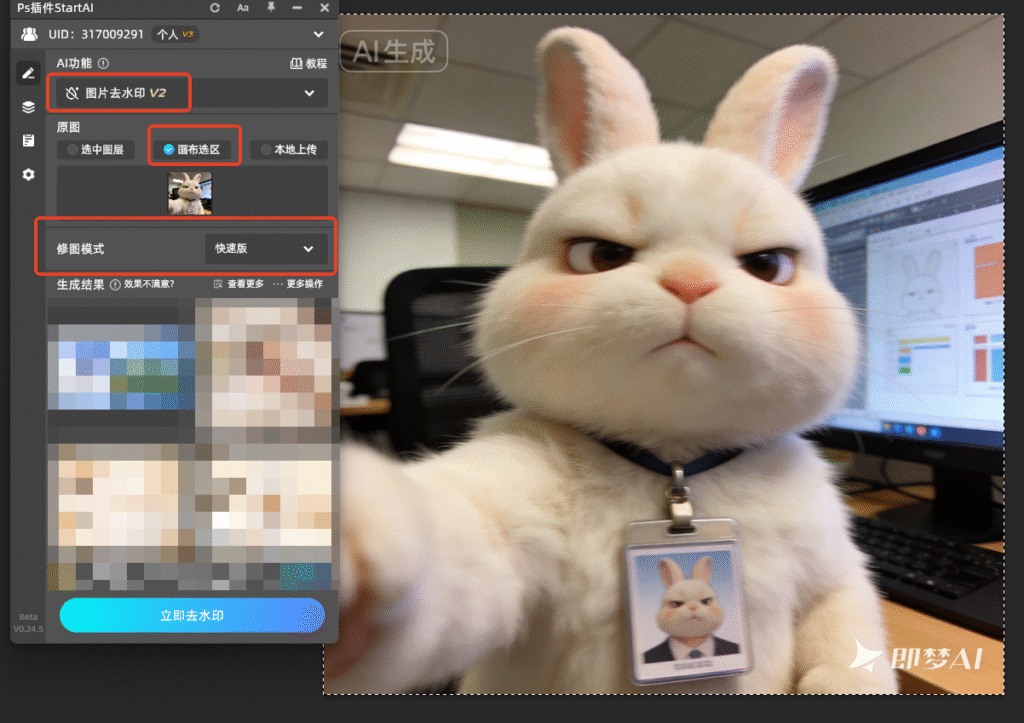
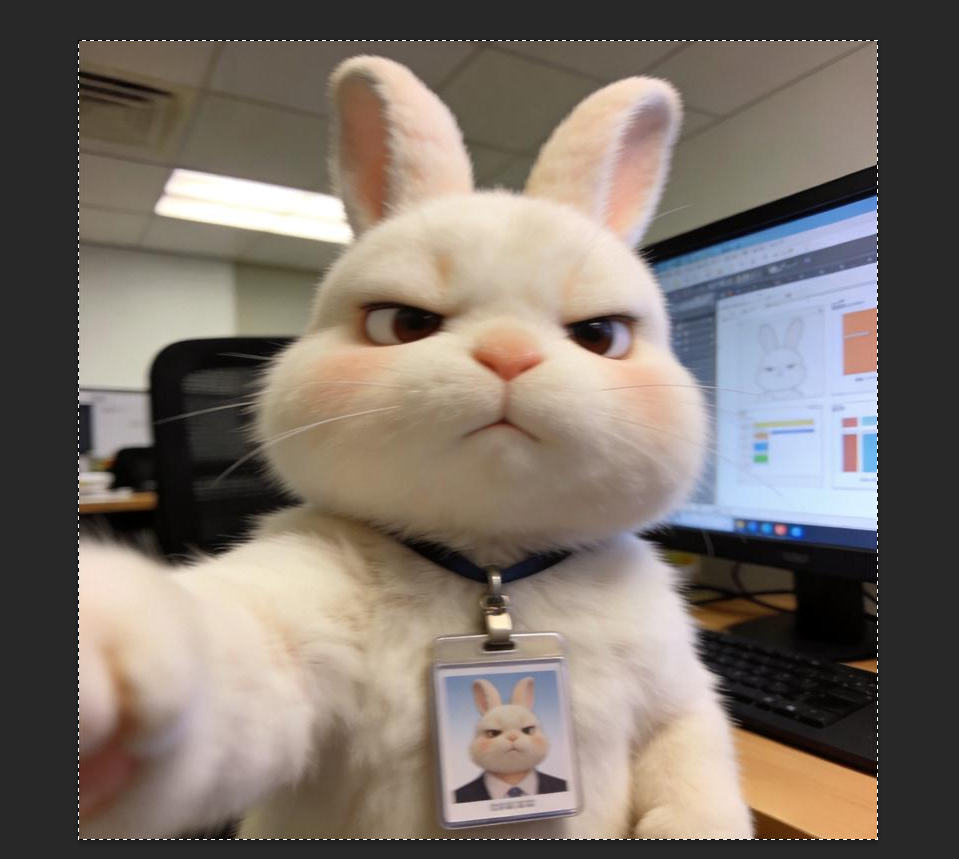
做设计、找素材,最让人头疼的就是水印问题。Logo水印通常颜色鲜明、设计独特,与背景的融合度各不相同,用普通方法去除要么留下痕迹,要么破坏背景纹理,处理起来特别棘手。
这篇文章会系统讲解PS去Logo水印的5种实用方法,覆盖从简单纯色到复杂纹理的不同场景,最后介绍一种3秒搞定的AI方案,帮你根据实际需求快速找到最合适的去水印方式。
一、手动去Logo水印:4种原生PS方法详解
方法1:内容识别填充(新手首选,适合纯色/渐变背景)
操作步骤:
- 导入带Logo的图片,按
Ctrl+J复制背景层保护原图 - 用套索工具或矩形选框工具,沿Logo边缘建立选区
- 按
Shift+F5调出填充对话框,“内容”选择内容识别 - PS会自动分析并填充选区,Logo消失
- 若边缘有轻微痕迹,用修补工具微调
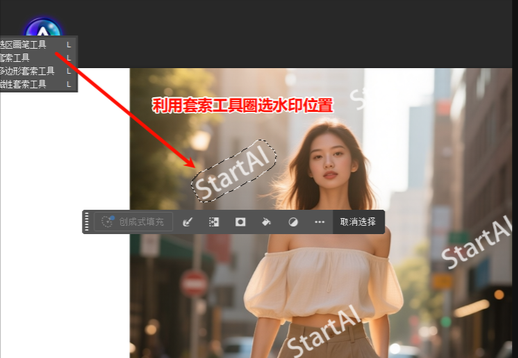
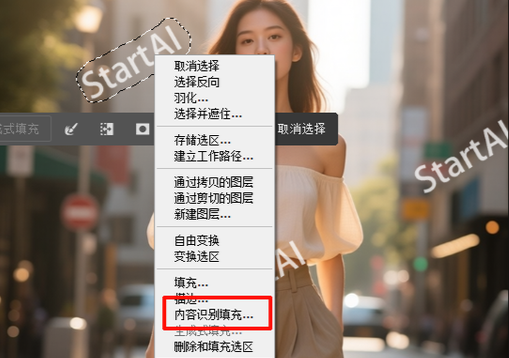
核心技巧:填前将选区比Logo边缘外扩2-3像素,给算法更多参考信息。高版本PS记得勾选颜色适应。
✅ 适合:电商产品图品牌水印、纯色/渐变背景的文字Logo
方法2:仿制图章工具(复杂纹理,精修首选)
如果Logo在风景、树叶、织物等复杂纹理背景上,内容识别容易“纹理错乱”。仿制图章工具是更可靠的选择。
操作步骤:
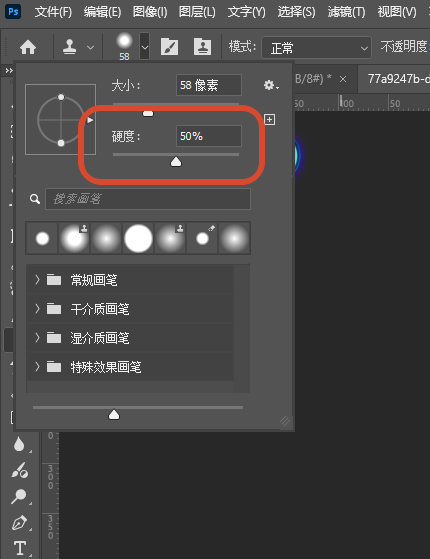
- 选择仿制图章工具(快捷键S),硬度设30%-50%,不透明度80%
- 按住
Alt键在Logo附近纹理相似的干净区域取样 - 用“点涂”方式覆盖Logo区域,每涂几笔重新取样一次
- 若修复后纹理还有拼接感,用修复画笔工具轻涂过渡
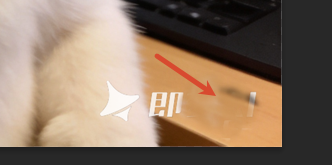
✅ 适合:风景照日期水印、复杂LOGO水印、人物织物背景
方法3:修补工具(中等复杂,效率与精度平衡)
修补工具介于“全自动”和“纯手动”之间,比内容识别精准,比仿制图章省时。
操作步骤:
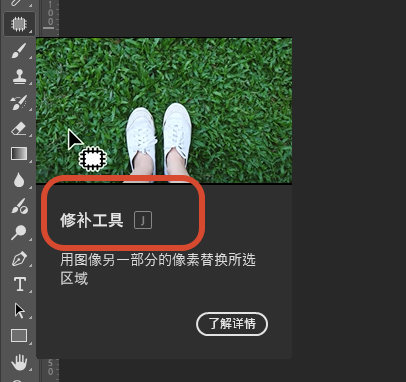
- 选择修补工具(快捷键J),圈选Logo区域
- 将选区拖拽到附近干净的背景区域
- 松开鼠标,PS自动融合纹理
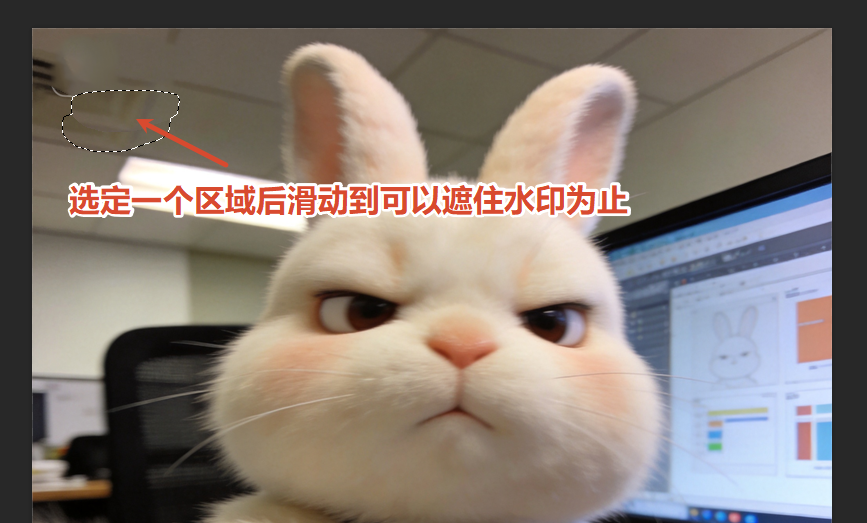
✅ 适合:墙面、桌面等中等复杂背景、规则形状Logo
方法4:图层蒙版+画笔(半透明Logo,无损去除)
操作步骤:
- 复制图层,添加图层蒙版
- 选择画笔工具(B),前景色黑色,硬度0%
- 在蒙版上轻轻涂抹Logo区域,水印逐渐消失
- 若涂过头,切换白色画笔涂回来即可恢复
✅ 适合:半透明底纹水印、PPT模板浅水印、设计素材浅LOGO
二、AI方案:StartAI一键智能去水印
如果你不想学仿制图章、不想调参数,或者遇到大面积、满屏水印,StartAI插件的图片去水印功能是目前最高效的方案。
立即使用StartAI:【点此一键下载StartAI插件】;
邀请码:【JNJmcn】,立领100积分,全部核心功能免费用!
核心优势:
操作流程(3步搞定):
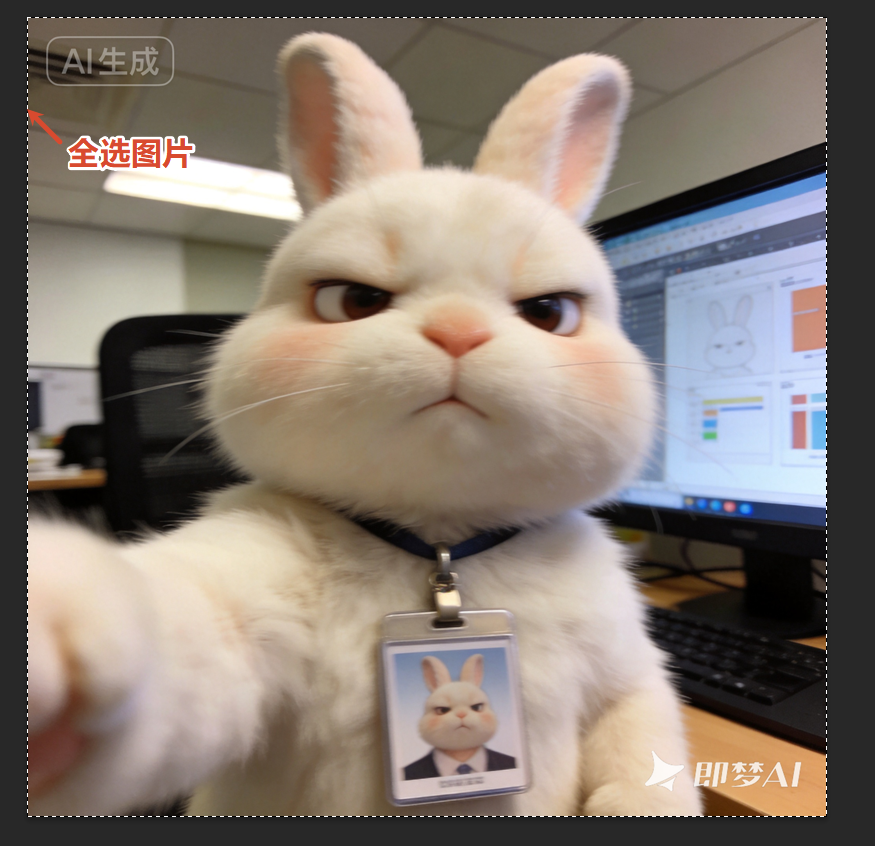
Step 1:在PS中打开图片,框选整张图
用选区工具框选整张图片(而非仅水印区域),给AI完整的画面参考。
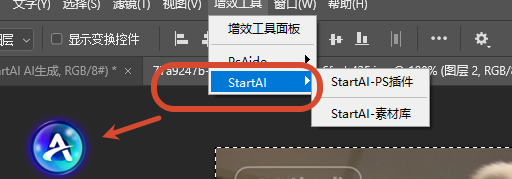
Step 2:启动StartAI,选择图片去水印
在PS菜单栏【窗口】→【扩展功能】找到StartAI,点击图片去水印功能。
Step 3:选择模式,点击生成
点击“生成”,AI自动识别水印并还原背景纹理,完成后直接应用到PS图层。一张无水印高清图片就出来了!