9个超实用的PS小技巧,看完就能用上!

日常修图、产品合成、人像精修、海报排版中,很多新手常会遇到产品透视错乱、投影生硬、文字排版不齐、画面氛围感不足、天空素材难看等问题。其实不用复杂高阶技法,掌握简单的PS实用小技巧,就能快速解决90%的修图难题,大幅提升画面质感与出图效率。本文整理9个零基础可直接照搬的万能PS实操技巧,涵盖透视矫正、墙面转折投影、一键换天、套娃特效、文字对齐、高级阴影、自然口红调色、快速排版、丁达尔光效九大常用功能,步骤通俗、落地性极强;同时新增StartAI高级溶图功能高效方案,解决手动合成透视难、光影违和、融合生硬的痛点,新手既能夯实PS基础操作,也能借助AI快速产出自然真实的商用合成作品。

插件官方获取地址:点我下载插件

专属邀请码:mKU7jz(新用户注册填写邀请码立领100积分)

前言

PS修图不靠死记硬背复杂参数,掌握高频实用小技巧,就能轻松解决日常90%的设计修图问题。本次整理9个全网超好用的PS实操技巧,覆盖合成、调色、排版、特效、人像精修全场景,零基础新手看完就能上手、即用即出效果。搭配AI智能工具,可彻底解决手动合成的瑕疵问题,兼顾学习进阶与高效出图。

一、9个零基础实用PS技巧详解

技巧1:透视变形矫正|让产品完美适配环境、合成更自然

适用场景:产品贴场景合成、物体贴墙面、台面摆放,解决合成后物体透视错乱、悬浮违和、角度不匹配的问题。

很多新手将产品P入场景后,物体角度、透视和环境完全不符,画面一眼假。利用PS透视变形功能,可快速矫正视角,让物体与场景浑然一体。

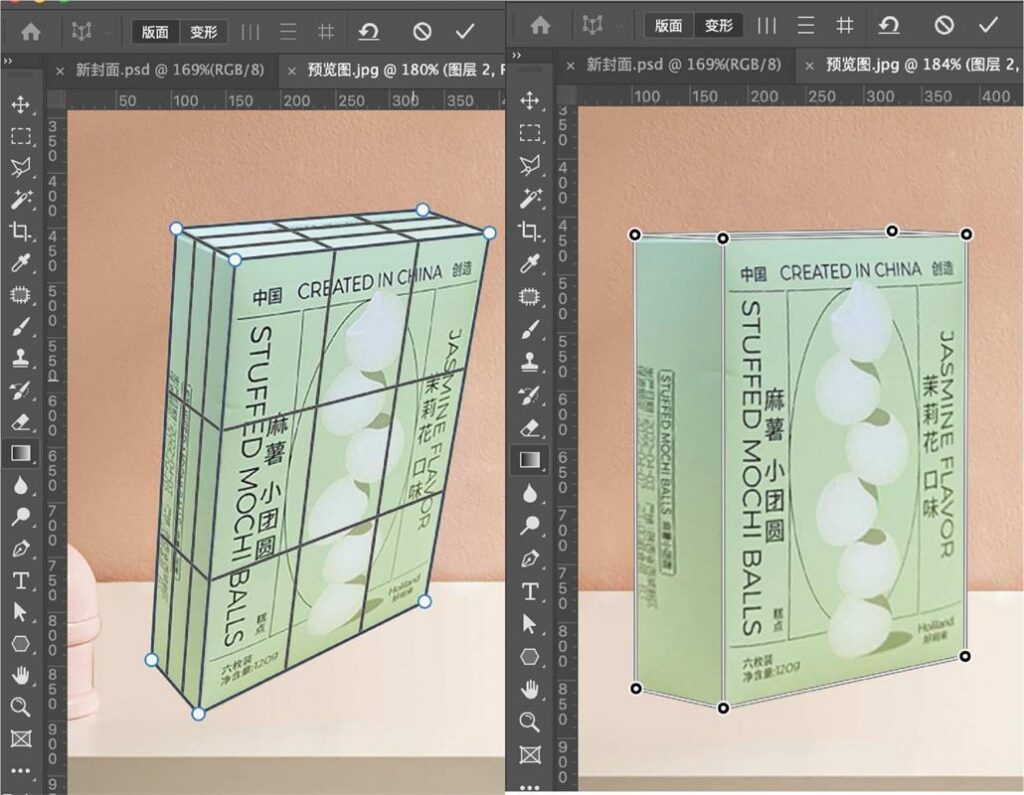
选中需要调整的产品素材图层,点击顶部菜单栏【编辑】-【透视变形】;

根据物体结构,鼠标绘制贴合产品的三面网格框,精准匹配物体轮廓;

点击属性栏【变形】按钮,拖拽网格锚点,微调产品透视、角度、比例,完美适配场景空间逻辑;
9个超实用PS零基础小技巧|透视/投影/光效/排版全能教程+AI一键场景融合

调整完成后,为产品添加轻微自然投影,弱化悬浮感,物体即可完美融入环境,合成效果真实自然。
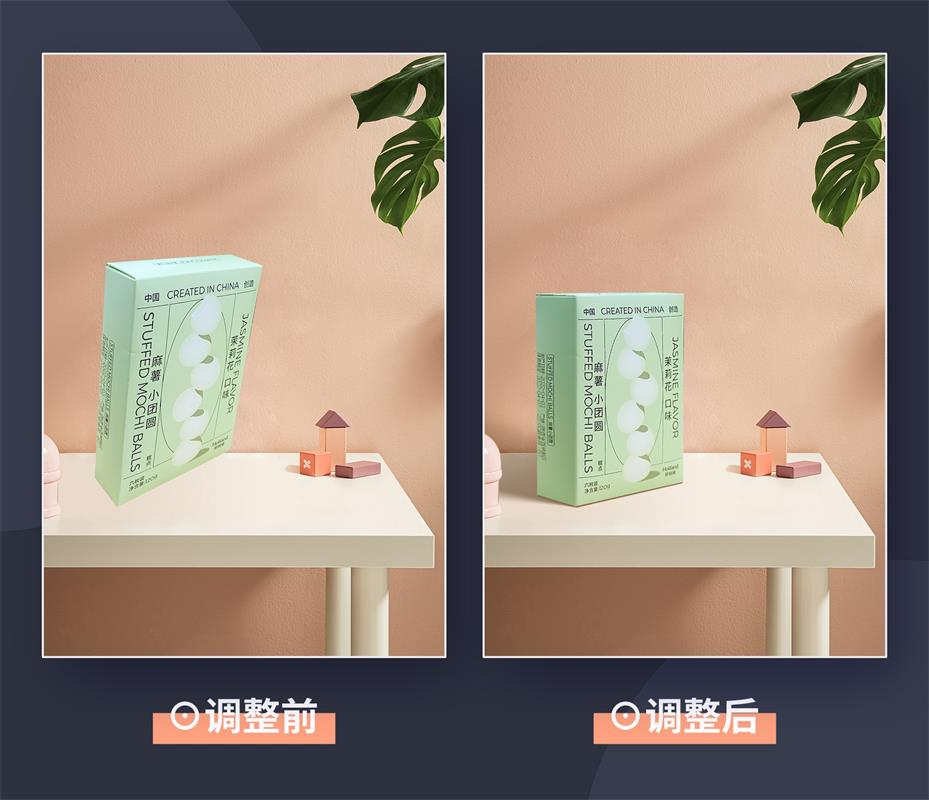
9个超实用PS零基础小技巧|透视/投影/光效/排版全能教程+AI一键场景融合

    技巧2:墙面转折投影制作|告别死板平面投影

    适用场景:带墙面、台面的产品场景图,解决普通平面投影僵硬、不符合空间逻辑的问题,打造真实立体转折光影。

    常规单一平面投影毫无立体感,违背真实光影逻辑,是合成的重大扣分点。利用透视变形制作转折投影,贴合墙面+台面双层空间,光影质感直接拉满。
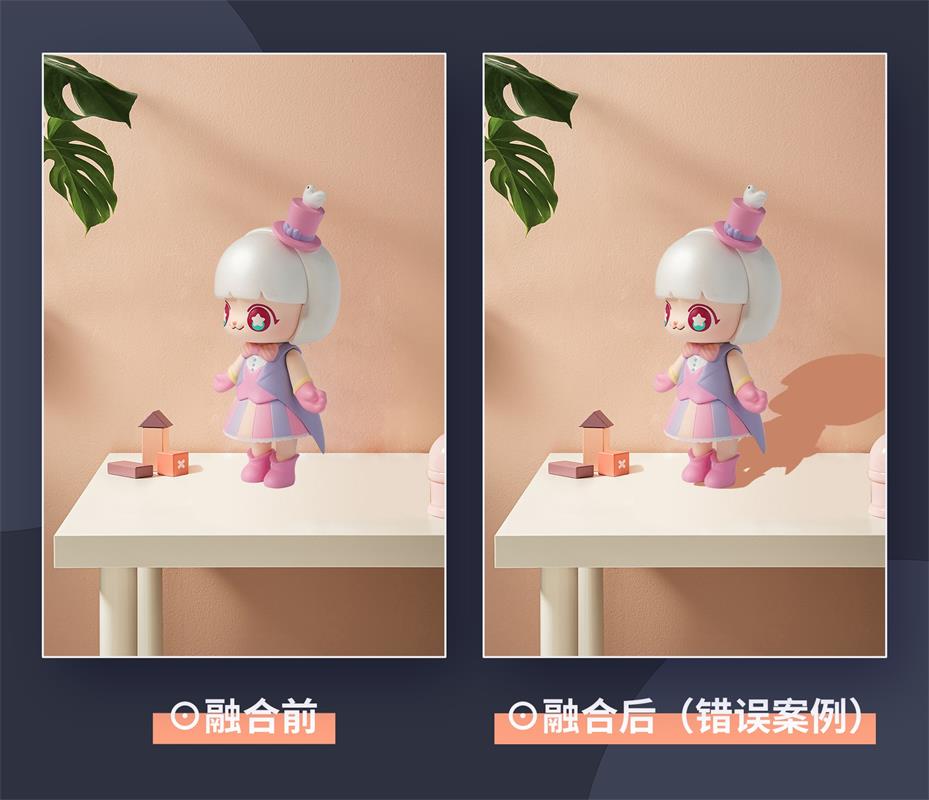
    9个超实用PS零基础小技巧|透视/投影/光效/排版全能教程+AI一键场景融合

    Ctrl+J复制产品图层,右键【栅格化图层】,锁定图层透明像素,吸取场景深色,按下Alt+Delete填充纯色作为投影底色;
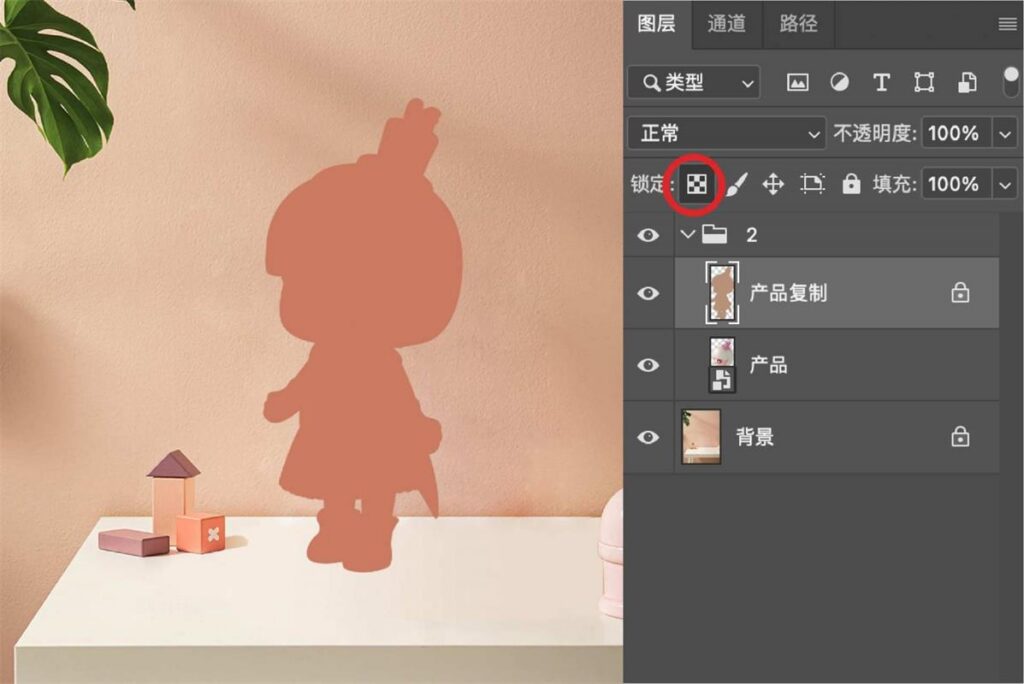
    9个超实用PS零基础小技巧|透视/投影/光效/排版全能教程+AI一键场景融合

    将投影图层移动至产品图层下方,执行【编辑】-【透视变形】,分别绘制桌面、墙面两个网格区域;

    点击变形,拖拽锚点调整投影形态,做出自然的墙面、台面转折效果,回车确认;
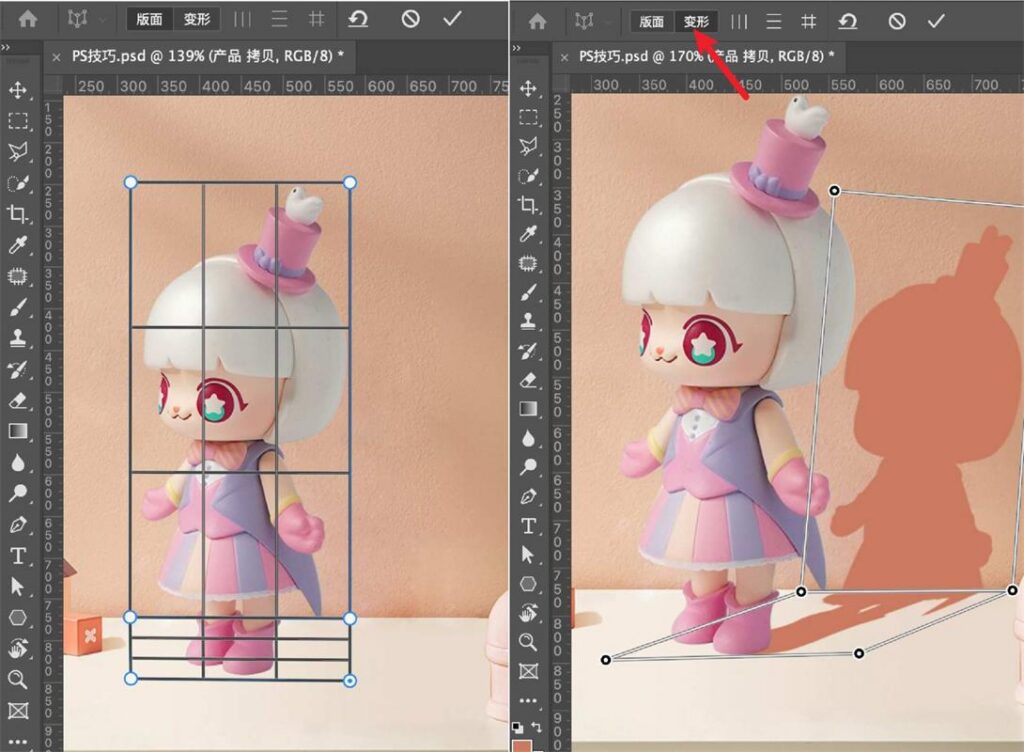
    9个超实用PS零基础小技巧|透视/投影/光效/排版全能教程+AI一键场景融合

    将投影图层混合模式改为【正片叠底】,执行【滤镜-模糊画廊-光圈模糊】,给投影添加自然虚实渐变;
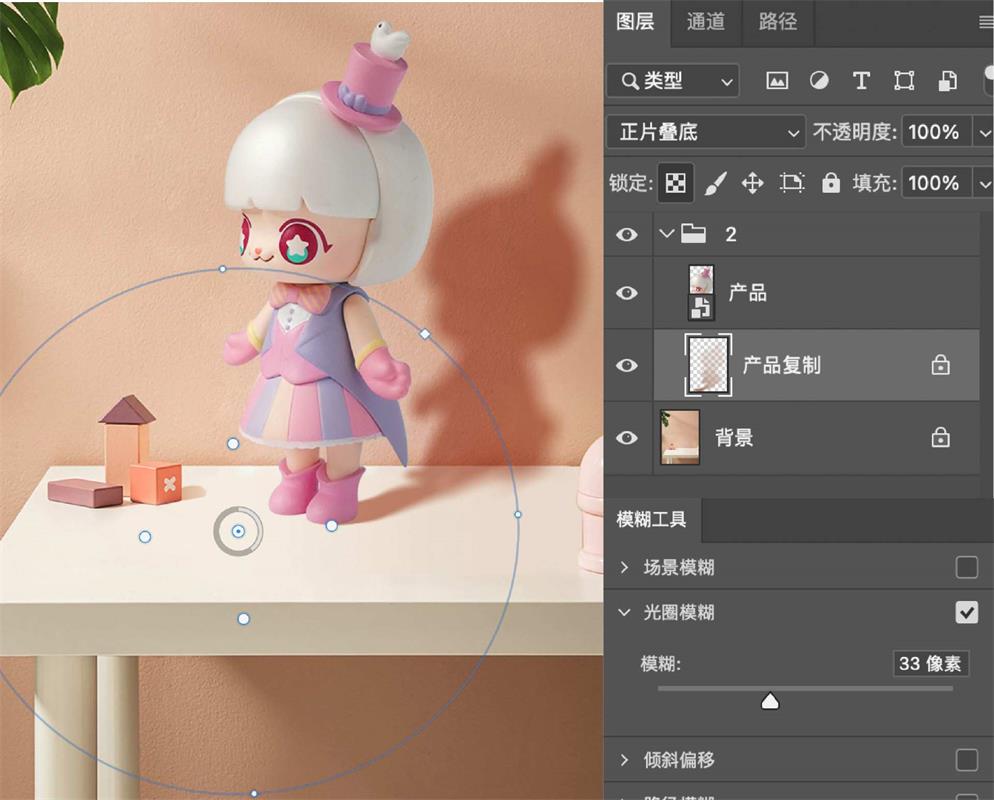
    9个超实用PS零基础小技巧|透视/投影/光效/排版全能教程+AI一键场景融合

    选用低透明度橡皮擦,轻轻擦淡投影尾部,弱化僵硬边界,真实的空间转折投影制作完成。
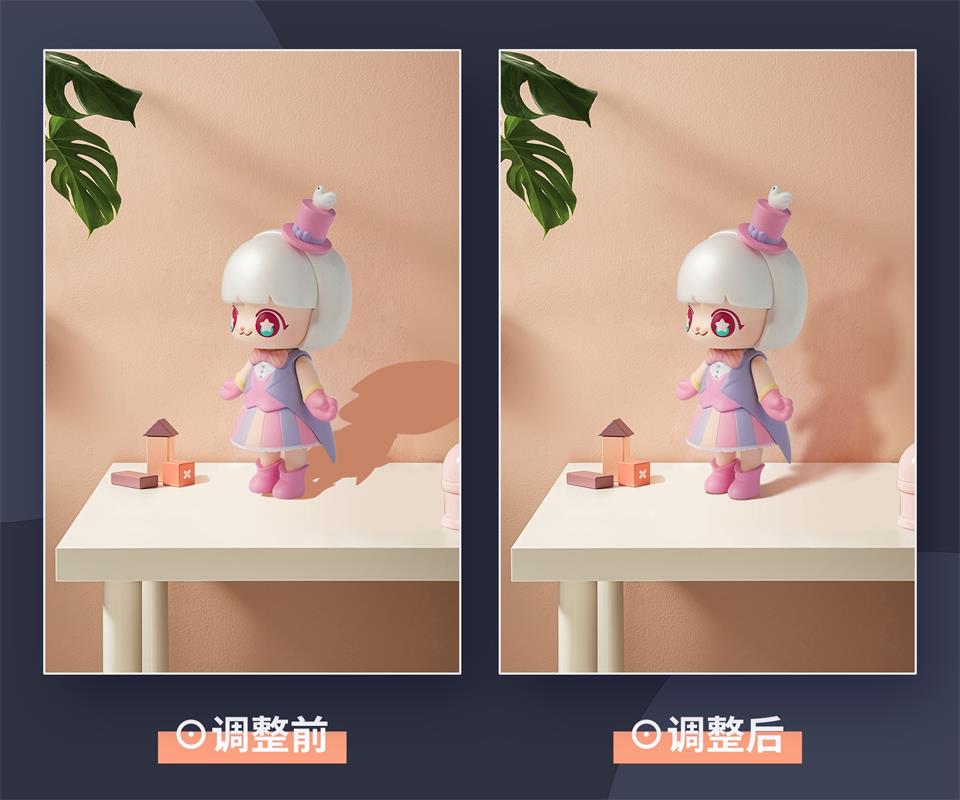
    9个超实用PS零基础小技巧|透视/投影/光效/排版全能教程+AI一键场景融合

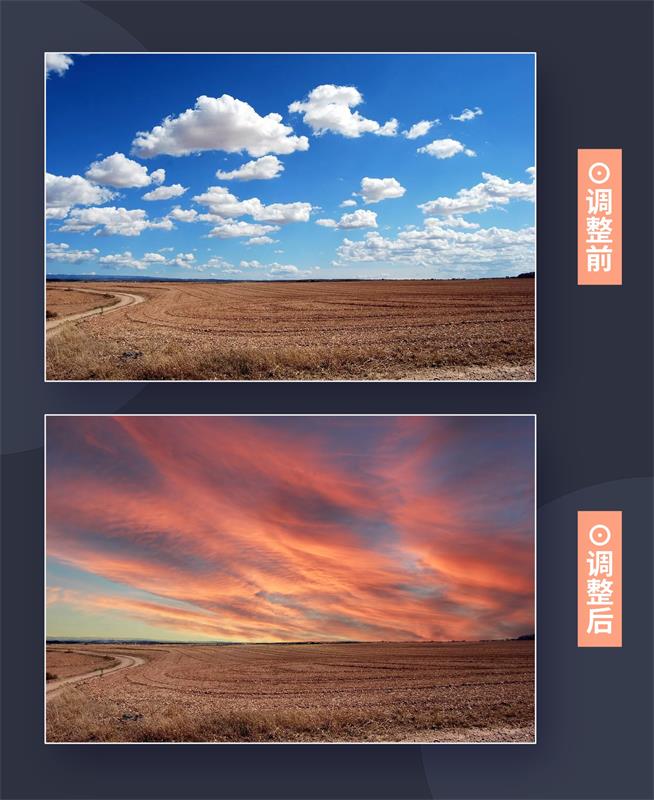
      技巧3:一键替换天空|拯救废片、快速美化户外画面

      适用场景:户外拍摄天空惨白、灰暗、曝光过度的废片,无需手动抠图,一键替换唯美天空氛围。

      PS2021及以上版本自带超强天空替换功能,无需选区、无需精修,全自动匹配画面光影,新手也能秒出氛围感大片。

      导入户外原图,选中素材图层,点击顶部【编辑】-【天空替换】;

      在弹窗预设中,按需选择蓝天、盛景、日落、晚霞等各类天空素材;
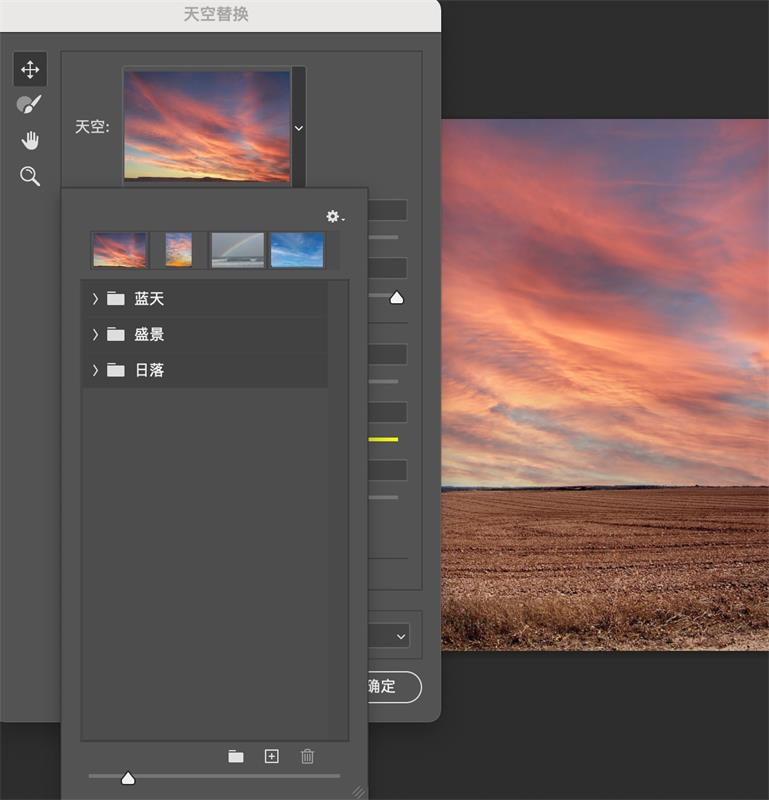
      9个超实用PS零基础小技巧|透视/投影/光效/排版全能教程+AI一键场景融合

      微调亮度、色温、环境光照、色彩参数,让天空光影、色调与前景人物、景物完美贴合;
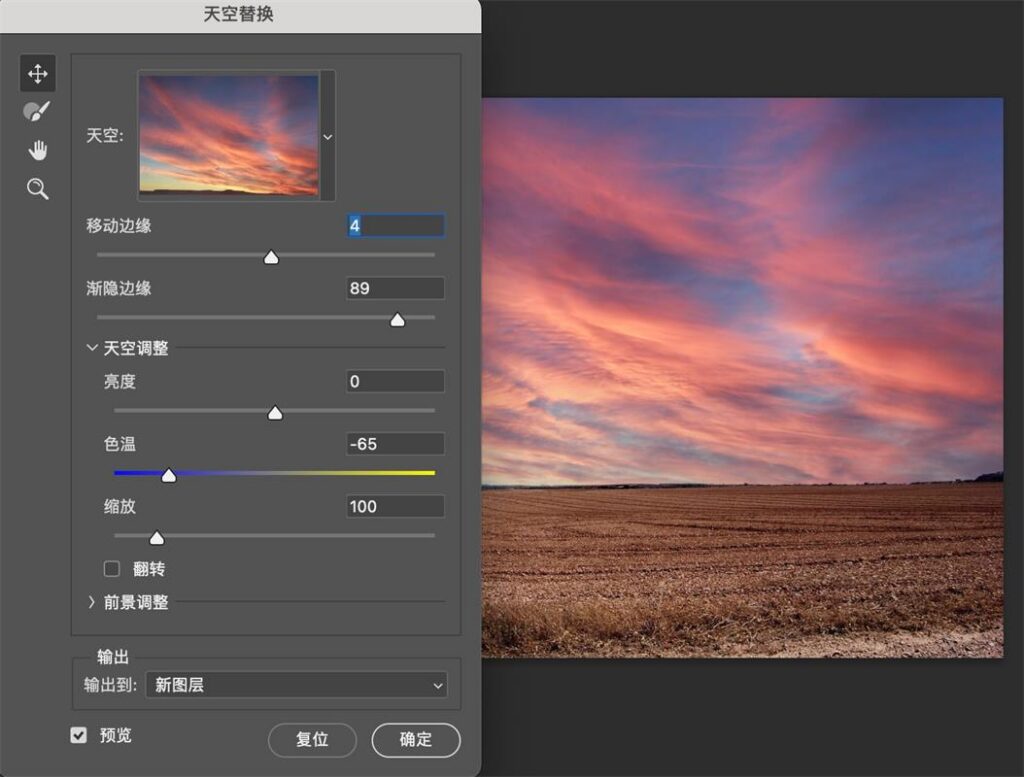
      9个超实用PS零基础小技巧|透视/投影/光效/排版全能教程+AI一键场景融合

      支持鼠标自由拖动天空位置,调整构图,一键拯救灰暗户外废片。

      9个超实用PS零基础小技巧|透视/投影/光效/排版全能教程+AI一键场景融合

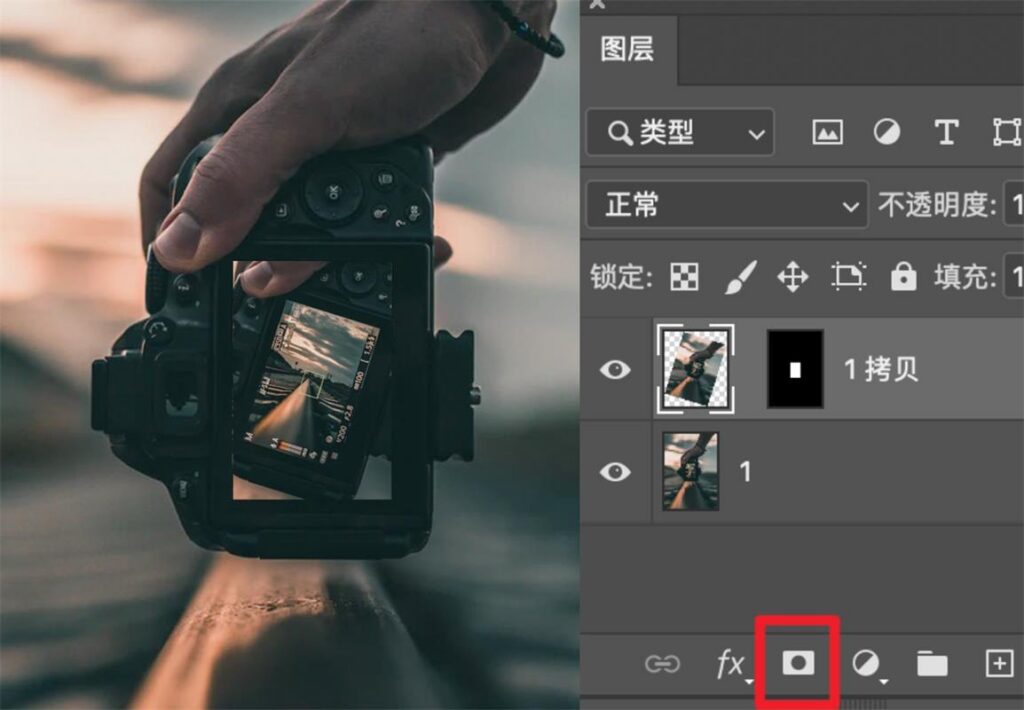
        技巧4:趣味套娃迭代效果|一分钟制作无限嵌套画面

        适用场景:创意海报、趣味视觉、短视频封面,适合手机、相机、画册等带屏幕画框的素材。

        导入合适的画框素材,Ctrl+J复制一层备用;
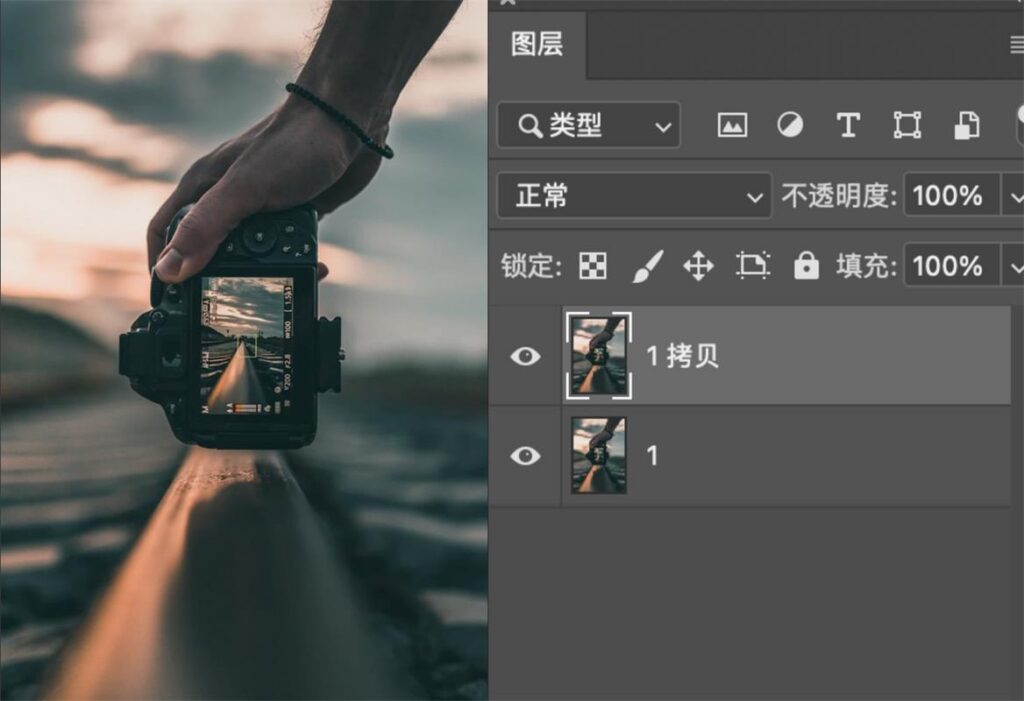
        9个超实用PS零基础小技巧|透视/投影/光效/排版全能教程+AI一键场景融合

        选中复制图层,Ctrl+T自由变换,缩小尺寸、微调旋转角度,适配屏幕区域;
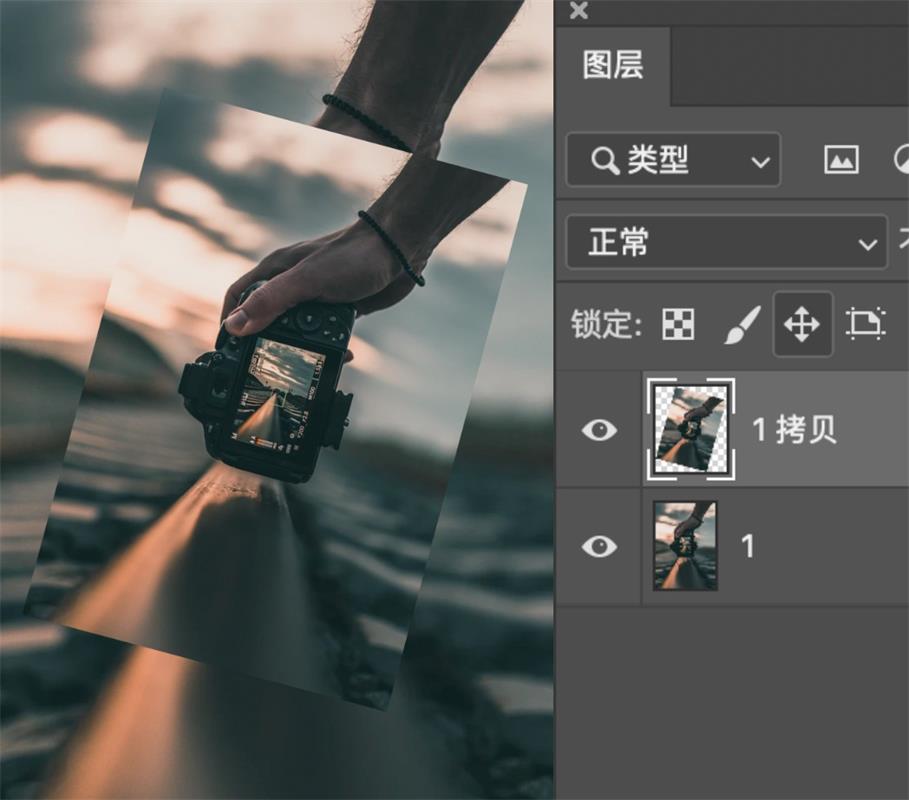
        9个超实用PS零基础小技巧|透视/投影/光效/排版全能教程+AI一键场景融合

        隐藏复制图层,选中原图层,使用钢笔工具或矩形选框工具,精准选中屏幕显示区域;
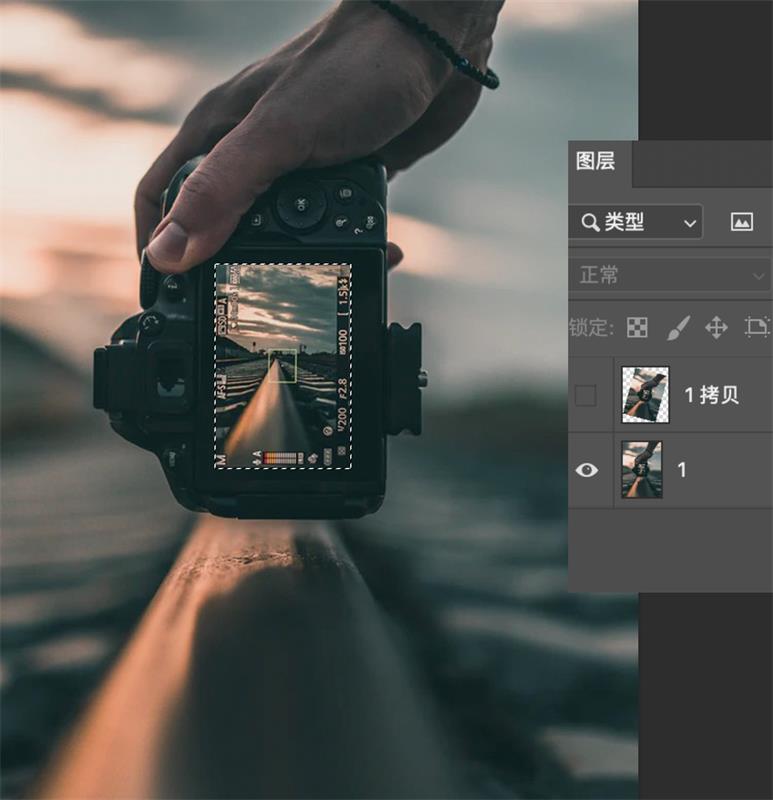
        9个超实用PS零基础小技巧|透视/投影/光效/排版全能教程+AI一键场景融合

        取消隐藏复制图层,点击图层面板底部【添加图层蒙版】,将画面限定在屏幕内;

        9个超实用PS零基础小技巧|透视/投影/光效/排版全能教程+AI一键场景融合

        连续按下【Ctrl+Shift+Alt+T】重复变换复制,自动生成无限嵌套的趣味套娃效果。
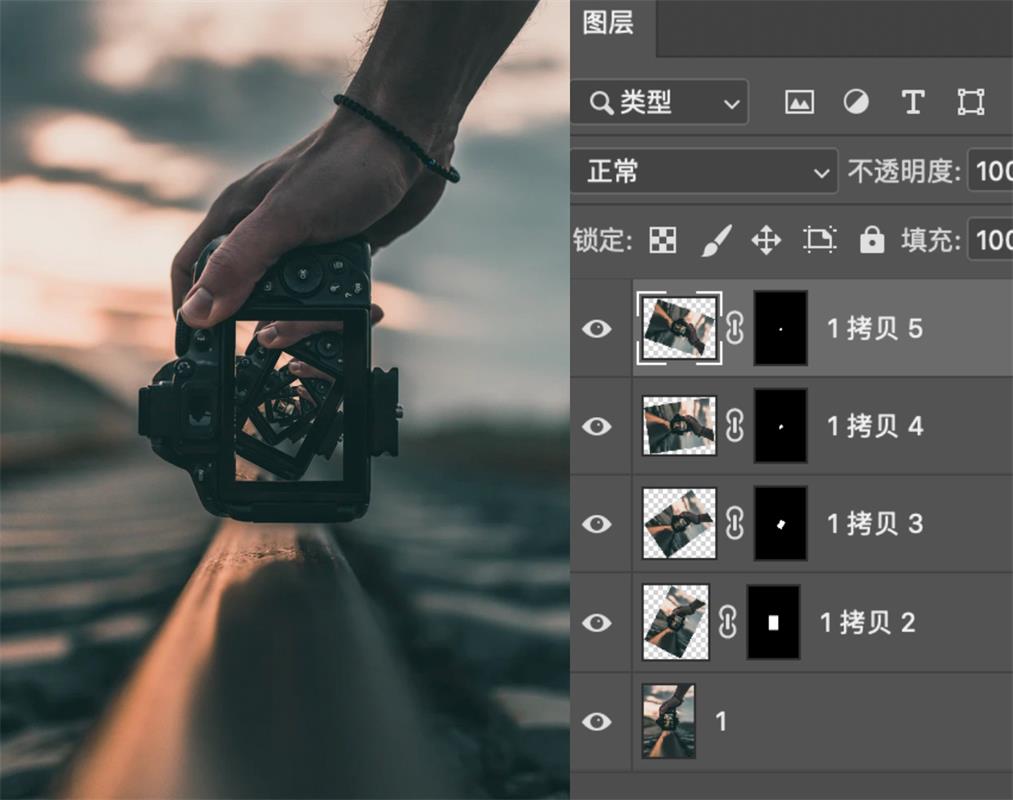
        9个超实用PS零基础小技巧|透视/投影/光效/排版全能教程+AI一键场景融合

          技巧5:文字精准对齐|解决标点错乱、排版参差不齐

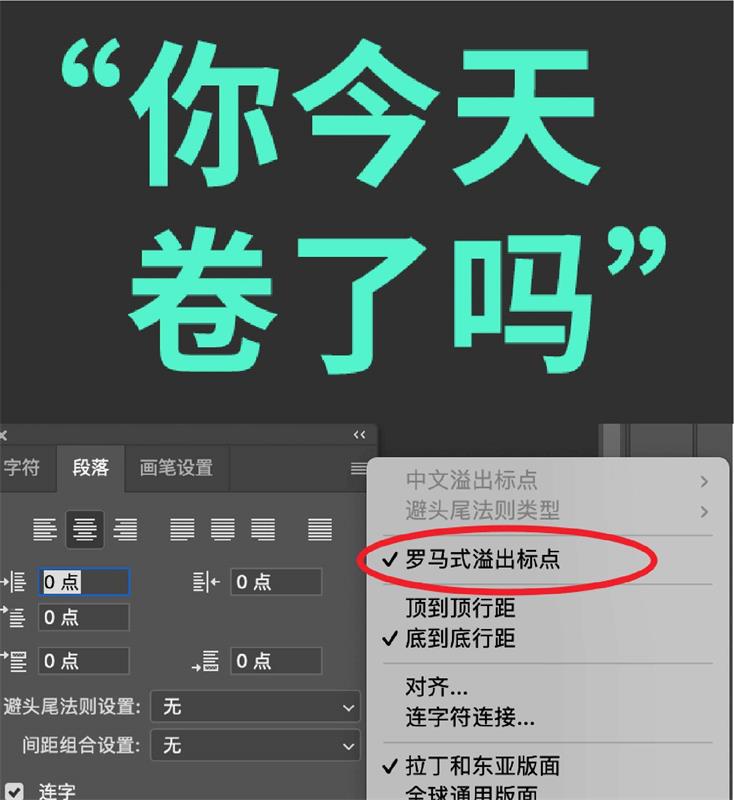
          适用场景:海报文案、详情页排版、大段文字排版,解决引号、标点符号导致的文字居中错乱、排版不整齐问题。

          很多时候文字明明点击了居中对齐,却因标点溢出导致整体杂乱。一键开启专属功能,即可实现文字绝对规整对齐。

          选中错乱的文字段落,打开段落设置面板;
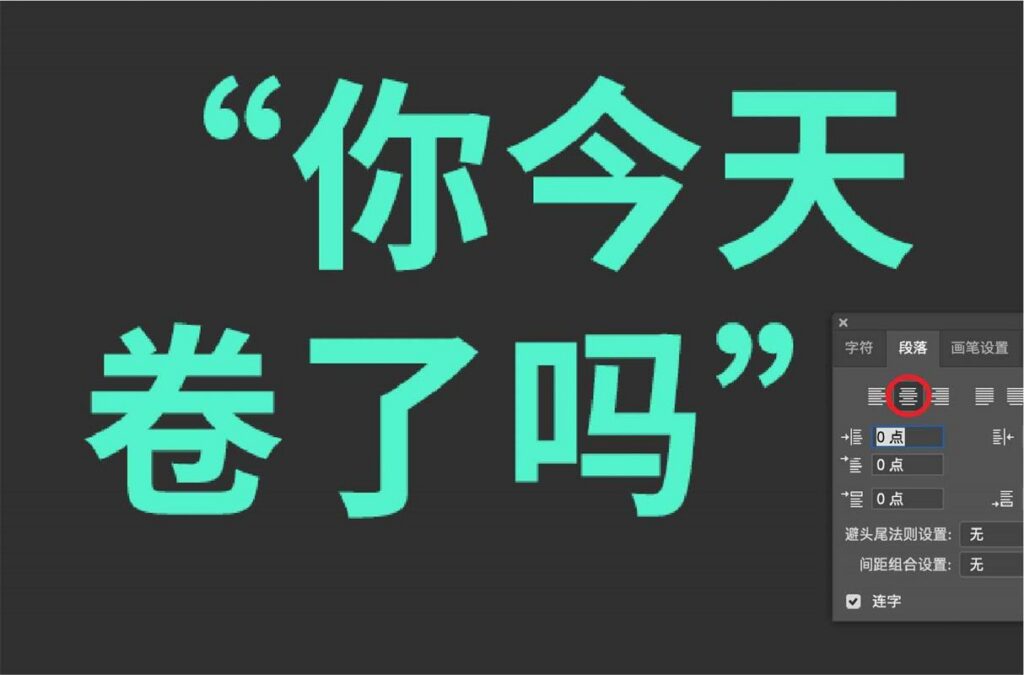
          9个超实用PS零基础小技巧|透视/投影/光效/排版全能教程+AI一键场景融合

          点击段落设置右上角小齿轮,勾选【罗马式溢出标点】;

          9个超实用PS零基础小技巧|透视/投影/光效/排版全能教程+AI一键场景融合

          标点自动规整收纳,整体文字排版整齐统一,告别参差不齐的尴尬画面。

            技巧6:产品高级自然阴影|摆脱生硬死黑投影

            适用场景:电商产品图、静物展示图,打造通透高级的落地阴影,提升产品质感。

            根据产品尺寸,绘制适配大小的黑色矩形形状,放置在产品图层下方;

            选中阴影图层,执行【滤镜-模糊-移轴模糊】;

            微调模糊数值,做出中心实、边缘虚的自然渐变阴影,模拟真实落地光影,产品瞬间立体高级。
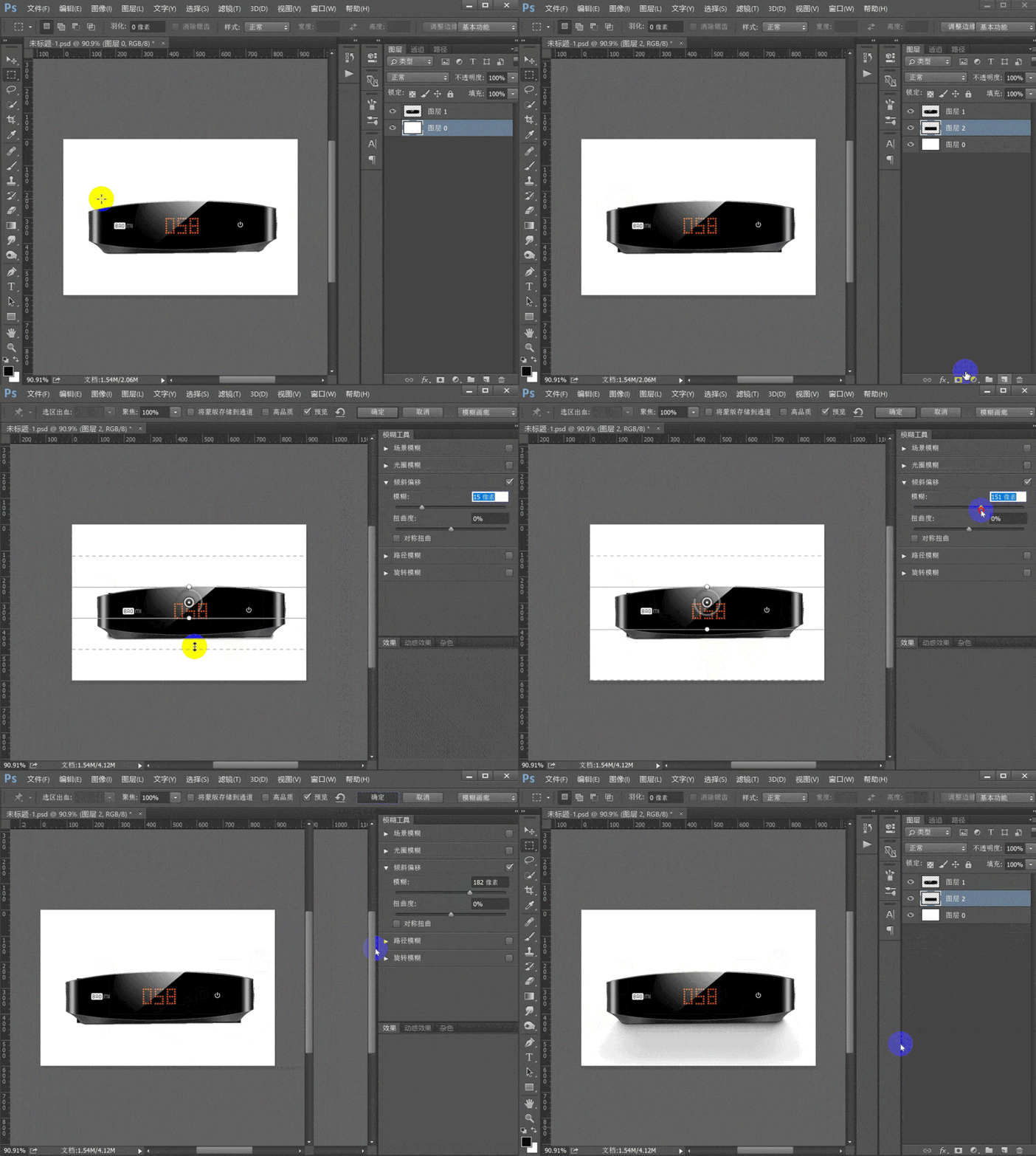
            9个超实用PS零基础小技巧|透视/投影/光效/排版全能教程+AI一键场景融合

              技巧7:超自然口红调色|保留纹理、不假面

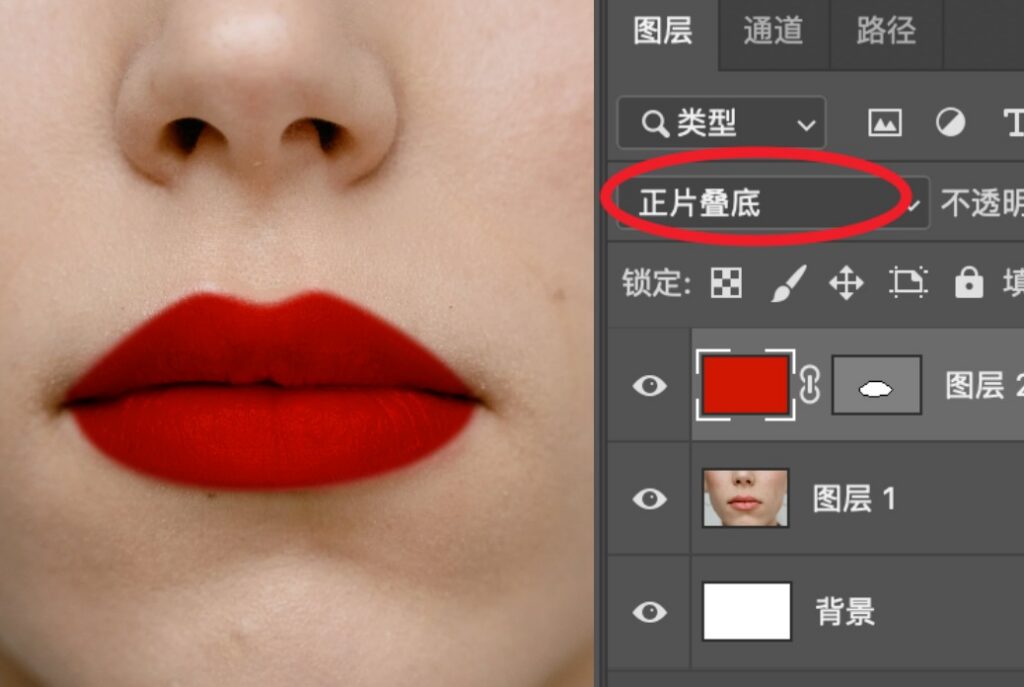
              适用场景:人像精修、美妆调色,解决口红涂抹厚重、覆盖唇纹、假面失真的问题。

              新手直接用画笔涂色、降低透明度,会丢失嘴唇高光与纹理,显得非常廉价虚假,这套方法可完美保留原生质感。
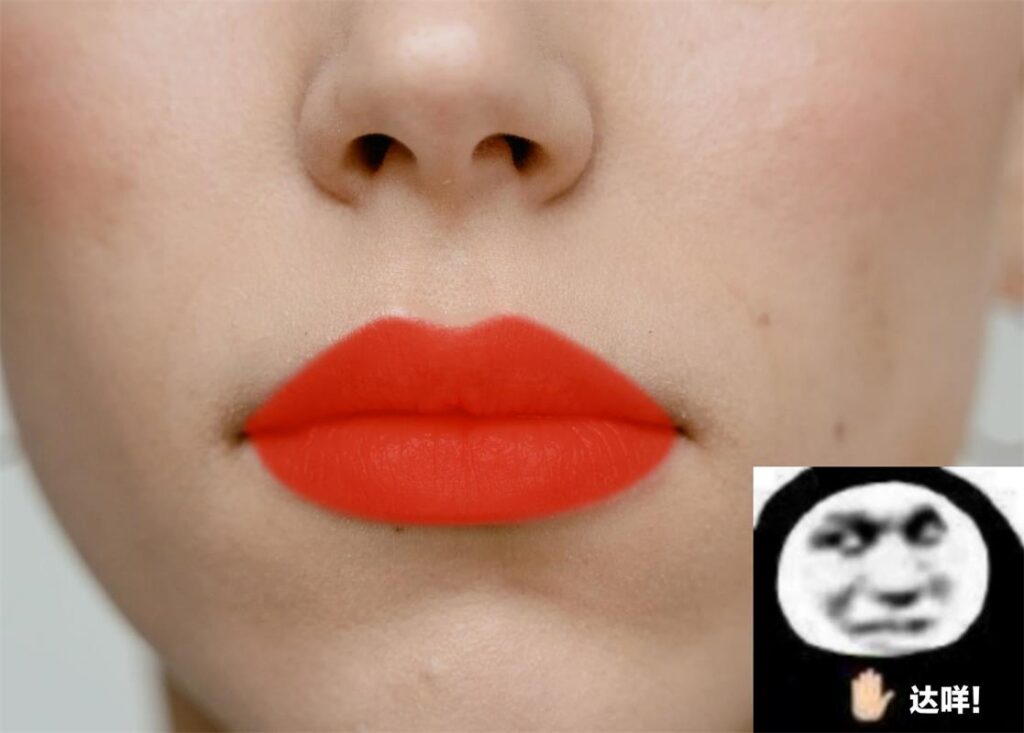
              9个超实用PS零基础小技巧|透视/投影/光效/排版全能教程+AI一键场景融合

              涂抹口红色彩图层,将图层混合模式改为【正片叠底】;

              9个超实用PS零基础小技巧|透视/投影/光效/排版全能教程+AI一键场景融合

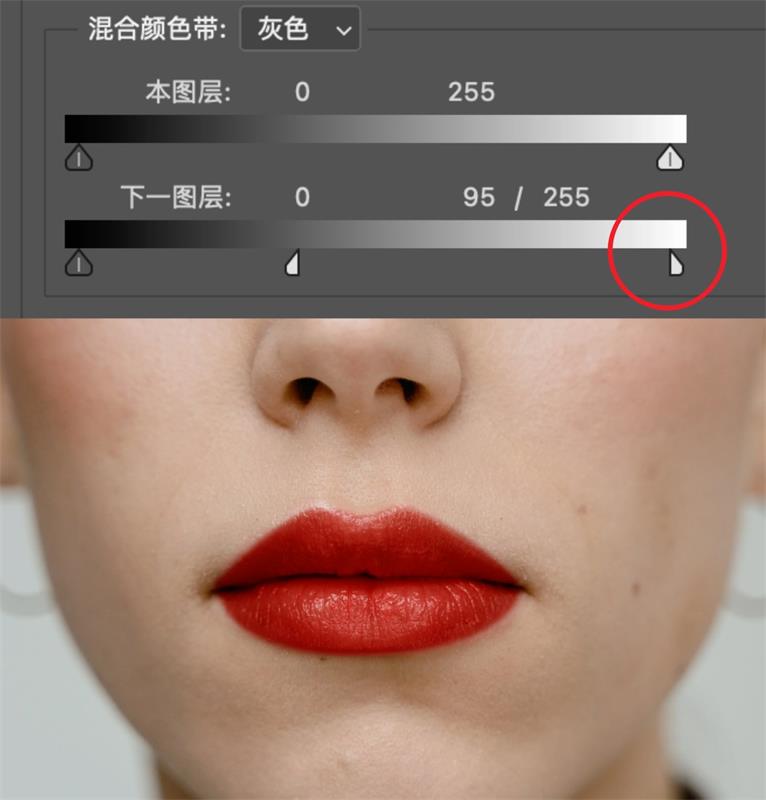
              双击口红图层打开混合选项,按住Alt键,向右拖动下一图层黑色色标;

              9个超实用PS零基础小技巧|透视/投影/光效/排版全能教程+AI一键场景融合

              微微提亮嘴唇原生高光,保留唇纹肌理与通透质感,上色自然不假面,美妆效果高级细腻。
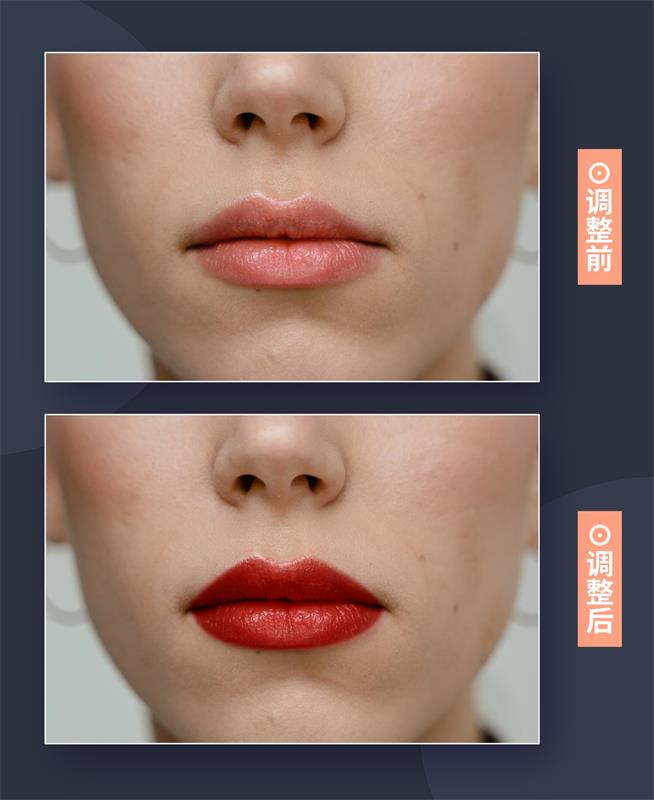
              9个超实用PS零基础小技巧|透视/投影/光效/排版全能教程+AI一键场景融合

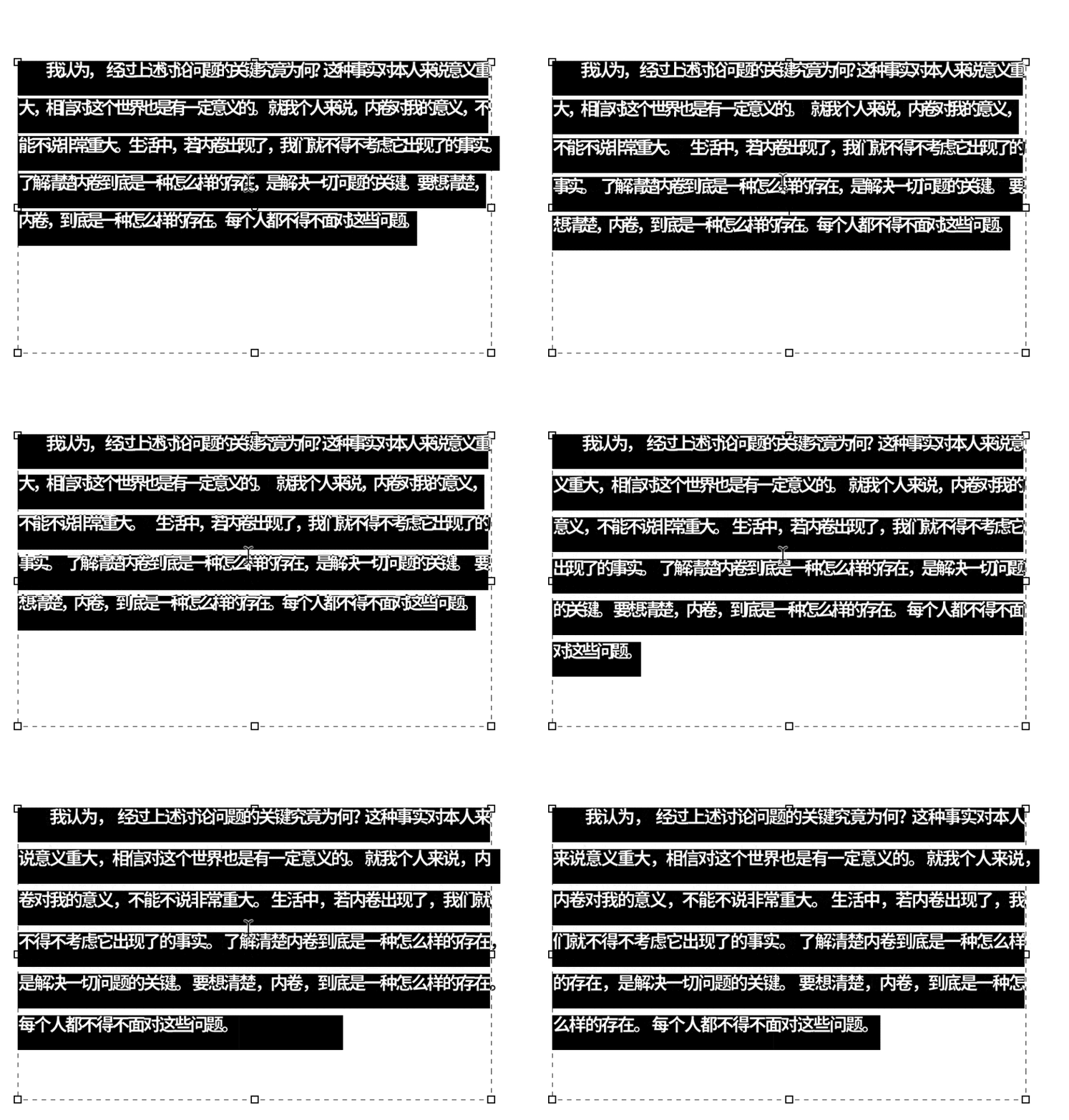
                技巧8:快捷键快速排版|一键调整字距行距

                适用场景:大段文案、海报文字、详情页排版,高效调整文字间距,告别手动微调。

                无需手动拖拽参数,全能快捷键极速排版,大幅提升文字处理效率。

                Ctrl+A全选所有文字内容;

                按住Alt+左右方向键:快速增减字间距;

                按住Alt+上下方向键:快速调整行间距;

                一键调出舒适规整的文字排版,高效适配各类设计画面。
                9个超实用PS零基础小技巧|透视/投影/光效/排版全能教程+AI一键场景融合

                  技巧9:梦幻丁达尔光效|一键提升画面氛围感

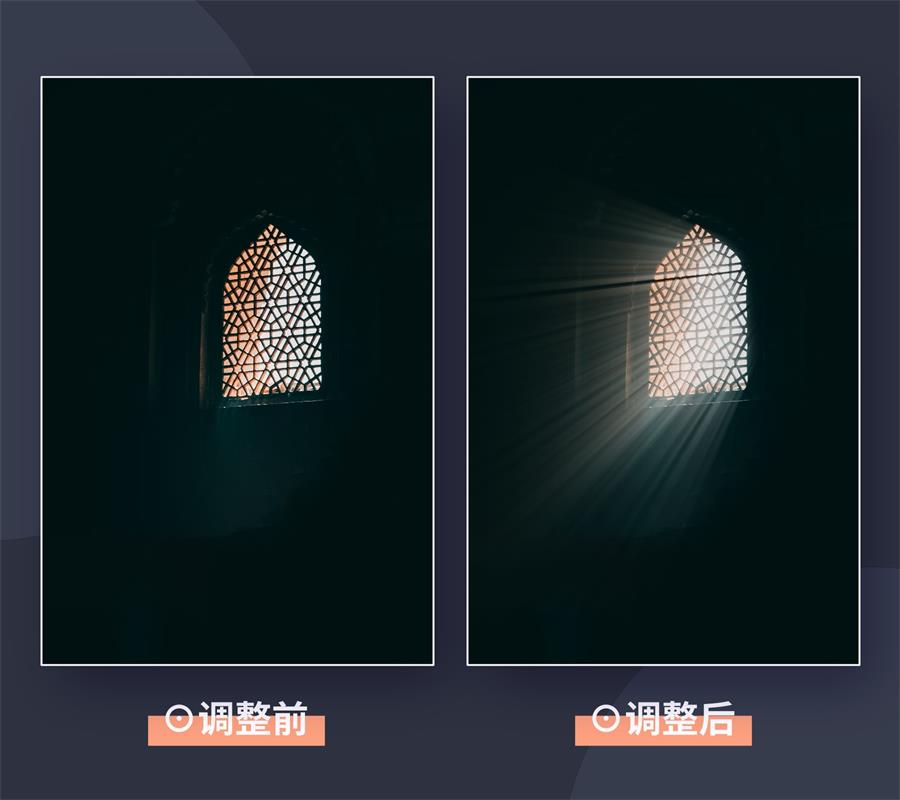
                  适用场景:风景人像、氛围感写真、外景海报,打造通透耶稣光、光束效果。

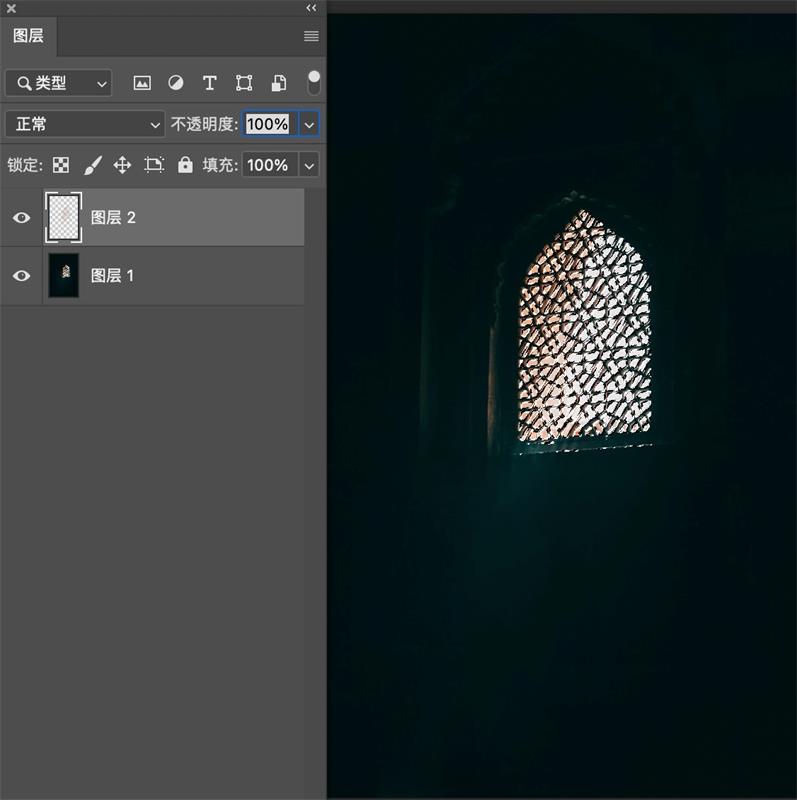
                  打开素材图片,按下Ctrl+Alt+2一键调取画面高光选区;

                  Ctrl+J复制高光区域,Ctrl+D取消选区;
                  9个超实用PS零基础小技巧|透视/投影/光效/排版全能教程+AI一键场景融合

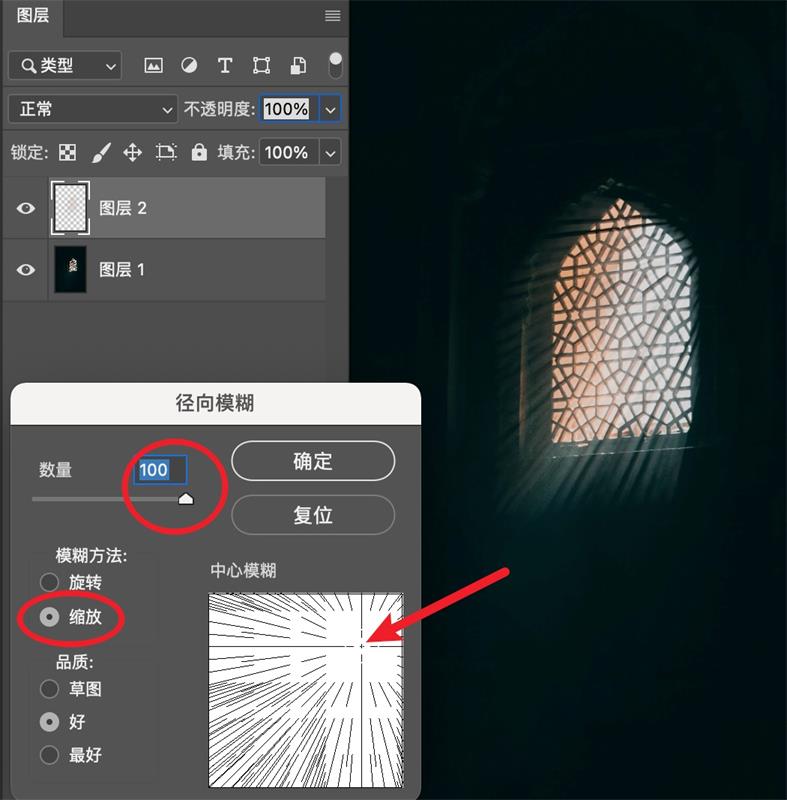
                  执行【滤镜-模糊-径向模糊】,调整模糊方向、强度与光源中心位置,生成基础光束;
                  9个超实用PS零基础小技巧|透视/投影/光效/排版全能教程+AI一键场景融合

                  按下Ctrl+Alt+F重复滤镜,强化光效层次;

                  9个超实用PS零基础小技巧|透视/投影/光效/排版全能教程+AI一键场景融合

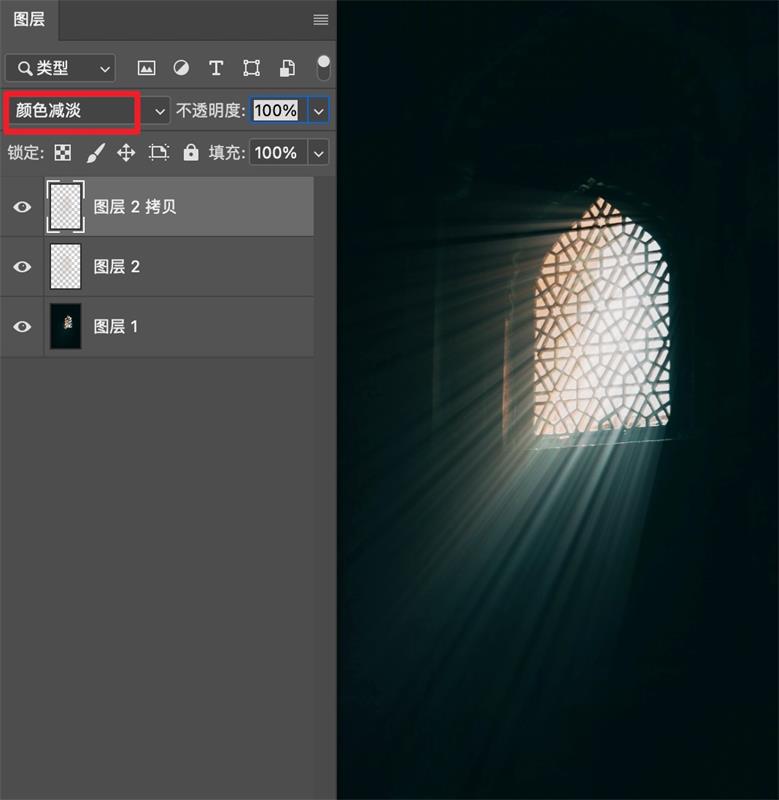
                  若光效偏弱,复制光束图层,修改图层模式为【颜色减淡】,氛围感直接拉满。

                  9个超实用PS零基础小技巧|透视/投影/光效/排版全能教程+AI一键场景融合

                    二、手动合成修图痛点

                    以上9种PS技巧可解决大部分日常修图问题,但手动操作仍存在短板:手动矫正透视耗时久、投影转折容易生硬、复杂场景合成光影难统一、新手参数把控难度大,批量出图效率低,容易出现画面违和、质感不足的问题。

                    三、AI高效替代:StartAI高级溶图|一键自然场景合成

                    针对手动透视矫正、光影合成繁琐不自然的痛点,StartAI插件高级溶图功能可一键完成产品、物体与场景的精准融合,AI自动匹配透视角度、环境光影、自然投影,无需手动调透视、做阴影、改光影,零基础秒出真实商用合成图。

                    3.1 实操步骤

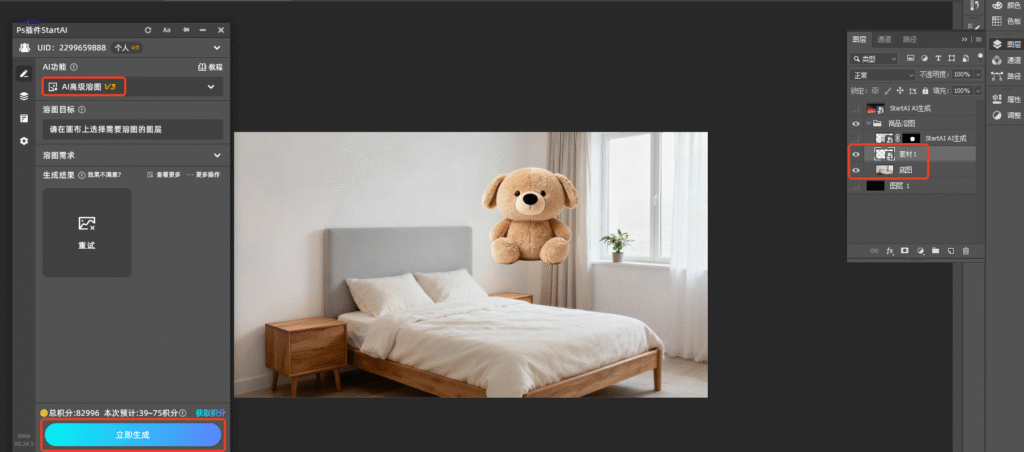
                    PS安装StartAI插件并重启,打开插件面板,找到【AI高级溶图】功能;
                    9个超实用PS零基础小技巧|透视/投影/光效/排版全能教程+AI一键场景融合

                    分别上传产品白底素材、目标场景背景图,选中需要合成的产品图层;

                    无需手动调整透视、光影、比例,直接点击【立即生成】;
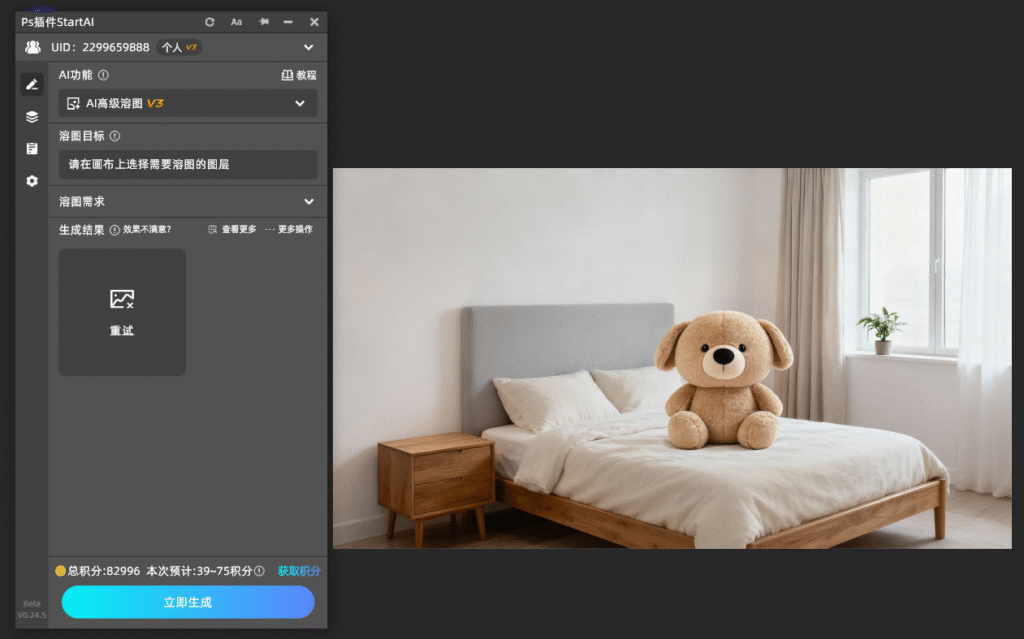
                    9个超实用PS零基础小技巧|透视/投影/光效/排版全能教程+AI一键场景融合

                    AI自动智能适配场景透视、空间比例、环境光源,生成自带自然投影、光影过渡、边缘无痕的合成效果图,可直接商用。

                    3.2 核心优势

                    • 自动匹配场景透视,彻底杜绝合成悬浮、角度错乱问题;
                    • 智能生成环境适配光影与投影,转折自然、虚实有度,远超手动效果;
                    • 零门槛极速出图,完成手动十几分钟的操作,适配批量合成需求;
                    • 保留产品原生材质细节,画面真实统一,符合商业设计标准。

                    四、学习总结

                    PS设计的核心不在于死记功能,而在于灵活运用技巧解决问题。本文9个实用小技巧,覆盖合成、排版、调色、特效全场景,适合新手积累实操经验、提升修图审美。日常练习建议手动实操夯实基础,工作赶稿、批量出图可借助StartAI AI高级溶图功能高效提质,兼顾学习成长与职场效率。想要做好设计,更需要积累设计规律、掌握色彩与光影原理,才能真正做出高级优质的设计作品。

                    插件获取

                    StartAI PS插件集成高级溶图、AI抠图、GPT生图、智能精修等多功能,全方位适配设计师日常修图合成、海报设计、电商排版需求,新用户可免费体验核心功能。

                    插件官方获取地址:点我下载插件

                    专属邀请码:mKU7jz(新用户注册填写邀请码立领100积分)

                    9个超实用的PS小技巧,看完就能用上!

                    日常修图、产品合成、人像精修、海报排版中,很多新手常会遇到产品透视错乱、投影生硬、文字排版不齐、画面氛围感不足、天空素材难看等问题。其实不用复杂高阶技法,掌握简单的PS实用小技巧,就能快速解决90%的修图难题,大幅提升画面质感与出图效率。本文整理9个零基础可直接照搬的万能PS实操技巧,涵盖透视矫正、墙面转折投影、一键换天、套娃特效、文字对齐、高级阴影、自然口红调色、快速排版、丁达尔光效九大常用功能,步骤通俗、落地性极强;同时新增StartAI高级溶图功能高效方案,解决手动合成透视难、光影违和、融合生硬的痛点,新手既能夯实PS基础操作,也能借助AI快速产出自然真实的商用合成作品。

                    插件官方获取地址:点我下载插件

                    专属邀请码:mKU7jz(新用户注册填写邀请码立领100积分)

                    前言

                    PS修图不靠死记硬背复杂参数,掌握高频实用小技巧,就能轻松解决日常90%的设计修图问题。本次整理9个全网超好用的PS实操技巧,覆盖合成、调色、排版、特效、人像精修全场景,零基础新手看完就能上手、即用即出效果。搭配AI智能工具,可彻底解决手动合成的瑕疵问题,兼顾学习进阶与高效出图。

                    一、9个零基础实用PS技巧详解

                    技巧1:透视变形矫正|让产品完美适配环境、合成更自然

                    适用场景:产品贴场景合成、物体贴墙面、台面摆放,解决合成后物体透视错乱、悬浮违和、角度不匹配的问题。

                    很多新手将产品P入场景后,物体角度、透视和环境完全不符,画面一眼假。利用PS透视变形功能,可快速矫正视角,让物体与场景浑然一体。

                    选中需要调整的产品素材图层,点击顶部菜单栏【编辑】-【透视变形】;

                    根据物体结构,鼠标绘制贴合产品的三面网格框,精准匹配物体轮廓;

                    点击属性栏【变形】按钮,拖拽网格锚点,微调产品透视、角度、比例,完美适配场景空间逻辑;

                    9个超实用PS零基础小技巧|透视/投影/光效/排版全能教程+AI一键场景融合

                    调整完成后,为产品添加轻微自然投影,弱化悬浮感,物体即可完美融入环境,合成效果真实自然。

                    9个超实用PS零基础小技巧|透视/投影/光效/排版全能教程+AI一键场景融合

                      技巧2:墙面转折投影制作|告别死板平面投影

                      适用场景:带墙面、台面的产品场景图,解决普通平面投影僵硬、不符合空间逻辑的问题,打造真实立体转折光影。

                      常规单一平面投影毫无立体感,违背真实光影逻辑,是合成的重大扣分点。利用透视变形制作转折投影,贴合墙面+台面双层空间,光影质感直接拉满。

                      9个超实用PS零基础小技巧|透视/投影/光效/排版全能教程+AI一键场景融合

                      Ctrl+J复制产品图层,右键【栅格化图层】,锁定图层透明像素,吸取场景深色,按下Alt+Delete填充纯色作为投影底色;

                      9个超实用PS零基础小技巧|透视/投影/光效/排版全能教程+AI一键场景融合

                      将投影图层移动至产品图层下方,执行【编辑】-【透视变形】,分别绘制桌面、墙面两个网格区域;

                      点击变形,拖拽锚点调整投影形态,做出自然的墙面、台面转折效果,回车确认;

                      9个超实用PS零基础小技巧|透视/投影/光效/排版全能教程+AI一键场景融合

                      将投影图层混合模式改为【正片叠底】,执行【滤镜-模糊画廊-光圈模糊】,给投影添加自然虚实渐变;

                      9个超实用PS零基础小技巧|透视/投影/光效/排版全能教程+AI一键场景融合

                      选用低透明度橡皮擦,轻轻擦淡投影尾部,弱化僵硬边界,真实的空间转折投影制作完成。

                      9个超实用PS零基础小技巧|透视/投影/光效/排版全能教程+AI一键场景融合

                        技巧3:一键替换天空|拯救废片、快速美化户外画面

                        适用场景:户外拍摄天空惨白、灰暗、曝光过度的废片,无需手动抠图,一键替换唯美天空氛围。

                        PS2021及以上版本自带超强天空替换功能,无需选区、无需精修,全自动匹配画面光影,新手也能秒出氛围感大片。

                        导入户外原图,选中素材图层,点击顶部【编辑】-【天空替换】;

                        在弹窗预设中,按需选择蓝天、盛景、日落、晚霞等各类天空素材;

                        9个超实用PS零基础小技巧|透视/投影/光效/排版全能教程+AI一键场景融合

                        微调亮度、色温、环境光照、色彩参数,让天空光影、色调与前景人物、景物完美贴合;

                        9个超实用PS零基础小技巧|透视/投影/光效/排版全能教程+AI一键场景融合

                        支持鼠标自由拖动天空位置,调整构图,一键拯救灰暗户外废片。

                        9个超实用PS零基础小技巧|透视/投影/光效/排版全能教程+AI一键场景融合

                          技巧4:趣味套娃迭代效果|一分钟制作无限嵌套画面

                          适用场景:创意海报、趣味视觉、短视频封面,适合手机、相机、画册等带屏幕画框的素材。

                          导入合适的画框素材,Ctrl+J复制一层备用;

                          9个超实用PS零基础小技巧|透视/投影/光效/排版全能教程+AI一键场景融合

                          选中复制图层,Ctrl+T自由变换,缩小尺寸、微调旋转角度,适配屏幕区域;

                          9个超实用PS零基础小技巧|透视/投影/光效/排版全能教程+AI一键场景融合

                          隐藏复制图层,选中原图层,使用钢笔工具或矩形选框工具,精准选中屏幕显示区域;

                          9个超实用PS零基础小技巧|透视/投影/光效/排版全能教程+AI一键场景融合

                          取消隐藏复制图层,点击图层面板底部【添加图层蒙版】,将画面限定在屏幕内;

                          9个超实用PS零基础小技巧|透视/投影/光效/排版全能教程+AI一键场景融合

                          连续按下【Ctrl+Shift+Alt+T】重复变换复制,自动生成无限嵌套的趣味套娃效果。

                          9个超实用PS零基础小技巧|透视/投影/光效/排版全能教程+AI一键场景融合

                            技巧5:文字精准对齐|解决标点错乱、排版参差不齐

                            适用场景:海报文案、详情页排版、大段文字排版,解决引号、标点符号导致的文字居中错乱、排版不整齐问题。

                            很多时候文字明明点击了居中对齐,却因标点溢出导致整体杂乱。一键开启专属功能,即可实现文字绝对规整对齐。

                            选中错乱的文字段落,打开段落设置面板;

                            9个超实用PS零基础小技巧|透视/投影/光效/排版全能教程+AI一键场景融合

                            点击段落设置右上角小齿轮,勾选【罗马式溢出标点】;

                            9个超实用PS零基础小技巧|透视/投影/光效/排版全能教程+AI一键场景融合

                            标点自动规整收纳,整体文字排版整齐统一,告别参差不齐的尴尬画面。

                              技巧6:产品高级自然阴影|摆脱生硬死黑投影

                              适用场景:电商产品图、静物展示图,打造通透高级的落地阴影,提升产品质感。

                              根据产品尺寸,绘制适配大小的黑色矩形形状,放置在产品图层下方;

                              选中阴影图层,执行【滤镜-模糊-移轴模糊】;

                              微调模糊数值,做出中心实、边缘虚的自然渐变阴影,模拟真实落地光影,产品瞬间立体高级。

                              9个超实用PS零基础小技巧|透视/投影/光效/排版全能教程+AI一键场景融合

                                技巧7:超自然口红调色|保留纹理、不假面

                                适用场景:人像精修、美妆调色,解决口红涂抹厚重、覆盖唇纹、假面失真的问题。

                                新手直接用画笔涂色、降低透明度,会丢失嘴唇高光与纹理,显得非常廉价虚假,这套方法可完美保留原生质感。

                                9个超实用PS零基础小技巧|透视/投影/光效/排版全能教程+AI一键场景融合

                                涂抹口红色彩图层,将图层混合模式改为【正片叠底】;

                                9个超实用PS零基础小技巧|透视/投影/光效/排版全能教程+AI一键场景融合

                                双击口红图层打开混合选项,按住Alt键,向右拖动下一图层黑色色标;

                                9个超实用PS零基础小技巧|透视/投影/光效/排版全能教程+AI一键场景融合

                                微微提亮嘴唇原生高光,保留唇纹肌理与通透质感,上色自然不假面,美妆效果高级细腻。

                                9个超实用PS零基础小技巧|透视/投影/光效/排版全能教程+AI一键场景融合

                                  技巧8:快捷键快速排版|一键调整字距行距

                                  适用场景:大段文案、海报文字、详情页排版,高效调整文字间距,告别手动微调。

                                  无需手动拖拽参数,全能快捷键极速排版,大幅提升文字处理效率。

                                  Ctrl+A全选所有文字内容;

                                  按住Alt+左右方向键:快速增减字间距;

                                  按住Alt+上下方向键:快速调整行间距;

                                  一键调出舒适规整的文字排版,高效适配各类设计画面。

                                  9个超实用PS零基础小技巧|透视/投影/光效/排版全能教程+AI一键场景融合

                                    技巧9:梦幻丁达尔光效|一键提升画面氛围感

                                    适用场景:风景人像、氛围感写真、外景海报,打造通透耶稣光、光束效果。

                                    打开素材图片,按下Ctrl+Alt+2一键调取画面高光选区;

                                    Ctrl+J复制高光区域,Ctrl+D取消选区;

                                    9个超实用PS零基础小技巧|透视/投影/光效/排版全能教程+AI一键场景融合

                                    执行【滤镜-模糊-径向模糊】,调整模糊方向、强度与光源中心位置,生成基础光束;

                                    9个超实用PS零基础小技巧|透视/投影/光效/排版全能教程+AI一键场景融合

                                    按下Ctrl+Alt+F重复滤镜,强化光效层次;

                                    9个超实用PS零基础小技巧|透视/投影/光效/排版全能教程+AI一键场景融合

                                    若光效偏弱,复制光束图层,修改图层模式为【颜色减淡】,氛围感直接拉满。

                                    9个超实用PS零基础小技巧|透视/投影/光效/排版全能教程+AI一键场景融合

                                      二、手动合成修图痛点

                                      以上9种PS技巧可解决大部分日常修图问题,但手动操作仍存在短板:手动矫正透视耗时久、投影转折容易生硬、复杂场景合成光影难统一、新手参数把控难度大,批量出图效率低,容易出现画面违和、质感不足的问题。

                                      三、AI高效替代:StartAI高级溶图|一键自然场景合成

                                      针对手动透视矫正、光影合成繁琐不自然的痛点,StartAI插件高级溶图功能可一键完成产品、物体与场景的精准融合,AI自动匹配透视角度、环境光影、自然投影,无需手动调透视、做阴影、改光影,零基础秒出真实商用合成图。

                                      3.1 实操步骤

                                      PS安装StartAI插件并重启,打开插件面板,找到【AI高级溶图】功能;

                                      9个超实用PS零基础小技巧|透视/投影/光效/排版全能教程+AI一键场景融合

                                      分别上传产品白底素材、目标场景背景图,选中需要合成的产品图层;

                                      无需手动调整透视、光影、比例,直接点击【立即生成】;

                                      9个超实用PS零基础小技巧|透视/投影/光效/排版全能教程+AI一键场景融合

                                      AI自动智能适配场景透视、空间比例、环境光源,生成自带自然投影、光影过渡、边缘无痕的合成效果图,可直接商用。

                                      3.2 核心优势

                                      • 自动匹配场景透视,彻底杜绝合成悬浮、角度错乱问题;
                                      • 智能生成环境适配光影与投影,转折自然、虚实有度,远超手动效果;
                                      • 零门槛极速出图,完成手动十几分钟的操作,适配批量合成需求;
                                      • 保留产品原生材质细节,画面真实统一,符合商业设计标准。

                                      四、学习总结

                                      PS设计的核心不在于死记功能,而在于灵活运用技巧解决问题。本文9个实用小技巧,覆盖合成、排版、调色、特效全场景,适合新手积累实操经验、提升修图审美。日常练习建议手动实操夯实基础,工作赶稿、批量出图可借助StartAI AI高级溶图功能高效提质,兼顾学习成长与职场效率。想要做好设计,更需要积累设计规律、掌握色彩与光影原理,才能真正做出高级优质的设计作品。

                                      插件获取

                                      StartAI PS插件集成高级溶图、AI抠图、GPT生图、智能精修等多功能,全方位适配设计师日常修图合成、海报设计、电商排版需求,新用户可免费体验核心功能。

                                      插件官方获取地址:点我下载插件

                                      专属邀请码:mKU7jz(新用户注册填写邀请码立领100积分)

                                      产品

                                      千鹿AI 千鹿Pr助手 千鹿AI助手 PsAide

                                      专题广场

                                      StartAI教程 StartAI提示词库 产品精修 Ps抠图 Nano Banana Pro Ps2026 Ps去水印 Ps快捷键

                                      服务

                                      帮助中心 最新功能 服务条款 会员中心 Ps教程 官方博客

                                      联系我们

                                      info@istarry.com.cn