
日常处理电商主图、摄影素材、海报模板时,我们常需要去除图片上的水印文字、标识 LOGO、说明字幕等元素。很多新手操作 PS 去文字时,容易出现背景纹理错乱、边缘有补丁感、文字残影残留等问题,最终效果生硬无法商用。本文拆解 5 步标准操作流程,搭配 AI 增效方案,教你 PS 无痕去掉图片原有文字,完整保留背景质感,完全不显修复痕迹。
一、内容识别5步法(基础通用方案)
适用场景
纯色背景、渐变背景、木纹 / 砖墙等规律纹理背景上的清晰文字,适合新手快速上手,是 PS 去文字的基础入门方案。
操作步骤
备份图层:打开图片后按Ctrl+J复制背景图层,所有修复操作在副本图层上完成,底层原图保持完整,避免操作失误无法回退。
框选文字区域:选择套索工具(快捷键 L),沿文字外围大致圈选,范围比文字边缘宽3-5像素即可,无需精准贴合文字轮廓。
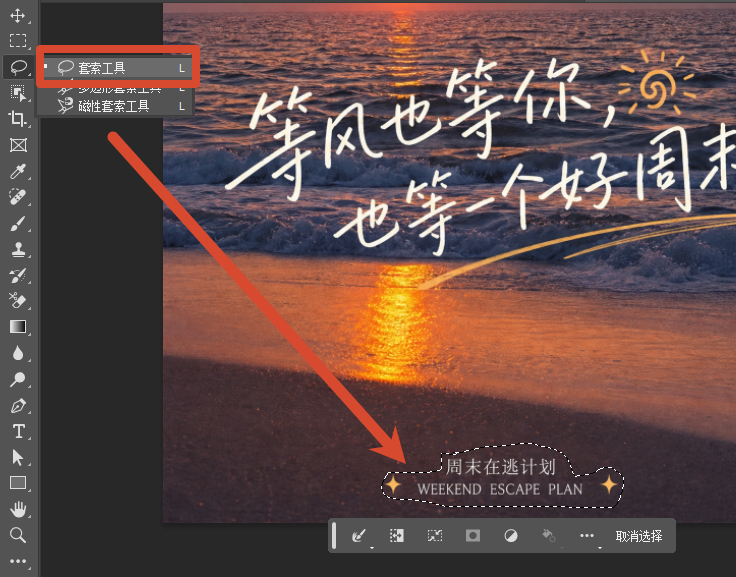
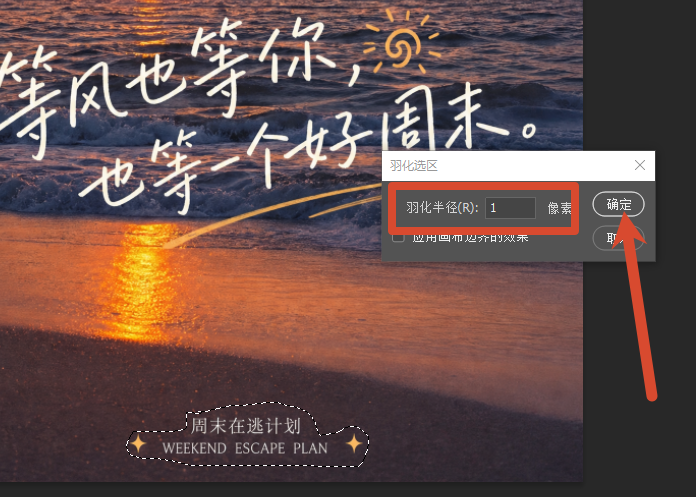
优化选区边缘:执行顶部菜单【选择 – 修改 – 扩展】,扩展量设置为2-3像素(高清图可设3-5像素);再按Shift+F6羽化选区,羽化半径设为 1 像素,消除填充后边缘的生硬感。
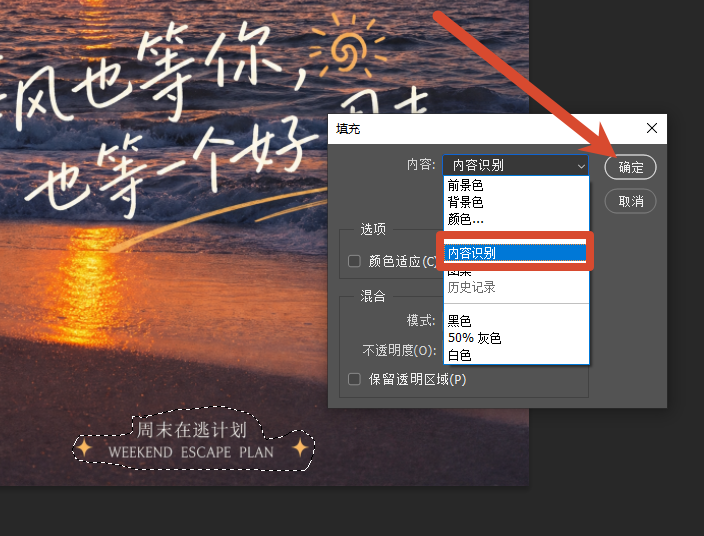
内容识别填充:按Shift+F5调出填充面板,填充内容选择「内容识别」,新版PS勾选「颜色适应」选项,点击确定等待运算完成。
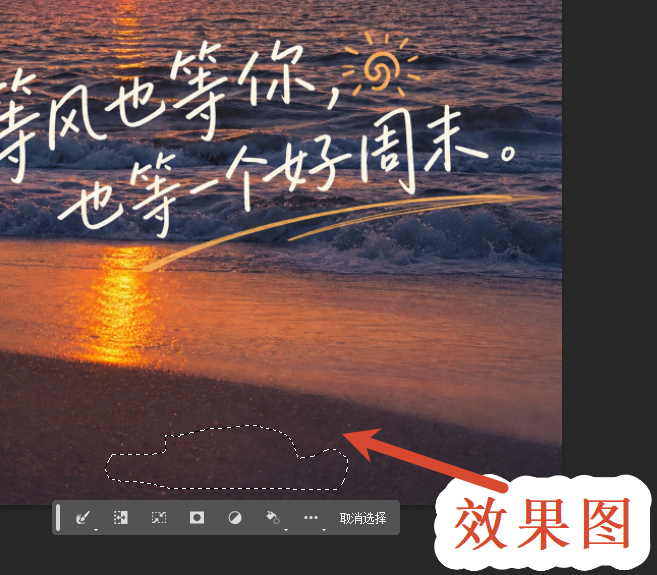
细节纹理精修:按Ctrl+D取消选区,放大到 100% 视图检查;用仿制图章工具(笔刷硬度调至 30%-40%)轻涂过渡区域,匹配周边纹理与颗粒感。
二、StartAI插件去文字法(复杂场景高效方案)
适用场景
复杂花纹面料、人物皮肤发丝、建筑透视场景、半透明平铺水印,以及批量多张图片去文字,是专业修图提升效率的核心增效方案。
立即使用StartAI:【点此一键下载StartAI插件】;
邀请码:【XnJiVj】,立领100积分,全部核心功能免费用!
操作步骤
前期准备:PS 中打开目标图片,在顶部「增效工具」面板启动 StartAI 插件,选择「Banana修图」功能,上传图片。
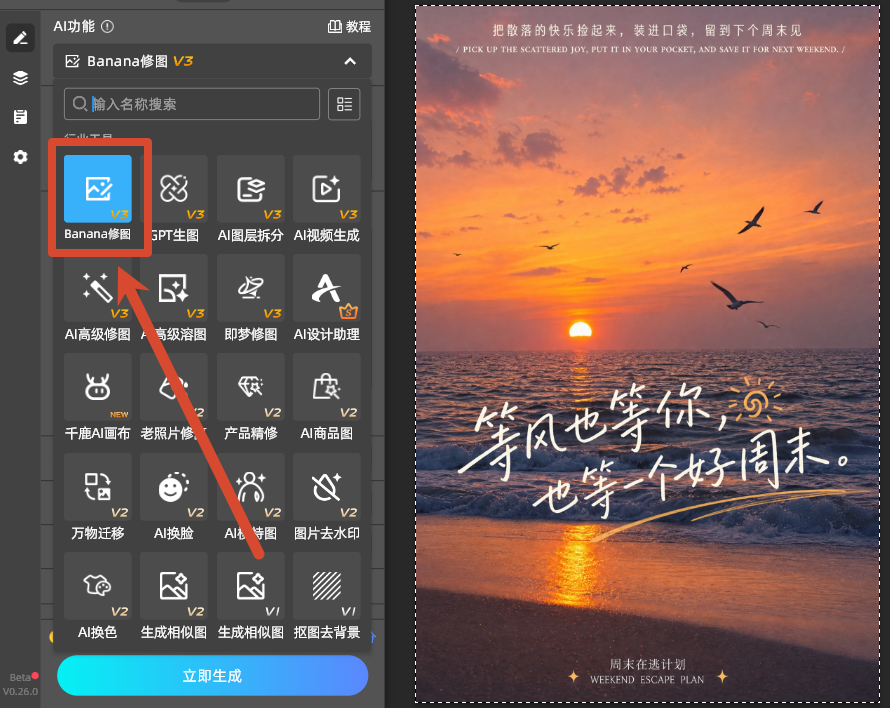
输入需求:输入修图需求,设置修图模型选择「专业版」,分辨率和尺寸比例。
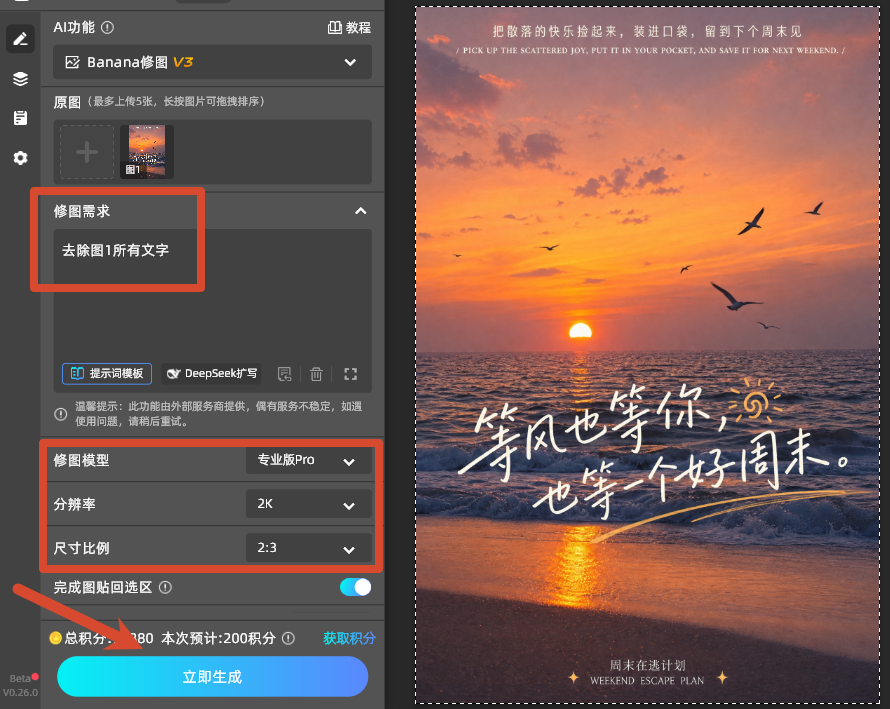
生成修复:点击「立即生成」,等待30-50秒云端 AI 运算,修复结果会自动生成到独立新图层,不破坏原图图层。
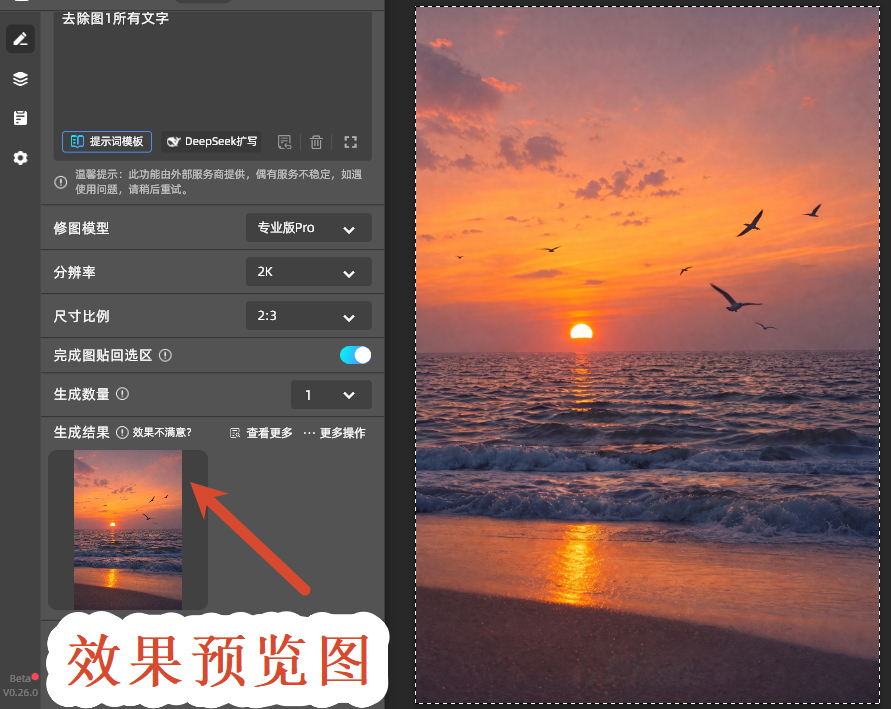
优点
基于AI语义理解画面结构,复杂纹理还原度远高于传统工具;智能规避人物、产品主体,不破坏关键细节;操作步骤少,单张处理仅需十几秒,批量处理优势显著;云端运算不占用本地配置,低配电脑也能流畅使用。
三、常见问题 FAQ
Q1:PS 去文字后留下淡淡的残影怎么办? 这是选区没有完全覆盖文字边缘导致的。撤销操作后重新将选区扩展 1-2 像素再填充,也可以用修补工具圈选残影区域,拖动到周边正常区域覆盖即可。
Q2:大面积文字去除后纹理重复像补丁怎么解决? 传统内容识别填充大面积区域时容易出现纹理重复。建议拆分多个小分区分别填充,复杂纹理场景直接使用 StartAI 插件处理,AI 会推理纹理走向避免重复。
Q3:批量处理多张图片去文字有高效方法吗? 批量处理推荐使用 StartAI 插件,支持批量读取选区并一键生成,单张处理仅需十几秒,远快于手动逐张操作,适合电商美工批量处理素材。
立即使用StartAI:【点此一键下载StartAI插件】;
- 邀请码:【XnJiVj】,立领100积分,全部核心功能免费用!
四、总结
PS 无痕去掉图片原有文字,简单场景用 5 步内容识别法即可实现,复杂纹理和批量场景搭配 StartAI 插件,既能保留背景纹理不显补丁,又能大幅提升修图效率。







