
PS证件照图片处理怎么做?
很多美工或办公新手在遇到“PS图片分辨率低怎么变清晰”、“PS怎么修复手抖模糊的照片”,或者专门去搜索“PS一寸照片尺寸怎么设置厘米”时,往往会按照老教程进行以下常规操作:
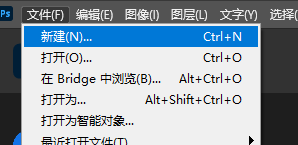
文件 -> 新建 -> 输入 2.5cm×3.5cm 物理尺寸: 很多人建完画布直接强行把低清原图拉大适配,这种单纯改变画布物理尺寸的做法,只是让 PS 机械地复制和放大死色块。不仅无法修复面部五官和发丝细节,反而会让边缘长满“锯齿和马赛克断层”。
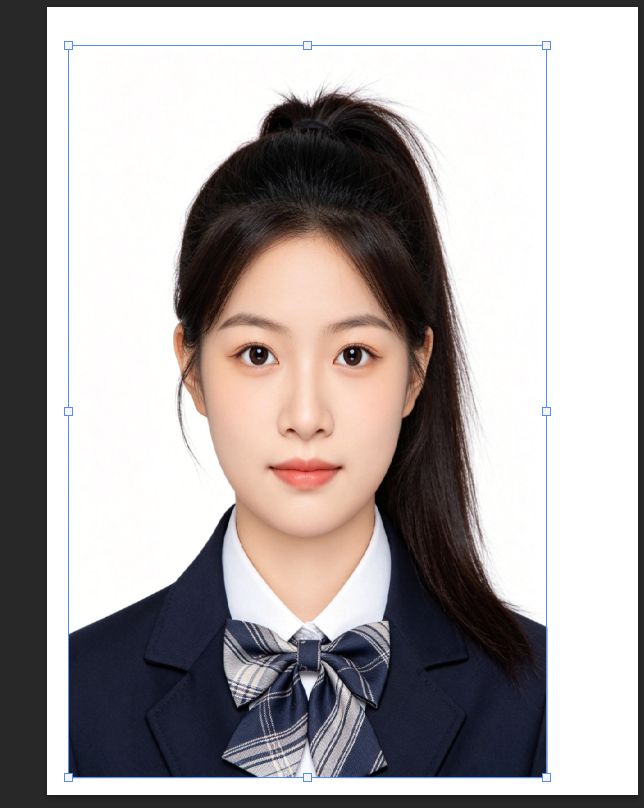
自由变换 -> 鼠标直接拉伸: 在调整人像位置时,如果忘记按住Shift键(或部分新版本未锁定比例),极易导致人物脸部严重拉伸变形,直接沦为不合规的废片。
错用 72 DPI 分辨率: 72 DPI 仅适合屏幕预览。所有用于纸质打印、官方系统报名的一寸电子照,必须严格采用 300 DPI 核心分辨率,否则打印出来必发虚。
想要做到一寸照“既符合官方标准,又具备大牌高级质感”,核心在于“构图留白的智能校准”与“像素级的超清重绘”。
4步保姆级教学:用 Banana修图 开启一键证件照重构
无需繁琐的钢笔抠图、手动换底或复杂的调色步骤,借助 StartAI 插件的 Banana修图 功能,零基础也能批量产出大牌质感的商用证件照。
- STEP 1. 原图无损导入与画布锁定: 在 Photoshop 中打开你的生活照或证件照原图。调出右侧的 StartAI 插件面板,将 AI 功能导航栏下拉切换至经典的
Banana修图模块。直接点击原图区域的 「从图层获取」(或点击 「+」 号上传),将原图精准同步到插件中。 - STEP 2. 勾选官方一寸照预设: 在 StartAI 插件的功能面板中,你不需要再去费心计算像素或厘米单位。直接在预设尺寸列表中勾选 「标准一寸照(2.5×3.5cm / 295×413px / 300DPI)」 官方标准参数。此时,AI 会自动锁死物理尺寸与 300DPI 高清输出分辨率。
- STEP 3. 注入精修约束提示词与底色: 在修图需求文本框中,输入对画面的高清化约束指令(例如:
证件照高清修复,人像五官变清晰,还原发丝与衣服纹理细节)。同时,你可以根据提交要求,在面板中直接一键勾选需要的证件照底色(白底/蓝底/红底)。
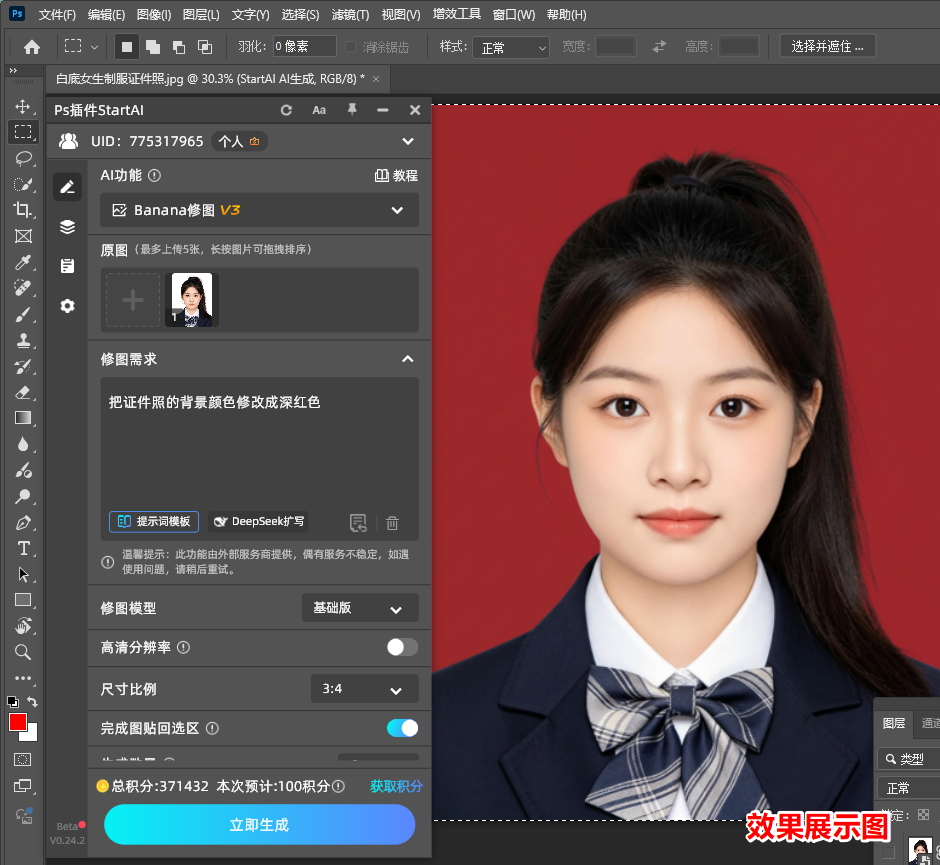
- STEP 4. 秒级云端渲染与图层写回: 保持 「完成图贴回选区」 按钮开启,点击底部的蓝色 「立即生成」 按钮。云端神经网络会自动识别人像的五官与肩部位置,进行智能构图居中与比例修正,并在抹除原图背景瑕疵的同时,在秒级内完成高保真重构。稍等 3-5 秒,一张符合官方审核标准、质感高级的高清一寸照图层就会自动插入到你的当前 PS 画布中。
💡 为什么专业设计师更倾向于 AI 证件照工作流?(FAQ)
Q:这个方法能解决“PS怎么把模糊的证件照/老照片变清晰”吗?
A: 完全可以。传统的 PS 智能锐化在遇到面部黏连或低清噪点时会直接涂糊,而 Banana修图 内置了行业领先的上下文像素推演算法。它在校准一寸照尺寸的同时,会识别出眼睛、睫毛及面部轮廓的几何走向,重新绘制出干净、透亮、发丝根根分明的超清画质,成成品直接达到商用级标准。
Q:自动构图和底色处理,会不会被官方考试/报名系统驳回?
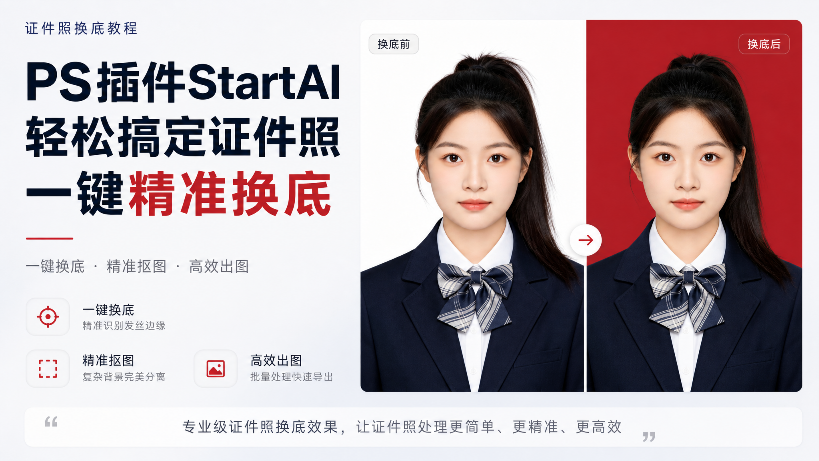
A: 不会。StartAI 插件采用的是标准证件照合规算法,能自动精准把控头顶、肩部的留白比例,规避了人工手动裁剪时因比例不规范而导致的上传失败问题。同时,AI 换底能够做到边缘发丝完美融合,绝无生硬的白边与拼贴感。
生产力利器:设计师与职场人的专属福利
攻克“PS一寸照片尺寸怎么设置”的终极方案,已经由过去的“繁琐参数手动调试”升级为如今的“用 StartAI 插件一键式智能重构”。它不仅适合新手免除参数出错的烦恼,更支持批量导入、批量生成,十分钟即可高效搞定上百张合规证件照,是人力资源、学校及专业照相工作室的视觉降本增效神器。
目前官方正在发放限时生产力福利,想要体验 AI 一键无痕置换与高清修复的便捷,可直接点击下方链接部署你的 PS 专属智能助手:
插件:➡️【点此一键下载StartAI插件】
邀请码:8tnJft,免费获取100积分,快来体验AI带来的效率提升吧!
还没体验过这个神技的同学,强烈建议把它安排进你的 Ps 工具箱里。








