
你还在用传统方法做证件照吗?
很多新手在面对“艺术照怎么改成证件照格式”、“PS怎么给照片换红底和正装”等高频需求时,通常会去找这些教程:
魔棒/钢笔工具手动抠图: 遇到碎发较多的艺术照,传统抠图非常考验耐心。一不小心就会留下大片白边,或者把发丝直接砍掉。如果照片带有文字,还要先费劲去研究 PS怎么去水印、抹除多余杂质。图层混合/画笔涂抹换背景: 手动用红画笔在边缘涂抹,不仅底色很难涂得绝对均匀,而且人像和新背景之间会有明显的“拼贴感”,看起来极其不自然。强行拉伸人像衣服: 为了让衣服看起来更像正装,很多美工强行拼凑一套西装图层覆盖在人像上方。如果透视角度不对,五官和肩膀比例会完全失调,直接变成无法通过审核的废片。
想要真正做到“一键生成标准证件照”,核心在于让 AI 智能识别头肩比例,一步到位完成无痕自动抠图、智能换装与画质重构。
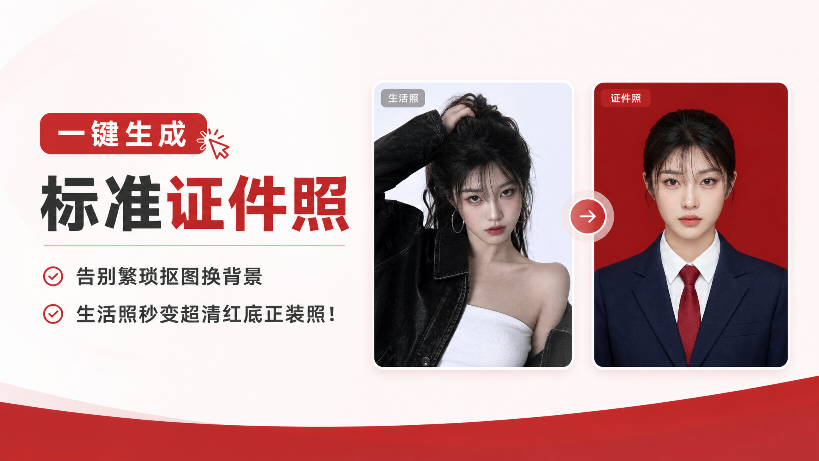
简单易懂!AI一键证件照超清重构流
借助 StartAI 插件,你只需要动动鼠标,剩下的体力活和画质优化全部交给云端算力。
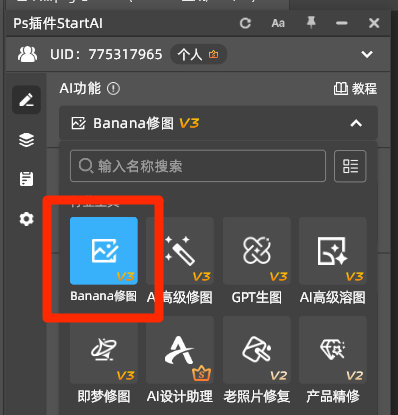
- STEP 1. 启动专属修图模块: 在 Photoshop 中导入你需要转换的艺术照或生活照原图。打开右侧的 StartAI 插件面板,在 AI 功能列表中,点击切换到核心的
Banana修图 V3页面。
- STEP 2. 上传原图并注入神奇指令: 将原图拖入或通过 「从图层获取」 锁定到原图区域。接着在修图需求框中,直接输入我们的核心提示词:
提取艺术照中的人物,让这个女生穿上制服站在红底背景前拍摄证件照。
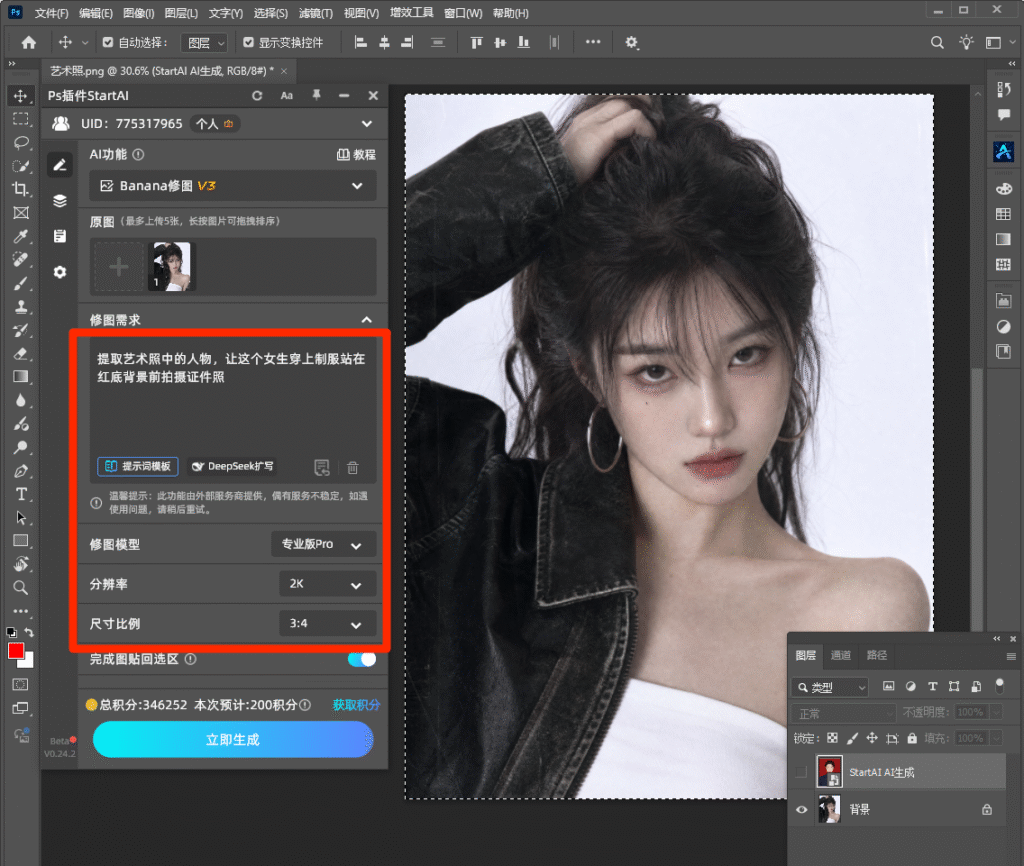
- STEP 3. 配置专业模型参数: 提示词下方,将修图模型切换为效果更高级、细节更逼真的
专业版Pro。分辨率选择2K保证高保真输出,尺寸比例直接锁死证件照通用的3:4(如果需要标准一寸尺寸,也可在此直接对齐)。 - STEP 4. 见证奇迹的智能蜕变: 确认无误后,直接点击底部的蓝色 「立即生成」 按钮。云端神经网络会自动剥离原本复杂的艺术照背景,在秒级内全自动完成发丝级高清抠图,并为主体换上挺拔的深色西服制服与挺括的白衬衫,同时将背景无缝平替为标准纯正红底!
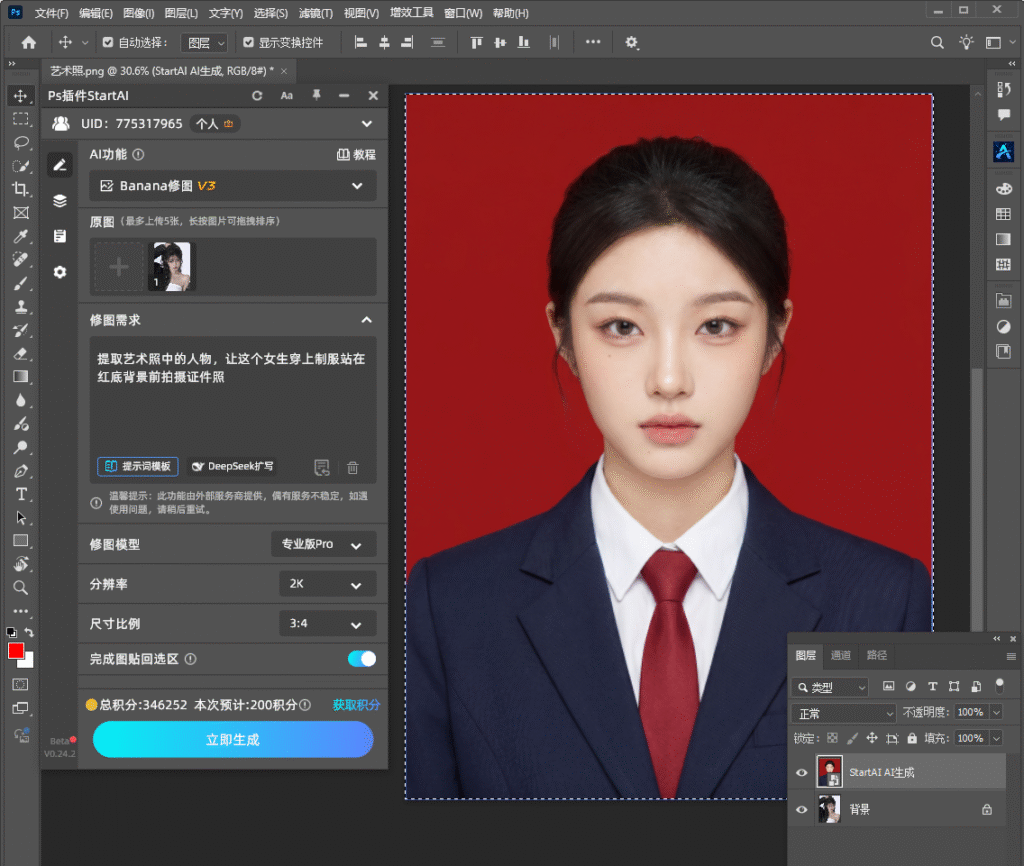
效果检视:从随性艺术照到大牌正装照的华丽转身
对比最终的成片效果:
- 原图: 是一张色调清冷、发丝略显凌乱、背景复杂的侧身艺术照。这种照片是绝对无法直接作为证件照上传系统的。
- StartAI 修复图: 效果极其惊艳!原本复杂的背景被完美无痕抠除,红底边缘没有一丝白边。AI 甚至根据模特的五官透视,自动帮她换上了剪裁合体的深蓝色正装制服并扎好了端庄的红领带。最厉害的是,模特的眼神变得清亮聚焦,原本散落的碎发被收拾得干净利落,却又保留了发丝根根分明的逼真质感,完全符合官方高标准审核要求。
职场与电商高频小知识(FAQ)
Q:这个方法做出来的照片,可以用来打印或者上传官方报名系统吗?
A: 完全没问题。StartAI 专业版Pro输出的图片分辨率极高(可达2K级),且尺寸比例(3:4)完全符合电子版证件照规范。由于发丝和衣服的重构非常逼真、头肩留白比例标准化,能百分之百规避因为手动抠图不干净或人像畸变被系统驳回的尴尬。
Q:如果原图上面有各种光斑、复杂网格甚至杂乱的水印怎么办?
A: 传统的 PS去水印教程 需要反复涂抹,还容易把皮肤擦糊。而 Banana修图 的优势在于它是“生成式修复”。哪怕原图上有高频干扰或噪点,AI 在提取人物、更换制服的过程中,会自动将衣服和皮肤表面的水印和光斑进行“像素级滤除和重组”,相当于顺便做了一次全自动无痕去水印与美白磨皮。
插件:➡️【点此一键下载StartAI插件】
邀请码:gARNkW,免费获取100积分,快来体验AI带来的效率提升吧!
还没体验过这个神技的同学,强烈建议把它安排进你的 Ps 工具箱里。








