AI提示词模板,GPT生图多图融合,一键生成美食海报

想做一张美食海报,手上有菜品的实拍图、好看的盘子图、喜欢的背景图和参考排版,但不会PS合成?
使用 StartAI插件 的 GPT生图功能,上传多张参考图,一句话描述它们的组合关系,AI自动为你融合生成一张完整的海报!

本教程目标: 将菜品图、盘子图、背景图、排版参考图四张素材,融合生成一张“同安封肉”的美食海报。

立即使用StartAI:【点此一键下载StartAI插件】

邀请码:【TE8JWc】,立领100积分,全部核心功能免费用!

第一步:准备多张参考图,上传至GPT生图

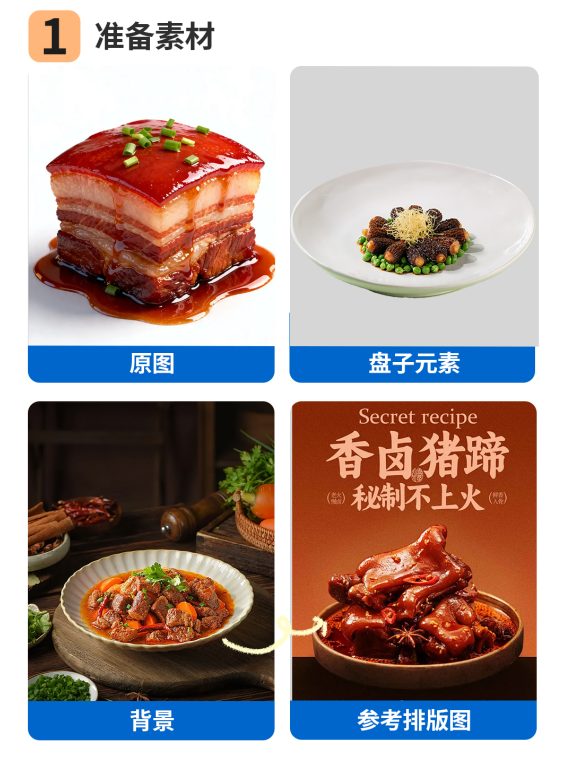
  1. 准备素材(4张参考图):
    • 图1:菜品图 — 同安封肉的实拍图(或白底图)
    • 图2:盘子图 — 你喜欢的白色盘子(或青花瓷盘)
    • 图3:背景图 — 想要的海报背景(如中式餐桌、古朴木桌等)
    • 图4:排版参考图 — 喜欢的美食海报排版/字体风格
准备多张参考图,上传至GPT生图
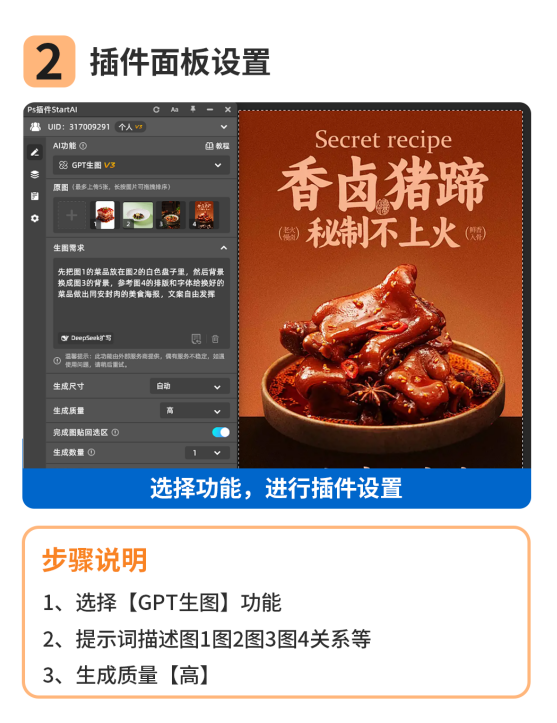
  1. 在PS中打开StartAI:
    • 在Photoshop中打开StartAI插件面板。
    • 选择 「GPT生图」 功能。
  2. 上传多张参考图:
    • 点击上传区域,将图1、图2、图3、图4 全部上传(GPT生图支持多图上传)。

第二步:设置生成参数

  1. 生图质量: 选择 「高」(美食海报需要清晰呈现食材细节和质感)。
  2. 生成尺寸: 选择 「3:4」 或 「2:3」(竖版海报比例),或根据你的发布平台自定义尺寸。
设置生成参数

第三步:编写多图融合提示词,点击生成

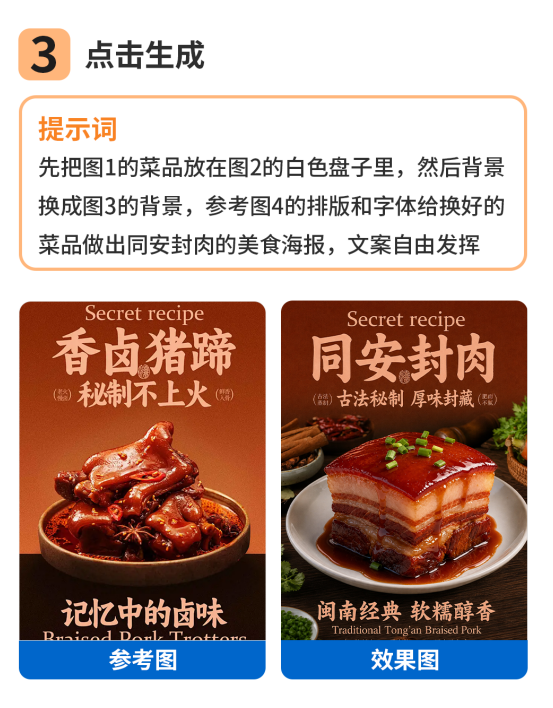
  • 实战指令示例:先把图1的菜品放在图2的白色盘子里,然后背景换成图3的背景,参考图4的排版和字体给换好的菜品做出同安封肉的美食海报,文案自由发挥。
  • 点击「生成」: AI将按照你的描述,依次执行以下操作:
    1. 将图1的同安封肉放置到图2的白色盘子上
    2. 将装好盘的菜品置于图3的背景场景中
    3. 参考图4的排版风格和字体设计
    4. 自动生成一张完整的“同安封肉”美食海报
  • 效果图示例:
    • 生成结果: 一张竖版美食海报,同安封肉盛放在青花瓷盘中,置于古朴的中式木桌背景上,排版参考了图4的简约风格,配有“同安封肉”标题及“闽南古早味·百年传承”等文案,整体视觉高级、可直接用于宣传。
编写多图融合提示词,点击生成

【多图融合提示词结构】万能公式

“先把[动作1:图A内容]放在[图B位置],然后[动作2:背景替换],参考[图C的排版/风格/配色],生成[最终成品描述],[额外要求]。”

要素本例中的描述作用
动作1先把图1的菜品放在图2的白色盘子里定义主体组合方式
动作2背景换成图3的背景定义场景环境
排版参考参考图4的排版和字体定义设计风格
成品描述做出同安封肉的美食海报明确最终产出物
额外要求文案自由发挥让AI补充细节

【多图融合场景扩展】更多应用模板

场景参考图组合提示词示例
美食海报菜品+盘子+背景+排版把图1的菜品放在图2的盘子里,背景换成图3,参考图4做美食海报
产品主图产品+场景+道具+构图把图1的产品放在图2的桌面上,加上图3的道具,参考图4构图做主图
穿搭合辑模特+服装+配饰+排版把图1的衣服穿在图2模特身上,搭配图3的配饰,参考图4做穿搭海报
家居场景家具+房间+装饰+排版把图1的沙发放在图2的客厅里,加上图3的装饰,参考图4做家居海报
活动海报主视觉+背景+LOGO+排版把图1的主元素放在图2的背景上,加上图3的LOGO,参考图4做活动海报
品牌视觉产品+模特+场景+VI把图1的产品放在图2模特手上,背景换成图3,参考图4的品牌风格做视觉图

AI提示词模板,GPT生图多图融合,一键生成美食海报

想做一张美食海报,手上有菜品的实拍图、好看的盘子图、喜欢的背景图和参考排版,但不会PS合成?
使用 StartAI插件 的 GPT生图功能,上传多张参考图,一句话描述它们的组合关系,AI自动为你融合生成一张完整的海报!

本教程目标: 将菜品图、盘子图、背景图、排版参考图四张素材,融合生成一张“同安封肉”的美食海报。

立即使用StartAI:【点此一键下载StartAI插件】

邀请码:【TE8JWc】,立领100积分,全部核心功能免费用!

第一步:准备多张参考图,上传至GPT生图

  1. 准备素材(4张参考图):
    • 图1:菜品图 — 同安封肉的实拍图(或白底图)
    • 图2:盘子图 — 你喜欢的白色盘子(或青花瓷盘)
    • 图3:背景图 — 想要的海报背景(如中式餐桌、古朴木桌等)
    • 图4:排版参考图 — 喜欢的美食海报排版/字体风格
准备多张参考图,上传至GPT生图
  1. 在PS中打开StartAI:
    • 在Photoshop中打开StartAI插件面板。
    • 选择 「GPT生图」 功能。
  2. 上传多张参考图:
    • 点击上传区域,将图1、图2、图3、图4 全部上传(GPT生图支持多图上传)。

第二步:设置生成参数

  1. 生图质量: 选择 「高」(美食海报需要清晰呈现食材细节和质感)。
  2. 生成尺寸: 选择 「3:4」 或 「2:3」(竖版海报比例),或根据你的发布平台自定义尺寸。
设置生成参数

第三步:编写多图融合提示词,点击生成

  • 实战指令示例:先把图1的菜品放在图2的白色盘子里,然后背景换成图3的背景,参考图4的排版和字体给换好的菜品做出同安封肉的美食海报,文案自由发挥。
  • 点击「生成」: AI将按照你的描述,依次执行以下操作:
    1. 将图1的同安封肉放置到图2的白色盘子上
    2. 将装好盘的菜品置于图3的背景场景中
    3. 参考图4的排版风格和字体设计
    4. 自动生成一张完整的“同安封肉”美食海报
  • 效果图示例:
    • 生成结果: 一张竖版美食海报,同安封肉盛放在青花瓷盘中,置于古朴的中式木桌背景上,排版参考了图4的简约风格,配有“同安封肉”标题及“闽南古早味·百年传承”等文案,整体视觉高级、可直接用于宣传。
编写多图融合提示词,点击生成

【多图融合提示词结构】万能公式

“先把[动作1:图A内容]放在[图B位置],然后[动作2:背景替换],参考[图C的排版/风格/配色],生成[最终成品描述],[额外要求]。”

要素本例中的描述作用
动作1先把图1的菜品放在图2的白色盘子里定义主体组合方式
动作2背景换成图3的背景定义场景环境
排版参考参考图4的排版和字体定义设计风格
成品描述做出同安封肉的美食海报明确最终产出物
额外要求文案自由发挥让AI补充细节

【多图融合场景扩展】更多应用模板

场景参考图组合提示词示例
美食海报菜品+盘子+背景+排版把图1的菜品放在图2的盘子里,背景换成图3,参考图4做美食海报
产品主图产品+场景+道具+构图把图1的产品放在图2的桌面上,加上图3的道具,参考图4构图做主图
穿搭合辑模特+服装+配饰+排版把图1的衣服穿在图2模特身上,搭配图3的配饰,参考图4做穿搭海报
家居场景家具+房间+装饰+排版把图1的沙发放在图2的客厅里,加上图3的装饰,参考图4做家居海报
活动海报主视觉+背景+LOGO+排版把图1的主元素放在图2的背景上,加上图3的LOGO,参考图4做活动海报
品牌视觉产品+模特+场景+VI把图1的产品放在图2模特手上,背景换成图3,参考图4的品牌风格做视觉图

产品

千鹿AI 千鹿Pr助手 千鹿AI助手 PsAide

专题广场

StartAI教程 StartAI提示词库 产品精修 Ps抠图 Nano Banana Pro Ps2026 Ps去水印 Ps快捷键

服务

帮助中心 最新功能 服务条款 会员中心 Ps教程 官方博客

联系我们

info@istarry.com.cn