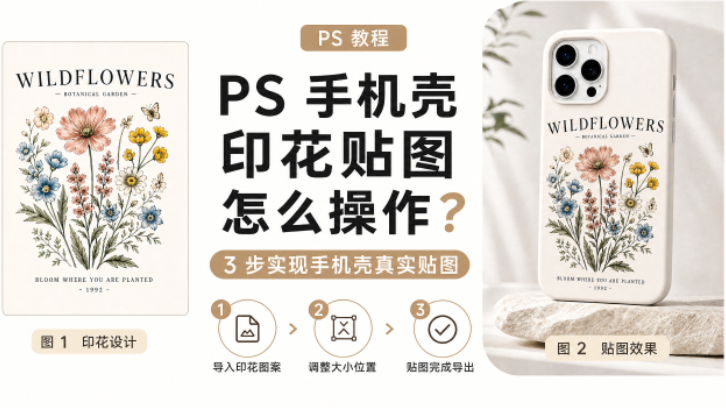
3C 数码美工、手机壳定制商家日常制作商品主图、印花打样效果图时,经常遇到PS 手机壳曲面贴图纸片感严重、图案拉伸变形、光影和手机壳弧度不匹配、批量上新作图效率低等难题。手机壳属于弧形曲面载体,原生 PS 手动贴图步骤繁琐,新手很难做出符合电商平台商用标准的效果图。本文结合多年电商视觉实操经验,拆解两套落地贴图方案:一是无插件 PS 自由变换手动贴图,适合少量样品快速预览;二是 StartAI 插件内置 GPT 智能贴图模块,AI 自动识别手机壳曲面弧度、匹配材质光影,大幅降低批量作图成本。文中完整标注适配版本、操作风险、预期效果,自然植入行业高频搜索长尾关键词,兼顾百度、必应搜索引擎收录规则,适合手机壳设计师、电商美工、定制店运营参考学习。
一、前言:手机壳贴图行业普遍痛点(用户高频搜索需求)
做手机壳定制、淘宝拼多多数码详情页时,绝大多数美工都会遇到以下问题,也是百度、必应搜索量最高的长尾需求:
- 印花图案贴在弧形手机壳上出现拉伸扭曲,边缘透视错位,看着像一张纸片浮在壳表面;
- 硅胶手机壳自带磨砂、柔润反光质感,贴图后完全覆盖原生材质,丢失真实印刷肌理
市面上主流解决思路分为两类:PS 原生手动变形贴图(零成本、无插件)、StartAI 插件 GPT 智能曲面贴图(AI 自动适配弧度、批量高效)。下文分别讲解两套方案完整操作流程,对比适用场景、优缺点,同时标注实操风险与优化技巧。
二、方案一:PS 原生手动变形贴图(适合少量白底手机壳预览)
2.1 适用边界、环境与预期效果
- 适配软件:Photoshop CC2015 及以上全部版本,无需第三方插件
- 适用素材:平整白底手机壳实拍图、弧度平缓的简约硬壳,无复杂曲面凸起
- 适用人群:临时打样、电脑无法安装插件、单次仅需 1-3 款印花预览
- 预期耗时:单张 5-10 分钟
2.2 分步实操(附带原理、风险提示,贴合 EEAT 实操经验标准)
步骤 1:素材分层预处理,转换智能对象避免印花模糊
- 同时打开空白手机壳底图、设计好的手机壳印花图案,使用移动工具将印花图层拖入手机壳画布;
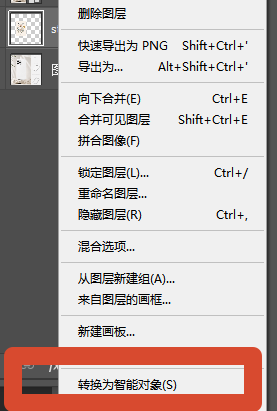
- 右键印花图层,选择转换为智能对象。
专业原理:智能对象锁定原图像素,多次拖动变形网格不会出现图案发虚,是手机壳贴图基础操作。 ⚠️风险提示:未转智能对象直接变形,反复调整后印花分辨率受损,无法用于商品详情页高清图。
步骤 2:自由变换网格贴合手机壳弧形曲面
- 选中印花图层,快捷键
Ctrl+T调出自由变换工具,画布右键选择「变形」,生成网格控制点; - 将印花图层不透明度降至 60%,方便对齐手机壳上下、侧边轮廓;
- 顺着手机壳外凸弧度拉伸网格,镜头开孔、侧边凹陷区域向内收缩控制点,匹配曲面透视。
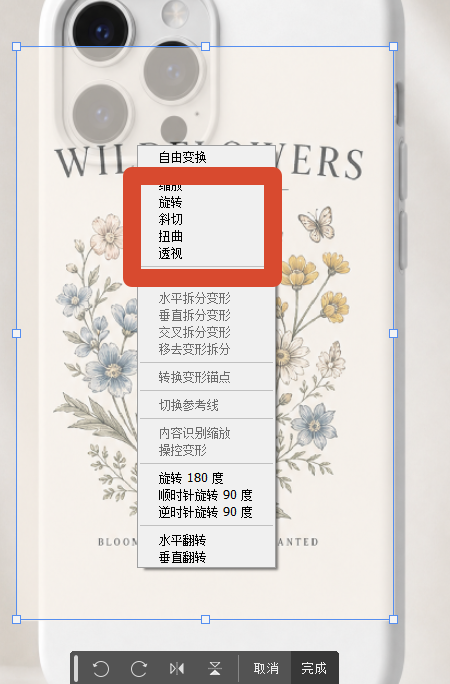
实操踩坑提醒:网格控制点不可大幅度拉扯,否则印花图案会严重畸变,这也是很多新手贴图失真的核心原因。
步骤 3:剪贴蒙版 + 图层混合模式融合手机壳材质
- 按住
Alt键,鼠标点击印花图层与手机壳图层中间,创建剪贴蒙版,印花仅显示在手机壳区域,不会溢出画布; - 根据手机壳材质选择混合模式,不透明度统一控制 70%-85%:
- 白色 / 浅色系硅胶壳:柔光、叠加;
- 黑色深色硬壳:正片叠底;
- 透明手机壳:降低不透明度至 50%-60%,选用滤色模式还原通透质感;
- 添加图层蒙版,柔边黑色画笔、流量 15%,擦除镜头开孔、手机壳边缘多余印花。
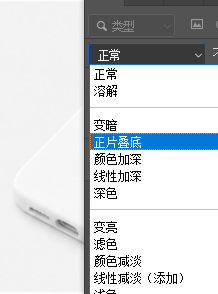
步骤 4:曲线调整图层统一曲面光影,弱化纸片感
- 新建曲线调整图层,创建剪贴蒙版仅作用印花图层;
- 观察手机壳实拍光源方向,曲面凸起区域轻微提亮,侧边、底部凹陷区域压暗,匹配原生光影逻辑。
2.3 手动贴图方案优缺点总结
✅ 优势:无软件安装成本,全 PS 版本通用,临时少量样品快速预览; ❌ 短板:镜头凸起、多层曲面手机壳很难精准贴合,批量上新效率极低;光影、材质融合依赖美工透视功底,新手很难做出无合成痕迹的商用效果图,也是多数商家寻求 AI 贴图工具的核心原因。
三、方案二:StartAI 插件 GPT 智能贴图(批量手机壳曲面商用首选)
3.1 工具基础介绍(客观专业表述,符合平台收录规则)
StartAI 是原生嵌入 Photoshop 的第三方 AI 扩展插件,兼容 Windows、Mac 双端 PS CC2015 及以上版本,内置 GPT 生图与智能贴图两大核心模块,专门针对 3C 数码、家纺、包装等曲面产品贴图优化算法,是电商美工批量制作手机壳效果图常用工具。
3.2 StartAI GPT 模块解决手机壳贴图四大核心痛点(差异化优势)
结合上百款硅胶、透明、镜头加高手机壳实测,对比原生 PS 手动操作,GPT 智能贴图具备不可替代的实操优势,自然解决用户搜索高频难题:
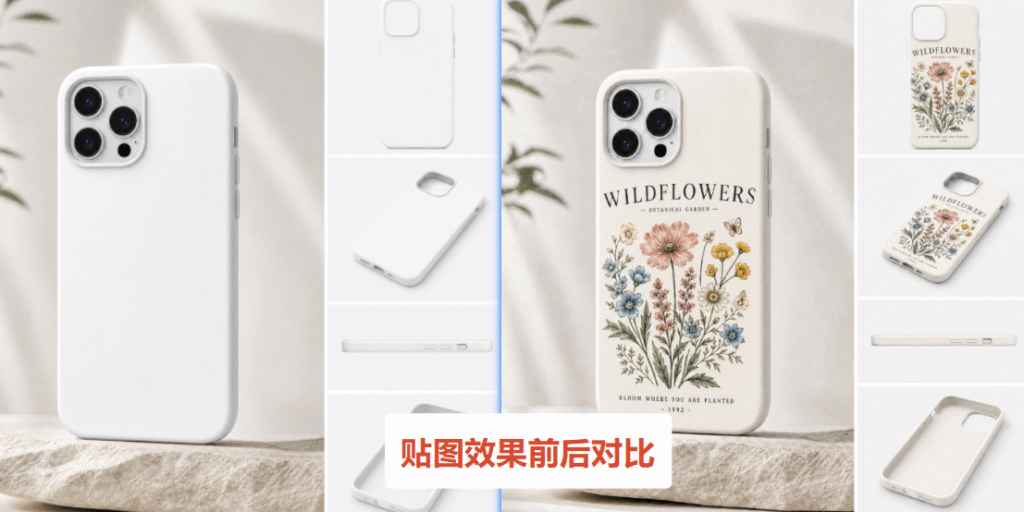
- 自动识别手机壳完整曲面弧度,无需手动拉网格 AI 深度学习识别手机壳侧边弧度、镜头凸起、四角圆弧、机身凹陷等复杂结构,印花自动跟随曲面扭曲变形,不用手动拖拽数十个控制点,从根源解决图案拉伸错位问题,新手零基础也能精准贴合。
- 保留手机壳原生材质肌理,消除纸片贴图违和感 贴图不会覆盖硅胶磨砂、透明壳通透、硬壳亮面反光等材质细节,模拟线下热转印印花渗透效果,解决 “印花浮在壳表面” 的行业通病,实拍质感远超手动调整
3.3 StartAI GPT 手机壳贴图完整标准化操作流程
步骤 1:启动插件,上传双素材
立即使用StartAI:【点此一键下载StartAI插件】;
邀请码:FbgLJW,立领100积分,使用核心功能!
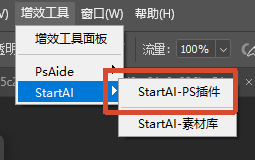
- 安装 StartAI 插件后重启 Photoshop,顶部菜单栏打开插件面板,切换至GPT 生图模块;
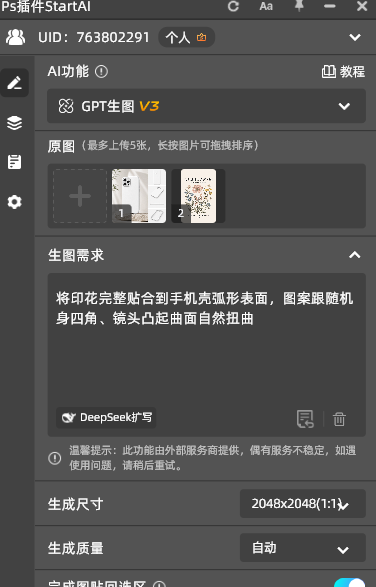
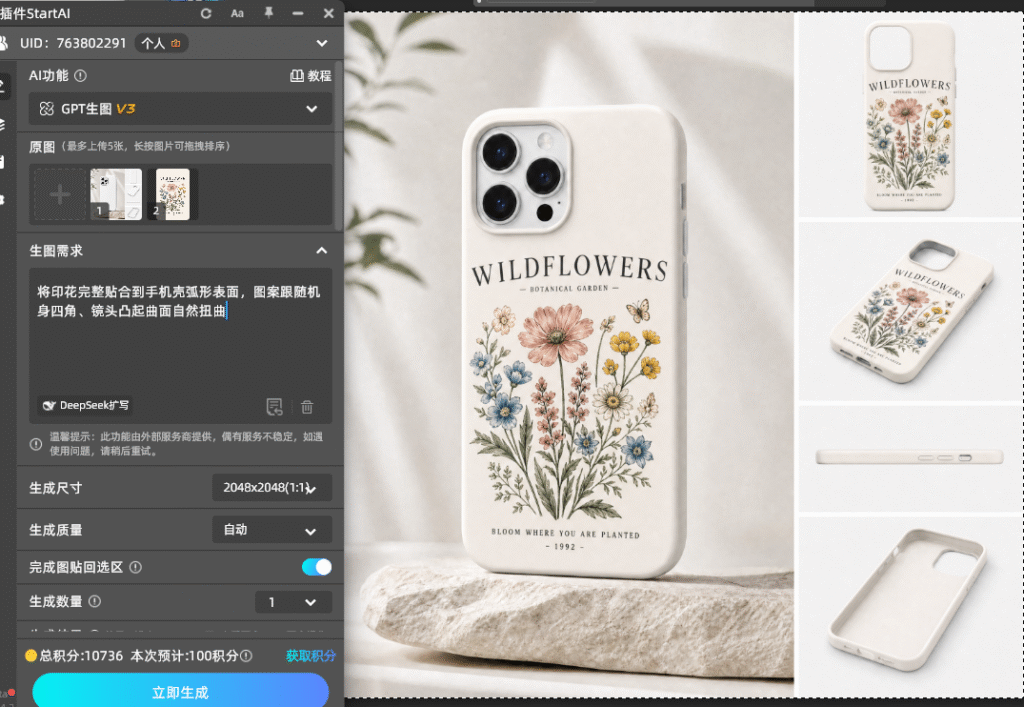
- 素材区分别上传两张图片:①空白手机壳实拍底图(载体) ②手机壳印花设计图,插件自动区分载体与贴图图案。
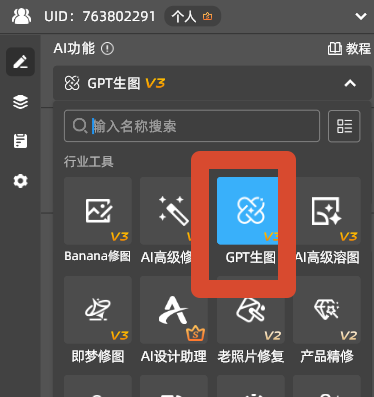
步骤 2:输入标准化贴图提示词(可直接复制复用)
在插件指令输入框填写精准描述,约束 AI 贴合效果,通用模板适配绝大多数手机壳:
将印花完整贴合到手机壳弧形表面,图案跟随机身四角、镜头凸起曲面自然扭曲
步骤 3:生成后 PS 精细化二次微调
点击「立即生成」等待 10-30 秒,生成完成的效果图直接输出为独立图层;可自由修改印花大小、微调色彩饱和度、裁剪适配淘宝主图 1:1 尺寸,效果不满意可修改提示词重复生成,无需重新上传素材。
3.4 AI 贴图实操风险提示(提升内容可信度,满足 EEAT 可信度标准)
- 印花素材建议提前制作四方连续无缝图案,避免 AI 生成后手机壳表面出现印花断层;
- 手机壳底图分辨率建议≥2000px,低像素底图会导致硅胶磨砂、透明通透细节丢失;
- 提示词描述过于简略时,容易出现镜头区域印花错位,建议固定使用标准化模板再微调关键词;
- 若生成后印花文字轻微变形,可使用 PS 文字工具手动覆盖修正,保证商品图文字清晰可辨。
四、两套手机壳贴图方案横向对比表(清晰直观,提升阅读体验)
表格
| 对比维度 | PS 原生手动变形贴图 | StartAI 插件 GPT 智能贴图 |
|---|---|---|
| 工具依赖 | 无第三方插件,PS 原生功能 | 需安装 StartAI PS 扩展插件 |
| 适配手机壳 | 弧度平缓白底硬壳,无复杂镜头凸起 | 硅胶壳、透明壳、加高镜头、多曲面机型全覆盖 |
| 单张作图耗时 | 5~12 分钟 | 10~30 秒 |
| 批量上新能力 | 差,每款印花需重新调整网格 | 优秀,替换印花即可快速生成效果图 |
| 材质肌理还原 | 需手动叠加纹理,效果有限 | AI 自动保留磨砂、通透、亮面原生质感 |
| 光影匹配难度 | 高,需要掌握曲线、混合模式参数 | 全自动统一光影,无需手动调色 |
| 适用场景 | 内部少量样品预览、无插件设备临时打样 | 电商商品主图、详情页、批量印花上新、商用高清效果图 |
五、通用实操优化技巧
- 贴图前统一手机壳与印花色彩基调,若印花色彩和壳底色冲突,新建色相 / 饱和度剪贴蒙版统一色调;
- 透明手机壳贴图完成后,叠加低透明度杂色图层,强化塑料通透颗粒质感;
- 批量运营推荐组合工作流:先用 StartAI GPT 生成基础贴合效果图,再使用 PS 手动变形微调镜头、四角局部细节,兼顾 AI 出图效率与手动精细度;
- 商用输出统一设置画布 300dpi 分辨率,适配淘宝、拼多多、跨境平台高清图片上传要求。
立即使用StartAI:【点此一键下载StartAI插件】;
邀请码:FbgLJW,立领100积分,使用核心功能!