
PS如何制作跨境电商详情页?6步完成跨境电商视觉出图

跨境电商卖家与平面设计师在搭建亚马逊 A + 页面、独立站产品详情页时,PS 是主流视觉制作工具。借助 PS 内置StartAI 插件,搭配 Banana 智能修图、GPT 生图模块,可以一站式完成素材生成、产品精修、场景图制作,高效输出符合海外平台规范的跨境电商详情页素材。本文以湿巾产品作为实操案例,完整讲解基于 StartAI 插件搭建跨境详情页的标准化流程,适合亚马逊、Shopee、独立站等多平台跨境商家直接落地。

一、StartAI 插件适配跨境 PS 设计基础说明

StartAI 是原生适配 Photoshop CC2015 及以上版本、同时支持 Windows 与 Mac 系统的 AI 增效工具,无需跨软件来回导出图片,将 Banana 修图、GPT 生图功能集成在 PS 操作面板内部,完美适配跨境电商详情页模块化制作需求。
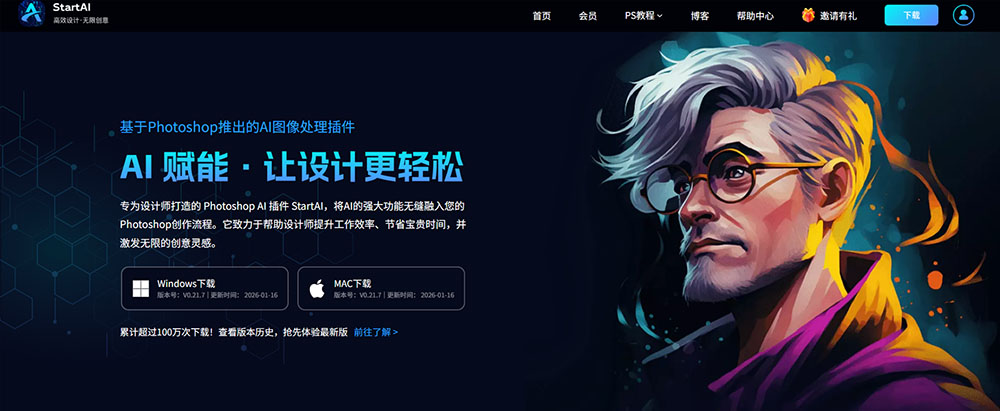
StartAI主页

相比传统设计流程,StartAI 核心优势清晰:

  1. 一体化工作流:所有 AI 生图、产品精修、场景合成全部在 PS 画布内完成,省去图片下载、导入导出的重复操作,大幅缩短跨境详情页制作周期;
  2. 双模块协同:Banana 修图负责实物湿巾原图优化、瑕疵清理、光影重塑,GPT 生图快速生成海外生活化场景图、卖点信息图;
  3. 画质符合跨境平台标准:支持 2K/4K 高清输出,生成图片分辨率满足亚马逊 A + 页面、独立站详情页图片上传要求,避免图片模糊导致 Listing 权重下降;
  4. 可商用稳定出图:针对日用品类目优化渲染模型,湿巾包装色彩、材质还原准确,降低 AI 画面失真概率,适配跨境产品实拍素材二次创作。

安装方式:下载 StartAI 插件安装包,一键完成安装,重启 Photoshop 后,在窗口 – 扩展功能面板调出 StartAI 操作界面,即可启用 Banana 修图与 GPT 生图两大核心功能。

立即使用StartAI:【点此一键下载StartAI插件】

邀请码:【RjKwEr】,立领100积分,基础功能免费用!

二、跨境湿巾详情页制作完整流程

跨境电商详情页遵循标准模块顺序:首屏主视觉 KV、产品白底图、核心卖点模块、使用场景图、细节特写图、规格参数展示图。我们利用 StartAI 插件分工完成全部视觉素材。

步骤 1:导入湿巾原图,使用 Banana 修图完成产品商业精修

准备湿巾实拍原图,在 PS 中打开素材图层,调出 StartAI 插件面板,选择【Banana 修图 V3】功能。
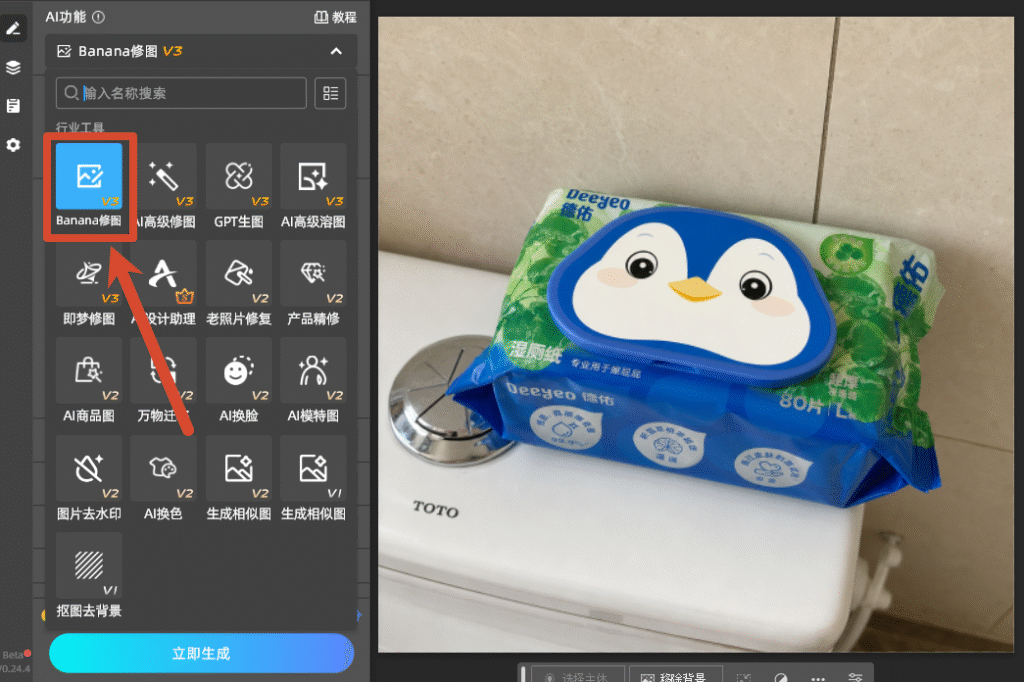
Banana修图
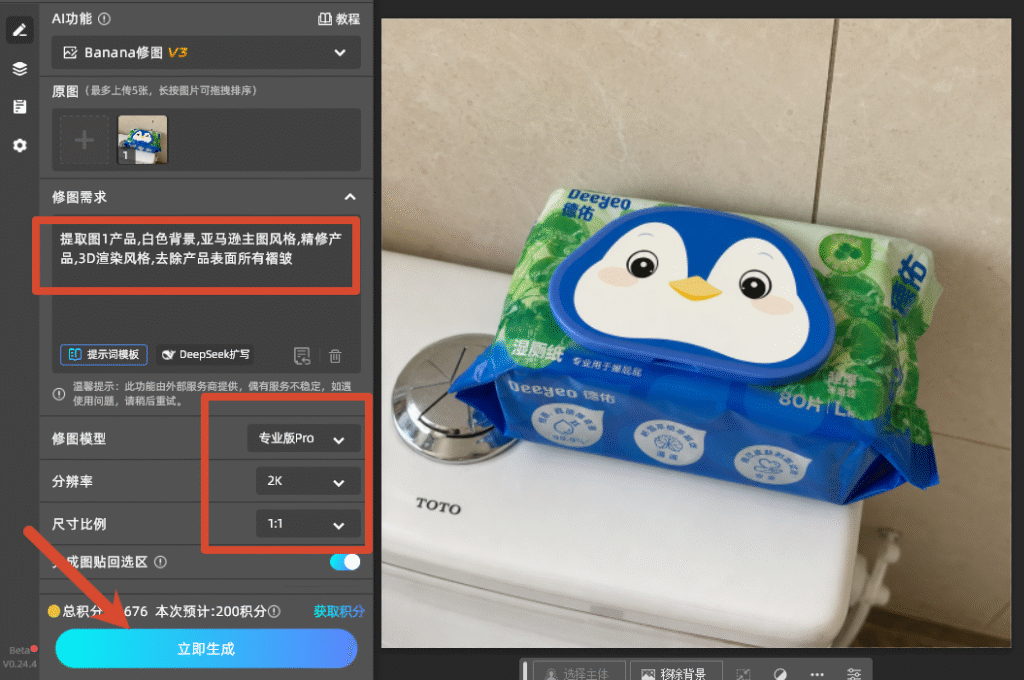
  1. 通过「从图层获取」载入湿巾图片,在提示词区域输入跨境电商产品精修指令;

参考提示词:提取图1产品,白色背景,亚马逊主图风格,精修产品,3D渲染,去除产品表面所有褶皱
修图需求
  1. 模型选择【专业 Pro 版】,分辨率设置 2K,点击立即生成;
  2. AI 自动完成湿巾瑕疵清理、光影优化,生成图片直接回传 PS 图层,无需保存外部文件。
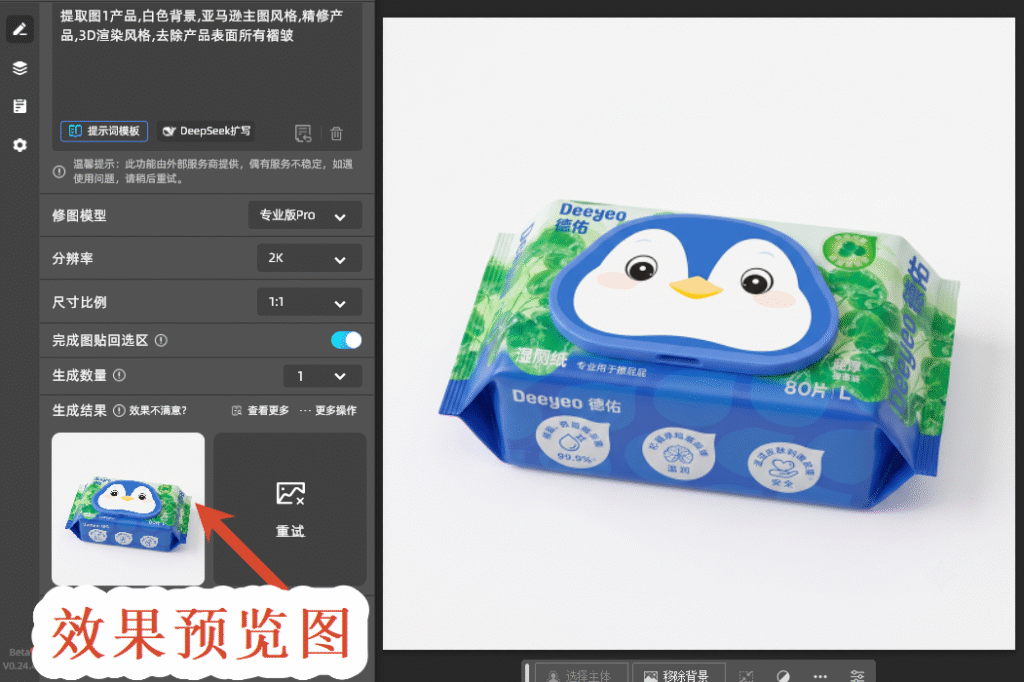
精修效果图

Banana 修图非常适合处理供应商原始素材,很多湿巾实拍图存在反光、污渍、构图偏差,依靠手动 PS 修补耗时较长,借助 Banana 能够一键标准化精修,批量处理多款包装湿巾素材,适合多 SKU 跨境店铺使用。

步骤 2:启用 StartAI GPT 生图,批量生成详情页场景素材

跨境买家更偏好生活化场景展示,我们使用插件内置GPT 生图模块,在 PS 内部直接生成湿巾海外使用场景图,适配详情页各个板块。

1.关闭 Banana 修图界面,返回 StartAI 主面板,切换至GPT 生图功能,上传产品图;
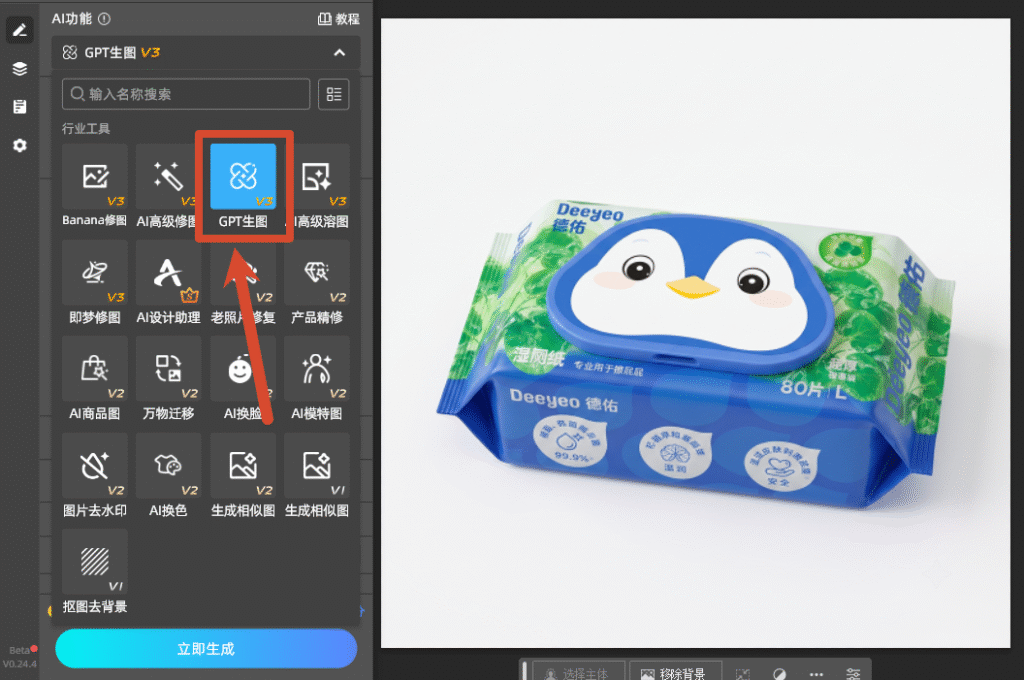
GPT生图

2.输入生图需求,设置生成尺寸和生成质量

  • 图1产品为湿巾,图2为湿巾开盖抽取方式,请生成一张亚马逊A+详情页图,猫咪,竖版,产品使用场景,细节,说明,版头,英文。
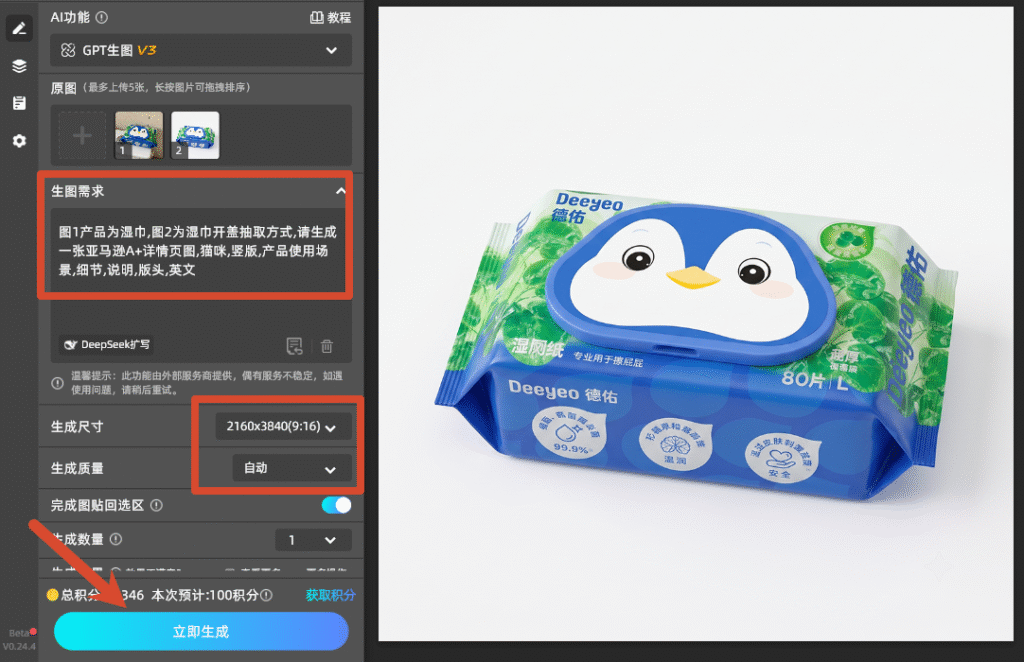
填写生图需求

点击立即生成,AI 分层输出至 PS 画布,直接用于 A + 页面多图文模块填充。
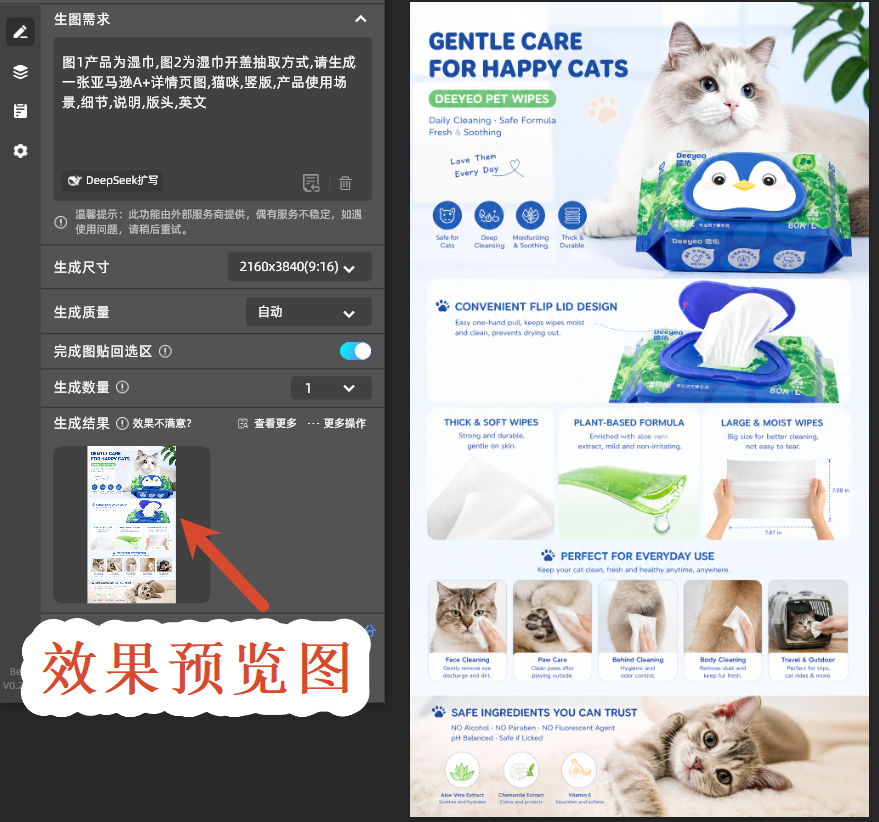
详情页效果预览图

步骤 3:PS 模块化排版,组装完整跨境湿巾详情页

素材全部准备完毕后,按照跨境平台规范在 PS 内搭建画布,亚马逊 A + 详情页画布宽度通常设置 960px/1500px,独立站详情页可设置 1920px 宽度。

页面排版顺序参考:

  1. 首屏大图:湿巾产品 + GPT 生成场景合成 KV,突出便携清洁卖点;
  2. 白底合规图:经过 Banana 精修后的湿巾白底图,满足平台主图规范;
  3. 卖点模块:搭配文字图标展示温和配方、便携包装、大容量等湿巾优势;
  4. 多场景展示:居家、母婴、户外多场景图片;
  5. 细节特写:湿巾布料纹理、密封封口细节;
  6. 参数板块:尺寸、成分、规格图文表格。

排版完成后分层保存 PS 源文件,同时导出 JPG、PNG 格式图片,直接上传亚马逊 A + 页面、独立站后台。

三、StartAI Banana+GPT 生图制作跨境详情页实用技巧

  1. 素材协同搭配原则:实物产品图优先使用 Banana 修图优化原图,场景、背景、创意配图交给 GPT 生图,两者搭配使用,兼顾产品真实性与画面创意,符合 EEAT 真实性准则;
  2. 适配多跨境平台规范:制作亚马逊 Listing 图片时,利用 Banana 修图一键处理纯白背景,保证主图符合平台白底要求,规避图片审核驳回;
  3. 批量提升设计效率:同品类多款湿巾产品,可以复用提示词模板,批量完成精修与场景图生成,适合需要持续上新的跨境电商团队;
  4. 图层管理简化后期修改:所有 AI 生成素材直接回传 PS 图层,后期修改文案、替换产品时,不需要重新跑图,方便详情页迭代优化。

立即使用StartAI:【点此一键下载StartAI插件】

邀请码:【RjKwEr】,立领100积分,基础功能免费用!

四、总结

借助 Photoshop 搭配 StartAI 插件,结合 Banana 智能修图、GPT 生图功能,跨境设计师和卖家不用再割裂使用多款 AI 工具。以湿巾详情页为例,从原始产品图精修、场景素材生成,到最终 PS 页面排版,整套流程全部在 Photoshop 内闭环完成。

StartAI 打通 Banana 修图与 GPT 生图两大 AI 能力,解决跨境电商详情页素材制作慢、画面质感参差不齐、多软件来回切换等问题。无论是制作亚马逊 A + 页面、Shopee 产品详情,或是独立站产品页面,这套工作流都可以直接复用至湿巾、日用品、美妆、家居等全品类跨境产品,持续提升视觉产出效率。


PS如何制作跨境电商详情页?6步完成跨境电商视觉出图

跨境电商卖家与平面设计师在搭建亚马逊 A + 页面、独立站产品详情页时,PS 是主流视觉制作工具。借助 PS 内置StartAI 插件,搭配 Banana 智能修图、GPT 生图模块,可以一站式完成素材生成、产品精修、场景图制作,高效输出符合海外平台规范的跨境电商详情页素材。本文以湿巾产品作为实操案例,完整讲解基于 StartAI 插件搭建跨境详情页的标准化流程,适合亚马逊、Shopee、独立站等多平台跨境商家直接落地。

一、StartAI 插件适配跨境 PS 设计基础说明

StartAI 是原生适配 Photoshop CC2015 及以上版本、同时支持 Windows 与 Mac 系统的 AI 增效工具,无需跨软件来回导出图片,将 Banana 修图、GPT 生图功能集成在 PS 操作面板内部,完美适配跨境电商详情页模块化制作需求。

StartAI主页

相比传统设计流程,StartAI 核心优势清晰:

  1. 一体化工作流:所有 AI 生图、产品精修、场景合成全部在 PS 画布内完成,省去图片下载、导入导出的重复操作,大幅缩短跨境详情页制作周期;
  2. 双模块协同:Banana 修图负责实物湿巾原图优化、瑕疵清理、光影重塑,GPT 生图快速生成海外生活化场景图、卖点信息图;
  3. 画质符合跨境平台标准:支持 2K/4K 高清输出,生成图片分辨率满足亚马逊 A + 页面、独立站详情页图片上传要求,避免图片模糊导致 Listing 权重下降;
  4. 可商用稳定出图:针对日用品类目优化渲染模型,湿巾包装色彩、材质还原准确,降低 AI 画面失真概率,适配跨境产品实拍素材二次创作。

安装方式:下载 StartAI 插件安装包,一键完成安装,重启 Photoshop 后,在窗口 – 扩展功能面板调出 StartAI 操作界面,即可启用 Banana 修图与 GPT 生图两大核心功能。

立即使用StartAI:【点此一键下载StartAI插件】

邀请码:【RjKwEr】,立领100积分,基础功能免费用!

二、跨境湿巾详情页制作完整流程

跨境电商详情页遵循标准模块顺序:首屏主视觉 KV、产品白底图、核心卖点模块、使用场景图、细节特写图、规格参数展示图。我们利用 StartAI 插件分工完成全部视觉素材。

步骤 1:导入湿巾原图,使用 Banana 修图完成产品商业精修

准备湿巾实拍原图,在 PS 中打开素材图层,调出 StartAI 插件面板,选择【Banana 修图 V3】功能。

Banana修图
  1. 通过「从图层获取」载入湿巾图片,在提示词区域输入跨境电商产品精修指令;

参考提示词:提取图1产品,白色背景,亚马逊主图风格,精修产品,3D渲染,去除产品表面所有褶皱

修图需求
  1. 模型选择【专业 Pro 版】,分辨率设置 2K,点击立即生成;
  2. AI 自动完成湿巾瑕疵清理、光影优化,生成图片直接回传 PS 图层,无需保存外部文件。
精修效果图

Banana 修图非常适合处理供应商原始素材,很多湿巾实拍图存在反光、污渍、构图偏差,依靠手动 PS 修补耗时较长,借助 Banana 能够一键标准化精修,批量处理多款包装湿巾素材,适合多 SKU 跨境店铺使用。

步骤 2:启用 StartAI GPT 生图,批量生成详情页场景素材

跨境买家更偏好生活化场景展示,我们使用插件内置GPT 生图模块,在 PS 内部直接生成湿巾海外使用场景图,适配详情页各个板块。

1.关闭 Banana 修图界面,返回 StartAI 主面板,切换至GPT 生图功能,上传产品图;

GPT生图

2.输入生图需求,设置生成尺寸和生成质量

  • 图1产品为湿巾,图2为湿巾开盖抽取方式,请生成一张亚马逊A+详情页图,猫咪,竖版,产品使用场景,细节,说明,版头,英文。
填写生图需求

点击立即生成,AI 分层输出至 PS 画布,直接用于 A + 页面多图文模块填充。

详情页效果预览图

步骤 3:PS 模块化排版,组装完整跨境湿巾详情页

素材全部准备完毕后,按照跨境平台规范在 PS 内搭建画布,亚马逊 A + 详情页画布宽度通常设置 960px/1500px,独立站详情页可设置 1920px 宽度。

页面排版顺序参考:

  1. 首屏大图:湿巾产品 + GPT 生成场景合成 KV,突出便携清洁卖点;
  2. 白底合规图:经过 Banana 精修后的湿巾白底图,满足平台主图规范;
  3. 卖点模块:搭配文字图标展示温和配方、便携包装、大容量等湿巾优势;
  4. 多场景展示:居家、母婴、户外多场景图片;
  5. 细节特写:湿巾布料纹理、密封封口细节;
  6. 参数板块:尺寸、成分、规格图文表格。

排版完成后分层保存 PS 源文件,同时导出 JPG、PNG 格式图片,直接上传亚马逊 A + 页面、独立站后台。

三、StartAI Banana+GPT 生图制作跨境详情页实用技巧

  1. 素材协同搭配原则:实物产品图优先使用 Banana 修图优化原图,场景、背景、创意配图交给 GPT 生图,两者搭配使用,兼顾产品真实性与画面创意,符合 EEAT 真实性准则;
  2. 适配多跨境平台规范:制作亚马逊 Listing 图片时,利用 Banana 修图一键处理纯白背景,保证主图符合平台白底要求,规避图片审核驳回;
  3. 批量提升设计效率:同品类多款湿巾产品,可以复用提示词模板,批量完成精修与场景图生成,适合需要持续上新的跨境电商团队;
  4. 图层管理简化后期修改:所有 AI 生成素材直接回传 PS 图层,后期修改文案、替换产品时,不需要重新跑图,方便详情页迭代优化。

立即使用StartAI:【点此一键下载StartAI插件】

邀请码:【RjKwEr】,立领100积分,基础功能免费用!

四、总结

借助 Photoshop 搭配 StartAI 插件,结合 Banana 智能修图、GPT 生图功能,跨境设计师和卖家不用再割裂使用多款 AI 工具。以湿巾详情页为例,从原始产品图精修、场景素材生成,到最终 PS 页面排版,整套流程全部在 Photoshop 内闭环完成。

StartAI 打通 Banana 修图与 GPT 生图两大 AI 能力,解决跨境电商详情页素材制作慢、画面质感参差不齐、多软件来回切换等问题。无论是制作亚马逊 A + 页面、Shopee 产品详情,或是独立站产品页面,这套工作流都可以直接复用至湿巾、日用品、美妆、家居等全品类跨境产品,持续提升视觉产出效率。

产品

千鹿AI 千鹿Pr助手 千鹿AI助手 PsAide

专题广场

StartAI教程 StartAI提示词库 产品精修 Ps抠图 Nano Banana Pro Ps2026 Ps去水印 Ps快捷键

服务

帮助中心 最新功能 服务条款 会员中心 Ps教程 官方博客

联系我们

info@istarry.com.cn



