怎么用 PS去除图片上的文字?4 种实用无痕去文字方法

在电商美工、新媒体运营、素材整理、日常修图的工作中,我们经常会遇到图片带有水印文字、多余字幕、品牌 Logo、遮挡文案的情况。Photoshop 是去除图片文字最常用的工具,但很多新手操作后容易留下明显痕迹、破坏背景纹理,最终效果十分生硬。那么怎么用 PS 去除图片上的文字才能做到无痕修复?不同场景分别适合用哪种方法?

本文结合多年修图实操经验,整理了 4 种实用的PS 去除图片文字方法,从新手入门到专业精修全覆盖,适配简单背景、复杂纹理、人像产品等不同场景,全程可复现、效果可落地。同时还会分享 AI 增效方案,帮助大家大幅提升批量修图的效率,内容兼顾实用性与专业性,符合日常修图的真实工作流程。
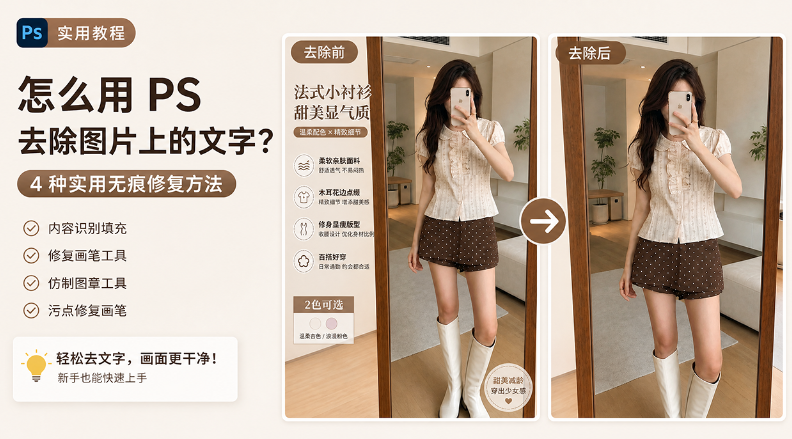
怎么用 PS 去除图片上的文字?4 种实用无痕修复方法

一、方法一:内容识别填充 —— 新手首选快速去文字

这是 PS 最基础、操作最简单的文字去除方法,全程只需两步,适合背景简单、纹理统一的图片,新手也能快速上手。

适用场景

纯色背景、渐变背景、纹理单一的风景图、产品白底图,以及文字周围无复杂元素的素材。

操作步骤

1、用 PS 打开目标图片,按下Ctrl+J复制一层,避免直接修改原图;

2、选择左侧工具栏的「矩形选框工具」或「套索工具」,框选需要去除的文字区域,选区范围比文字边缘稍大一圈,预留融合空间;
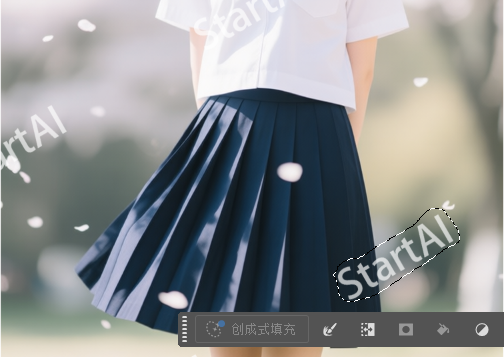
矩形选框工具」或「套索工具」

3、按下快捷键Shift+F5,在弹出的窗口中选择「内容识别」,点击确定;
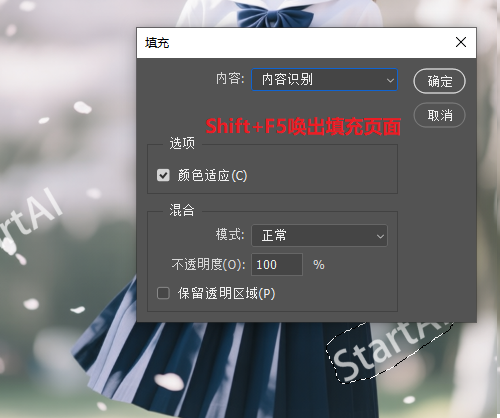
内容识别

4、PS 会自动识别周围背景纹理,智能填充选中区域,按下Ctrl+D取消选区,查看修复效果,局部瑕疵可用修复画笔微调。

优缺点

优势:操作零门槛、速度快,几秒即可完成,适合新手快速处理简单素材;

不足:面对复杂纹理、有规律图案的背景时,容易出现纹理断层、画面模糊的问题。

二、方法二:仿制图章工具 —— 复杂纹理精准修复

仿制图章是 PS 去除文字的经典方法,通过手动取样还原背景,精准度更高,能够适配绝大多数复杂场景。

适用场景

带有规律纹理的图片,比如墙面、布料、皮肤、风景、产品包装等,背景元素丰富、内容识别无法完美还原的素材。
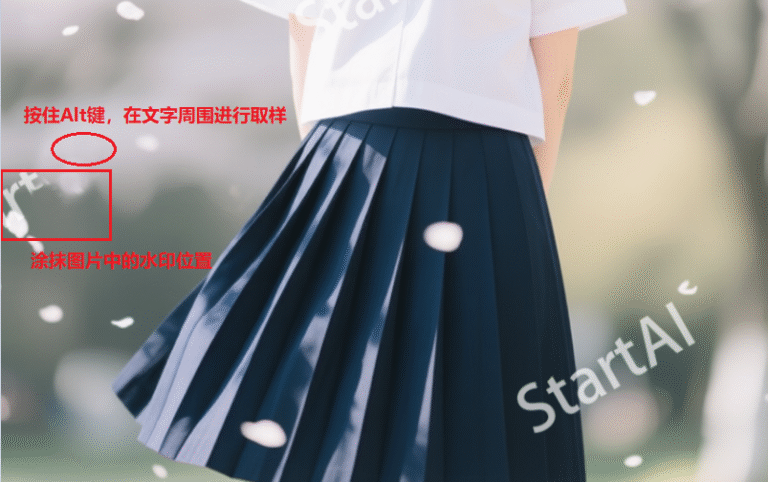
仿制图章工具

操作步骤

  1. 复制原图图层,在左侧工具栏选择「仿制图章工具」,快捷键为S
  2. 在顶部属性栏调整画笔大小、硬度,建议硬度调至 20%-40%,让边缘融合更自然;
  3. 按住Alt键,在文字周边的干净背景区域点击取样,尽量选择和文字处光影、纹理一致的位置;
  4. 松开Alt键,在文字区域轻轻涂抹,逐块还原背景纹理,过程中可多次重新取样,避免纹理重复生硬。

优缺点

优势:精准度高、适配场景广,熟练后可做到几乎无痕,是专业修图的常用方法;

不足:需要一定操作耐心,新手初期容易出现纹理错位、光影不统一的问题,需要多练习把控取样位置。

三、方法三:修补工具 —— 大面积文字高效处理

如果图片上有大面积连续的文字、长条水印,用仿制图章逐点涂抹效率很低,修补工具可以通过选区拖拽快速融合背景,处理大面积文字效率更高。

适用场景

大面积连续水印、横幅文字、字幕条,且背景纹理相对统一、光影过渡平缓的图片。

操作步骤

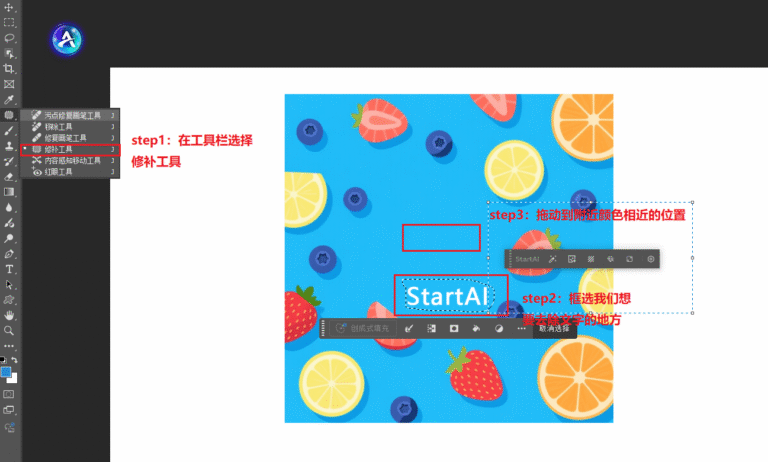
  1. 复制原图图层,在左侧工具栏选择「修补工具」,快捷键为J,顶部模式选择「正常」;
  2. 用修补工具完整圈选需要去除的文字区域,选区尽量贴合文字边缘;
  3. 按住鼠标左键,拖动选区到旁边纹理、光影相似的干净背景区域,松开鼠标后 PS 会自动融合背景,覆盖原有文字;
  4. 取消选区后,局部衔接不自然的位置,用修复画笔工具轻微过渡即可。
局部衔接不自然的位置

优缺点

优势:处理大面积文字效率远高于逐点涂抹,融合效果自然,操作难度适中;

不足:细碎、零散的文字处理起来不够灵活,极度复杂的纹理还原度一般。

五、高效进阶方案:StartAI 插件一键去除图片文字

以上 4 种 PS 原生方法,基本可以覆盖绝大多数无痕去除图片文字的场景。但如果需要批量处理几十上百张商品图、素材图,或者新手不想花时间练习仿制图章、高低频等技巧,手动操作的效率和效果都会受限。

这里推荐搭配StartAI PS 插件使用,它是无缝嵌入 Photoshop 的原生 AI 插件,内置的「banana修图」功能可以一键去除图片上的文字、水印、杂物,完美弥补手动修图的效率短板,也是目前国内设计师常用的 AI 修图增效工具。

StartAI 去除文字的核心优势

  1. 零门槛操作,新手也能无痕出图 不需要手动取样、不需要调整参数,只用框选文字区域,点击生成即可。AI 会自动识别周边的纹理、光影、色彩,智能还原背景,效果比新手手动仿制图章更自然,完全不用学习复杂修图技巧。
  2. 复杂场景适配性更强 无论是发丝间隙的文字、褶皱布料上的水印,还是产品表面的 logo,AI 都能精准还原对应纹理,避免手动修图常见的断层、模糊、纹理错位问题,去除图片文字的无痕度更高。
  3. 批量处理效率翻倍 支持批量导入图片、批量擦除文字水印,单张图仅需 3-10 秒,几十张素材一键处理完成,特别适合电商上新、新媒体批量做图的工作场景,效率比手动修图提升数倍。
  4. 一站式覆盖全修图需求 除了智能擦除文字,插件还自带智能抠图、产品精修、AI 扩图、线稿上色、老照片修复等数十项 AI 功能,不用跳转多个软件,在 PS 内就能完成全流程修图。

简单操作步骤

1、安装 StartAI 插件后重启 Photoshop,打开需要处理的图片;

立即使用StartAI:【点此一键下载StartAI插件】

邀请码:5H2Jfh,立领100积分,使用核心功能!

下载startai插件

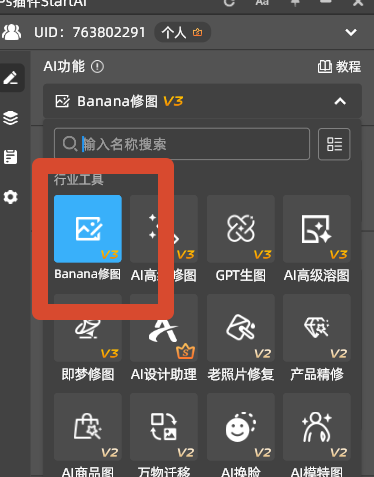
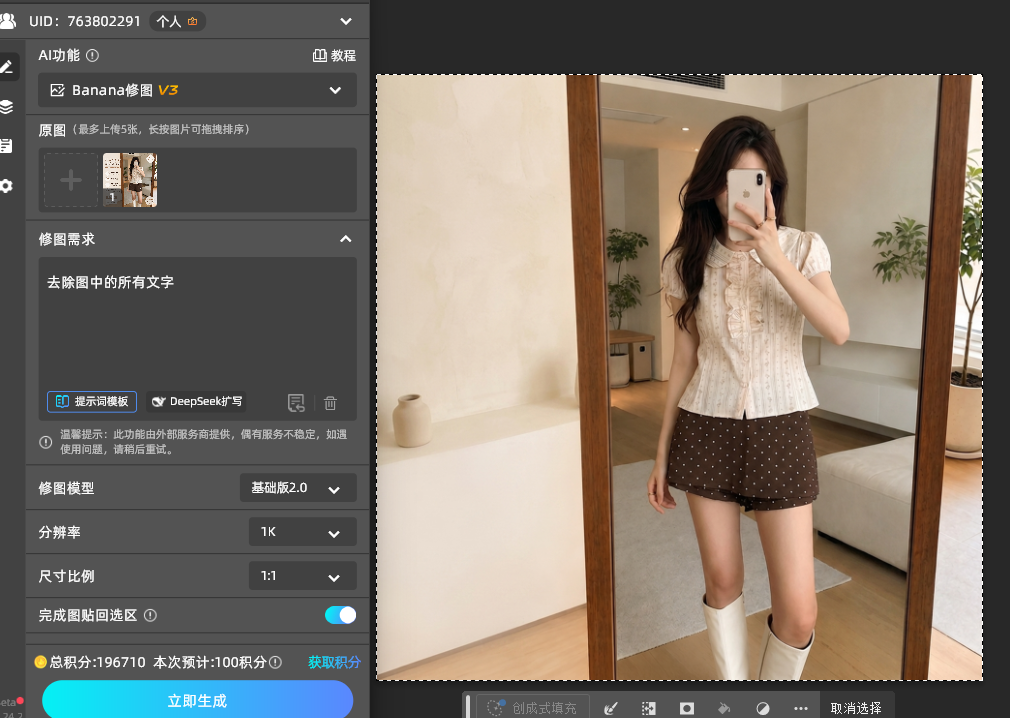
2、打开插件banana修图功能、上传图片

banana修图

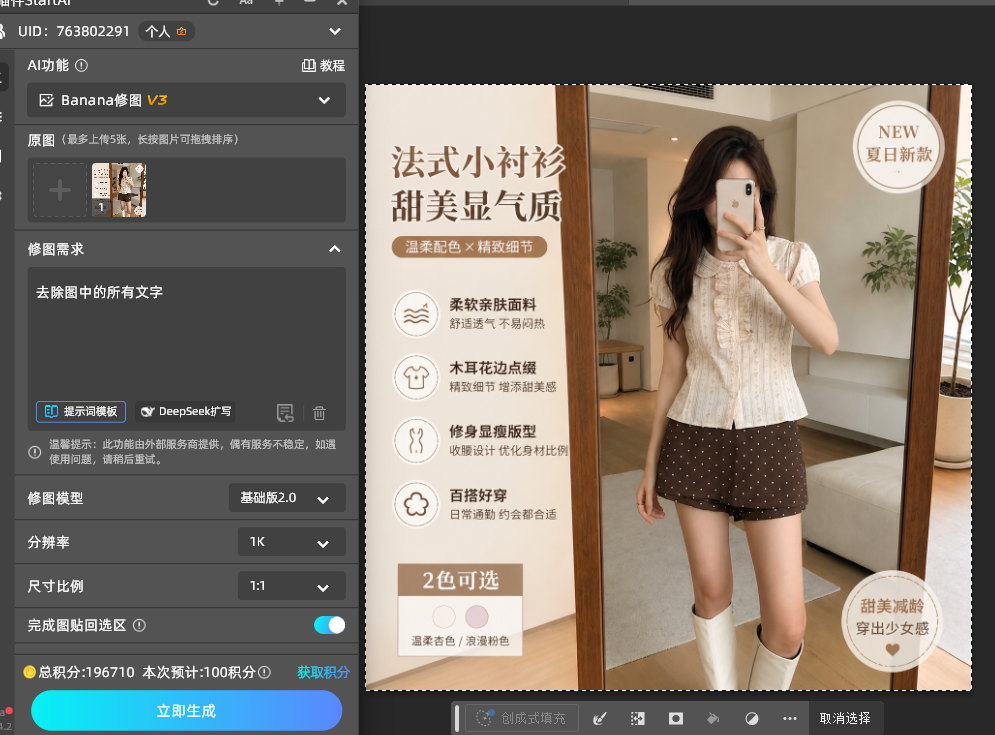
3、输入提示词

输入提示词:去除图中所有的文字

4、点击生成

生成效果

等待几秒 AI 自动完成修复,生成的效果在新图层呈现,不破坏原图,可直接微调后保存。

六、PS 去除图片文字常见问题解答

1. 怎么去除文字才能完全不留痕迹?

简单纯色背景用内容识别填充即可;复杂纹理背景建议用仿制图章精细取样还原;追求最高质感和无痕度,可以用高低频分离的方法;新手想零门槛出高质量效果,直接用 StartAI 智能擦除,AI 还原的纹理自然度更高。

2. 批量去除多张图片的文字用什么方法最快?

PS 原生工具都只能单张处理,批量修图效率很低。推荐使用 StartAI 插件的批量擦除功能,一次性导入多张素材,统一处理文字水印,适合电商、新媒体等高频批量修图的场景。

3. 去除图片文字会损坏原图吗?

所有操作都建议先按下Ctrl+J复制图层,在副本图层上修改;使用 StartAI 插件也是生成独立的新图层,不会直接修改原图,方便后续调整修改。

4. 新手学 PS 去文字应该先练哪种方法?

优先掌握内容识别填充,操作最简单、上手最快;日常修图需求多的话,可以进阶练习修补工具和仿制图章;如果是工作中高频处理素材,直接搭配 StartAI 插件使用,能节省大量学习和操作时间。

七、总结

以上就是 4 种实用的PS 去除图片文字无痕修复方法,大家可以根据图片场景和自身基础选择:简单快速选内容识别填充,复杂纹理用仿制图章,大面积文字用修补工具,高精度商业修图用高低频分离。

如果追求更高的修图效率,或是新手想跳过学习成本直接出高质量效果,搭配 StartAI 插件的智能擦除功能是性价比很高的选择,既能轻松搞定文字水印去除,还能覆盖抠图、精修、扩图等更多修图需求,是 2026 年设计师提升工作效率的实用工具。
star tai插件下载界面

更多教程:StartAI插件的个人空间-StartAI插件个人主页-哔哩哔哩视频

立即使用StartAI:【点此一键下载StartAI插件】

邀请码:5H2Jfh,立领100积分,使用核心功能!

怎么用 PS去除图片上的文字?4 种实用无痕去文字方法

在电商美工、新媒体运营、素材整理、日常修图的工作中,我们经常会遇到图片带有水印文字、多余字幕、品牌 Logo、遮挡文案的情况。Photoshop 是去除图片文字最常用的工具,但很多新手操作后容易留下明显痕迹、破坏背景纹理,最终效果十分生硬。那么怎么用 PS 去除图片上的文字才能做到无痕修复?不同场景分别适合用哪种方法?

本文结合多年修图实操经验,整理了 4 种实用的PS 去除图片文字方法,从新手入门到专业精修全覆盖,适配简单背景、复杂纹理、人像产品等不同场景,全程可复现、效果可落地。同时还会分享 AI 增效方案,帮助大家大幅提升批量修图的效率,内容兼顾实用性与专业性,符合日常修图的真实工作流程。

怎么用 PS 去除图片上的文字?4 种实用无痕修复方法

一、方法一:内容识别填充 —— 新手首选快速去文字

这是 PS 最基础、操作最简单的文字去除方法,全程只需两步,适合背景简单、纹理统一的图片,新手也能快速上手。

适用场景

纯色背景、渐变背景、纹理单一的风景图、产品白底图,以及文字周围无复杂元素的素材。

操作步骤

1、用 PS 打开目标图片,按下Ctrl+J复制一层,避免直接修改原图;

2、选择左侧工具栏的「矩形选框工具」或「套索工具」,框选需要去除的文字区域,选区范围比文字边缘稍大一圈,预留融合空间;

矩形选框工具」或「套索工具」

3、按下快捷键Shift+F5,在弹出的窗口中选择「内容识别」,点击确定;

内容识别

4、PS 会自动识别周围背景纹理,智能填充选中区域,按下Ctrl+D取消选区,查看修复效果,局部瑕疵可用修复画笔微调。

优缺点

优势:操作零门槛、速度快,几秒即可完成,适合新手快速处理简单素材;

不足:面对复杂纹理、有规律图案的背景时,容易出现纹理断层、画面模糊的问题。

二、方法二:仿制图章工具 —— 复杂纹理精准修复

仿制图章是 PS 去除文字的经典方法,通过手动取样还原背景,精准度更高,能够适配绝大多数复杂场景。

适用场景

带有规律纹理的图片,比如墙面、布料、皮肤、风景、产品包装等,背景元素丰富、内容识别无法完美还原的素材。

仿制图章工具

操作步骤

  1. 复制原图图层,在左侧工具栏选择「仿制图章工具」,快捷键为S
  2. 在顶部属性栏调整画笔大小、硬度,建议硬度调至 20%-40%,让边缘融合更自然;
  3. 按住Alt键,在文字周边的干净背景区域点击取样,尽量选择和文字处光影、纹理一致的位置;
  4. 松开Alt键,在文字区域轻轻涂抹,逐块还原背景纹理,过程中可多次重新取样,避免纹理重复生硬。

优缺点

优势:精准度高、适配场景广,熟练后可做到几乎无痕,是专业修图的常用方法;

不足:需要一定操作耐心,新手初期容易出现纹理错位、光影不统一的问题,需要多练习把控取样位置。

三、方法三:修补工具 —— 大面积文字高效处理

如果图片上有大面积连续的文字、长条水印,用仿制图章逐点涂抹效率很低,修补工具可以通过选区拖拽快速融合背景,处理大面积文字效率更高。

适用场景

大面积连续水印、横幅文字、字幕条,且背景纹理相对统一、光影过渡平缓的图片。

操作步骤

  1. 复制原图图层,在左侧工具栏选择「修补工具」,快捷键为J,顶部模式选择「正常」;
  2. 用修补工具完整圈选需要去除的文字区域,选区尽量贴合文字边缘;
  3. 按住鼠标左键,拖动选区到旁边纹理、光影相似的干净背景区域,松开鼠标后 PS 会自动融合背景,覆盖原有文字;
  4. 取消选区后,局部衔接不自然的位置,用修复画笔工具轻微过渡即可。
局部衔接不自然的位置

优缺点

优势:处理大面积文字效率远高于逐点涂抹,融合效果自然,操作难度适中;

不足:细碎、零散的文字处理起来不够灵活,极度复杂的纹理还原度一般。

五、高效进阶方案:StartAI 插件一键去除图片文字

以上 4 种 PS 原生方法,基本可以覆盖绝大多数无痕去除图片文字的场景。但如果需要批量处理几十上百张商品图、素材图,或者新手不想花时间练习仿制图章、高低频等技巧,手动操作的效率和效果都会受限。

这里推荐搭配StartAI PS 插件使用,它是无缝嵌入 Photoshop 的原生 AI 插件,内置的「banana修图」功能可以一键去除图片上的文字、水印、杂物,完美弥补手动修图的效率短板,也是目前国内设计师常用的 AI 修图增效工具。

StartAI 去除文字的核心优势

  1. 零门槛操作,新手也能无痕出图 不需要手动取样、不需要调整参数,只用框选文字区域,点击生成即可。AI 会自动识别周边的纹理、光影、色彩,智能还原背景,效果比新手手动仿制图章更自然,完全不用学习复杂修图技巧。
  2. 复杂场景适配性更强 无论是发丝间隙的文字、褶皱布料上的水印,还是产品表面的 logo,AI 都能精准还原对应纹理,避免手动修图常见的断层、模糊、纹理错位问题,去除图片文字的无痕度更高。
  3. 批量处理效率翻倍 支持批量导入图片、批量擦除文字水印,单张图仅需 3-10 秒,几十张素材一键处理完成,特别适合电商上新、新媒体批量做图的工作场景,效率比手动修图提升数倍。
  4. 一站式覆盖全修图需求 除了智能擦除文字,插件还自带智能抠图、产品精修、AI 扩图、线稿上色、老照片修复等数十项 AI 功能,不用跳转多个软件,在 PS 内就能完成全流程修图。

简单操作步骤

1、安装 StartAI 插件后重启 Photoshop,打开需要处理的图片;

立即使用StartAI:【点此一键下载StartAI插件】

邀请码:5H2Jfh,立领100积分,使用核心功能!

下载startai插件

2、打开插件banana修图功能、上传图片

banana修图

3、输入提示词

输入提示词:去除图中所有的文字

4、点击生成

生成效果

等待几秒 AI 自动完成修复,生成的效果在新图层呈现,不破坏原图,可直接微调后保存。

六、PS 去除图片文字常见问题解答

1. 怎么去除文字才能完全不留痕迹?

简单纯色背景用内容识别填充即可;复杂纹理背景建议用仿制图章精细取样还原;追求最高质感和无痕度,可以用高低频分离的方法;新手想零门槛出高质量效果,直接用 StartAI 智能擦除,AI 还原的纹理自然度更高。

2. 批量去除多张图片的文字用什么方法最快?

PS 原生工具都只能单张处理,批量修图效率很低。推荐使用 StartAI 插件的批量擦除功能,一次性导入多张素材,统一处理文字水印,适合电商、新媒体等高频批量修图的场景。

3. 去除图片文字会损坏原图吗?

所有操作都建议先按下Ctrl+J复制图层,在副本图层上修改;使用 StartAI 插件也是生成独立的新图层,不会直接修改原图,方便后续调整修改。

4. 新手学 PS 去文字应该先练哪种方法?

优先掌握内容识别填充,操作最简单、上手最快;日常修图需求多的话,可以进阶练习修补工具和仿制图章;如果是工作中高频处理素材,直接搭配 StartAI 插件使用,能节省大量学习和操作时间。

七、总结

以上就是 4 种实用的PS 去除图片文字无痕修复方法,大家可以根据图片场景和自身基础选择:简单快速选内容识别填充,复杂纹理用仿制图章,大面积文字用修补工具,高精度商业修图用高低频分离。

如果追求更高的修图效率,或是新手想跳过学习成本直接出高质量效果,搭配 StartAI 插件的智能擦除功能是性价比很高的选择,既能轻松搞定文字水印去除,还能覆盖抠图、精修、扩图等更多修图需求,是 2026 年设计师提升工作效率的实用工具。

star tai插件下载界面

更多教程:StartAI插件的个人空间-StartAI插件个人主页-哔哩哔哩视频

立即使用StartAI:【点此一键下载StartAI插件】

邀请码:5H2Jfh,立领100积分,使用核心功能!

当前专题
Banana修图

Nano Banana Pro,直接在Photoshop中直接使用最热门的Nano Banana模型

PS去水印

Ps去水印,AI精准秒出,无损高效去水印

NanoBanana一站式修图工具,满足你所有的想象

一站式修图工具
满足你所有的想象

产品精修质感拉满,细节精致更出片

质感拉满
细节精致更出片

老照片一键智能修复,还原清晰旧时光

老照片修复

发丝级精准抠图,一键批量处理更高效

抠图去背景

产品

千鹿AI 千鹿Pr助手 千鹿AI助手 PsAide

专题广场

StartAI教程 StartAI提示词库 产品精修 Ps抠图 Nano Banana Pro Ps2026 Ps去水印 Ps快捷键

服务

帮助中心 最新功能 服务条款 会员中心 Ps教程 官方博客

联系我们

info@istarry.com.cn