废片变宝藏!用 PS插件一键修复模糊人像,细节清晰度直接拉满!

🔍 人像修复痛点:传统“锐化”的硬伤

很多朋友在照片拍糊后,常会尝试用 PS 的“USM锐化”“智能锐化”或者“防抖滤镜”来拯救。但实际操作中,传统方法往往会带来这些问题:

  1. 噪点杂色剧增 传统锐化本质上是通过提高边缘对比度来制造“清晰”的假象,这会导致画面中原本平滑的皮肤、背景产生大量粗糙的噪点和杂色。
  2. 无法凭空还原细节 如果照片已经严重失焦(例如发丝、睫毛、瞳孔模糊成一片),普通的滤镜根本无法无中生有地重现这些精致的物理细节。
  3. 边缘生硬不自然 过度锐化的照片边缘会有严重的“白边”或“黑边”现象,整张图看起来假面感十足,完全失去了人像特有的柔和质感。

相比之下,利用 StartAI 的生成式 AI 算法,可以在不破坏原本五官特征的前提下,智能识别并“重绘”缺失的发丝、毛孔与眼神光,真正实现无损超清修复。

🛠️ 简易实操:AI一键人像超清修复工作流

借助 StartAI 的 Banana修图 功能,我们只需几步就能完成原本需要几个小时精细手绘才能达到的无痕重塑效果。

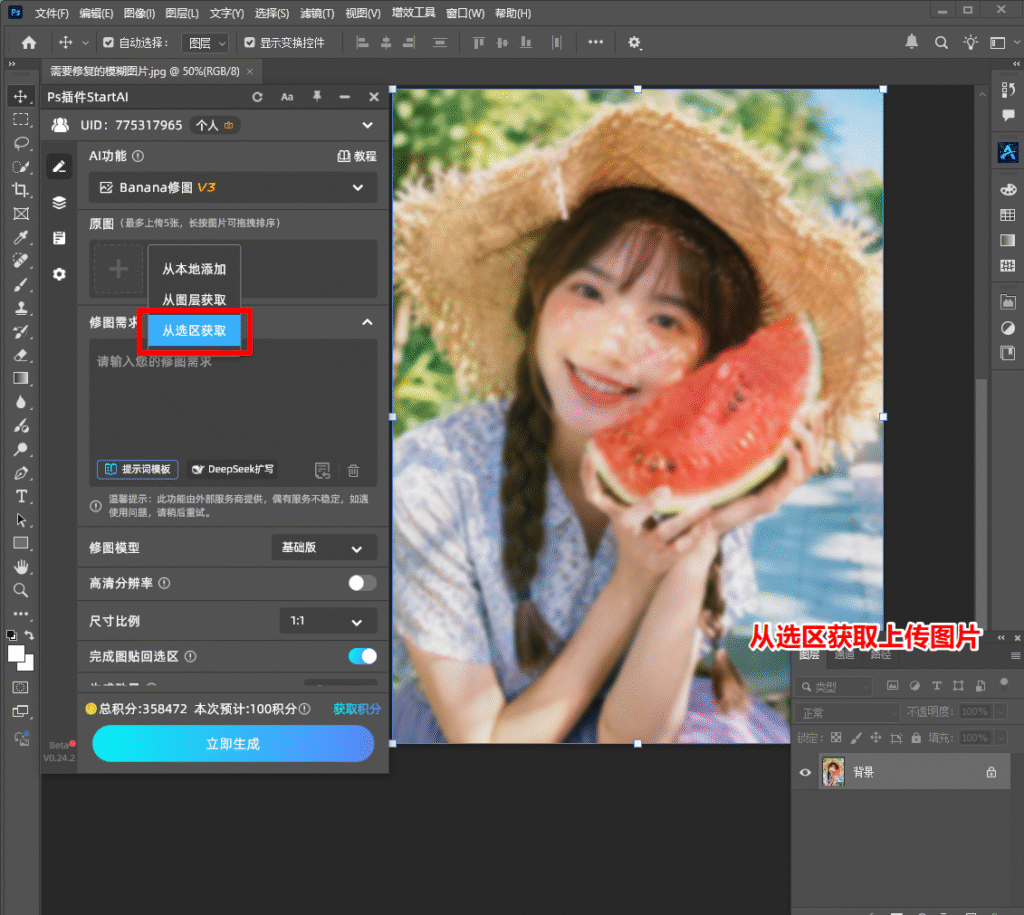
  • STEP 1. 圈选主体并导入图层: 在 Photoshop 中打开需要修复的模糊人像照片(比如这张夏日草帽少女实拍图)。使用选区工具粗略圈选需要修复的主体,调出右侧 StartAI 插件,在 Banana修图 V3 模块中,点击 「从选区获取」 导入原图。
ps插件从选区获取上传图片
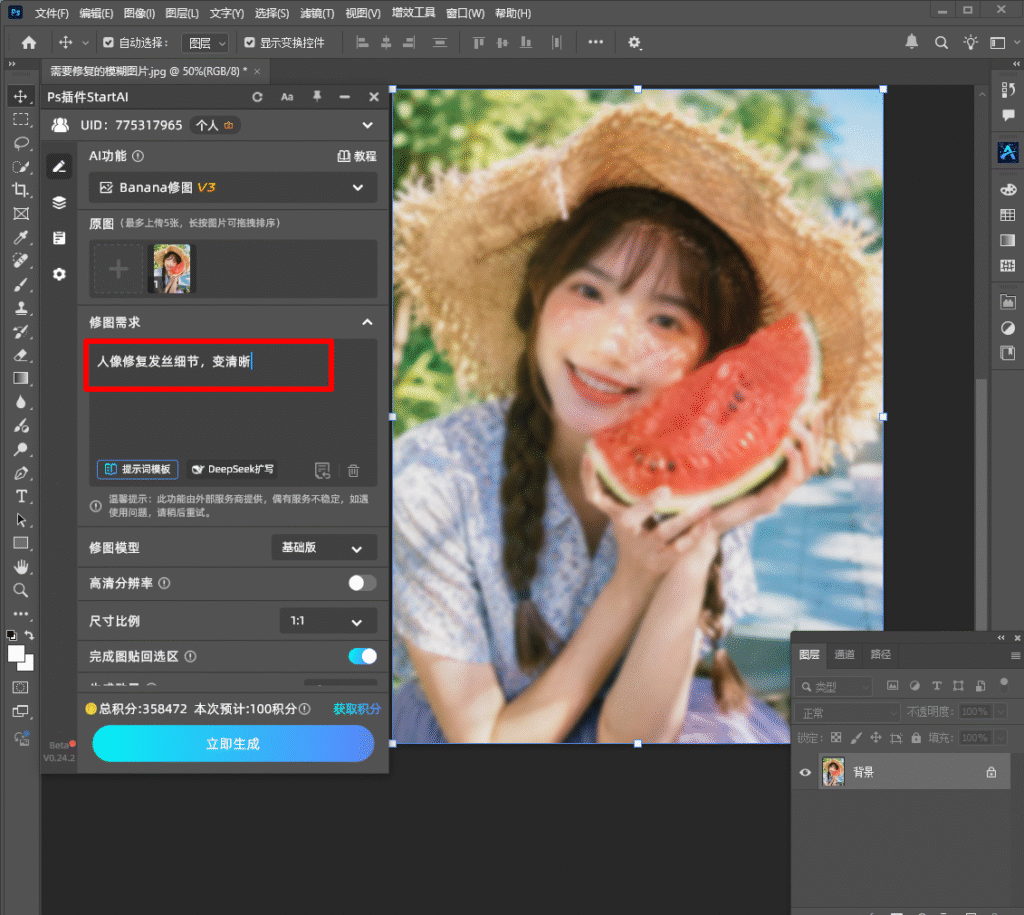
  • STEP 2. 注入核心修复指令: 在修图需求文本框中输入你想要达到的精修效果。为了让 AI 重点修复毛发与面部,输入精准指令:人像修复发丝细节,变清晰
ps插件输入提示词
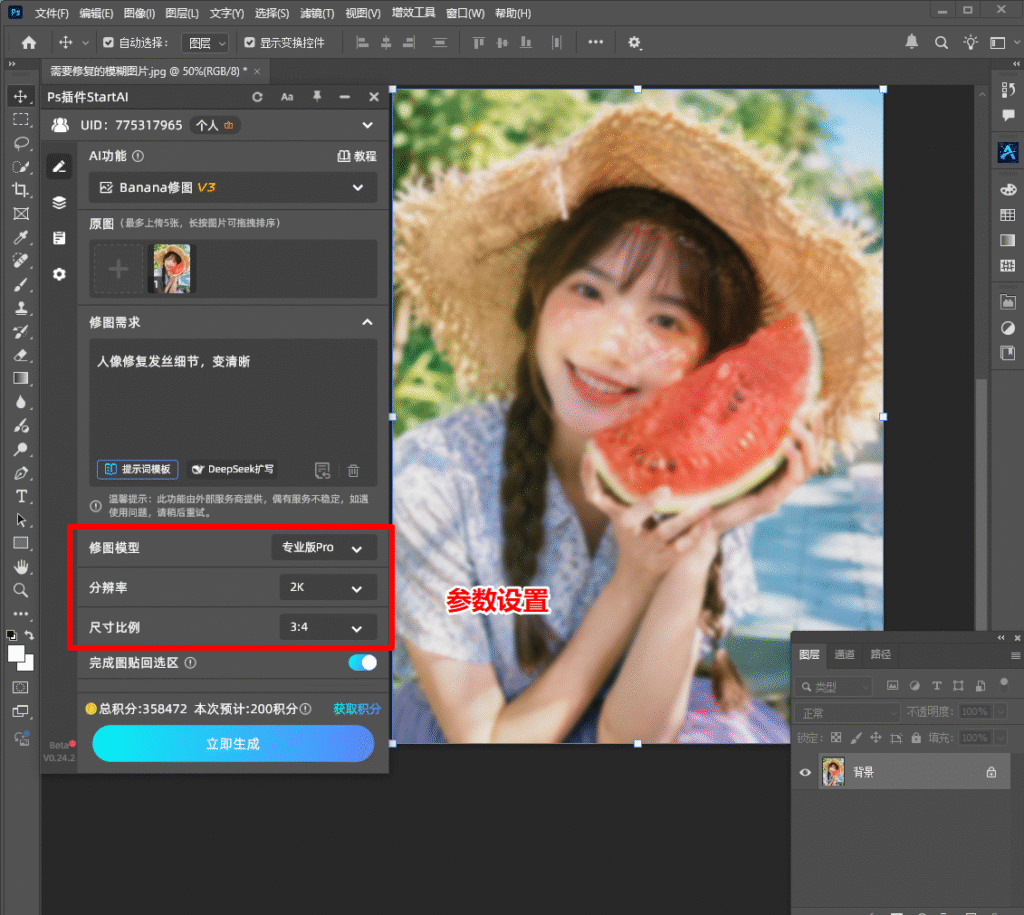
  • STEP 3. 配置高精度模型参数: 在下方参数设置区,将修图模型切换为效果更写实的 专业版Pro;分辨率开启 2K 超清模式,确保导出细节经得起放大;尺寸比例根据原图选择 3:4
ps插件参数设置
  • STEP 4. 见证无痕变清晰: 确认设置无误后,点击底部的蓝色 「立即生成」 按钮。只需片刻,AI 就会自动计算、补全并输出一张全新的高清人像图层贴回画布。
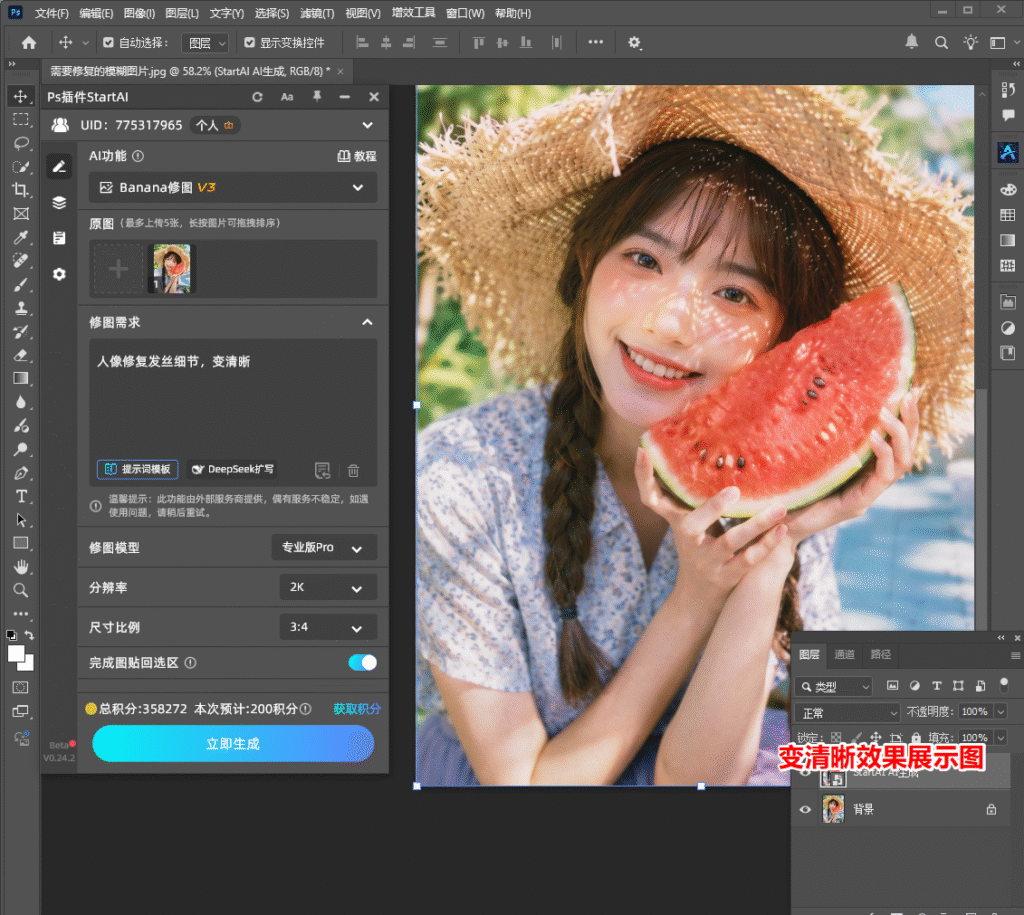
ps插件效果展示图

📊 效果检视:低清废片到超清大片的惊艳质变

通过修复前后的局部对比图,可以非常直观地感受到 AI 精修的强大之处:

  • 原始模糊图(左): 整张照片由于失焦,女孩的五官轮廓模糊不清,原本应该根根分明的草帽编织纹理、额前刘海以及麻花辫都糊成了一团,西瓜表面的黑色果仁也失去了立体感。
  • AI 修复效果(右): 在保持原本人物五官和神态 100% 一致的前提下,草帽的麦秆纹理被精密地重构出来,质感拉满;原本模糊的刘海和发辫瞬间变得丝丝缕缕、清晰可见;女孩的眼眸重新拥有了灵动的眼神光,西瓜上的水润光泽也得到了完美重塑,整张照片仿佛是用专业单反重新对焦拍摄出来的一样!
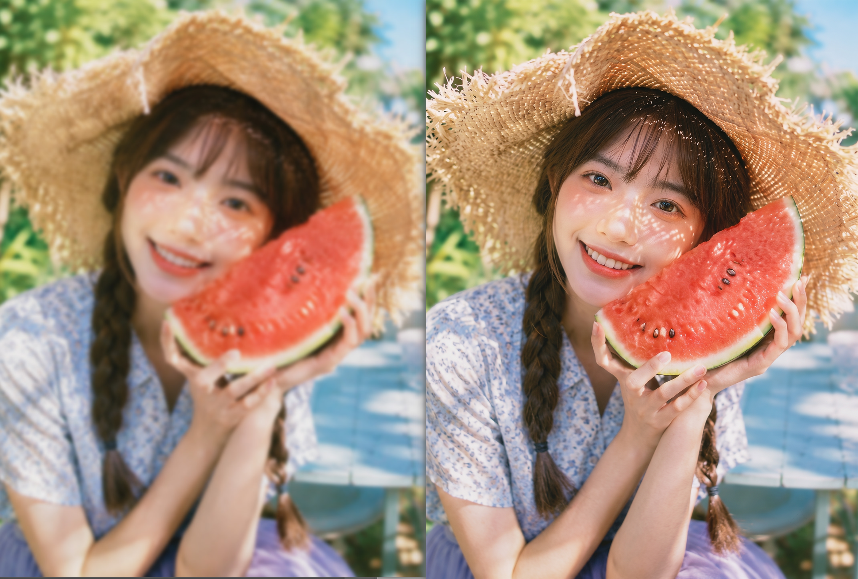
ps插件模糊照片修复前后对比效果图

💡 人像超清修复常见问题(FAQ)

Q:AI 在变清晰的过程中会改变人物的容貌吗?

A: 只要你的指令重点放在“修复发丝细节”、“变清晰”上,并使用了 专业版Pro 算法,AI 就会在原图的五官骨架和轮廓基础上进行重构。它会提取原图的特征像素进行高保真放大,不会出现“换脸”或完全改变人物神态的情况,修复效果极其自然。

Q:这种修复方式适合所有类型的模糊照片吗?

A: 无论是手抖造成的轻微运动模糊、相机失焦导致的虚焦,还是陈旧的老照片低清画质,StartAI 都能通过深度学习算法完美识别。对于人像尤其是面部五官和头发等区域,生成式修复相比传统锐化能够带来质的飞跃。

插件:➡️【点此一键下载StartAI插件】

邀请码:gARNkW,免费获取100积分,快来体验AI带来的效率提升吧!

还没体验过这个神技的同学,强烈建议把它安排进你的 Ps 工具箱里。

废片变宝藏!用 PS插件一键修复模糊人像,细节清晰度直接拉满!

🔍 人像修复痛点:传统“锐化”的硬伤

很多朋友在照片拍糊后,常会尝试用 PS 的“USM锐化”“智能锐化”或者“防抖滤镜”来拯救。但实际操作中,传统方法往往会带来这些问题:

  1. 噪点杂色剧增 传统锐化本质上是通过提高边缘对比度来制造“清晰”的假象,这会导致画面中原本平滑的皮肤、背景产生大量粗糙的噪点和杂色。
  2. 无法凭空还原细节 如果照片已经严重失焦(例如发丝、睫毛、瞳孔模糊成一片),普通的滤镜根本无法无中生有地重现这些精致的物理细节。
  3. 边缘生硬不自然 过度锐化的照片边缘会有严重的“白边”或“黑边”现象,整张图看起来假面感十足,完全失去了人像特有的柔和质感。

相比之下,利用 StartAI 的生成式 AI 算法,可以在不破坏原本五官特征的前提下,智能识别并“重绘”缺失的发丝、毛孔与眼神光,真正实现无损超清修复。

🛠️ 简易实操:AI一键人像超清修复工作流

借助 StartAI 的 Banana修图 功能,我们只需几步就能完成原本需要几个小时精细手绘才能达到的无痕重塑效果。

  • STEP 1. 圈选主体并导入图层: 在 Photoshop 中打开需要修复的模糊人像照片(比如这张夏日草帽少女实拍图)。使用选区工具粗略圈选需要修复的主体,调出右侧 StartAI 插件,在 Banana修图 V3 模块中,点击 「从选区获取」 导入原图。
ps插件从选区获取上传图片
  • STEP 2. 注入核心修复指令: 在修图需求文本框中输入你想要达到的精修效果。为了让 AI 重点修复毛发与面部,输入精准指令:人像修复发丝细节,变清晰
ps插件输入提示词
  • STEP 3. 配置高精度模型参数: 在下方参数设置区,将修图模型切换为效果更写实的 专业版Pro;分辨率开启 2K 超清模式,确保导出细节经得起放大;尺寸比例根据原图选择 3:4
ps插件参数设置
  • STEP 4. 见证无痕变清晰: 确认设置无误后,点击底部的蓝色 「立即生成」 按钮。只需片刻,AI 就会自动计算、补全并输出一张全新的高清人像图层贴回画布。
ps插件效果展示图

📊 效果检视:低清废片到超清大片的惊艳质变

通过修复前后的局部对比图,可以非常直观地感受到 AI 精修的强大之处:

  • 原始模糊图(左): 整张照片由于失焦,女孩的五官轮廓模糊不清,原本应该根根分明的草帽编织纹理、额前刘海以及麻花辫都糊成了一团,西瓜表面的黑色果仁也失去了立体感。
  • AI 修复效果(右): 在保持原本人物五官和神态 100% 一致的前提下,草帽的麦秆纹理被精密地重构出来,质感拉满;原本模糊的刘海和发辫瞬间变得丝丝缕缕、清晰可见;女孩的眼眸重新拥有了灵动的眼神光,西瓜上的水润光泽也得到了完美重塑,整张照片仿佛是用专业单反重新对焦拍摄出来的一样!
ps插件模糊照片修复前后对比效果图

💡 人像超清修复常见问题(FAQ)

Q:AI 在变清晰的过程中会改变人物的容貌吗?

A: 只要你的指令重点放在“修复发丝细节”、“变清晰”上,并使用了 专业版Pro 算法,AI 就会在原图的五官骨架和轮廓基础上进行重构。它会提取原图的特征像素进行高保真放大,不会出现“换脸”或完全改变人物神态的情况,修复效果极其自然。

Q:这种修复方式适合所有类型的模糊照片吗?

A: 无论是手抖造成的轻微运动模糊、相机失焦导致的虚焦,还是陈旧的老照片低清画质,StartAI 都能通过深度学习算法完美识别。对于人像尤其是面部五官和头发等区域,生成式修复相比传统锐化能够带来质的飞跃。

插件:➡️【点此一键下载StartAI插件】

邀请码:gARNkW,免费获取100积分,快来体验AI带来的效率提升吧!

还没体验过这个神技的同学,强烈建议把它安排进你的 Ps 工具箱里。

产品

千鹿AI 千鹿Pr助手 千鹿AI助手 PsAide

专题广场

StartAI教程 StartAI提示词库 产品精修 Ps抠图 Nano Banana Pro Ps2026 Ps去水印 Ps快捷键

服务

帮助中心 最新功能 服务条款 会员中心 Ps教程 官方博客

联系我们

info@istarry.com.cn