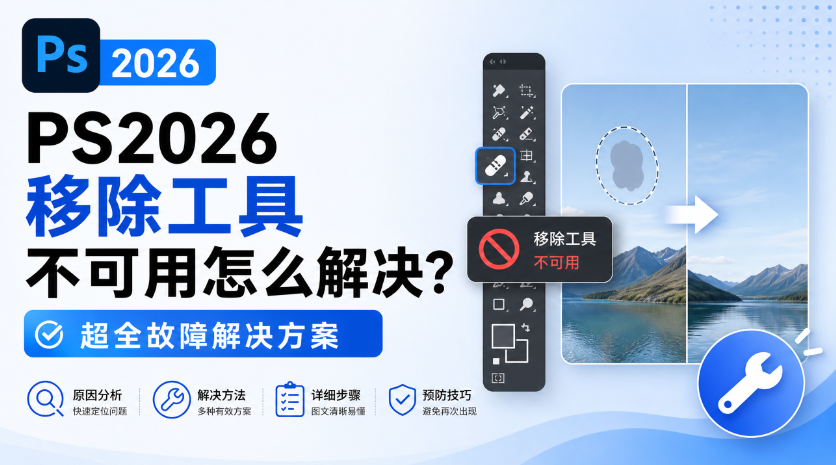
PS2026 移除工具不可用怎么解决?超全故障解决方案

随着 Photoshop 2026 版本的更新,全新升级的 AI 移除工具凭借智能无痕的杂物清除能力,成为设计师、摄影师日常修图的核心功能之一。但不少国内用户在使用过程中频繁遇到功能灰色无法点击、提示 “无法完成请求”、加载失败等问题,严重影响修图效率。那么 PS2026 移除工具不可用究竟是什么原因?又该如何彻底解决?本文将从故障根源、排查步骤到替代方案,完整拆解全流程解决方案,覆盖所有常见故障场景。
PS2026 移除工具不可用怎么解决?超全故障解决方案

一、PS2026 移除工具国内可以正常使用吗?

很多用户会疑惑,自己安装的是正版 PS2026,为什么移除工具始终无法正常使用?这里需要明确:PS2026 内置的 AI 移除工具在国内大陆地区存在官方地域使用限制

受 Adobe 服务器部署与区域政策影响,国内即便是正版订阅用户,调用移除工具的 AI 核心功能时,也常出现 “功能暂不支持您所在地区”“生成失败” 的提示,即便借助网络加速工具,也存在连接不稳定、成功率低的问题。仅关闭 AI 模式后的基础清除功能可以正常使用,但修复效果粗糙,无法实现智能无痕修复,实用价值十分有限。

因此对于国内用户而言,单纯调整软件设置很难彻底解决核心问题,找到适配国内环境的稳定替代方案,是更高效的解决思路。
二、PS2026 移除工具不可用?先做这 6 步排查

如果你的移除工具出现灰色、报错、无响应的情况,可以先按照从易到难的顺序,逐一排查软件与系统层面的故障,排除非地域限制导致的功能异常。

1. 软件层面故障排查

(1)重启软件并重置首选项

临时缓存卡顿、配置文件出错是最常见的诱因。可以先关闭 PS2026 后重新打开测试;若问题持续,可重置 PS 首选项恢复默认配置:

  • Windows 系统:删除路径 C:\Users\你的用户名\AppData\Roaming\Adobe\Adobe Photoshop 2026\Adobe Photoshop 2026 Settings 下的配置文件夹,重启 PS 后自动生成默认设置。
  • macOS 系统:删除路径 ~/Library/Application Support/Adobe/Adobe Photoshop 2026/Adobe Photoshop 2026 Settings 下的配置文件,重启软件即可。

(2)更新 PS 至最新版本

早期发布的 PS2026 版本存在移除工具的已知 Bug,官方会通过补丁陆续修复。可以打开 Creative Cloud 客户端,检查并安装 PS 最新更新,升级后重试功能是否恢复。

(3)关闭生成式 AI 模式

若工具持续弹出错误提示,可以尝试临时关闭 AI 模式:选中移除工具后,在顶部选项栏将模式切换为 “关闭 AI”,此时基础的内容识别清除功能可以正常使用,适合简单背景的临时修图需求。

2. 系统层面故障排查

(1)释放系统运行资源

PS2026 的 AI 移除工具对内存、CPU 性能要求较高,若同时打开多个大型软件、多张大尺寸画布,会导致功能加载卡顿甚至失效。可以关闭多余程序、合并不必要的图层,释放系统资源后重试。

(2)更新显卡驱动程序

过时或异常的显卡驱动会影响 PS 的图形计算与 AI 功能运行。可以前往显卡品牌官网(NVIDIA、AMD、Intel)下载对应型号的最新驱动,安装完成后重启电脑再打开 PS 测试。

(3)排查第三方插件冲突

近期安装的第三方 PS 插件、系统优化软件,可能与移除工具的进程产生冲突。可以暂时禁用或卸载新增的插件,重启 PS 后测试功能是否恢复正常,逐步定位冲突源头。

三、终极解决方案:用 StartAI 插件替代 PS2026 移除工具

如果完成以上所有排查步骤,移除工具依然受地域限制无法正常使用,推荐国内设计师选择StartAI PS 插件作为替代方案。它不仅能完美覆盖 PS2026 移除工具的全部核心功能,还适配国内网络环境、操作门槛更低、硬件要求更友好,是目前国内用户最稳定高效的选择。

StartAI 是专为 Photoshop 打造的原生 AI 插件,无缝嵌入 PS 工作面板,无需跳转第三方软件,所有 AI 功能均可在国内正常调用,无需额外配置网络环境。

1. 核心功能:banana修图,媲美原生移除工具

StartAI 搭载的「banana修图」功能,可一键清除图片中的路人、杂物、水印、划痕、穿帮元素,完全覆盖 PS2026 移除工具的所有使用场景。操作逻辑与 PS 原生工具高度一致:用选区工具框选需要移除的区域,点击插件内的清除按钮,3-10 秒即可完成 AI 无痕修复,自动匹配周围纹理与光影,复杂背景也不会出现断层、模糊问题。

2. StartAI 对比 PS2026 原生移除工具的核心优势

表格

对比维度PS2026 原生移除工具StartAI 插件
国内可用性受地域限制,连接不稳定、报错频繁完全适配国内环境,全程稳定运行
操作难度需配合多项参数调整,新手容错率低框选 + 点击两步完成,零参数新手友好
修复效果简单场景效果尚可,复杂背景易出现断层AI 深度匹配周边纹理,无痕还原度更高
硬件要求对 CPU、内存、显卡要求高,低配电脑易卡顿轻量化云端计算,普通办公本即可流畅运行
附加功能仅支持移除清除,功能单一包含抠图、精修、扩图、线稿上色等数十项 AI 功能

3. 更多实用 AI 功能,覆盖全场景修图需求

除了替代移除工具的智能擦除功能外,StartAI 还集成了完整的 AI 设计工作流,一站式解决日常修图痛点:

  • Banana 修图与产品精修:自动优化产品光影、去除瑕疵、提升质感,电商主图一键出效果,省去多层调色操作。
  • 智能抠图去背景:一键识别发丝、玻璃、毛绒等复杂边缘,比手动抠图效率提升数倍。
  • AI 扩图与局部重绘:自由扩展画布尺寸、替换画面局部元素,创意调整更灵活。
  • 线稿上色、老照片修复、去水印:覆盖创意创作、旧图修复、素材处理等多元场景。
PS 创成式填充替代方案:StartAI Banana 修图

立即使用StartAI:【点此一键下载StartAI插件】

4. 简单上手步骤

1、前往 StartAI 官网下载对应系统(Windows/Mac)的安装包,完成安装后重启 Photoshop;
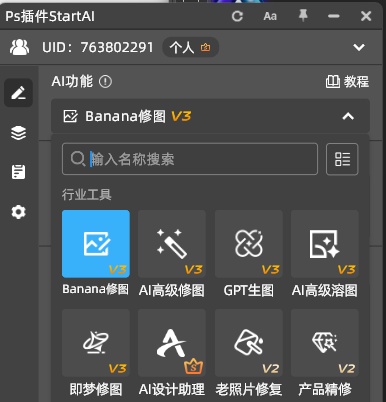
banana修图

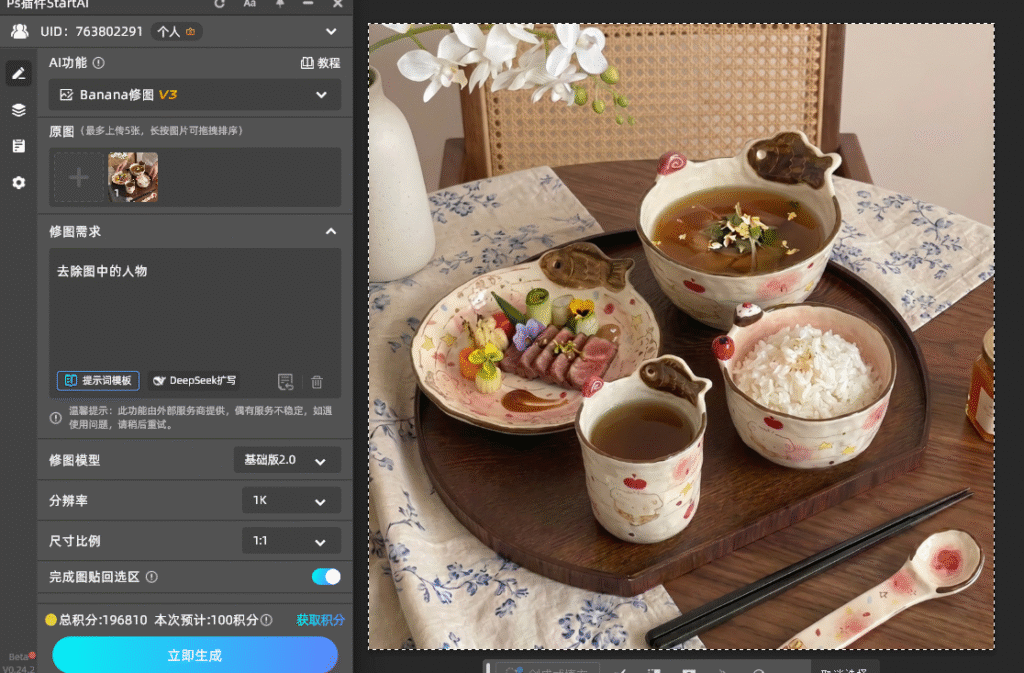
2、用 PS 打开需要处理的图片,将图片上传到banana修图中

3、输入提示词,并设置比例与清晰度:

去除图片中的人物
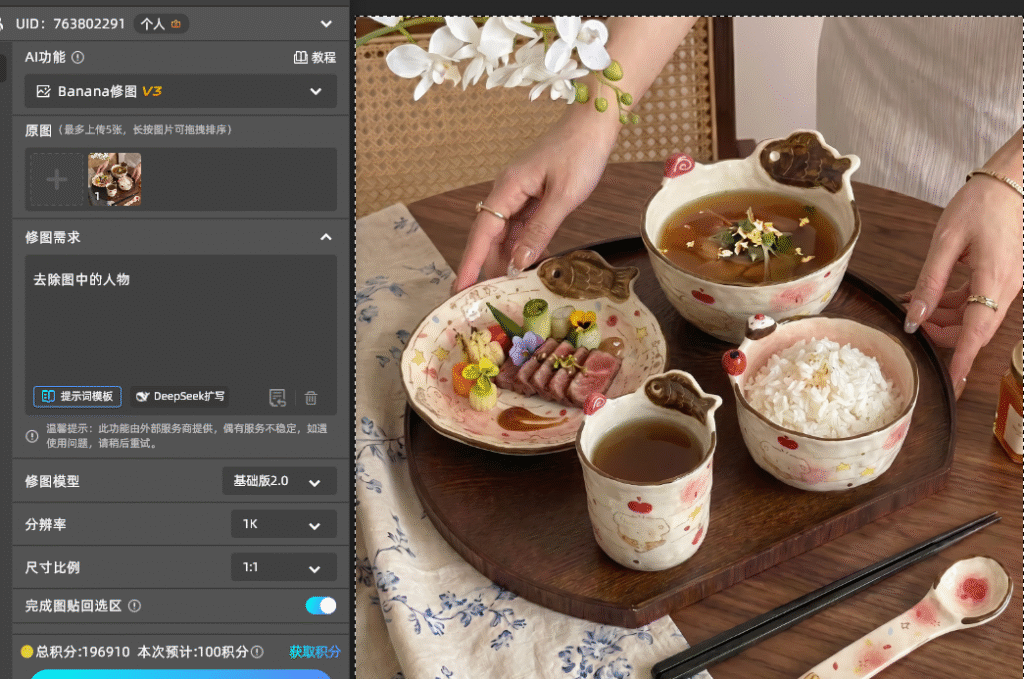
去除图片中的人物

4、点击生成即可自动完成修复;

点击生成

修复完成后可直接在当前图层微调,按 Ctrl+S 保存成品,按照相同方法,可以去除任意杂物,人物,文字等等

修复完成

四、PS2026 移除工具常见问题解答

1. 国内正版 PS2026 后续会开放移除工具 AI 功能吗?

目前 Adobe 暂无开放大陆地区 AI 移除功能的官方通知,受服务器部署、数据合规等多重因素影响,短期内正常使用的可能性较低,更建议直接选择适配国内环境的替代工具。

2. StartAI 插件需要付费吗?有没有免费试用?

StartAI 提供免费试用额度,基础智能擦除、抠图等核心功能均可免费体验;高级批量功能与更多 AI 模型可按需开通会员,整体性价比远高于同类工具。

3. 低配置电脑能流畅使用 StartAI 吗?

可以。StartAI 采用轻量化设计,核心 AI 计算在云端完成,对本地硬件要求很低,4G 内存、核显的普通办公本也能流畅运行,不会出现 PS 原生 AI 工具卡顿、崩溃的问题。

4. StartAI 的修复效果比得上 PS2026 移除工具吗?

针对国内用户常用的电商修图、人像修图、风光修图场景,StartAI 做了专项优化,在复杂背景纹理还原、边缘无痕度、光影匹配度上均优于原生移除工具,且不受网络波动影响,成功率更高。

五、不同人群解决方案总结

  • 专业设计师 / 摄影师:优先选择 StartAI 插件,用 AI 智能擦除完成主体修复,搭配 PS 原生工具做细节微调,兼顾效率与精度,适配全品类高要求修图场景。
  • 电商从业者 / 新媒体运营:StartAI 批量处理能力更适配工作需求,单张素材 3-10 秒即可完成擦除、精修,大幅压缩批量出图的时间成本。
  • 新手 / 日常修图用户:StartAI 零门槛操作更友好,无需掌握复杂修图技巧,框选目标区域即可生成专业级修复效果。
  • 临时应急场景:简单背景可使用 PS 内容识别填充临时处理,移动端可借助修图 APP 的消除笔功能快速解决需求。
  • 低配置电脑用户:直接选用 StartAI 插件,规避 PS 原生 AI 工具的硬件门槛,低配设备也能流畅使用 AI 修图功能。

更多教程:StartAI插件的个人空间-StartAI插件个人主页-哔哩哔哩视频

PS2026 移除工具不可用怎么解决?超全故障解决方案

随着 Photoshop 2026 版本的更新,全新升级的 AI 移除工具凭借智能无痕的杂物清除能力,成为设计师、摄影师日常修图的核心功能之一。但不少国内用户在使用过程中频繁遇到功能灰色无法点击、提示 “无法完成请求”、加载失败等问题,严重影响修图效率。那么 PS2026 移除工具不可用究竟是什么原因?又该如何彻底解决?本文将从故障根源、排查步骤到替代方案,完整拆解全流程解决方案,覆盖所有常见故障场景。

PS2026 移除工具不可用怎么解决?超全故障解决方案

一、PS2026 移除工具国内可以正常使用吗?

很多用户会疑惑,自己安装的是正版 PS2026,为什么移除工具始终无法正常使用?这里需要明确:PS2026 内置的 AI 移除工具在国内大陆地区存在官方地域使用限制

受 Adobe 服务器部署与区域政策影响,国内即便是正版订阅用户,调用移除工具的 AI 核心功能时,也常出现 “功能暂不支持您所在地区”“生成失败” 的提示,即便借助网络加速工具,也存在连接不稳定、成功率低的问题。仅关闭 AI 模式后的基础清除功能可以正常使用,但修复效果粗糙,无法实现智能无痕修复,实用价值十分有限。

因此对于国内用户而言,单纯调整软件设置很难彻底解决核心问题,找到适配国内环境的稳定替代方案,是更高效的解决思路。

二、PS2026 移除工具不可用?先做这 6 步排查

如果你的移除工具出现灰色、报错、无响应的情况,可以先按照从易到难的顺序,逐一排查软件与系统层面的故障,排除非地域限制导致的功能异常。

1. 软件层面故障排查

(1)重启软件并重置首选项

临时缓存卡顿、配置文件出错是最常见的诱因。可以先关闭 PS2026 后重新打开测试;若问题持续,可重置 PS 首选项恢复默认配置:

  • Windows 系统:删除路径 C:\Users\你的用户名\AppData\Roaming\Adobe\Adobe Photoshop 2026\Adobe Photoshop 2026 Settings 下的配置文件夹,重启 PS 后自动生成默认设置。
  • macOS 系统:删除路径 ~/Library/Application Support/Adobe/Adobe Photoshop 2026/Adobe Photoshop 2026 Settings 下的配置文件,重启软件即可。

(2)更新 PS 至最新版本

早期发布的 PS2026 版本存在移除工具的已知 Bug,官方会通过补丁陆续修复。可以打开 Creative Cloud 客户端,检查并安装 PS 最新更新,升级后重试功能是否恢复。

(3)关闭生成式 AI 模式

若工具持续弹出错误提示,可以尝试临时关闭 AI 模式:选中移除工具后,在顶部选项栏将模式切换为 “关闭 AI”,此时基础的内容识别清除功能可以正常使用,适合简单背景的临时修图需求。

2. 系统层面故障排查

(1)释放系统运行资源

PS2026 的 AI 移除工具对内存、CPU 性能要求较高,若同时打开多个大型软件、多张大尺寸画布,会导致功能加载卡顿甚至失效。可以关闭多余程序、合并不必要的图层,释放系统资源后重试。

(2)更新显卡驱动程序

过时或异常的显卡驱动会影响 PS 的图形计算与 AI 功能运行。可以前往显卡品牌官网(NVIDIA、AMD、Intel)下载对应型号的最新驱动,安装完成后重启电脑再打开 PS 测试。

(3)排查第三方插件冲突

近期安装的第三方 PS 插件、系统优化软件,可能与移除工具的进程产生冲突。可以暂时禁用或卸载新增的插件,重启 PS 后测试功能是否恢复正常,逐步定位冲突源头。

三、终极解决方案:用 StartAI 插件替代 PS2026 移除工具

如果完成以上所有排查步骤,移除工具依然受地域限制无法正常使用,推荐国内设计师选择StartAI PS 插件作为替代方案。它不仅能完美覆盖 PS2026 移除工具的全部核心功能,还适配国内网络环境、操作门槛更低、硬件要求更友好,是目前国内用户最稳定高效的选择。

StartAI 是专为 Photoshop 打造的原生 AI 插件,无缝嵌入 PS 工作面板,无需跳转第三方软件,所有 AI 功能均可在国内正常调用,无需额外配置网络环境。

1. 核心功能:banana修图,媲美原生移除工具

StartAI 搭载的「banana修图」功能,可一键清除图片中的路人、杂物、水印、划痕、穿帮元素,完全覆盖 PS2026 移除工具的所有使用场景。操作逻辑与 PS 原生工具高度一致:用选区工具框选需要移除的区域,点击插件内的清除按钮,3-10 秒即可完成 AI 无痕修复,自动匹配周围纹理与光影,复杂背景也不会出现断层、模糊问题。

2. StartAI 对比 PS2026 原生移除工具的核心优势

表格

对比维度PS2026 原生移除工具StartAI 插件
国内可用性受地域限制,连接不稳定、报错频繁完全适配国内环境,全程稳定运行
操作难度需配合多项参数调整,新手容错率低框选 + 点击两步完成,零参数新手友好
修复效果简单场景效果尚可,复杂背景易出现断层AI 深度匹配周边纹理,无痕还原度更高
硬件要求对 CPU、内存、显卡要求高,低配电脑易卡顿轻量化云端计算,普通办公本即可流畅运行
附加功能仅支持移除清除,功能单一包含抠图、精修、扩图、线稿上色等数十项 AI 功能

3. 更多实用 AI 功能,覆盖全场景修图需求

除了替代移除工具的智能擦除功能外,StartAI 还集成了完整的 AI 设计工作流,一站式解决日常修图痛点:

  • Banana 修图与产品精修:自动优化产品光影、去除瑕疵、提升质感,电商主图一键出效果,省去多层调色操作。
  • 智能抠图去背景:一键识别发丝、玻璃、毛绒等复杂边缘,比手动抠图效率提升数倍。
  • AI 扩图与局部重绘:自由扩展画布尺寸、替换画面局部元素,创意调整更灵活。
  • 线稿上色、老照片修复、去水印:覆盖创意创作、旧图修复、素材处理等多元场景。
PS 创成式填充替代方案:StartAI Banana 修图

立即使用StartAI:【点此一键下载StartAI插件】

4. 简单上手步骤

1、前往 StartAI 官网下载对应系统(Windows/Mac)的安装包,完成安装后重启 Photoshop;

banana修图

2、用 PS 打开需要处理的图片,将图片上传到banana修图中

3、输入提示词,并设置比例与清晰度:

去除图片中的人物

去除图片中的人物

4、点击生成即可自动完成修复;

点击生成

修复完成后可直接在当前图层微调,按 Ctrl+S 保存成品,按照相同方法,可以去除任意杂物,人物,文字等等

修复完成

四、PS2026 移除工具常见问题解答

1. 国内正版 PS2026 后续会开放移除工具 AI 功能吗?

目前 Adobe 暂无开放大陆地区 AI 移除功能的官方通知,受服务器部署、数据合规等多重因素影响,短期内正常使用的可能性较低,更建议直接选择适配国内环境的替代工具。

2. StartAI 插件需要付费吗?有没有免费试用?

StartAI 提供免费试用额度,基础智能擦除、抠图等核心功能均可免费体验;高级批量功能与更多 AI 模型可按需开通会员,整体性价比远高于同类工具。

3. 低配置电脑能流畅使用 StartAI 吗?

可以。StartAI 采用轻量化设计,核心 AI 计算在云端完成,对本地硬件要求很低,4G 内存、核显的普通办公本也能流畅运行,不会出现 PS 原生 AI 工具卡顿、崩溃的问题。

4. StartAI 的修复效果比得上 PS2026 移除工具吗?

针对国内用户常用的电商修图、人像修图、风光修图场景,StartAI 做了专项优化,在复杂背景纹理还原、边缘无痕度、光影匹配度上均优于原生移除工具,且不受网络波动影响,成功率更高。

五、不同人群解决方案总结

  • 专业设计师 / 摄影师:优先选择 StartAI 插件,用 AI 智能擦除完成主体修复,搭配 PS 原生工具做细节微调,兼顾效率与精度,适配全品类高要求修图场景。
  • 电商从业者 / 新媒体运营:StartAI 批量处理能力更适配工作需求,单张素材 3-10 秒即可完成擦除、精修,大幅压缩批量出图的时间成本。
  • 新手 / 日常修图用户:StartAI 零门槛操作更友好,无需掌握复杂修图技巧,框选目标区域即可生成专业级修复效果。
  • 临时应急场景:简单背景可使用 PS 内容识别填充临时处理,移动端可借助修图 APP 的消除笔功能快速解决需求。
  • 低配置电脑用户:直接选用 StartAI 插件,规避 PS 原生 AI 工具的硬件门槛,低配设备也能流畅使用 AI 修图功能。
更多教程:StartAI插件的个人空间-StartAI插件个人主页-哔哩哔哩视频

当前专题
Banana修图

Nano Banana Pro,直接在Photoshop中直接使用最热门的Nano Banana模型

Ps2026

Ps2026 + StartAI超强 AI 组合,设计师必备AI插件!

NanoBanana一站式修图工具,满足你所有的想象

一站式修图工具
满足你所有的想象

产品精修质感拉满,细节精致更出片

质感拉满
细节精致更出片

老照片一键智能修复,还原清晰旧时光

老照片修复

发丝级精准抠图,一键批量处理更高效

抠图去背景

产品

千鹿AI 千鹿Pr助手 千鹿AI助手 PsAide

专题广场

StartAI教程 StartAI提示词库 产品精修 Ps抠图 Nano Banana Pro Ps2026 Ps去水印 Ps快捷键

服务

帮助中心 最新功能 服务条款 会员中心 Ps教程 官方博客

联系我们

info@istarry.com.cn