PS怎么让模糊图片变清晰?4 种无损高清修复实操方法

本文解决设计师、美工、办公人员常见痛点:素材照片压缩发虚、拍摄失焦、低分辨率图片细节丢失。 依靠 PS 原生锐化工具 手动调参难度大,重度模糊素材单纯锐化极易产生噪点、白边光晕。 全文整理 3 套 Photoshop 原生清晰化方案 + 1 套 AI 插件高效修复方案,区分轻度、中度、重度模糊不同场景。 同时标注各工具适用 PS 版本、参数范围与操作风险,零基础可直接套用参数修复模糊图片。

0 前言:本文解决的核心问题

日常新媒体配图、电商产品图、扫描文档、老照片处理时,经常遇到以下问题:

1、网络保存素材、手机截图压缩后边缘模糊,文字发虚看不清;

2、拍摄照片轻微失焦,人物、产品细节朦胧,手动锐化容易过曝出噪点

3、低像素原图放大后严重糊化,传统锐化无法补充缺失像素

4、新手不清楚不同模糊场景该选用哪种清晰工具,参数把控失衡破坏画面质感。

本文适配Photoshop CC2015 及以上 Windows、Mac 全版本,区分原生无插件操作、AI 插件增效两条路线,每一种方法均标注适用场景、预期效果与避坑提示。

一、Photoshop 原生 3 种图片清晰化方法(无需额外插件)

通用环境说明:CC2015/2018/2022/2024/2025 全版本功能入口完全一致,旧版 CS6 功能名称相同,仅界面布局略有区别。

通用前置操作:所有锐化操作前务必按 Ctrl+J 复制背景图层,不在原图上直接修改,防止素材不可逆损坏。

通用风险提示锐化只能强化现有画面边缘,无法凭空还原完全丢失的像素;多次叠加锐化会持续增加噪点、出现白色边缘光晕,建议单次调整、分层降低不透明度柔和效果。

方法 1:USM 锐化|轻微模糊素材首选

适用场景

朋友圈保存网图、轻微虚焦人像、普通电商产品图、压缩截图,仅边缘轻微发虚,画面基础细节完整。

预期效果

柔和强化物体轮廓边缘,画面通透清晰,皮肤、纯色区域不会产生明显颗粒噪点。

完整实操步骤

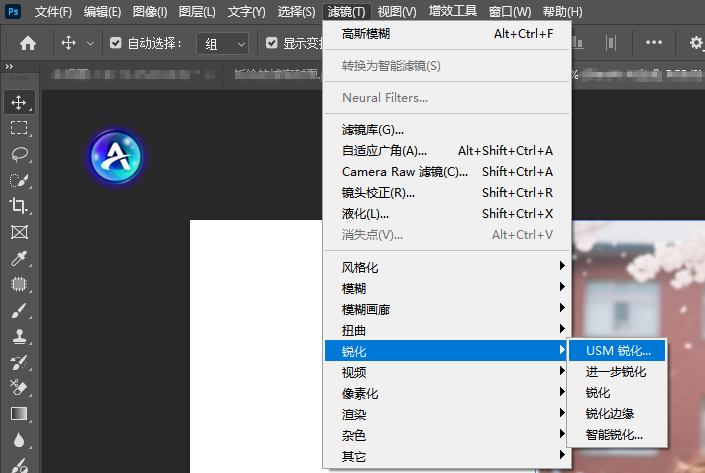
1、导入模糊图片,按下 Ctrl+J 复制一层图层,隔离原图做保护;

2、顶部菜单栏依次点击【滤镜】→【锐化】→【USM 锐化】,调出参数面板;
PS怎么让模糊图片变清晰?4 种无损高清修复实操方法

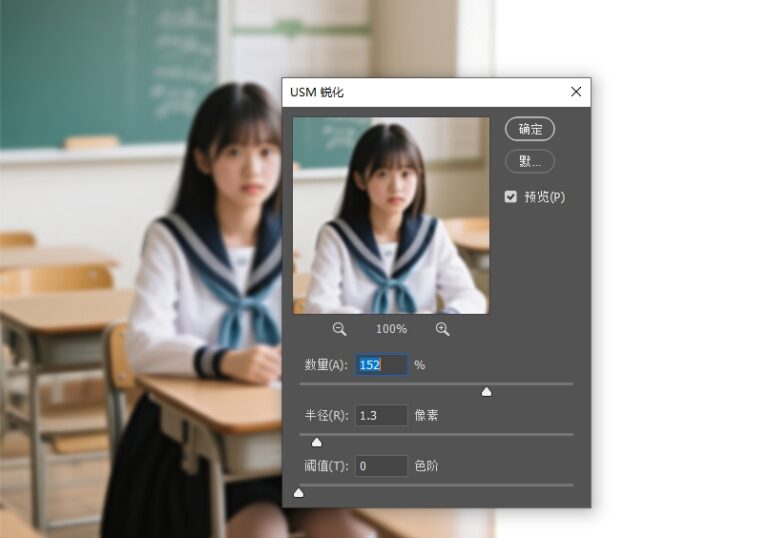
3、参数逻辑与推荐区间如下:

1、数量 80%–120%:控制锐化强弱,数值越高边缘对比越强,人像素材建议不超过 100%;

2、半径 0.8–1.5 像素:控制锐化扩散范围,静物、文字可取 1.2–1.5,人像 0.8–1.0;

3、阈值 3–5:过滤纯色平面,避免皮肤、天空大面积区域产生噪点杂色。

4、调整预览窗口观察画面,效果合适点击确定;

5、若锐化痕迹过重,降低当前图层不透明度至 70%–90% 中和效果。
PS怎么让模糊图片变清晰?4 种无损高清修复实操方法

方法 2:高反差保留 + 柔光混合|文字、轮廓强化专用

适用场景

扫描文档、logo 图标、文字截图、线条插画,需要让字体、线条轮廓锐利干净。

预期效果

文字边缘无锯齿,黑白线条对比分明,不会出现文字边缘白边光晕。

完整实操步骤

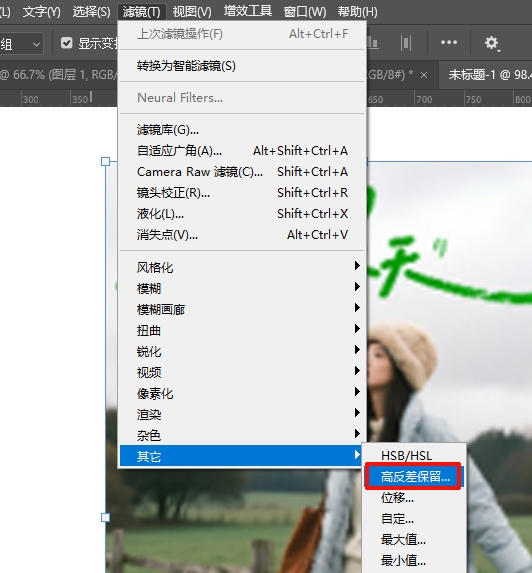
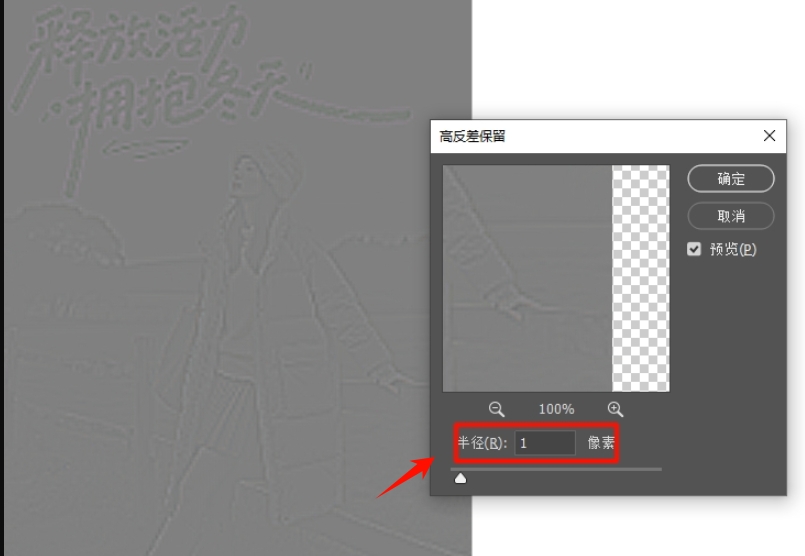
1、复制背景图层,选中复制层执行【滤镜】→【其他】→【高反差保留】

PS怎么让模糊图片变清晰?4 种无损高清修复实操方法

2、半径设置 2.5–3.8 像素,预览刚好能看清物体轮廓即可,半径过大会产生杂边;
PS怎么让模糊图片变清晰?4 种无损高清修复实操方法

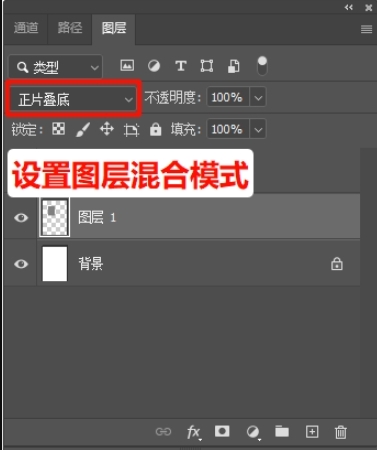
3、将该图层的混合模式改为「柔光」或「叠加」,图层不透明度调 50%–70%;
PS怎么让模糊图片变清晰?4 种无损高清修复实操方法

4、轮廓清晰度不足时,可复制一层高反差图层叠加,或叠加低强度 USM 锐化辅助。

风险提示:人像照片不推荐此方法,会放大皮肤毛孔、瑕疵,画面观感粗糙。

方法 3:智能锐化|专业精细修图,可抑制彩色噪点

适用场景

摄影原图、商品静物、风光大片,需要区分主体与背景单独锐化。

自动识别画面边缘,锐化同时减少色彩杂点,可通过蒙版单独保护皮肤、天空等柔和区域,避免全域锐化导致画面失真。

完整实操步骤

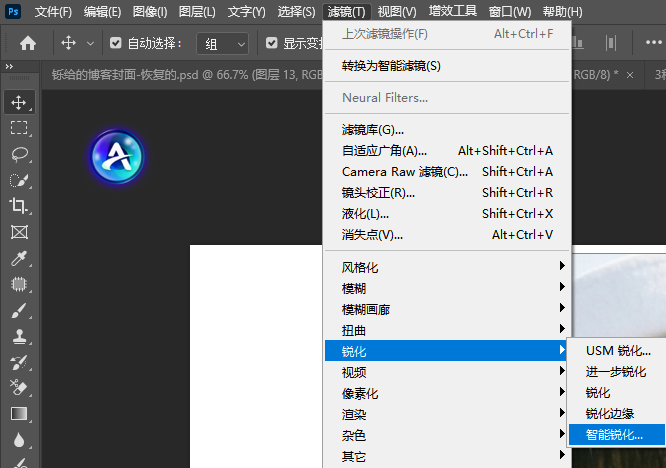
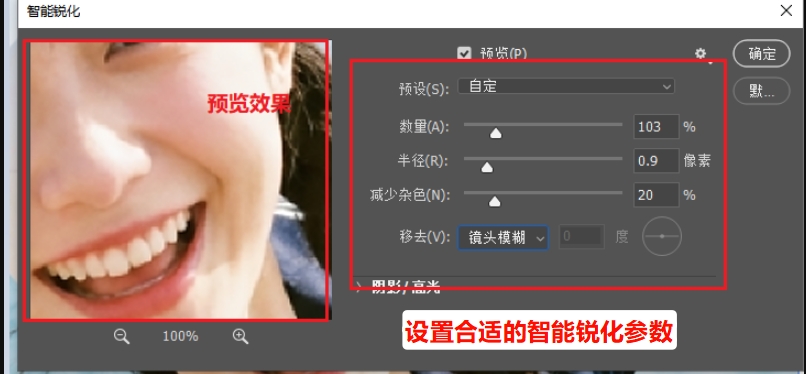
1、Ctrl+J 复制图层,打开【滤镜】→【锐化】→【智能锐化】

PS怎么让模糊图片变清晰?4 种无损高清修复实操方法

2、参数设置:数量 100%–150%,半径 0.5–1.5,勾选「减少杂色」,滑块拉至 10%–20%;
PS怎么让模糊图片变清晰?4 种无损高清修复实操方法

3、点击图层面板底部「添加图层蒙版」,选用黑色软画笔涂抹人物皮肤、天空、水面等不需要锐化的区域;

4、蒙版可随时修改,灵活控制画面局部清晰程度。

二、进阶 AI 高清修复:StartAI 插件处理重度模糊素材

适配环境

支持 Photoshop CC2015 及以上 Windows、Mac 双系统,低配笔记本可流畅运行插件,无需占用大量内存,配置兼容性极强。

适用场景

适用于低像素老照片重度失焦图片、大幅放大糊化素材、大批量电商图片统一高清处理场景。

预期效果

AI 可自动补充缺失像素细节,不会产生传统锐化的噪点、光晕,批量处理可统一画质,省去手动反复调参的繁琐操作。

插件官方获取地址:点我下载插件

专属邀请码:mKU7jz(新用户注册填写邀请码立领100积分)

完整操作步骤

1、下载安装插件,关闭 Photoshop 后重新启动,通过【窗口 – 扩展功能】打开 StartAI 面板

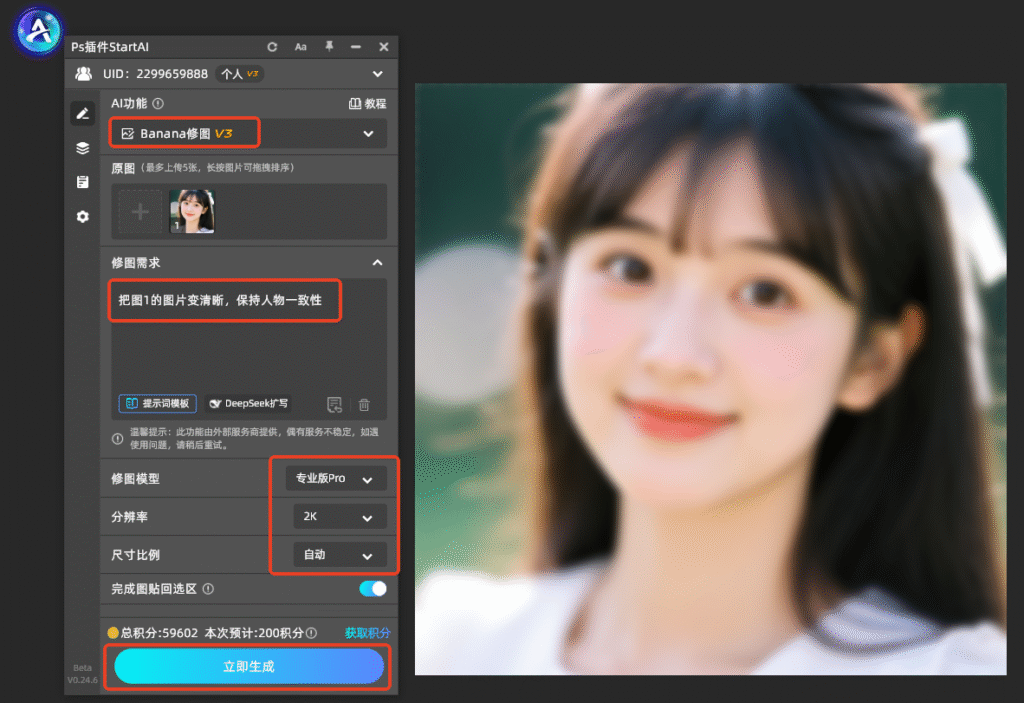
2、PS 内打开待修复模糊图片,在插件功能列表选择【Banana 修图】

PS怎么让模糊图片变清晰?4 种无损高清修复实操方法

3、上传当前画布图层,在提示框输入需求:把图1的图片变清晰,保持人物一致性

PS怎么让模糊图片变清晰?4 种无损高清修复实操方法

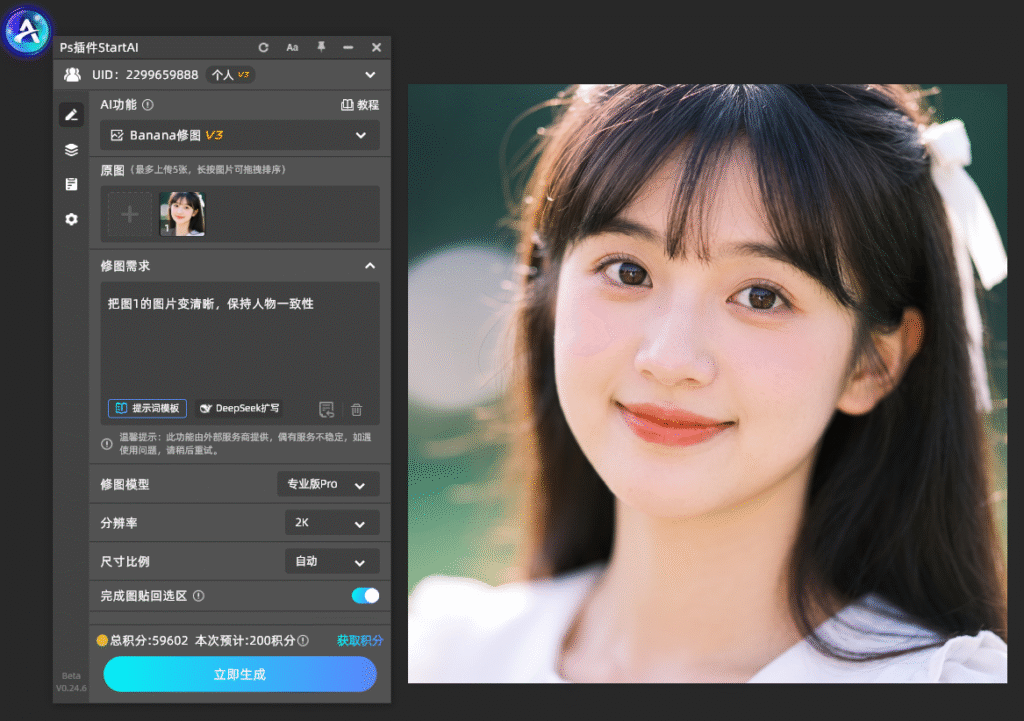
4、点击立即生成,AI 生成高清图层自动贴入当前画布;

5、生成后可直接在 PS 内微调亮度、对比度,清晰度不会受损。

插件核心优势说明

1、零参数门槛:不用记忆各类锐化数值,文字描述需求即可完成修复,新手易上手;

2、重度模糊适配:原生锐化无法挽回的低清图,AI 可智能重构纹理细节;

3、一站式修图工具:除高清修复外,集成抠图、去水印、产品精修、扩图等 40+ 功能;

4、批量高效处理:一次性上传多张素材统一高清化,大幅减少美工重复操作时间。

三、四种清晰化方案适用边界总结

1、USM 锐化:适用于轻度模糊网图、人像、小件产品;优势是操作简单速度快;局限是无法修复重度糊化,文字强化效果一般。

2、高反差保留组合:适用于文字、logo、线条插画;优势是轮廓锐利干净;不适合人像、柔和风光素材。

3、智能锐化:适用于专业摄影、静物精修;优势是可蒙版分区控制、自带降噪;劣势是参数调试耗时,批量处理效率低。

4、StartAI 插件 AI 修复:适用于重度模糊、老照片、大批量素材;优势是自动补像素、无需调参;局限是需要安装第三方插件。

四、全文总结

1、仅轻微压缩模糊、日常配图:优先使用 USM 锐化,套用文中标准参数,1 分钟快速出图;

2、文档文字、图标线条需要锐利轮廓:选用 高反差保留 + 柔光图层 组合;

3、摄影作品、精细静物专业修图:使用 智能锐化 搭配图层蒙版分区处理;

4、低像素重度糊化图片、每日大批量素材处理:推荐 StartAI 插件 Banana 修图 一键高清修复,AI 自动补充丢失细节,规避手动锐化噪点、光晕问题。

PS怎么让模糊图片变清晰?4 种无损高清修复实操方法

本文解决设计师、美工、办公人员常见痛点:素材照片压缩发虚、拍摄失焦、低分辨率图片细节丢失。 依靠 PS 原生锐化工具 手动调参难度大,重度模糊素材单纯锐化极易产生噪点、白边光晕。 全文整理 3 套 Photoshop 原生清晰化方案 + 1 套 AI 插件高效修复方案,区分轻度、中度、重度模糊不同场景。 同时标注各工具适用 PS 版本、参数范围与操作风险,零基础可直接套用参数修复模糊图片。

0 前言:本文解决的核心问题

日常新媒体配图、电商产品图、扫描文档、老照片处理时,经常遇到以下问题:

1、网络保存素材、手机截图压缩后边缘模糊,文字发虚看不清;

2、拍摄照片轻微失焦,人物、产品细节朦胧,手动锐化容易过曝出噪点

3、低像素原图放大后严重糊化,传统锐化无法补充缺失像素

4、新手不清楚不同模糊场景该选用哪种清晰工具,参数把控失衡破坏画面质感。

本文适配Photoshop CC2015 及以上 Windows、Mac 全版本,区分原生无插件操作、AI 插件增效两条路线,每一种方法均标注适用场景、预期效果与避坑提示。

一、Photoshop 原生 3 种图片清晰化方法(无需额外插件)

通用环境说明:CC2015/2018/2022/2024/2025 全版本功能入口完全一致,旧版 CS6 功能名称相同,仅界面布局略有区别。

通用前置操作:所有锐化操作前务必按 Ctrl+J 复制背景图层,不在原图上直接修改,防止素材不可逆损坏。

通用风险提示锐化只能强化现有画面边缘,无法凭空还原完全丢失的像素;多次叠加锐化会持续增加噪点、出现白色边缘光晕,建议单次调整、分层降低不透明度柔和效果。

方法 1:USM 锐化|轻微模糊素材首选

适用场景

朋友圈保存网图、轻微虚焦人像、普通电商产品图、压缩截图,仅边缘轻微发虚,画面基础细节完整。

预期效果

柔和强化物体轮廓边缘,画面通透清晰,皮肤、纯色区域不会产生明显颗粒噪点。

完整实操步骤

1、导入模糊图片,按下 Ctrl+J 复制一层图层,隔离原图做保护;

2、顶部菜单栏依次点击【滤镜】→【锐化】→【USM 锐化】,调出参数面板;

PS怎么让模糊图片变清晰?4 种无损高清修复实操方法

3、参数逻辑与推荐区间如下:

1、数量 80%–120%:控制锐化强弱,数值越高边缘对比越强,人像素材建议不超过 100%;

2、半径 0.8–1.5 像素:控制锐化扩散范围,静物、文字可取 1.2–1.5,人像 0.8–1.0;

3、阈值 3–5:过滤纯色平面,避免皮肤、天空大面积区域产生噪点杂色。

4、调整预览窗口观察画面,效果合适点击确定;

5、若锐化痕迹过重,降低当前图层不透明度至 70%–90% 中和效果。

PS怎么让模糊图片变清晰?4 种无损高清修复实操方法

方法 2:高反差保留 + 柔光混合|文字、轮廓强化专用

适用场景

扫描文档、logo 图标、文字截图、线条插画,需要让字体、线条轮廓锐利干净。

预期效果

文字边缘无锯齿,黑白线条对比分明,不会出现文字边缘白边光晕。

完整实操步骤

1、复制背景图层,选中复制层执行【滤镜】→【其他】→【高反差保留】

PS怎么让模糊图片变清晰?4 种无损高清修复实操方法

2、半径设置 2.5–3.8 像素,预览刚好能看清物体轮廓即可,半径过大会产生杂边;

PS怎么让模糊图片变清晰?4 种无损高清修复实操方法

3、将该图层的混合模式改为「柔光」或「叠加」,图层不透明度调 50%–70%;

PS怎么让模糊图片变清晰?4 种无损高清修复实操方法

4、轮廓清晰度不足时,可复制一层高反差图层叠加,或叠加低强度 USM 锐化辅助。

风险提示:人像照片不推荐此方法,会放大皮肤毛孔、瑕疵,画面观感粗糙。

方法 3:智能锐化|专业精细修图,可抑制彩色噪点

适用场景

摄影原图、商品静物、风光大片,需要区分主体与背景单独锐化。

自动识别画面边缘,锐化同时减少色彩杂点,可通过蒙版单独保护皮肤、天空等柔和区域,避免全域锐化导致画面失真。

完整实操步骤

1、Ctrl+J 复制图层,打开【滤镜】→【锐化】→【智能锐化】

PS怎么让模糊图片变清晰?4 种无损高清修复实操方法

2、参数设置:数量 100%–150%,半径 0.5–1.5,勾选「减少杂色」,滑块拉至 10%–20%;

PS怎么让模糊图片变清晰?4 种无损高清修复实操方法

3、点击图层面板底部「添加图层蒙版」,选用黑色软画笔涂抹人物皮肤、天空、水面等不需要锐化的区域;

4、蒙版可随时修改,灵活控制画面局部清晰程度。

二、进阶 AI 高清修复:StartAI 插件处理重度模糊素材

适配环境

支持 Photoshop CC2015 及以上 Windows、Mac 双系统,低配笔记本可流畅运行插件,无需占用大量内存,配置兼容性极强。

适用场景

适用于低像素老照片重度失焦图片、大幅放大糊化素材、大批量电商图片统一高清处理场景。

预期效果

AI 可自动补充缺失像素细节,不会产生传统锐化的噪点、光晕,批量处理可统一画质,省去手动反复调参的繁琐操作。

插件官方获取地址:点我下载插件

专属邀请码:mKU7jz(新用户注册填写邀请码立领100积分)

完整操作步骤

1、下载安装插件,关闭 Photoshop 后重新启动,通过【窗口 – 扩展功能】打开 StartAI 面板

2、PS 内打开待修复模糊图片,在插件功能列表选择【Banana 修图】

PS怎么让模糊图片变清晰?4 种无损高清修复实操方法

3、上传当前画布图层,在提示框输入需求:把图1的图片变清晰,保持人物一致性

PS怎么让模糊图片变清晰?4 种无损高清修复实操方法

4、点击立即生成,AI 生成高清图层自动贴入当前画布;

5、生成后可直接在 PS 内微调亮度、对比度,清晰度不会受损。

插件核心优势说明

1、零参数门槛:不用记忆各类锐化数值,文字描述需求即可完成修复,新手易上手;

2、重度模糊适配:原生锐化无法挽回的低清图,AI 可智能重构纹理细节;

3、一站式修图工具:除高清修复外,集成抠图、去水印、产品精修、扩图等 40+ 功能;

4、批量高效处理:一次性上传多张素材统一高清化,大幅减少美工重复操作时间。

三、四种清晰化方案适用边界总结

1、USM 锐化:适用于轻度模糊网图、人像、小件产品;优势是操作简单速度快;局限是无法修复重度糊化,文字强化效果一般。

2、高反差保留组合:适用于文字、logo、线条插画;优势是轮廓锐利干净;不适合人像、柔和风光素材。

3、智能锐化:适用于专业摄影、静物精修;优势是可蒙版分区控制、自带降噪;劣势是参数调试耗时,批量处理效率低。

4、StartAI 插件 AI 修复:适用于重度模糊、老照片、大批量素材;优势是自动补像素、无需调参;局限是需要安装第三方插件。

四、全文总结

1、仅轻微压缩模糊、日常配图:优先使用 USM 锐化,套用文中标准参数,1 分钟快速出图;

2、文档文字、图标线条需要锐利轮廓:选用 高反差保留 + 柔光图层 组合;

3、摄影作品、精细静物专业修图:使用 智能锐化 搭配图层蒙版分区处理;

4、低像素重度糊化图片、每日大批量素材处理:推荐 StartAI 插件 Banana 修图 一键高清修复,AI 自动补充丢失细节,规避手动锐化噪点、光晕问题。

产品

千鹿AI 千鹿Pr助手 千鹿AI助手 PsAide

专题广场

StartAI教程 StartAI提示词库 产品精修 Ps抠图 Nano Banana Pro Ps2026 Ps去水印 Ps快捷键

服务

帮助中心 最新功能 服务条款 会员中心 Ps教程 官方博客

联系我们

info@istarry.com.cn