
服装电商上新经常需要模特换装出图,依靠 PS 手动合成难度极高。反复抠图、调整透视,很容易出现衣型扭曲、褶皱僵硬、光影脱节,领口与皮肤衔接生硬,想要商用无痕效果十分耗时。批量测款、多色 SKU 出图时,重拍模特又会拉高拍摄成本。今天分享嵌入 PS 的 StartAI 插件换装实操,依托 AI 自动贴合人体结构,智能匹配原图光影与面料质感,省去繁杂手动调试,快速生成自然真实的模特穿搭图,大幅提升美工出图效率。
今天这篇文章,就把我的实测经验和完整操作教程,全部分享给你。
一、 AI模特换装软件的核心优势
1.操作门槛低,省去大量手工步骤
2.智能贴合人体,画面更加自然
3.完整保留服装原始版型与印花纹理
4.大幅提升出图效率,适合多 SKU 运营
5.降低拍摄成本,灵活测款
6.原生嵌入 PS,无缝衔接修图流程
二、 实测最好用的AI模特换装工具:StartAI插件
在所有我测试过的AI模特换装方案里,StartAI插件给我的惊喜是最大的。
原因很简单:它是直接长在PS里的AI插件,生成的图层可以立即在PS中进行二次编辑,真正实现了”AI能力+设计工作流”的无缝融合。
立即使用StartAI:【点此一键下载StartAI插件】;
邀请码:【Zx7dSV】,立领100积分,全部核心功能免费用!
三、 AI模特换装完整实操教程(附提示词)
Step 1:准备两张素材图
- 图1:你要换上的新款衣服图(白底或实拍均可,建议选正面平铺的款式图)。
- 图2:模特原图(穿着旧款模特图)。
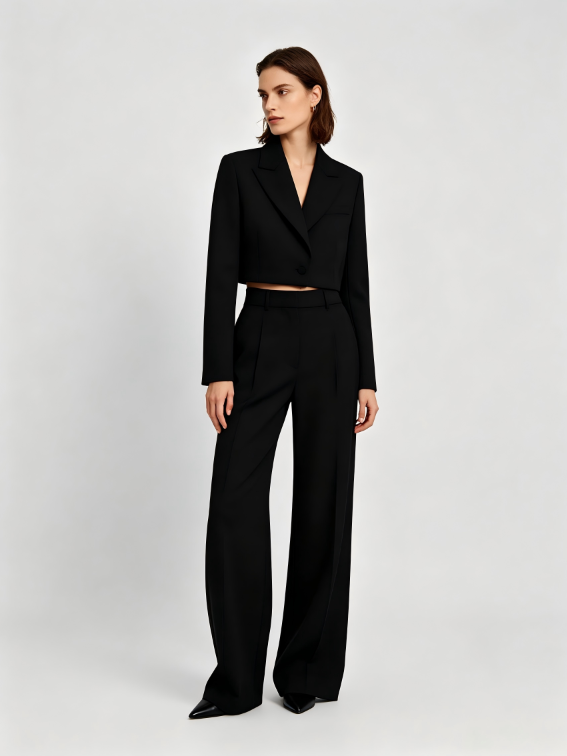
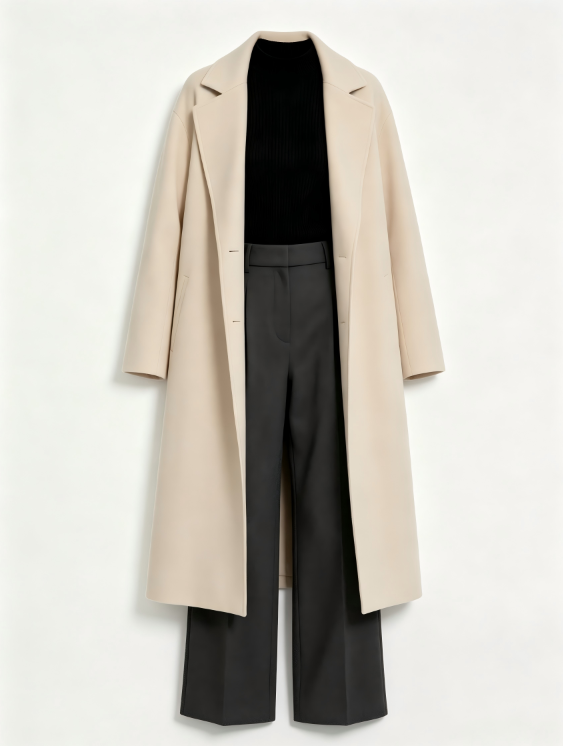
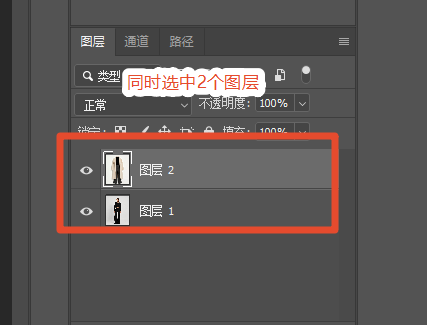
Step 2:在PS中打开并选中图层
将两张图导入 Photoshop,在图层面板中同时选中衣服图层和模特图层。
Step 3:启动Banana修图功能
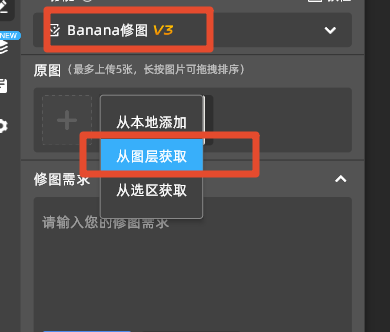
打开 StartAI插件 面板,进入 【Banana修图】 功能模块,点击「从图层获取」上传两张图。
Step 4:输入换装指令(直接复制)
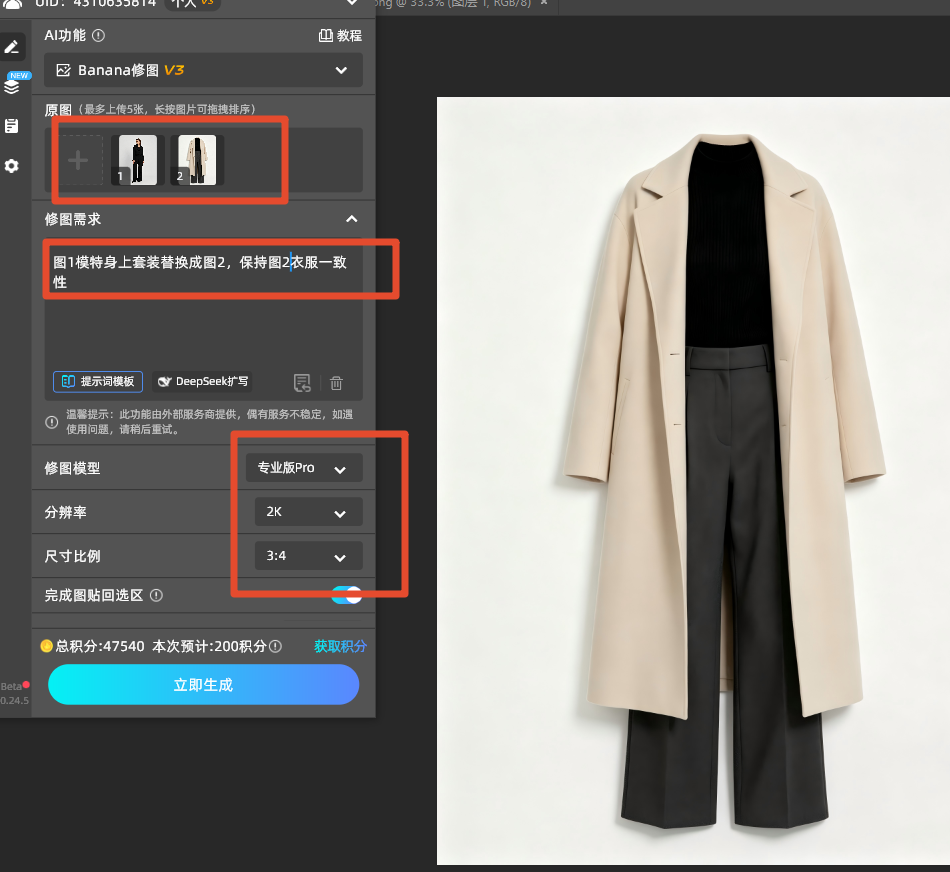
图2模特身上套装替换成图1,保持图1衣服一致性
这条指令的精妙之处:
这条指令目标清晰,明确指定换装参考图与主体,要求保留服装原貌,避免AI随意改动版型、花色。限定替换范围,减少画面跑偏,引导AI优先复刻服饰细节,降低多次返工的概率。
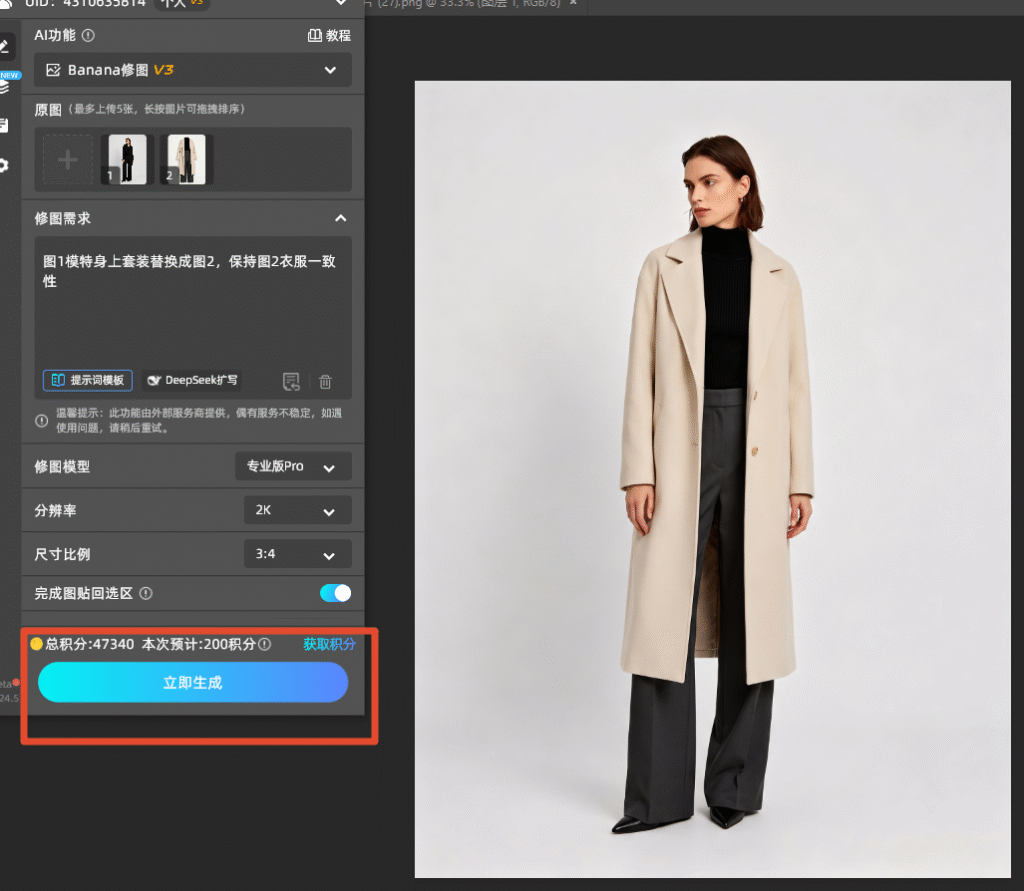
点击【立即生成】,AI自动完成换装计算。结果直接回填至PS图层,可立即进行微调!
四、 实测效果:AI模特换装的5大优势
优势1:人体透视完全正确
模特手臂、肩膀、腰部的衣物走向完全符合真实穿着状态,没有”贴图感”,和重拍的效果几乎没有区别。
优势2:衣服图案1:1还原
这是AI模特换装最难做到的一点。StartAI对图案细节的还原极其精准,印花、格纹、绣花的位置和比例几乎没有偏差。
优势3:面料质感真实
棉质的柔软感、丝质的光泽感、毛呢的厚重感……AI能根据图1的面料属性,自动渲染出对应的材质质感,而不是一味地做”贴图”处理。
优势4:光影自动匹配
这是最难做到的技术点。AI会分析图2模特所在的环境光,并将图1衣服的光影调整为与环境一致,确保整体画面的真实感。
优势5:模特其他部位完全保留
脸部、头发、配饰、鞋子……一切不需要改变的区域都被完整保留,AI只对”套装区域”进行了精准重绘
五、 总结:AI模特换装软件哪个好?
市面上网页端、独立 APP 类 AI 换装工具虽然选择不少,但普遍存在短板:频繁导入导出素材、服装印花容易失真、难以精细二次修图。对长期使用 PS 的电商美工来说,StartAI 插件是更适配工作流的选择。它原生嵌入 Photoshop,无需切换软件,AI 能精准复刻服装版型与印花,自动适配模特体态、画面光影,解决衣服悬浮、褶皱违和等通病。搭配选区与提示词控制换装范围,生成图层可直接用蒙版、调色工具精修,适合批量做多 SKU 模特图,兼顾换装真实度与后期灵活性。
立即使用StartAI:【点此一键下载StartAI插件】;
邀请码:【Zx7dSV】,立领100积分,全部核心功能免费用!







