
本文详解 Photoshop 中 3 种打马赛克的落地方法,覆盖全局打码、局部遮挡、人脸隐私处理等全场景,从原生工具到 AI 高效方案逐一拆解,零基础也能快速上手,兼顾基础操作与电商修图提效需求。
在日常修图、电商设计、内容发布中,打马赛克是高频刚需:遮挡人脸、车牌、敏感信息、水印 logo,或是隐藏画面里的多余元素,都需要用到这项操作。很多 PS 新手常会遇到「打码边缘生硬」「不规则区域难处理」「批量打码效率低」的问题。
本文整理了 3 种从易到难、从基础到高效的 PS 打码方法,分别适配不同场景需求,文末还会分享适合国内用户的高效 AI 解决方案。
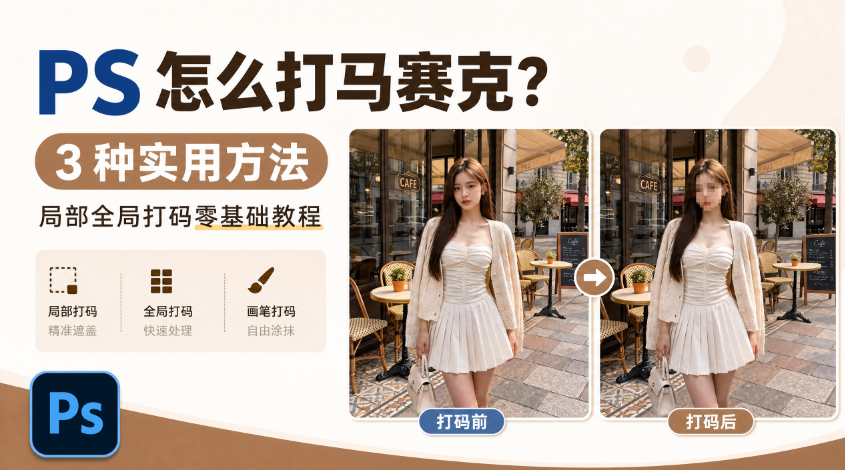
一、原生马赛克滤镜:零基础快速实现全局 / 局部打码
这是 PS 最基础的打码方法,无需额外设置,原生功能直接调用,适合规则区域的快速打码需求。
适用场景
简单规则区域的批量遮挡、全局图片模糊处理、零基础快速上手,比如批量给截图打码、遮挡规整的文字信息。
操作步骤
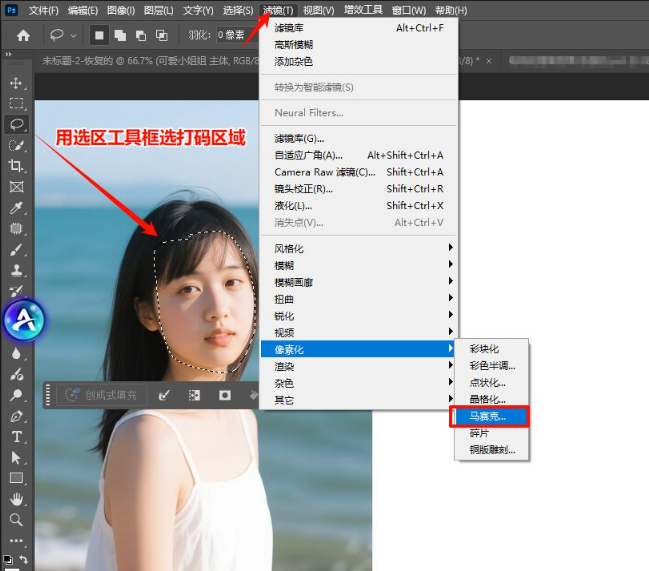
1、打开目标图片,如需PS 局部打马赛克,先用矩形选框工具 / 套索工具选中需要遮挡的区域;全局打码无需建立选区。
2、顶部菜单栏依次点击【滤镜】→【像素化】→【马赛克】,调出参数面板。
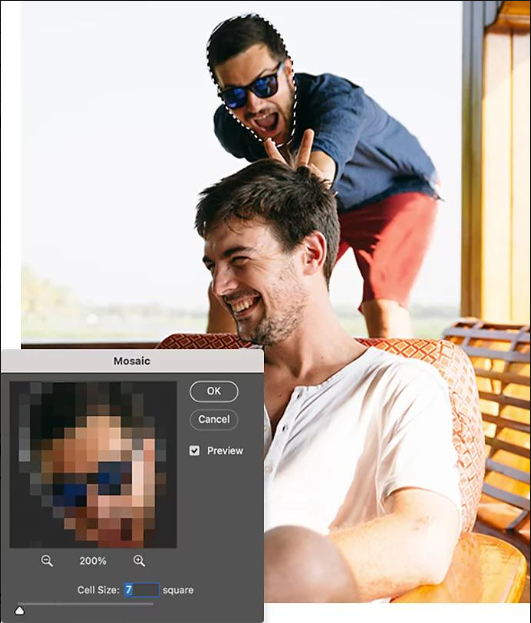
3、拖动「单元格大小」滑块调整马赛克颗粒粗细,数值越大颗粒越明显,通过预览窗口确认效果,满意后点击确定。
4、建议操作前按Ctrl+J复制原图图层,避免直接破坏原始图片,方便后续调整。
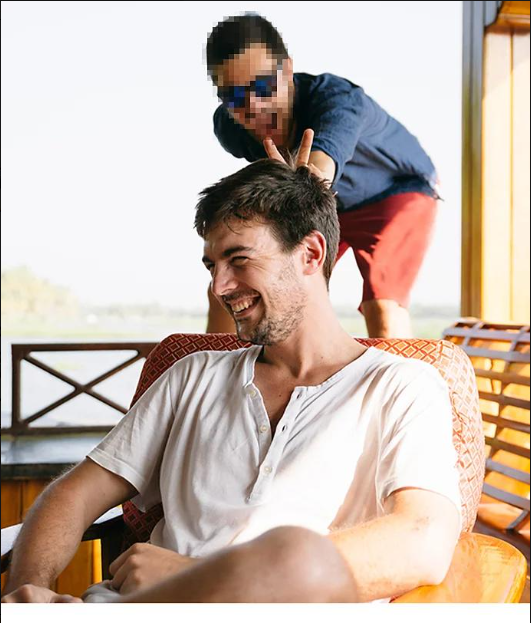
优缺点总结
- 优点:PS 原生功能,无需安装插件,步骤最少,上手零门槛,适合批量处理简单场景。
- 缺点:马赛克颗粒感生硬,边缘无过渡,不规则形状选区操作繁琐,复杂画面打码后违和感强。
二、高斯模糊羽化法:人脸 / 车牌柔和自然打码
针对人脸、车牌等小范围隐私遮挡,原生马赛克的生硬边缘会非常突兀,用「选区羽化 + 高斯模糊」的组合,能实现过渡自然的柔和打码效果。
适用场景
人像照片人脸遮挡、车牌信息处理、不规则敏感区域打码,追求画面自然协调的场景。
操作步骤
1、选择快速选择工具或椭圆选框工具,精准圈选需要打码的人脸、车牌等目标区域。
2、顶部菜单点击【选择】→【修改】→【羽化】,设置 2-5 像素的羽化值,让选区边缘产生自然过渡,避免出现硬边。
3、按Ctrl+J将选区内容复制到独立新图层,再执行【滤镜】→【模糊】→【高斯模糊】。
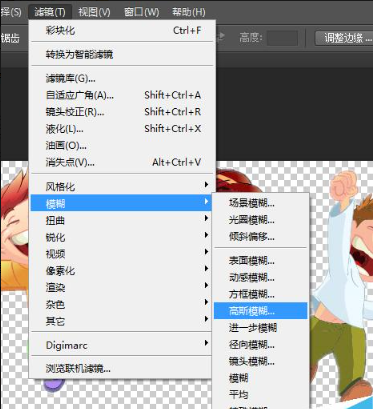
4、调整模糊半径参数,直到敏感信息完全不可见,且边缘与原图融合自然,点击确认即可。
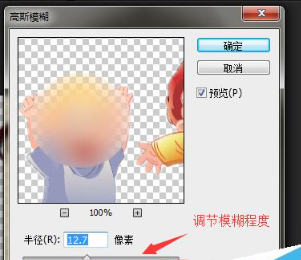
优缺点总结
- 优点:打码边缘柔和过渡,画面违和感低,适合人像、证件类隐私信息处理。
- 缺点:操作步骤较多,复杂边缘选区难度高,多区域、批量处理时效率很低。
三、StartAI 插件智能打码:复杂场景高效处理,效果自然
前面两种原生方法可以满足基础打码需求,但面对电商修图、多区域不规则打码、批量图片处理时,不仅操作繁琐,也很难兼顾效率与效果。对于国内 PS 用户,借助 StartAI 插件可以实现 AI 智能打码与局部内容替换,大幅降低操作门槛,提升修图效率。
适用场景
电商产品图敏感信息遮挡、复杂边缘区域打码、多区域同步处理、批量修图,同时需要兼顾画面整体质感的场景。
立即使用StartAI:【点此一键下载StartAI插件】;
邀请码:FbgLJW,立领100积分,使用核心功能!
操作步骤
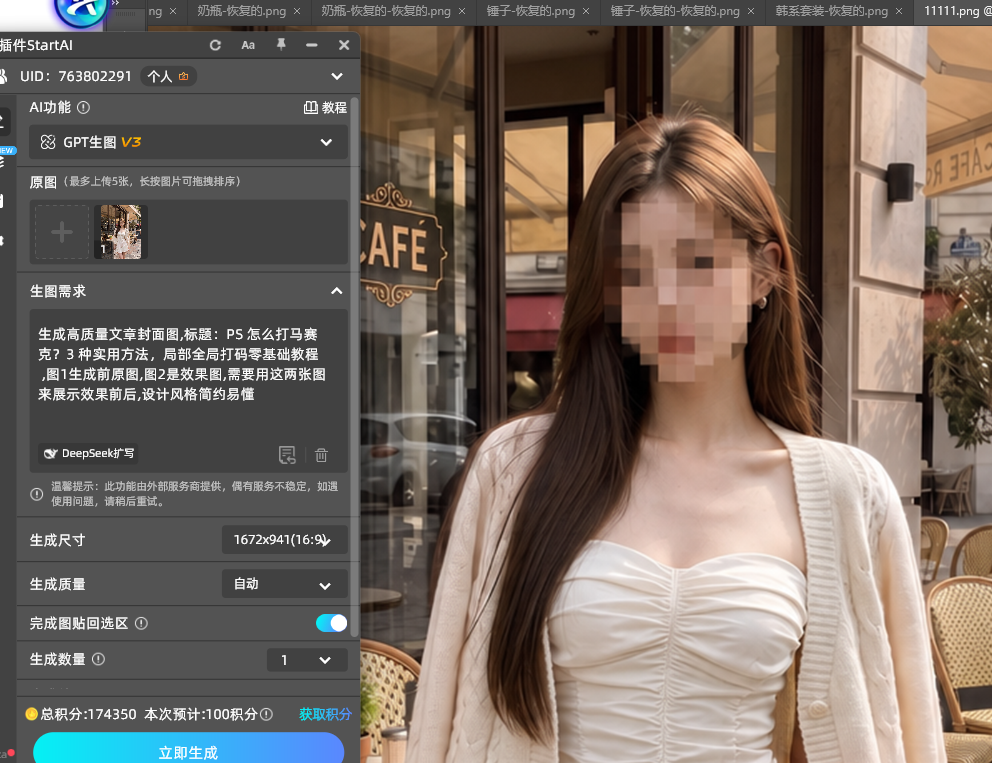
1、在 Photoshop 中安装并启动 StartAI 插件,打开需要处理的目标图片。
2、打开【GPT生图】功能,上传图片
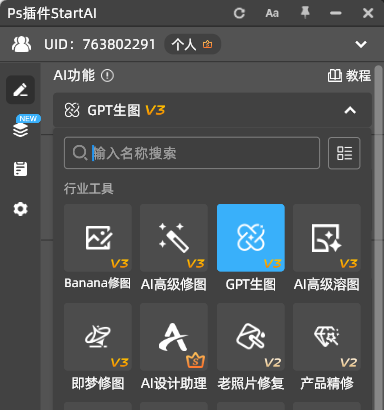
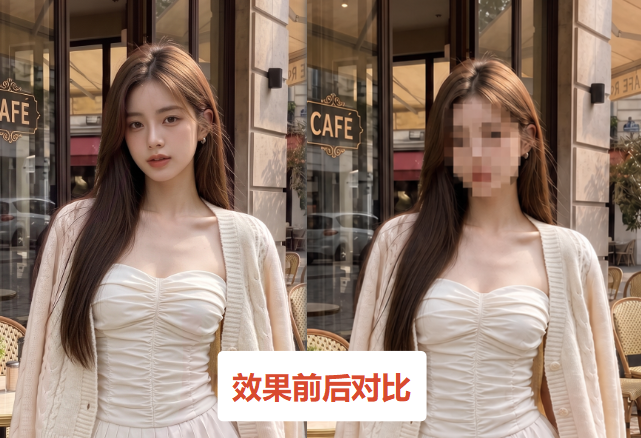
3、在提示词输入框描述需求,比如 “给这张图的人脸打马赛克”,实现比传统打码更协调的画面效果。
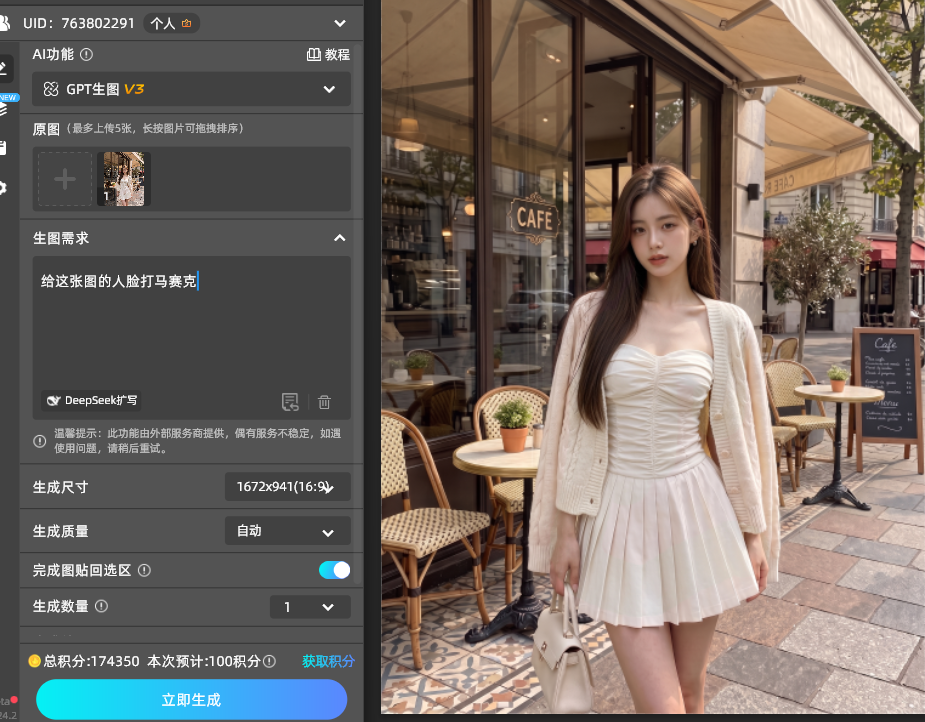
4、点击生成按钮,等待数秒即可完成处理
核心优势
- 边缘自适应,效果更自然:AI 自动识别区域轮廓,无需手动羽化调整,打码边缘过渡柔和,不会出现原生工具的生硬颗粒感。
- 一器多用,不止于打码:除了基础打码,还能实现杂物去除、产品替换、背景重构等多种 AI 修图功能,覆盖电商设计全流程需求。
- 操作简化,效率大幅提升:多区域可同步标记生成,批量图片可复用提示词模板,省去反复选区、调参数的繁琐步骤。
- 适配国内使用环境:无需复杂网络配置,直接在 PS 内调用,完美解决 PS 原生 AI 功能在国内无法使用的痛点。
三种打码方法对比与选型建议
表格
| 打码方法 | 操作难度 | 效果自然度 | 处理效率 | 推荐适用场景 |
|---|---|---|---|---|
| 原生马赛克滤镜 | 极低 | 一般(边缘生硬) | 高 | 规则区域快速打码、批量简单截图处理 |
| 高斯模糊羽化法 | 中等 | 较好(边缘柔和) | 中等 | 人脸、车牌等小范围隐私遮挡 |
| StartAI 智能打码 | 极低 | 优秀(AI 自适应) | 极高 | 复杂区域、电商修图、批量多图处理 |
总结
PS 打马赛克的核心需求,是在遮挡信息的同时兼顾画面协调度。零基础新手可以先从原生马赛克滤镜入门,处理人像隐私优先选择高斯模糊羽化法;如果是日常高频修图、电商设计从业者,更推荐使用 StartAI 插件,既能实现更自然的打码效果,还能拓展更多 AI 修图能力,全面提升工作效率。
读者专属福利:首次使用 StartAI 插件,填写专属邀请码 ndFBVM,注册即可领取免费生成额度,快速体验 AI 修图的便捷。
打码注意小贴士
- 处理重要图片前建议先复制图层,避免破坏原图无法回溯;
- 敏感信息打码务必确认完全遮挡,避免信息泄露风险;
- 电商主图、详情页打码,尽量选择不破坏画面整体质感的处理方式。
免费体验 StartAI 插件:【点此一键下载StartAI插件】;
更多教程:StartAI插件的个人空间-StartAI插件个人主页-哔哩哔哩视频








