
在图片处理工作里,提升清晰度是高频需求,但很多人依赖 PS 自带锐化工具修图,很容易陷入瓶颈。原生 PS 清晰化手段仅能基于现有像素优化,面对低像素废片、模糊商品图、失焦人像十分乏力,冗长的分层操作对新手不友好,稍有不慎就出现画面失真、颗粒感过重等问题。 有没有兼顾效果与效率的解决办法?本文先拆解 PS 手动让图片变清晰的标准流程,再重点讲解嵌入 PS 的 StartAI 插件,借助 AI 算法重构画面细节,一键实现无损高清修复,对比看看两种方式的差别与适用场景。
一、3 种 ps原生手动图片变清晰方法,零基础可操作
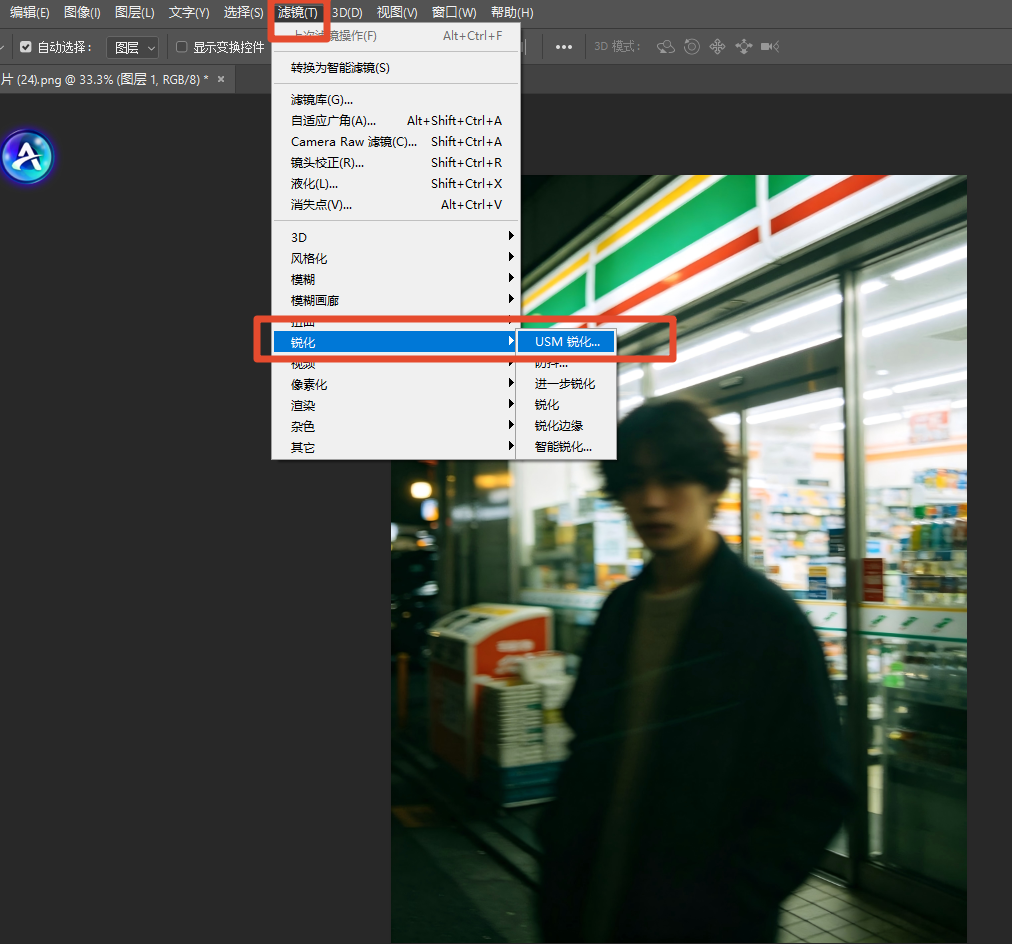
1. USM 锐化:
适用场景:轻微发虚的产品图、日常人像照片、截图素材,图片本身像素不算极低,仅边缘不够锐利。
操作步骤:
1、导入图片,按 Ctrl+J 复制一层原图,避免直接破坏原图画质。
2、顶部菜单栏【滤镜】-【锐化】-【USM 锐化】。
3、参数参考:数量 80%-120%,半径 0.8-1.5 像素,阈值 2-5。
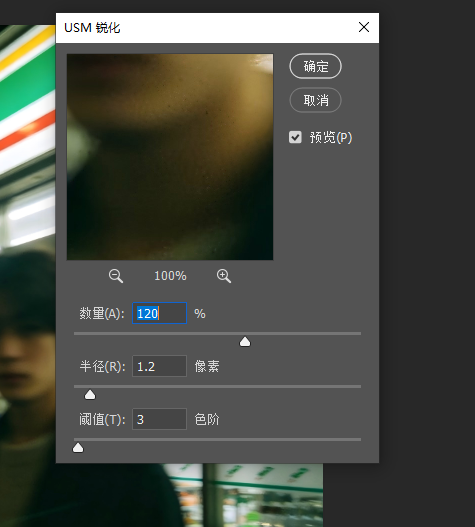
4、确定后,若噪点明显,降低图层不透明度至 70%-90% 弱化锐化痕迹。 新手避坑:半径数值不要超过 2,否则物体边缘会出现难看白边,人像皮肤容易产生颗粒。
2. 高反差保留锐化
适用场景
- 原图本身清晰度尚可,只是偏柔和、缺少立体感
- 需要可控的局部锐化,拒绝全局粗暴加锐
- 素材像素充足、没有大面积虚焦与压缩模糊
操作步骤:
1、Ctrl+J 复制图层,执行【图像】-【调整】-【去色】。
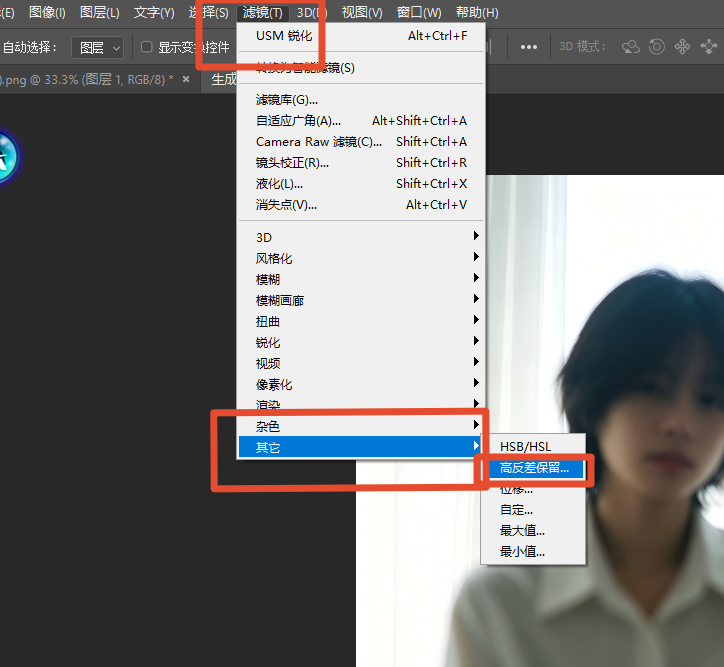
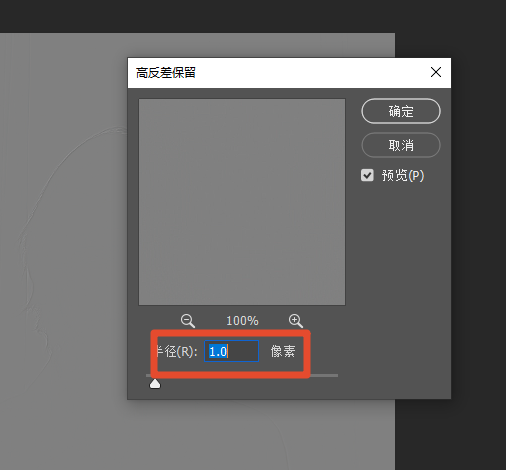
2、【滤镜】-【其他】-【高反差保留】,半径设置 1-2 像素,画面仅保留黑白轮廓。
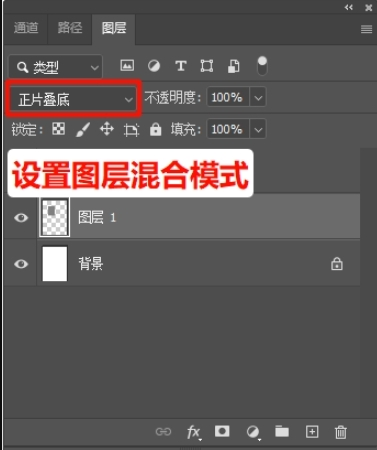
3、将该图层混合模式改为「柔光 / 叠加」,图片瞬间提升清晰度。
4、添加图层蒙版,用黑色软画笔擦拭不需要强化纹理的区域。 优势:相比普通锐化,物体立体感更强,商品纹理还原更突出,是美工处理产品图常用手法。
3. Camera Raw 滤镜细节增强
适用场景:Camera Raw细节增强适合高清原图精细化处理,可适度提升纹理与清晰度。不适合重度模糊低清图,仅优化现有像素,无法重建缺失细节,过度调整易放大噪点。
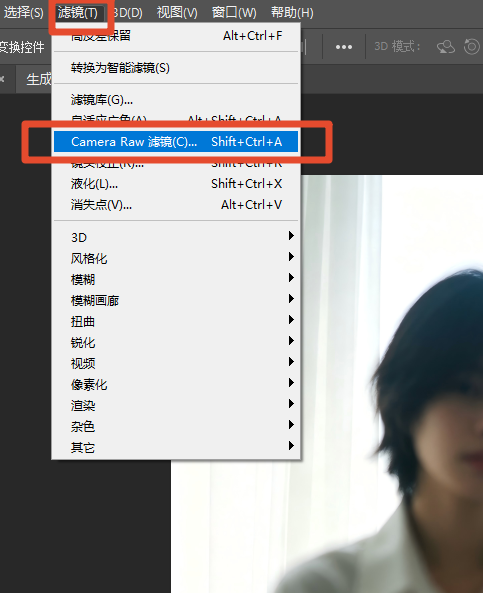
1、复制图层,【滤镜】-【Camera Raw 滤镜】打开调整面板。
2、切换至「细节」板块:调整锐化数量 40-70,蒙版 80;减少杂色滑块拉高消除图片噪点。
3、「光学」面板勾选删除色差、启用配置文件校正,修复模糊带来的色彩发灰问题。
4、点击确定完成无损画质修复。 实操要点:低像素老照片优先拉高减少杂色,再适度锐化,防止画面布满噪点。
二、第 4 种高效方案:StartAI PS 智能插件,一键修复低清图片
仅凭 PS 原生工具,只能强行强化边缘,根本补不回丢失的细节。想要摆脱繁琐的手动调试,轻松把模糊图片修成高清质感,碾压原生工具的 StartAI 插件用法,新手也能快速做出干净通透的超清画面。
插件安装前置准备
- 前往 StartAI 官网下载安装包,兼容 Windows、Mac 系统,支持 PS2015 CC 及以上全部版本;
- 安装包一键下一步完成部署,无需手动配置参数,1-2 分钟即可安装完成;
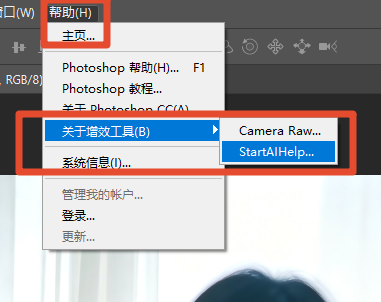
- 关闭 Photoshop 重新打开,顶部菜单栏【增效工具】中找到 StartAI 插件面板,输入邀请码可领取免费积分。
立即使用StartAI:【点此一键下载StartAI插件】;
邀请码:【Zx7dSV】,立领100积分,全部核心功能免费用!
StartAI 插件使用步骤
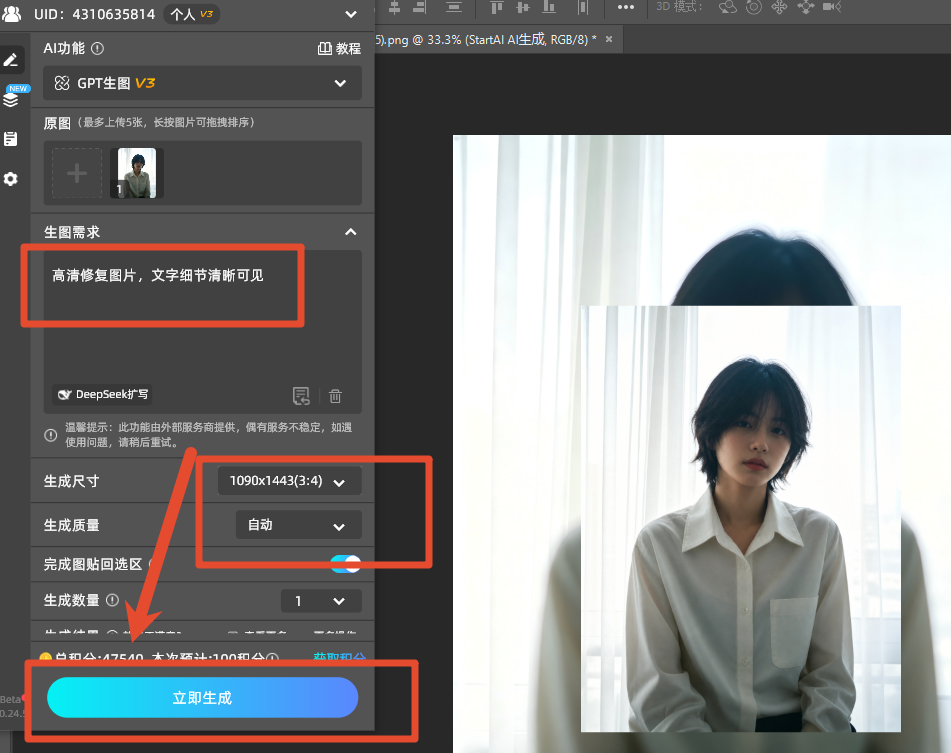
1、安装插件后重启 PS,在增效工具调出 StartAI 操作面板。
2、打开【GPT生图】功能,导入模糊低清图片
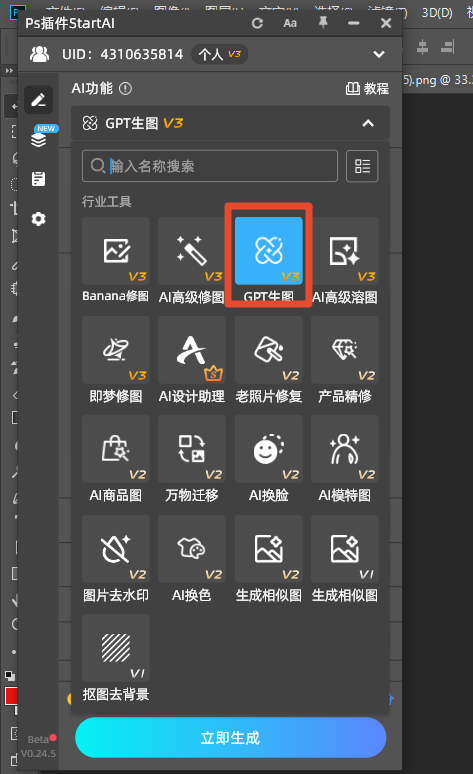
3、输入图片变清晰提示词
高清修复图片,文字细节清晰可见
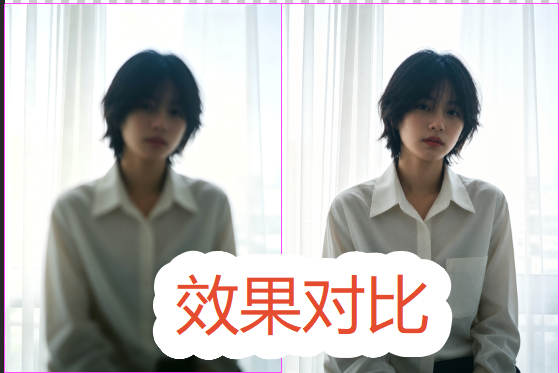
4、点击生成,几秒完成像素重构,自动去除噪点、强化细节,生成无损高清图层。
三、新手高频问题解决方案
- 锐化后图片布满颗粒噪点怎么办? 降低锐化数值,搭配 Camera Raw 减少杂色;重度模糊图直接使用 StartAI,自带 AI 降噪算法。
- 人像锐化后皮肤粗糙显皱纹? 使用蒙版遮盖皮肤区域,仅保留五官、头发边缘锐化;人像模式 StartAI 会自动柔化皮肤,强化眉眼发丝。
- 图片放大后极度模糊,手动图片变清晰修复无效? 原生工具无法凭空补充丢失像素,StartAI 可智能补充像素,支持 2 倍、4 倍无损放大图片。
四、总结
PS 高反差保留、Camera Raw 细节增强,只能依托原图现有像素强化边缘纹理,适合高清原图微调。面对低像素压缩图、严重失焦素材,容易产生噪点与光晕,难以复原丢失信息。而 StartAI 依靠 AI 重构细节,可修复重度模糊画面,高效实现高清优化,弥补传统修图工具的短板。
立即使用StartAI:【点此一键下载StartAI插件】;
邀请码:【Zx7dSV】,立领100积分,全部核心功能免费用!







