PS怎么修改图片文字?3种无痕改字方法,AI插件30秒快速完成

PS怎么修改图片上的文字?3种方法教你无痕替换图片文字

在使用PS处理图片时,修改图片中的文字是非常常见的需求,比如修改电商主图上的促销文案、更换海报标题、调整图片中的信息内容等。

但很多新手在修改图片文字时,经常会遇到一些问题:原文字删除后留下明显痕迹,背景出现色块,新添加的文字和原图风格不匹配,看起来非常不自然。

其实,PS改字效果不好,主要是因为没有根据图片情况选择正确的方法。简单背景使用复杂工具会浪费时间,而复杂背景直接使用内容识别又容易出现修复失败。

下面分享3种PS修改图片文字的方法,从简单到高级,可以根据实际需求选择。


一、纯色背景图片改字:PS内容识别填充快速替换

适合场景:
白色背景、纯色背景、简单渐变背景图片。

如果图片背景比较简单,没有复杂纹理,可以直接使用PS自带的内容识别填充功能快速去除原文字。

操作步骤:

第一步,打开图片后,按 Ctrl+J 复制图层,避免修改失败后无法恢复。
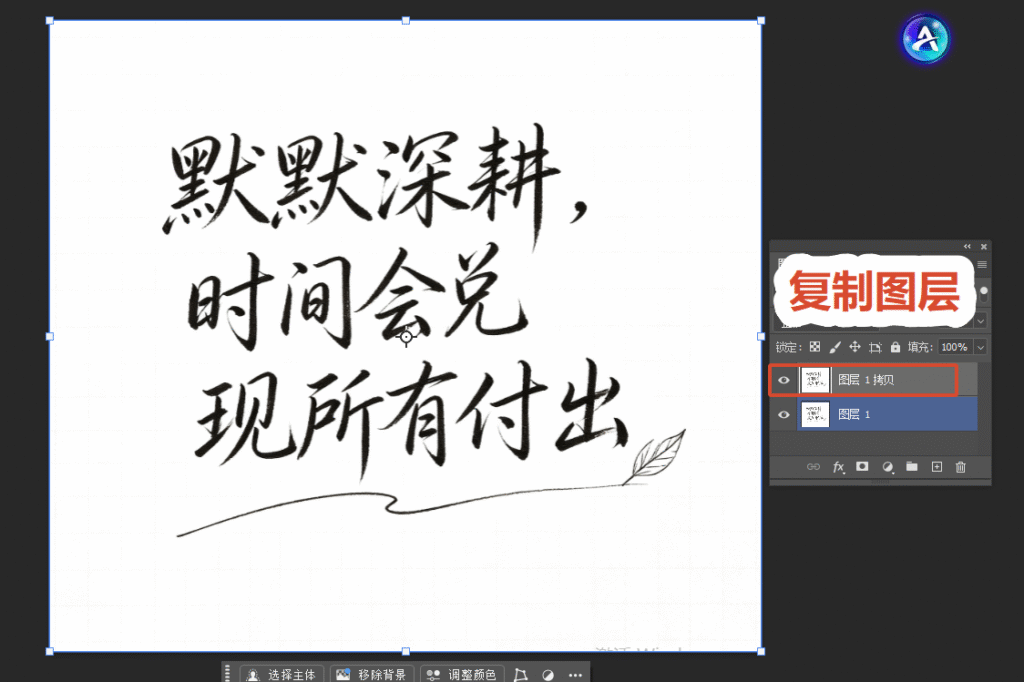
ps复制图层

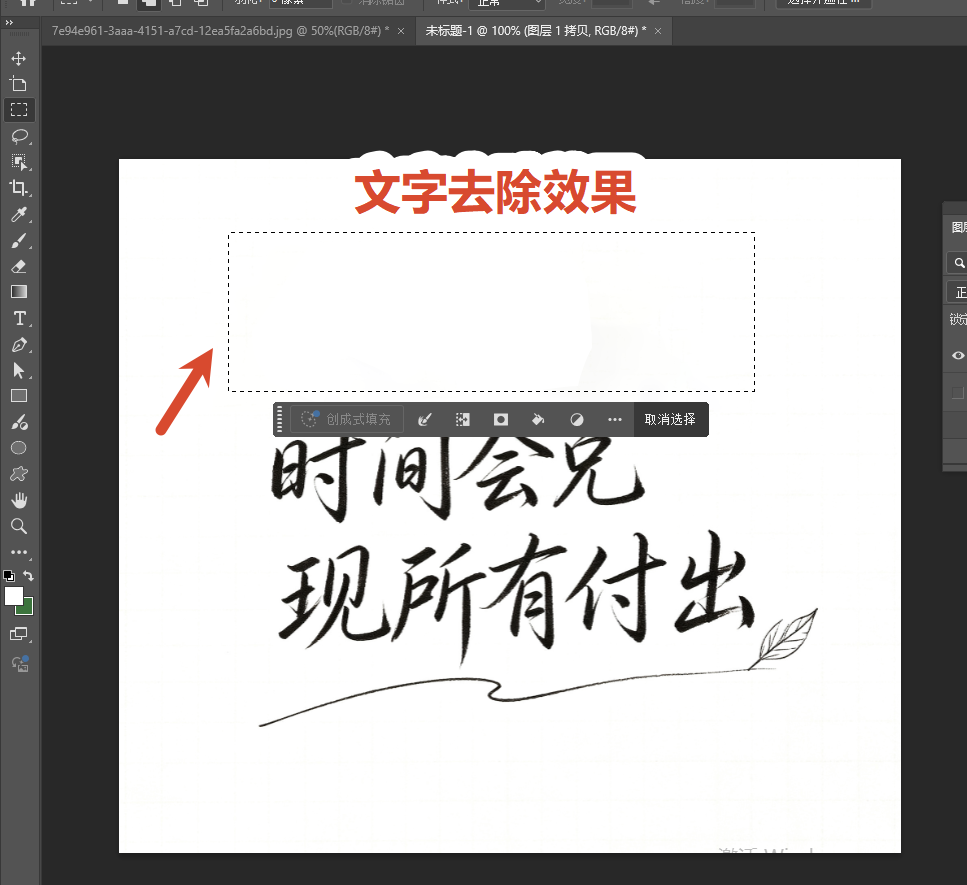
第二步,选择左侧工具栏中的【矩形选框工具】,框选需要删除的文字区域。选区建议稍微大于文字范围,让PS能够识别周围背景。

第三步,按快捷键 Shift+F5 打开填充窗口,选择【内容识别】,点击确定。
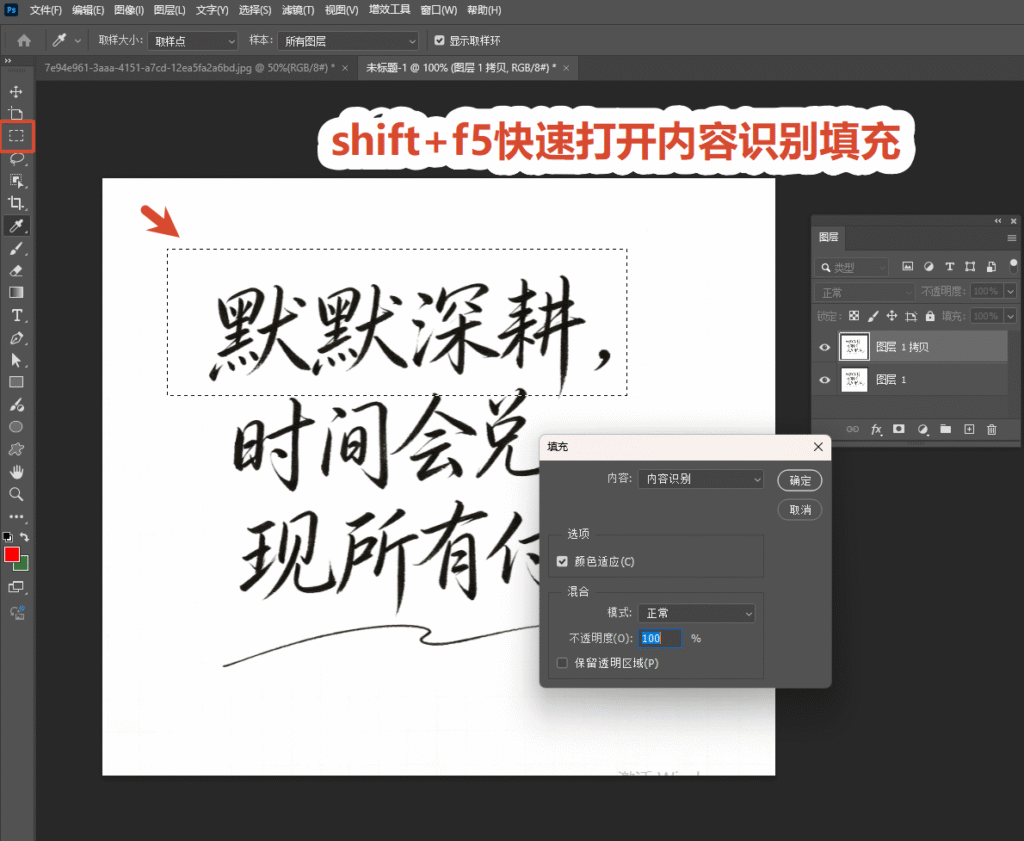
内容识别填充去除文字

PS会自动分析周围像素,并填充到文字区域,原来的文字会被去除。

ps内容识别去除文字效果

第四步,选择【横排文字工具】,输入新的文字内容。

第五步,使用【吸管工具】吸取原图片文字颜色,同时调整字体、字号、间距,让新文字尽量接近原效果。

这种方法处理简单背景非常快速,一般几分钟即可完成。

不过需要注意,如果图片背景包含复杂纹理、人物、建筑等元素,内容识别可能会产生明显色块或重复纹理。


二、复杂背景图片改字:使用仿制图章精细修复

适合场景:
风景图片、产品图片、人物照片、复杂纹理背景。

当图片背景比较复杂时,内容识别容易出现问题,这时候可以使用PS中的【仿制图章工具】进行手动修复。
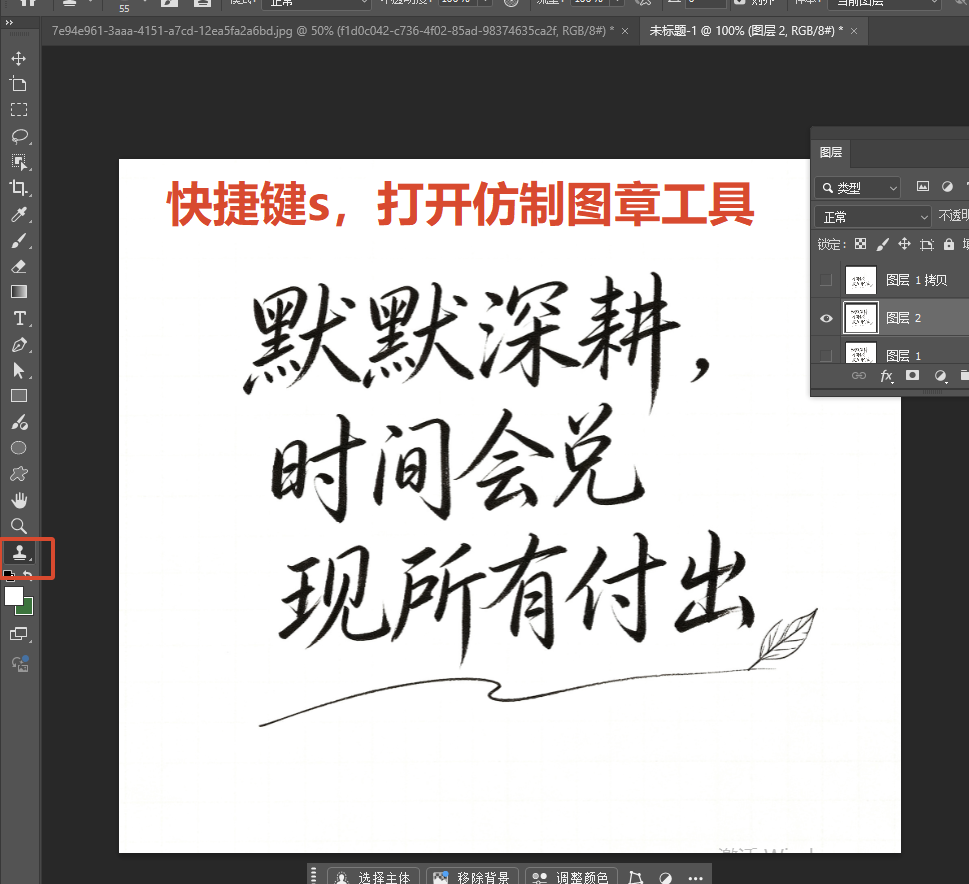
打开仿制图章工具

操作步骤:

首先复制图片图层,然后选择【仿制图章工具】(快捷键S)。

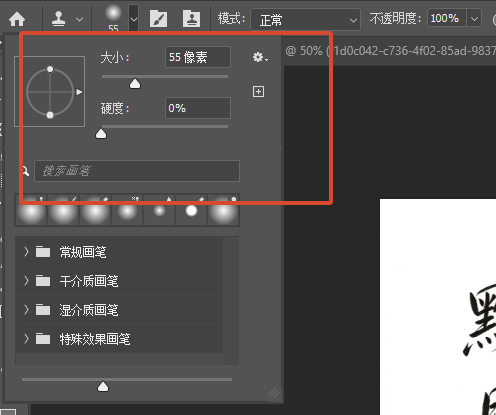
在顶部工具栏调整参数:

  • 画笔硬度:30%-50%
  • 不透明度:80%左右
调整ps画笔硬度

接着按住 Alt键,在文字附近选择干净的背景区域进行取样。

松开Alt键后,在原文字位置进行涂抹覆盖。

操作过程中不要一次大面积处理,建议小范围、多次修复,并且不断重新取样,这样可以避免背景纹理出现断层。
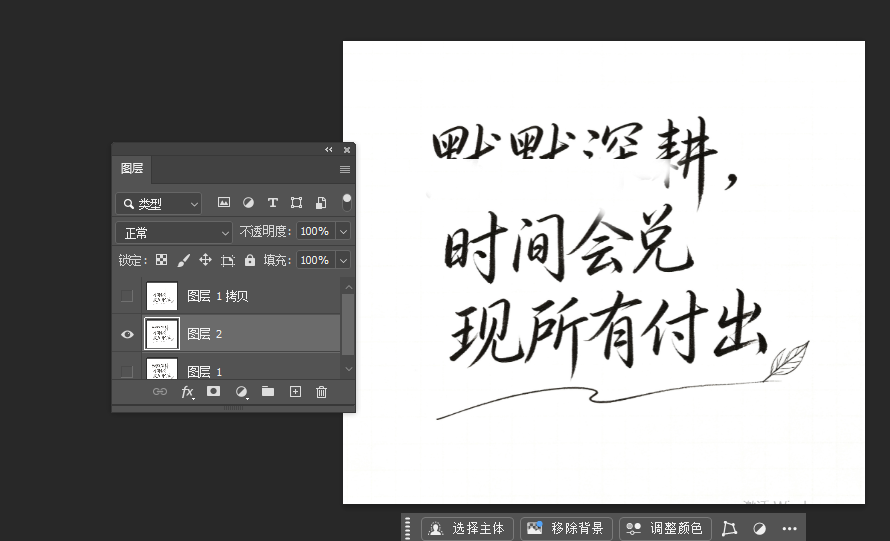
仿制图章擦除效果

文字清除后,再使用文字工具添加新的内容,并通过图层样式调整:

  • 阴影效果
  • 描边效果
  • 透明度
  • 字体颜色

让新文字更加融入图片。

这种方法修复效果比较精准,但操作时间较长,对于复杂图片可能需要10-20分钟,而且对PS基础有一定要求。


三、PS AI智能改字:StartAI插件30秒无痕完成

如果觉得传统PS方法操作复杂,或者需要批量修改大量图片文字,可以尝试使用AI修图工具。

StartAI插件内置【Banana修图】功能,可以直接在Photoshop中通过文字指令完成图片修改,不需要手动擦除文字,也不用反复调整背景。

获取StartAI插件:点我获取插件
邀请码:BRJgZF(免费领取积分体验)

操作步骤:

第一步:安装StartAI插件

从官网下载并安装插件,安装完成后重新打开PS即可。
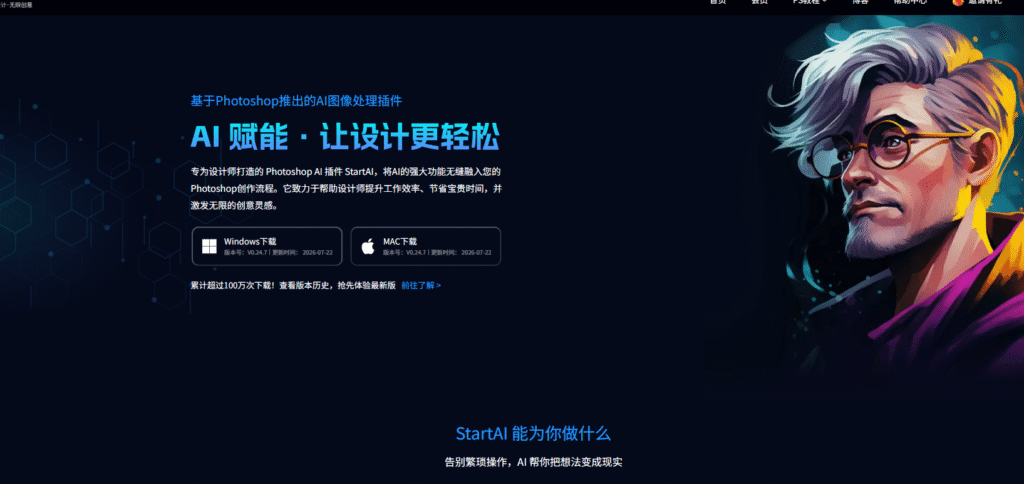
下载startai插件

第二步:打开StartAI功能

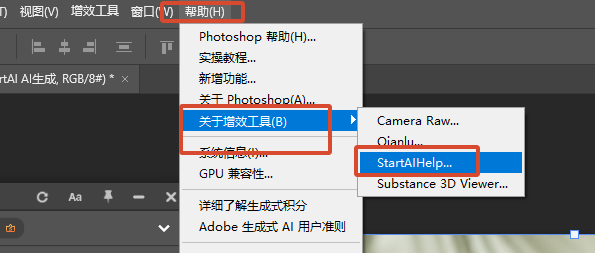
进入Photoshop顶部菜单:【帮助】→【关于增效工具】→【startAIHelp】
打开startai插件

打开插件面板。

第三步:进入Banana修图功能

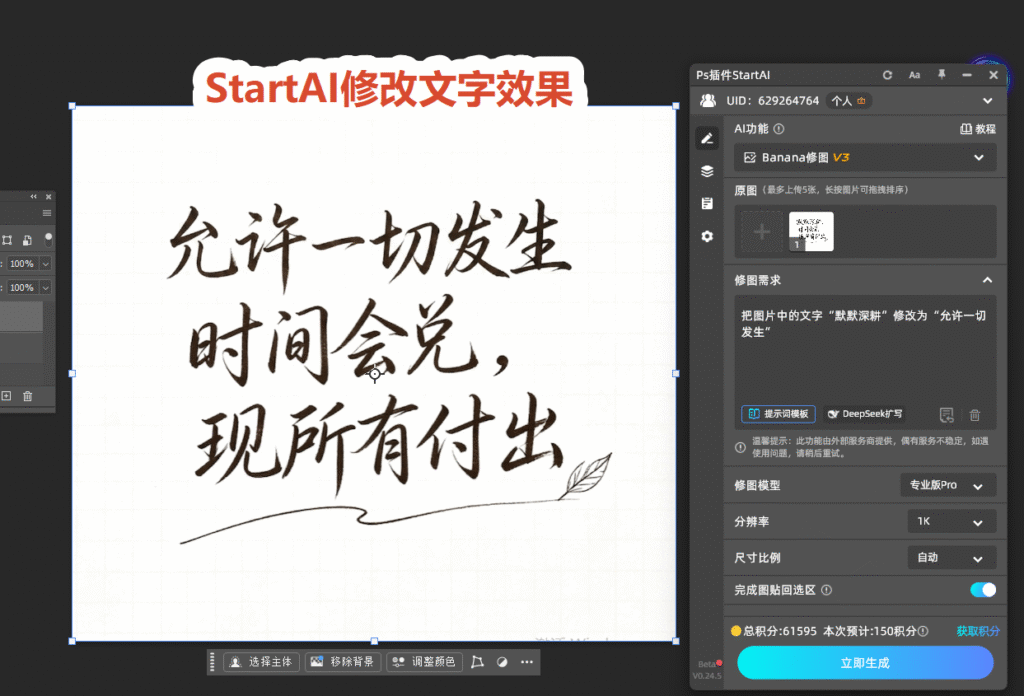
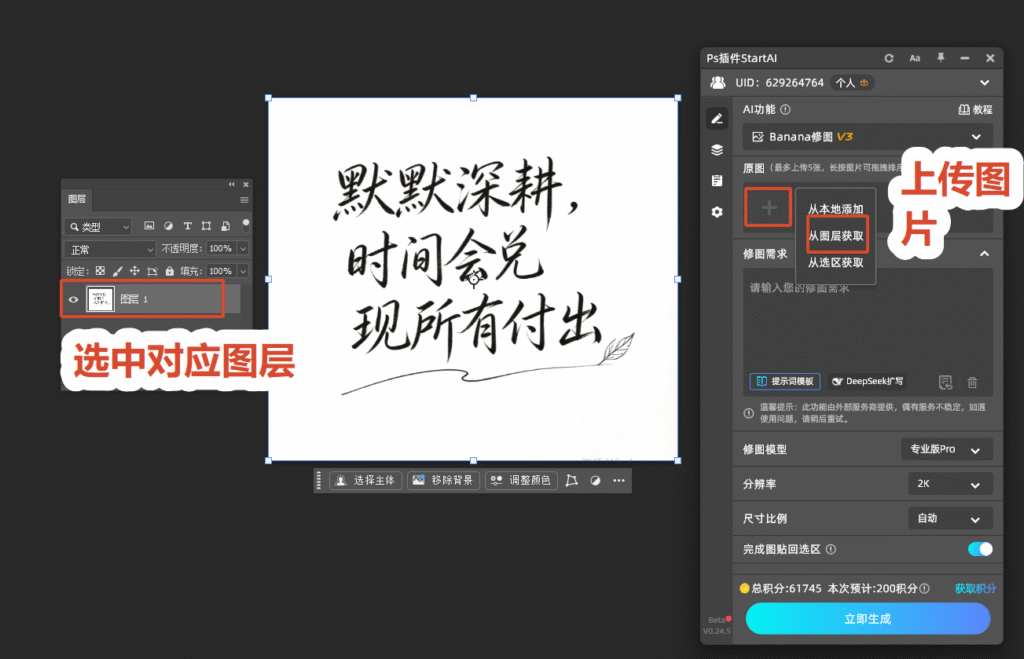
在StartAI面板中选择【Banana修图】,上传需要修改文字的图片。
banana修图功能去除文字

第四步:输入修改指令

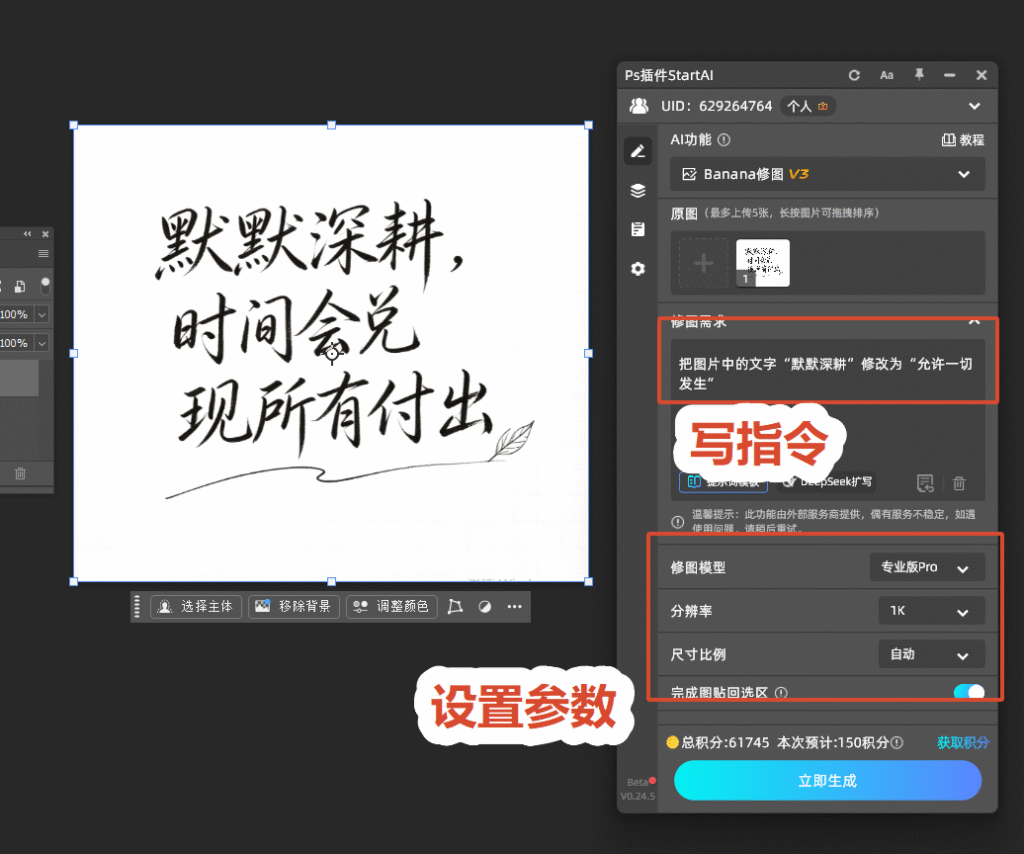
在修图需求输入框中描述你的修改需求,例如:

把图片中的文字“默默深耕”修改为“允许一切发生”
banana修图功能去除文字

点击生成后,AI会自动完成处理。

整个过程大约15-30秒:

  • 自动删除原文字;
  • 自动修复背景;
  • 自动匹配文字颜色和光影;
  • 保持图片整体自然效果。
banana修图功能去除文字

对于不会复杂PS操作的新手来说,这种方式更加简单。


StartAI改图片文字有什么优势?

对比项目传统PS方法StartAI插件
操作难度需要掌握多个工具输入需求即可
修改速度5-20分钟15-30秒
复杂背景处理容易出现修复痕迹AI自动优化
字体颜色匹配需要手动调整自动识别匹配
批量修改操作繁琐支持批量处理

StartAI特别适合以下场景:

  • 电商运营批量修改商品宣传图;
  • 新媒体快速替换图片文案;
  • 海报标题修改;
  • 活动图片批量更新;
  • 设计新手快速处理图片。

PS修改图片文字常见问题解决方法

改完文字图片变模糊怎么办?

可能是新文字清晰度不足,可以尝试执行【滤镜】-【锐化】-【智能锐化】,适当调整参数提升清晰度。

删除文字后留下白边怎么办?

通常是选区范围太小导致,可以扩大选区,再重新使用内容识别填充。

背景出现明显色块怎么办?

说明图片背景较复杂,不适合内容识别,可以改用仿制图章,或者使用AI修图工具自动处理。

新文字和原图片不协调怎么办?

可以使用吸管工具匹配颜色,同时调整字体、大小、间距以及阴影效果。


总结:PS改图片文字应该选择哪种方法?

不同图片情况,需要选择不同的处理方式:

  • 纯色简单背景: 使用PS内容识别填充,快速完成;
  • 复杂纹理背景: 使用仿制图章工具,精细修复;
  • 新手、批量处理、高效率需求: 使用StartAI插件,AI自动完成无痕改字。

无论是修改电商主图文案、替换海报标题,还是调整图片中的文字信息,只要选择正确的方法,都可以实现自然、清晰的修改效果。

如果经常需要处理大量图片文字修改,StartAI插件可以帮助你节省大量时间,让PS改字变得更加简单。

获取StartAI插件:点我获取插件
邀请码:BRJgZF(免费领取积分体验)

PS怎么修改图片文字?3种无痕改字方法,AI插件30秒快速完成

PS怎么修改图片上的文字?3种方法教你无痕替换图片文字

在使用PS处理图片时,修改图片中的文字是非常常见的需求,比如修改电商主图上的促销文案、更换海报标题、调整图片中的信息内容等。

但很多新手在修改图片文字时,经常会遇到一些问题:原文字删除后留下明显痕迹,背景出现色块,新添加的文字和原图风格不匹配,看起来非常不自然。

其实,PS改字效果不好,主要是因为没有根据图片情况选择正确的方法。简单背景使用复杂工具会浪费时间,而复杂背景直接使用内容识别又容易出现修复失败。

下面分享3种PS修改图片文字的方法,从简单到高级,可以根据实际需求选择。


一、纯色背景图片改字:PS内容识别填充快速替换

适合场景:
白色背景、纯色背景、简单渐变背景图片。

如果图片背景比较简单,没有复杂纹理,可以直接使用PS自带的内容识别填充功能快速去除原文字。

操作步骤:

第一步,打开图片后,按 Ctrl+J 复制图层,避免修改失败后无法恢复。

ps复制图层

第二步,选择左侧工具栏中的【矩形选框工具】,框选需要删除的文字区域。选区建议稍微大于文字范围,让PS能够识别周围背景。

第三步,按快捷键 Shift+F5 打开填充窗口,选择【内容识别】,点击确定。

内容识别填充去除文字

PS会自动分析周围像素,并填充到文字区域,原来的文字会被去除。

ps内容识别去除文字效果

第四步,选择【横排文字工具】,输入新的文字内容。

第五步,使用【吸管工具】吸取原图片文字颜色,同时调整字体、字号、间距,让新文字尽量接近原效果。

这种方法处理简单背景非常快速,一般几分钟即可完成。

不过需要注意,如果图片背景包含复杂纹理、人物、建筑等元素,内容识别可能会产生明显色块或重复纹理。


二、复杂背景图片改字:使用仿制图章精细修复

适合场景:
风景图片、产品图片、人物照片、复杂纹理背景。

当图片背景比较复杂时,内容识别容易出现问题,这时候可以使用PS中的【仿制图章工具】进行手动修复。

打开仿制图章工具

操作步骤:

首先复制图片图层,然后选择【仿制图章工具】(快捷键S)。

在顶部工具栏调整参数:

  • 画笔硬度:30%-50%
  • 不透明度:80%左右
调整ps画笔硬度

接着按住 Alt键,在文字附近选择干净的背景区域进行取样。

松开Alt键后,在原文字位置进行涂抹覆盖。

操作过程中不要一次大面积处理,建议小范围、多次修复,并且不断重新取样,这样可以避免背景纹理出现断层。

仿制图章擦除效果

文字清除后,再使用文字工具添加新的内容,并通过图层样式调整:

  • 阴影效果
  • 描边效果
  • 透明度
  • 字体颜色

让新文字更加融入图片。

这种方法修复效果比较精准,但操作时间较长,对于复杂图片可能需要10-20分钟,而且对PS基础有一定要求。


三、PS AI智能改字:StartAI插件30秒无痕完成

如果觉得传统PS方法操作复杂,或者需要批量修改大量图片文字,可以尝试使用AI修图工具。

StartAI插件内置【Banana修图】功能,可以直接在Photoshop中通过文字指令完成图片修改,不需要手动擦除文字,也不用反复调整背景。

获取StartAI插件:点我获取插件
邀请码:BRJgZF(免费领取积分体验)

操作步骤:

第一步:安装StartAI插件

从官网下载并安装插件,安装完成后重新打开PS即可。

下载startai插件

第二步:打开StartAI功能

进入Photoshop顶部菜单:【帮助】→【关于增效工具】→【startAIHelp】

打开startai插件

打开插件面板。

第三步:进入Banana修图功能

在StartAI面板中选择【Banana修图】,上传需要修改文字的图片。

banana修图功能去除文字

第四步:输入修改指令

在修图需求输入框中描述你的修改需求,例如:

把图片中的文字“默默深耕”修改为“允许一切发生”

banana修图功能去除文字

点击生成后,AI会自动完成处理。

整个过程大约15-30秒:

  • 自动删除原文字;
  • 自动修复背景;
  • 自动匹配文字颜色和光影;
  • 保持图片整体自然效果。
banana修图功能去除文字

对于不会复杂PS操作的新手来说,这种方式更加简单。


StartAI改图片文字有什么优势?

对比项目传统PS方法StartAI插件
操作难度需要掌握多个工具输入需求即可
修改速度5-20分钟15-30秒
复杂背景处理容易出现修复痕迹AI自动优化
字体颜色匹配需要手动调整自动识别匹配
批量修改操作繁琐支持批量处理

StartAI特别适合以下场景:

  • 电商运营批量修改商品宣传图;
  • 新媒体快速替换图片文案;
  • 海报标题修改;
  • 活动图片批量更新;
  • 设计新手快速处理图片。

PS修改图片文字常见问题解决方法

改完文字图片变模糊怎么办?

可能是新文字清晰度不足,可以尝试执行【滤镜】-【锐化】-【智能锐化】,适当调整参数提升清晰度。

删除文字后留下白边怎么办?

通常是选区范围太小导致,可以扩大选区,再重新使用内容识别填充。

背景出现明显色块怎么办?

说明图片背景较复杂,不适合内容识别,可以改用仿制图章,或者使用AI修图工具自动处理。

新文字和原图片不协调怎么办?

可以使用吸管工具匹配颜色,同时调整字体、大小、间距以及阴影效果。


总结:PS改图片文字应该选择哪种方法?

不同图片情况,需要选择不同的处理方式:

  • 纯色简单背景: 使用PS内容识别填充,快速完成;
  • 复杂纹理背景: 使用仿制图章工具,精细修复;
  • 新手、批量处理、高效率需求: 使用StartAI插件,AI自动完成无痕改字。

无论是修改电商主图文案、替换海报标题,还是调整图片中的文字信息,只要选择正确的方法,都可以实现自然、清晰的修改效果。

如果经常需要处理大量图片文字修改,StartAI插件可以帮助你节省大量时间,让PS改字变得更加简单。

获取StartAI插件:点我获取插件
邀请码:BRJgZF(免费领取积分体验)

产品

千鹿AI 千鹿Pr助手 千鹿AI助手 PsAide

专题广场

StartAI教程 StartAI提示词库 产品精修 Ps抠图 Nano Banana Pro Ps2026 Ps去水印 Ps快捷键

服务

帮助中心 最新功能 服务条款 会员中心 Ps教程 官方博客

联系我们

info@istarry.com.cn