
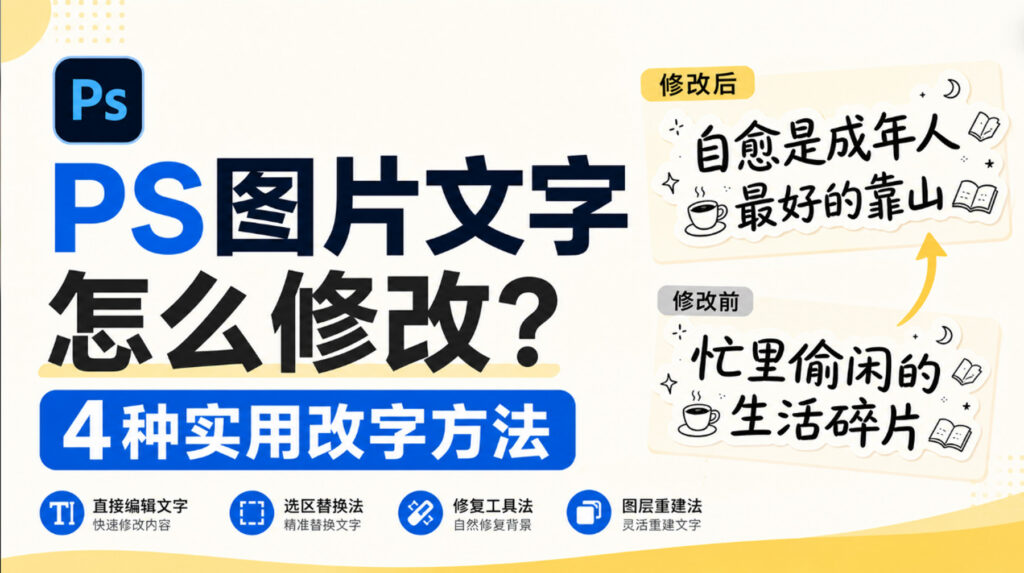
PS图片文字怎么修改?4种实用改字方法,新手也能轻松学会

PS图片文字怎么修改?4种实用改字方法,新手也能轻松学会

为什么PS修改图片文字总是失败?

在日常设计中,无论是更换电商主图文案、修改海报标题,还是调整图片中的说明文字,都离不开图片改字操作。不过很多人第一次使用PS修改图片文字时,总会遇到背景修复不自然、字体不协调或者修改痕迹明显等问题。

其实,大多数改字失败并不是PS不好用,而是没有根据图片类型选择合适的方法。例如,PSD源文件可以直接修改文字图层,而普通JPG图片则需要先清除原文字,再重新输入内容。下面介绍4种常见的PS图片改字方法,总有一种适合你的使用场景。


方法一:直接修改文字图层

适用场景

如果手里的是PSD源文件,并且文字仍然保留为文字图层,那么修改起来最简单,也是效果最好的一种方式。

操作步骤

打开PSD文件后,在图层面板找到对应的文字图层,选择【文字工具(T)】直接点击需要修改的文字,输入新的内容即可。完成后,根据原来的设计适当调整字体、字号、颜色以及字间距,让整体效果保持一致。
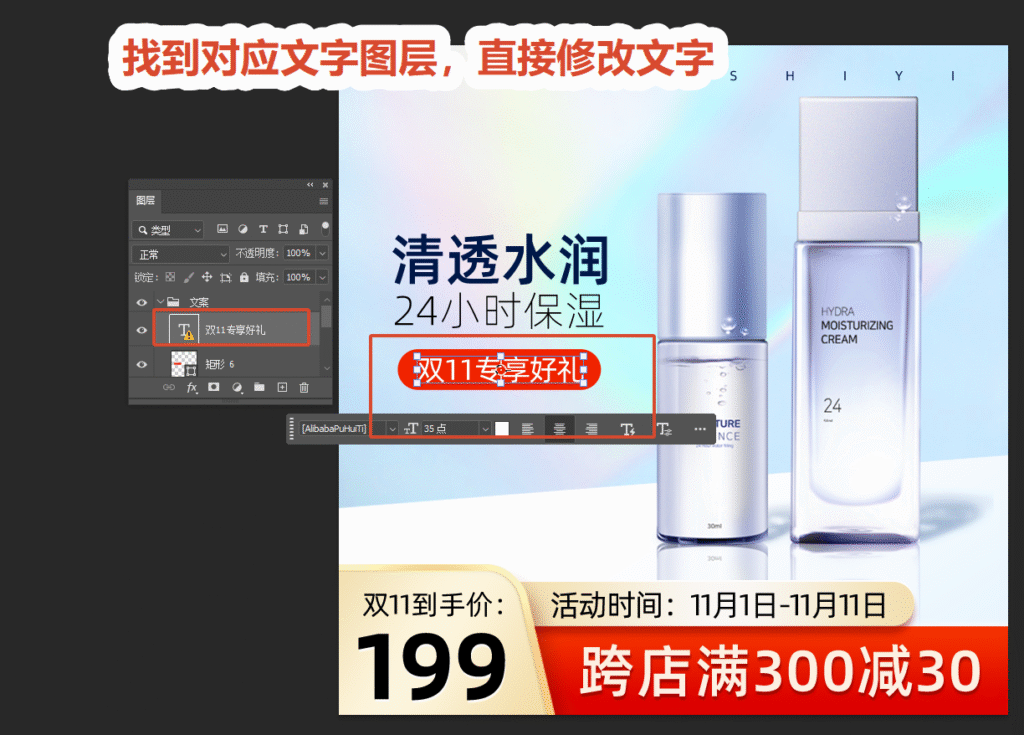
ps修改文字图层

这种方式不会破坏图片质量,也不用处理背景,是设计师最常用的方法。不过如果图片已经导出为JPG、PNG等格式,文字与背景已经合并,就无法直接编辑了。


方法二:利用内容识别填充删除文字

适用场景

适合白底图、纯色背景、简单渐变背景等图片。

操作步骤

首先按 Ctrl+J 复制图层,保留原图备用。然后使用【矩形选框工具】或【套索工具】框选需要删除的文字区域,点击菜单栏【编辑】-【内容识别填充】。
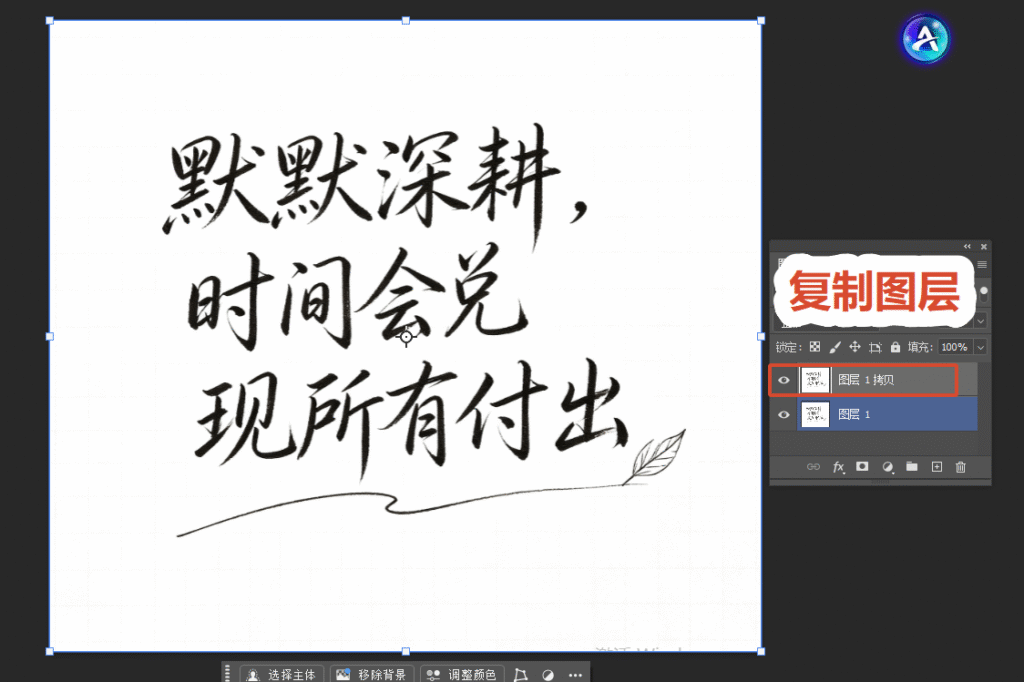
ps复制图层
内容识别填充去除文字

等待PS自动修复背景后,再使用【文字工具】输入新的内容,最后利用【吸管工具】吸取原文字颜色,调整字体和字号即可。

ps内容识别去除文字效果

对于背景比较干净的图片,这种方法几分钟就能完成,而且基本看不出修改痕迹。不过遇到人物、建筑、纹理等复杂背景时,容易出现色块或者背景重复的问题。


方法三:使用仿制图章修复复杂背景

适用场景

适合人物照片、产品图片、风景图片等背景复杂的素材。

操作步骤

复制图层后,选择【仿制图章工具(S)】,按住 Alt 键在文字附近取样,然后在原文字区域慢慢覆盖。建议采用小范围、多次取样的方式进行修复,每覆盖一小块区域就重新取样一次,可以避免背景纹理出现断层。

打开仿制图章工具

当背景恢复自然后,再添加新的文字内容,并根据需要补充阴影、描边等图层样式,使新文字与原图保持一致。

仿制图章擦除效果

虽然这种方法修复效果比较细致,但操作时间较长,对PS基础也有一定要求,不太适合需要大量修改图片的场景。


方法四:使用StartAI插件一键智能改字

适用场景

适合设计新手、电商运营、需要批量修改图片文字或追求效率的用户。

传统PS改字需要擦除文字、修补背景、重新输入内容,整个过程比较繁琐。而StartAI插件内置的 Banana修图 功能,可以直接通过文字指令完成改字操作,无需手动修复背景。

获取StartAI插件:点我获取插件
邀请码:BRJgZF(免费领取积分体验)

操作步骤

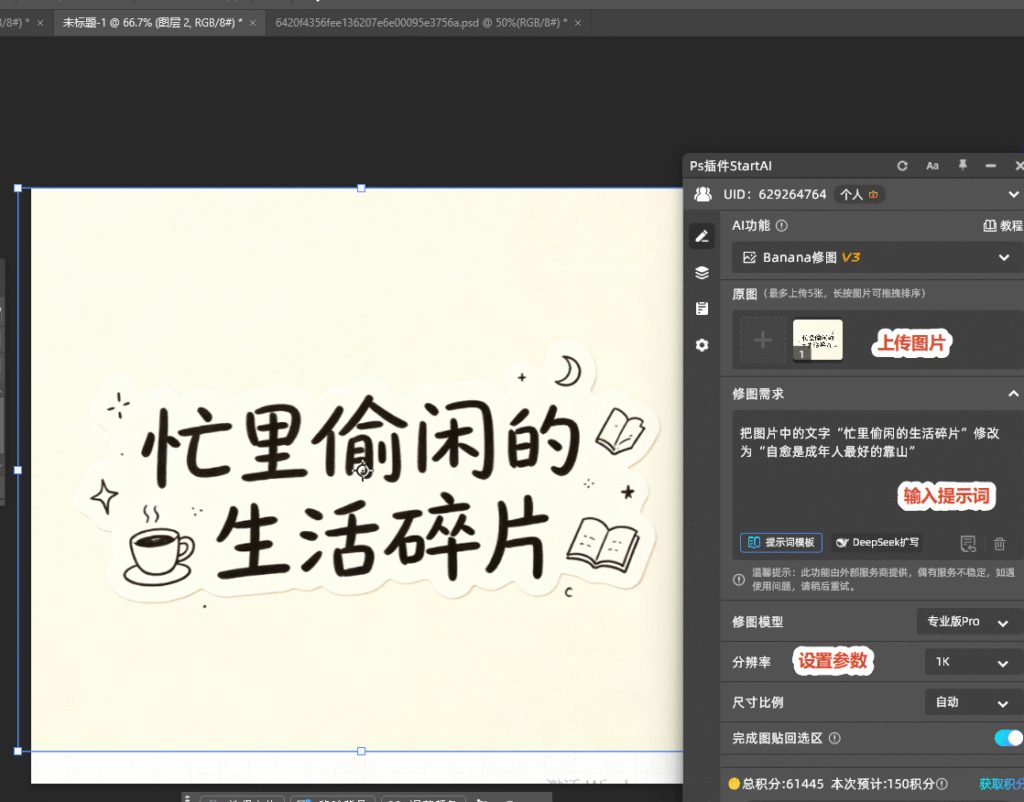
安装StartAI插件后,在PS中打开需要修改的图片,进入【Banana修图】功能,上传图片并输入修改需求

打开banana修图功能

例如:

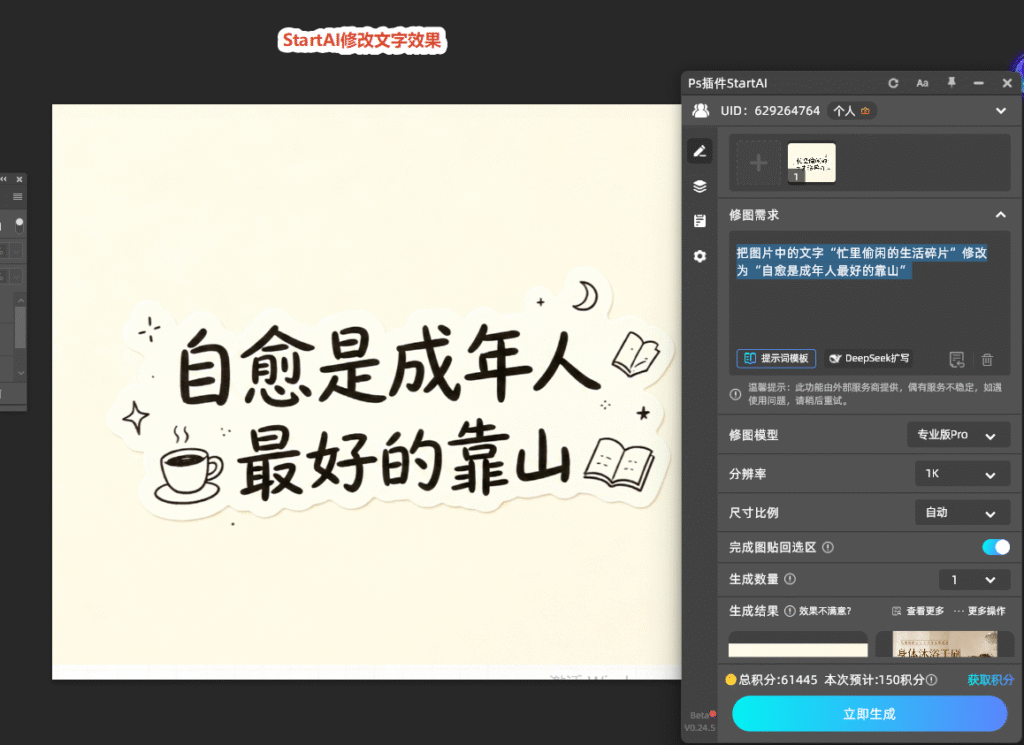
把图片中的文字“忙里偷闲的生活碎片”修改为“自愈是成年人最好的靠山”

点击生成后,AI会自动完成整个流程,包括删除原文字、修复背景、生成新的文字内容,并尽可能保持字体、颜色、光影风格与原图一致。

上传修改文字图片

对于复杂背景图片,这种方式不仅速度快,而且能够减少人工修复带来的痕迹,非常适合日常批量处理图片。

startai插件无痕改字

PS修改图片文字常见问题

为什么改完文字后背景很假?

通常是因为背景比较复杂,直接使用内容识别填充无法完整恢复原有纹理。遇到这种情况,可以改用仿制图章进行修复,或者直接使用AI改字工具完成背景重建。

修改后的文字总感觉不协调怎么办?

很多人只修改了文字内容,却忽略了字体、字号、颜色以及阴影效果。建议先用吸管工具获取原文字颜色,再尽量选择相近字体,同时调整图层样式,让新文字更自然地融入画面。

图片很多,可以批量修改吗?

传统PS基本需要逐张处理,效率比较低。如果需要批量修改商品主图、宣传海报或活动图片,可以使用支持AI批处理的工具,大幅减少重复操作时间。


四种PS改图片文字方法对比

方法适用场景操作难度修改速度背景修复效果是否适合新手
修改文字图层PSD源文件⭐⭐⭐⭐⭐⭐⭐⭐⭐⭐
内容识别填充纯色、简单背景⭐⭐⭐⭐⭐⭐⭐⭐⭐
仿制图章复杂背景图片⭐⭐⭐⭐⭐⭐⭐⭐⭐⭐⭐
StartAI AI改字各类图片、批量处理⭐⭐⭐⭐⭐⭐⭐⭐⭐⭐

总结

PS修改图片文字并没有想象中那么复杂,关键是根据图片类型选择合适的方法。如果拥有PSD源文件,直接修改文字图层效率最高;对于简单背景图片,可以利用内容识别快速去除原文字;复杂背景则更适合使用仿制图章进行精细修复。

如果经常需要修改电商主图、海报、宣传图或者截图中的文字,又希望兼顾效率和效果,那么使用 StartAI 插件 Banana修图 会更加省时。通过AI自动识别背景、删除文字并生成新的内容,即使是没有PS基础的新手,也能快速完成自然、无痕的图片改字。

获取StartAI插件:点我获取插件
邀请码:BRJgZF(免费领取积分体验)

PS图片文字怎么修改?4种实用改字方法,新手也能轻松学会

PS图片文字怎么修改?4种实用改字方法,新手也能轻松学会

为什么PS修改图片文字总是失败?

在日常设计中,无论是更换电商主图文案、修改海报标题,还是调整图片中的说明文字,都离不开图片改字操作。不过很多人第一次使用PS修改图片文字时,总会遇到背景修复不自然、字体不协调或者修改痕迹明显等问题。

其实,大多数改字失败并不是PS不好用,而是没有根据图片类型选择合适的方法。例如,PSD源文件可以直接修改文字图层,而普通JPG图片则需要先清除原文字,再重新输入内容。下面介绍4种常见的PS图片改字方法,总有一种适合你的使用场景。


方法一:直接修改文字图层

适用场景

如果手里的是PSD源文件,并且文字仍然保留为文字图层,那么修改起来最简单,也是效果最好的一种方式。

操作步骤

打开PSD文件后,在图层面板找到对应的文字图层,选择【文字工具(T)】直接点击需要修改的文字,输入新的内容即可。完成后,根据原来的设计适当调整字体、字号、颜色以及字间距,让整体效果保持一致。

ps修改文字图层

这种方式不会破坏图片质量,也不用处理背景,是设计师最常用的方法。不过如果图片已经导出为JPG、PNG等格式,文字与背景已经合并,就无法直接编辑了。


方法二:利用内容识别填充删除文字

适用场景

适合白底图、纯色背景、简单渐变背景等图片。

操作步骤

首先按 Ctrl+J 复制图层,保留原图备用。然后使用【矩形选框工具】或【套索工具】框选需要删除的文字区域,点击菜单栏【编辑】-【内容识别填充】。
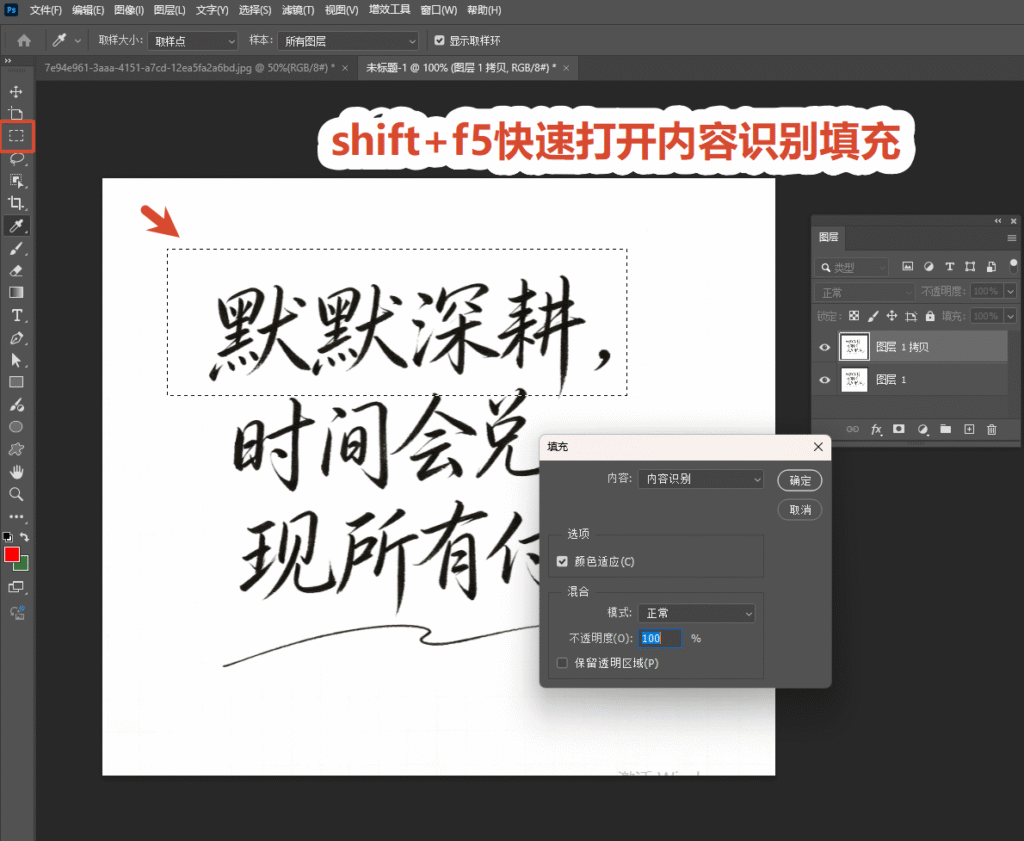
ps复制图层
内容识别填充去除文字

等待PS自动修复背景后,再使用【文字工具】输入新的内容,最后利用【吸管工具】吸取原文字颜色,调整字体和字号即可。
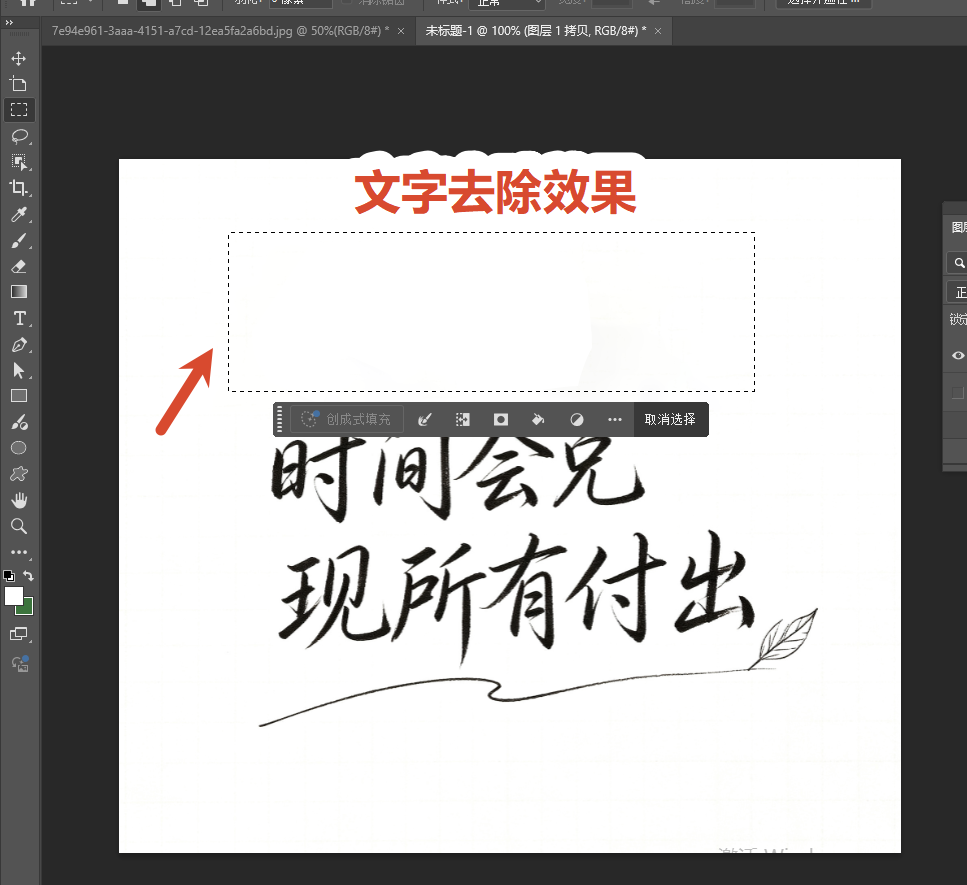
ps内容识别去除文字效果

对于背景比较干净的图片,这种方法几分钟就能完成,而且基本看不出修改痕迹。不过遇到人物、建筑、纹理等复杂背景时,容易出现色块或者背景重复的问题。


方法三:使用仿制图章修复复杂背景

适用场景

适合人物照片、产品图片、风景图片等背景复杂的素材。

操作步骤

复制图层后,选择【仿制图章工具(S)】,按住 Alt 键在文字附近取样,然后在原文字区域慢慢覆盖。建议采用小范围、多次取样的方式进行修复,每覆盖一小块区域就重新取样一次,可以避免背景纹理出现断层。
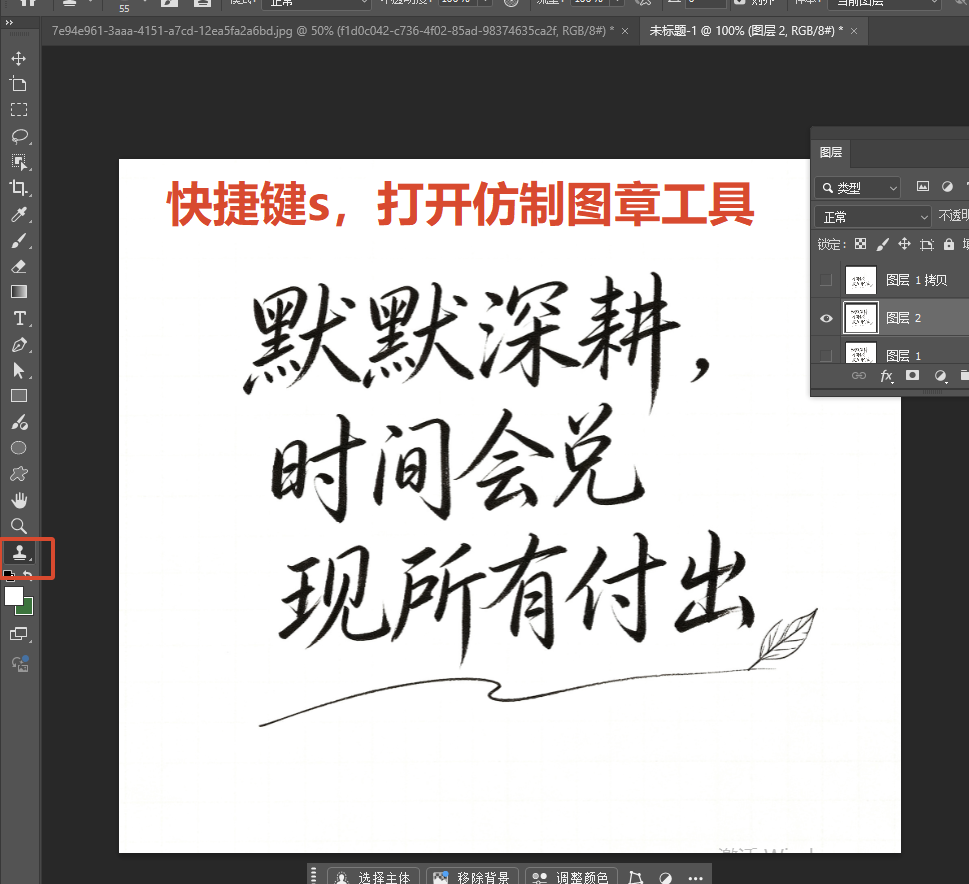
打开仿制图章工具

当背景恢复自然后,再添加新的文字内容,并根据需要补充阴影、描边等图层样式,使新文字与原图保持一致。
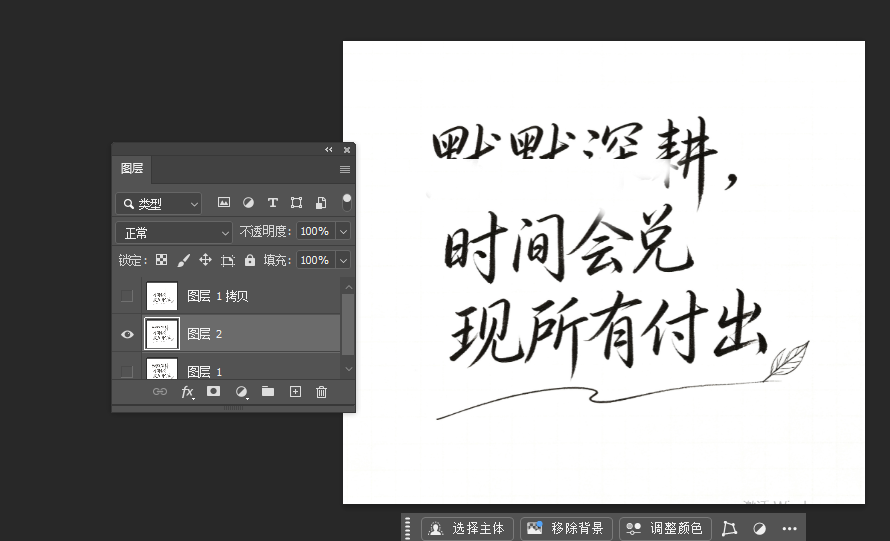
仿制图章擦除效果

虽然这种方法修复效果比较细致,但操作时间较长,对PS基础也有一定要求,不太适合需要大量修改图片的场景。


方法四:使用StartAI插件一键智能改字

适用场景

适合设计新手、电商运营、需要批量修改图片文字或追求效率的用户。

传统PS改字需要擦除文字、修补背景、重新输入内容,整个过程比较繁琐。而StartAI插件内置的 Banana修图 功能,可以直接通过文字指令完成改字操作,无需手动修复背景。

获取StartAI插件:点我获取插件
邀请码:BRJgZF(免费领取积分体验)

操作步骤

安装StartAI插件后,在PS中打开需要修改的图片,进入【Banana修图】功能,上传图片并输入修改需求
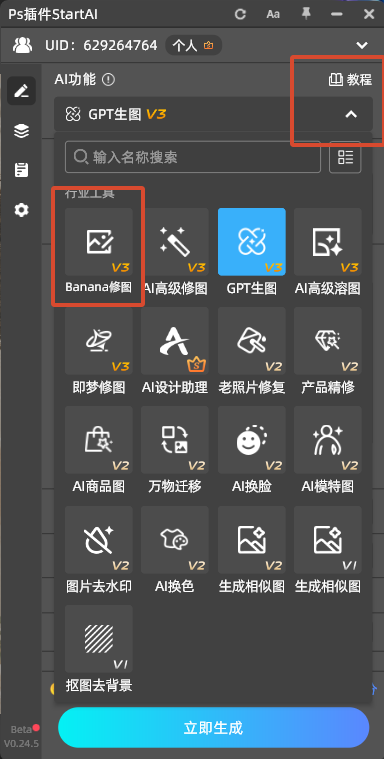
打开banana修图功能

例如:

把图片中的文字“忙里偷闲的生活碎片”修改为“自愈是成年人最好的靠山”

点击生成后,AI会自动完成整个流程,包括删除原文字、修复背景、生成新的文字内容,并尽可能保持字体、颜色、光影风格与原图一致。
上传修改文字图片

对于复杂背景图片,这种方式不仅速度快,而且能够减少人工修复带来的痕迹,非常适合日常批量处理图片。
startai插件无痕改字

PS修改图片文字常见问题

为什么改完文字后背景很假?

通常是因为背景比较复杂,直接使用内容识别填充无法完整恢复原有纹理。遇到这种情况,可以改用仿制图章进行修复,或者直接使用AI改字工具完成背景重建。

修改后的文字总感觉不协调怎么办?

很多人只修改了文字内容,却忽略了字体、字号、颜色以及阴影效果。建议先用吸管工具获取原文字颜色,再尽量选择相近字体,同时调整图层样式,让新文字更自然地融入画面。

图片很多,可以批量修改吗?

传统PS基本需要逐张处理,效率比较低。如果需要批量修改商品主图、宣传海报或活动图片,可以使用支持AI批处理的工具,大幅减少重复操作时间。


四种PS改图片文字方法对比

方法适用场景操作难度修改速度背景修复效果是否适合新手
修改文字图层PSD源文件⭐⭐⭐⭐⭐⭐⭐⭐⭐⭐
内容识别填充纯色、简单背景⭐⭐⭐⭐⭐⭐⭐⭐⭐
仿制图章复杂背景图片⭐⭐⭐⭐⭐⭐⭐⭐⭐⭐⭐
StartAI AI改字各类图片、批量处理⭐⭐⭐⭐⭐⭐⭐⭐⭐⭐

总结

PS修改图片文字并没有想象中那么复杂,关键是根据图片类型选择合适的方法。如果拥有PSD源文件,直接修改文字图层效率最高;对于简单背景图片,可以利用内容识别快速去除原文字;复杂背景则更适合使用仿制图章进行精细修复。

如果经常需要修改电商主图、海报、宣传图或者截图中的文字,又希望兼顾效率和效果,那么使用 StartAI 插件 Banana修图 会更加省时。通过AI自动识别背景、删除文字并生成新的内容,即使是没有PS基础的新手,也能快速完成自然、无痕的图片改字。

获取StartAI插件:点我获取插件
邀请码:BRJgZF(免费领取积分体验)

产品

千鹿AI 千鹿Pr助手 千鹿AI助手 PsAide

专题广场

StartAI教程 StartAI提示词库 产品精修 Ps抠图 Nano Banana Pro Ps2026 Ps去水印 Ps快捷键

服务

帮助中心 最新功能 服务条款 会员中心 Ps教程 官方博客

联系我们

info@istarry.com.cn




