
PS抠图不干净、有白边?4 种万能方法精准抠图一键透明底

前言

做电商产品图、人像写真合成、LOGO 素材制作时,最让人头疼的问题就是 PS 抠图不干净,边缘出现一圈白边、灰边、锯齿光晕,哪怕反复擦拭蒙版,发丝、毛绒、透明材质依旧会残留背景杂色,无法直接导出干净的 PNG 透明底图片。

很多新手只会单一抠图工具,不懂得配套修边技巧,要么抠图丢失细节,要么边缘白边严重,需要耗费大量时间反复修改。今天分享 4 种万能抠图去白边方法,前 3 种是 PS 自带原生功能,无需额外插件,第 4 种是当下美工圈主流的 StartAI AI 插件一键抠图方案,既能处理少量图片精细修图,也能满足大批量商品图快速出透明底的需求,适配所有修图场景。
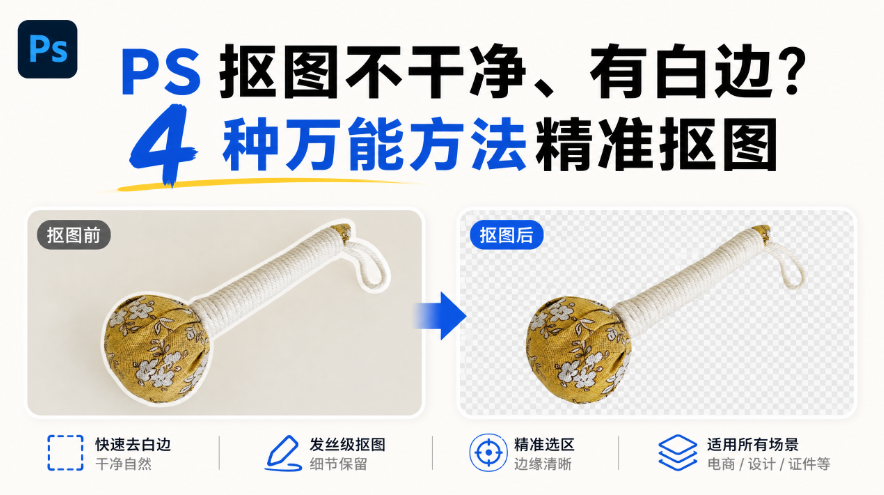
PS 抠图不干净、有白边?4 种万能方法精准抠图一键透明底

方法一:图层修边移去白色杂边(硬边商品、LOGO 首选)

适用场景

白底商品、五金摆件、服装平铺、图标 LOGO 等轮廓硬朗、边缘规整的素材,轻微均匀白边一键清除,操作最简单,新手入门首选。

操作步骤

  1. 图片导入 PS,按Ctrl+J复制背景图层,完成基础抠图并添加图层蒙版。
  2. 选中带白边的主体图层,点击顶部菜单栏【图层】-【修边】-【移去白色杂边】StartAI。
  3. 软件自动识别边缘白色像素,替换为主体周边相近色彩,轻微白边瞬间消除,无需手动调整任何参数。
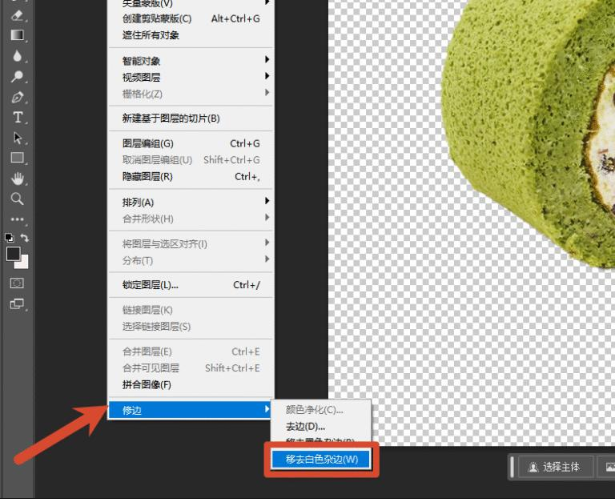
PS 顶部图层菜单修边功能界面,商品白底图一键移去白色杂边,解决抠图边缘白边实操截图

方法优缺点

优势:一键操作,3 秒完成,不损伤主体原有尺寸,适合批量简单白底图快速修边。

局限:仅针对纯白色背景残留白边有效,逆光人像、浅色发丝、渐变杂色背景无法彻底去除杂边。

方法二:选区收缩 + 蒙版优化(人像、静物通用万能去白边)

适用场景

绝大多数人像写真、服装、美食静物,抠图后边缘存在细微白边、锯齿,适配 90% 日常修图素材,兼顾细节与操作便捷度。

完整实操步骤

  1. 按住Ctrl点击抠图图层蒙版缩略图,载入完整主体选区。
  2. 顶部菜单选择【选择】-【修改】-【收缩】,根据图片分辨率设置收缩 1-2 像素,白边越重收缩数值越大美篇。
  3. 再次打开【选择】-【修改】-【羽化】,羽化 0.5-1 像素,柔化边缘避免生硬剪纸感。
  4. 按下Ctrl+J复制收缩后的选区生成全新图层,隐藏原有带白边图层,边缘杂色、白边直接清除。
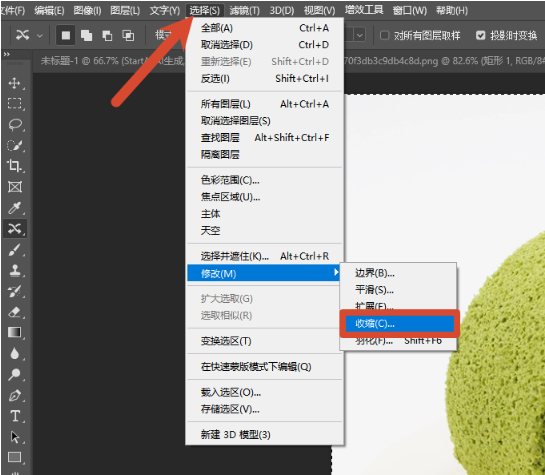
PS 选择菜单栏修改子菜单,收缩选区功能入口界面,去除商品人像抠图白边操作图

优势:PS 全版本通用,不依赖插件,人像、商品素材通用,白边去除效果稳定。

局限:发丝、毛绒等细碎细节容易因收缩选区丢失部分边缘,复杂逆光人像需要额外搭配调整边缘工具优化。

方法三:选择并遮住 + 净化颜色(发丝、透明材质精细去白边)

适用场景

带飘逸碎发的人像、婚纱薄纱、玻璃器皿、毛绒玩具等高难度素材,手动抠图后发丝缝隙残留背景杂色、浅色光晕,追求极致细腻边缘效果的商业精修场景。

实操流程

  1. 完成基础选区绘制,快捷键Ctrl+Alt+R打开【选择并遮住】细化面板,视图切换为黑底,方便清晰观察发丝边缘白边、杂色抖音。
  2. 选择调整边缘画笔,沿着发丝、商品透明轮廓边缘轻轻涂抹,PS 自动识别细碎半透明区域。
  3. 右侧参数设置:勾选智能半径(5-10px),平滑 5-8 消除锯齿,羽化 0.5-1px,必勾选净化颜色,自动溶解边缘残留的背景杂色,从源头消除白边光晕。
  4. 底部输出设置选择「新建带有图层蒙版的图层」,点击确定,发丝边缘干净无杂色,直接生成透明底图层。
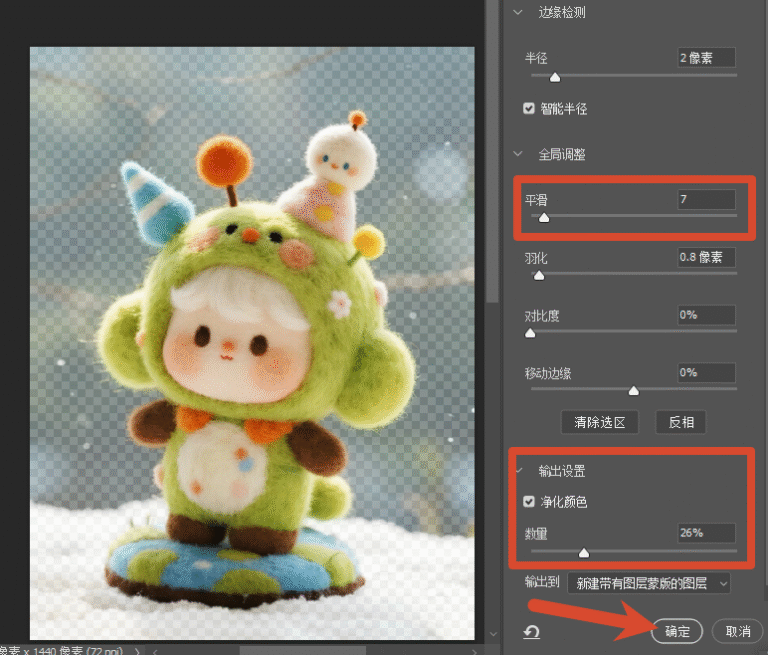
PS 选择并遮住完整操作界面,调整边缘画笔处理发丝,参数设置去除抠图白边实操图

方法优缺点

优势:原生 PS 最高级精细抠图去白边方案,完整保留细碎发丝、半透明材质细节,专业商业人像精修标配技法。

局限:操作步骤繁琐,新手需要记忆大量参数调试逻辑,单张复杂人像处理耗时 5-10 分钟,无法批量自动化处理图片。

方法四:StartAI 插件 AI 一键抠图(零白边、一键透明底,新手 / 批量美工首选)

前面 3 种 PS 原生手动方法,都存在明显短板:要么只能处理简单白底素材,要么操作繁琐耗时,发丝细节容易丢失,大批量商品图处理效率极低。而 StartAI 是深度适配 Photoshop 的国产全能 AI 修图插件,专门解决抠图不干净、边缘白边、复杂发丝难处理的痛点,一键自动生成零白边透明底图片,也是当下电商美工、自媒体设计师使用率最高的抠图方案.。

适用场景

全素材通用,白底 / 渐变杂色背景商品、逆光人像、浅色发丝、毛绒、玻璃透明产品、LOGO 素材;尤其适合需要一次性处理几十上百张产品图的电商美工,零基础新手不用学习复杂 PS 修边技巧。

StartAI 插件核心优势(对比 3 种手动抠图方法)

  1. 源头杜绝白边,无需后期反复修蒙版 AI 智能算法自动识别主体与背景分界线,识别发丝缝隙、半透明毛绒层次,抠图完成自动净化边缘杂色,成品无白边、无锯齿、无灰色光晕,不需要再使用图层修边、收缩选区、选择并遮住等工具二次处理边缘StartAI。
  2. 零门槛一键操作,零基础新手 3 秒上手 无需学习通道、色阶、蒙版、调整边缘等复杂 PS 专业技巧,不用手动绘制选区、反复调试修边参数,导入图片点击功能按钮即可自动完成抠图,大幅降低 PS 抠图学习成本。
  3. 极速出图,支持大批量商品图批量抠透明底 手动精细抠图单张需要 5-10 分钟,StartAI 单张图片仅需 3-5 秒自动生成透明底图层;内置批量抠图功能,一次性导入上百张商品、人像素材,一键批量去除背景,电商美工批量处理产品图效率直接提升 10 倍以上.。
  4. 无缝适配 PS 完整工作流 插件直接嵌入 PS 增效工具面板,抠图完成自动生成带可编辑蒙版的透明图层,无需切换第三方软件;抠图结束可直接在 PS 内进行调色、海报合成、LOGO 排版、商品精修等后续操作,不中断修图流程。
  5. 多功能一体化,不止抠图去白边 除核心的抠图去背景、消除边缘白边功能外,StartAI 插件还集成 AI 高清修复、AI 扩图、图片去水印、产品光影精修、AI 换脸等 40 + 实用修图功能,一款插件满足设计师、美工日常全部 PS 修图需求
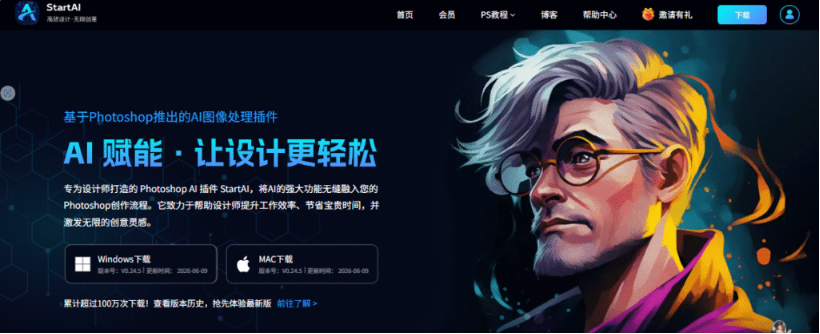
    startai插件官网

    StartAI 插件完整实操步骤(2 步生成无白边透明底)

    1. 安装插件并重启 PS,导入需要处理的商品 / 人像素材,点击顶部菜单栏【窗口→增效工具→StartAI】,打开插件操作面板。
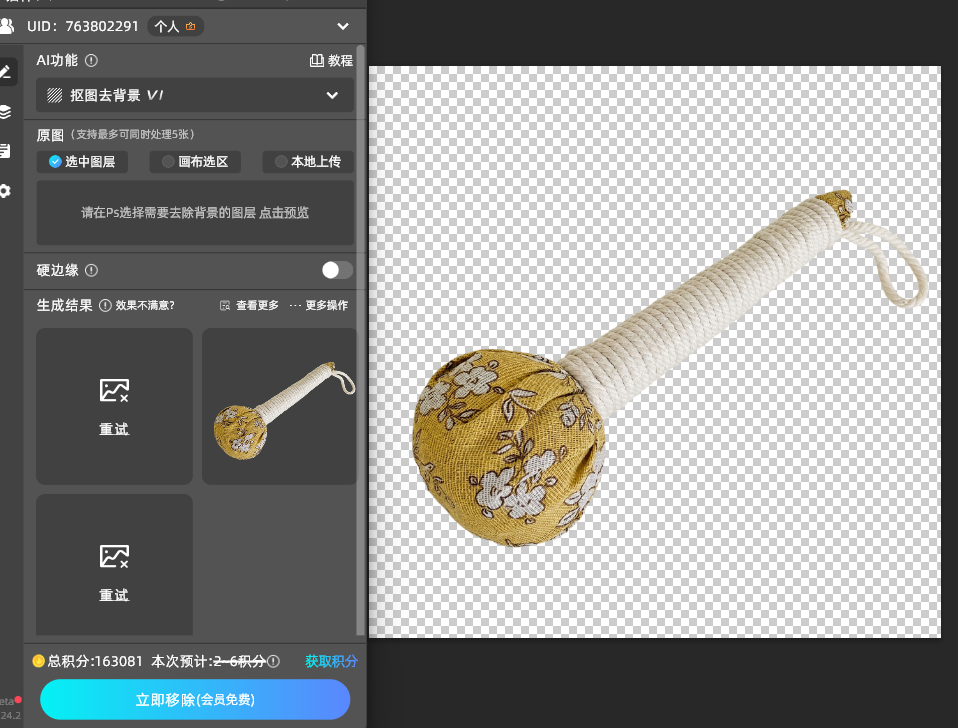
    2. 在插件功能栏选中【抠图去背景】功能,无需手动框选主体,AI 自动识别图片内人像发丝、商品轮廓;点击【立即移除】按钮,等待 3-5 秒,自动生成无白边、细节完整的透明底图层,直接导出 PNG 格式即可商用。
    四种 PS 抠图去白边方法全面对比表

    表格

    抠图去白边方法操作难度适用素材单张耗时批量处理能力边缘白边处理效果发丝细节保留度
    图层修边移去白色杂边极低白底规整商品、LOGO3 秒中等仅去除纯白边,杂色无效差,不适合发丝
    选区收缩 + 蒙版优化中等普通人像、静物商品1-2 分钟差,逐张手动操作基础白边可清除,发丝易丢细节一般
    选择并遮住 + 净化颜色发丝人像、透明玻璃、毛绒5-10 分钟极差,无法自动化批量极致干净,无光晕杂色极高
    StartAI 插件一键抠图极低(零基础友好)全场景通用,商品 / 人像 / 发丝 / 透明材质3-5 秒极强,支持百张批量一键处理源头消除白边,无需二次修边极高,AI 识别细碎发丝缝隙

    实操避坑总结

    1. 所有抠图操作前务必按Ctrl+J复制背景图层,禁止直接在原图操作,操作失误可随时撤回原图,避免素材损坏。
    2. 手动抠图出现大面积白边、灰色光晕,不要反复用橡皮擦擦拭蒙版,优先使用「选择并遮住」面板开启净化颜色功能,比手动擦拭效果更自然。
    3. 电商美工需要大批量白底商品图做透明底,优先使用 StartAI 插件批量抠图,节省大量重复修边时间,把精力放在商品调色、海报排版等核心工作上。
    4. 高端人像写真、婚纱商业精修可以组合两种方案使用:先用 StartAI 插件一键快速抠出无白边主体,再用选择并遮住工具做局部发丝精细化微调,同时兼顾出图效率与画面极致细节。
    5. 导出透明底图片时,必须选择 PNG 格式保存,JPG 格式无法保留透明背景,导出前放大图片检查发丝、商品边缘是否残留白边,确认无误再保存。

    结语

    以上 4 种 PS 万能抠图去白边方法,覆盖从新手简单修图、中端静物人像处理、高端商业发丝精修,再到电商大批量素材自动化处理的全部使用场景。

    如果仅少量白底 LOGO、规整商品简单修边,使用图层修边移去白色杂边即可;日常普通人像、静物素材,选区收缩优化蒙版足够解决基础白边问题;追求发丝、透明材质极致干净边缘的商业精修,可学习选择并遮住精细化修边技法;零基础新手、电商美工、需要批量处理大量图片的从业者,StartAI AI 抠图插件是兼顾效率、抠图精度、零白边效果的最优选择,一键解决 PS 抠图不干净、边缘白边、无法快速生成透明底的全部难题。

    免费体验 StartAI 插件【点此一键下载StartAI插件】

    更多教程:StartAI插件的个人空间-StartAI插件个人主页-哔哩哔哩视频

    startai官网

    PS抠图不干净、有白边?4 种万能方法精准抠图一键透明底

    前言

    做电商产品图、人像写真合成、LOGO 素材制作时,最让人头疼的问题就是 PS 抠图不干净,边缘出现一圈白边、灰边、锯齿光晕,哪怕反复擦拭蒙版,发丝、毛绒、透明材质依旧会残留背景杂色,无法直接导出干净的 PNG 透明底图片。

    很多新手只会单一抠图工具,不懂得配套修边技巧,要么抠图丢失细节,要么边缘白边严重,需要耗费大量时间反复修改。今天分享 4 种万能抠图去白边方法,前 3 种是 PS 自带原生功能,无需额外插件,第 4 种是当下美工圈主流的 StartAI AI 插件一键抠图方案,既能处理少量图片精细修图,也能满足大批量商品图快速出透明底的需求,适配所有修图场景。

    PS 抠图不干净、有白边?4 种万能方法精准抠图一键透明底

    方法一:图层修边移去白色杂边(硬边商品、LOGO 首选)

    适用场景

    白底商品、五金摆件、服装平铺、图标 LOGO 等轮廓硬朗、边缘规整的素材,轻微均匀白边一键清除,操作最简单,新手入门首选。

    操作步骤

    1. 图片导入 PS,按Ctrl+J复制背景图层,完成基础抠图并添加图层蒙版。
    2. 选中带白边的主体图层,点击顶部菜单栏【图层】-【修边】-【移去白色杂边】StartAI。
    3. 软件自动识别边缘白色像素,替换为主体周边相近色彩,轻微白边瞬间消除,无需手动调整任何参数。
    PS 顶部图层菜单修边功能界面,商品白底图一键移去白色杂边,解决抠图边缘白边实操截图

    方法优缺点

    优势:一键操作,3 秒完成,不损伤主体原有尺寸,适合批量简单白底图快速修边。

    局限:仅针对纯白色背景残留白边有效,逆光人像、浅色发丝、渐变杂色背景无法彻底去除杂边。

    方法二:选区收缩 + 蒙版优化(人像、静物通用万能去白边)

    适用场景

    绝大多数人像写真、服装、美食静物,抠图后边缘存在细微白边、锯齿,适配 90% 日常修图素材,兼顾细节与操作便捷度。

    完整实操步骤

    1. 按住Ctrl点击抠图图层蒙版缩略图,载入完整主体选区。
    2. 顶部菜单选择【选择】-【修改】-【收缩】,根据图片分辨率设置收缩 1-2 像素,白边越重收缩数值越大美篇。
    3. 再次打开【选择】-【修改】-【羽化】,羽化 0.5-1 像素,柔化边缘避免生硬剪纸感。
    4. 按下Ctrl+J复制收缩后的选区生成全新图层,隐藏原有带白边图层,边缘杂色、白边直接清除。
    PS 选择菜单栏修改子菜单,收缩选区功能入口界面,去除商品人像抠图白边操作图

    优势:PS 全版本通用,不依赖插件,人像、商品素材通用,白边去除效果稳定。

    局限:发丝、毛绒等细碎细节容易因收缩选区丢失部分边缘,复杂逆光人像需要额外搭配调整边缘工具优化。

    方法三:选择并遮住 + 净化颜色(发丝、透明材质精细去白边)

    适用场景

    带飘逸碎发的人像、婚纱薄纱、玻璃器皿、毛绒玩具等高难度素材,手动抠图后发丝缝隙残留背景杂色、浅色光晕,追求极致细腻边缘效果的商业精修场景。

    实操流程

    1. 完成基础选区绘制,快捷键Ctrl+Alt+R打开【选择并遮住】细化面板,视图切换为黑底,方便清晰观察发丝边缘白边、杂色抖音。
    2. 选择调整边缘画笔,沿着发丝、商品透明轮廓边缘轻轻涂抹,PS 自动识别细碎半透明区域。
    3. 右侧参数设置:勾选智能半径(5-10px),平滑 5-8 消除锯齿,羽化 0.5-1px,必勾选净化颜色,自动溶解边缘残留的背景杂色,从源头消除白边光晕。
    4. 底部输出设置选择「新建带有图层蒙版的图层」,点击确定,发丝边缘干净无杂色,直接生成透明底图层。
    PS 选择并遮住完整操作界面,调整边缘画笔处理发丝,参数设置去除抠图白边实操图

    方法优缺点

    优势:原生 PS 最高级精细抠图去白边方案,完整保留细碎发丝、半透明材质细节,专业商业人像精修标配技法。

    局限:操作步骤繁琐,新手需要记忆大量参数调试逻辑,单张复杂人像处理耗时 5-10 分钟,无法批量自动化处理图片。

    方法四:StartAI 插件 AI 一键抠图(零白边、一键透明底,新手 / 批量美工首选)

    前面 3 种 PS 原生手动方法,都存在明显短板:要么只能处理简单白底素材,要么操作繁琐耗时,发丝细节容易丢失,大批量商品图处理效率极低。而 StartAI 是深度适配 Photoshop 的国产全能 AI 修图插件,专门解决抠图不干净、边缘白边、复杂发丝难处理的痛点,一键自动生成零白边透明底图片,也是当下电商美工、自媒体设计师使用率最高的抠图方案.。

    适用场景

    全素材通用,白底 / 渐变杂色背景商品、逆光人像、浅色发丝、毛绒、玻璃透明产品、LOGO 素材;尤其适合需要一次性处理几十上百张产品图的电商美工,零基础新手不用学习复杂 PS 修边技巧。

    StartAI 插件核心优势(对比 3 种手动抠图方法)

    1. 源头杜绝白边,无需后期反复修蒙版 AI 智能算法自动识别主体与背景分界线,识别发丝缝隙、半透明毛绒层次,抠图完成自动净化边缘杂色,成品无白边、无锯齿、无灰色光晕,不需要再使用图层修边、收缩选区、选择并遮住等工具二次处理边缘StartAI。
    2. 零门槛一键操作,零基础新手 3 秒上手 无需学习通道、色阶、蒙版、调整边缘等复杂 PS 专业技巧,不用手动绘制选区、反复调试修边参数,导入图片点击功能按钮即可自动完成抠图,大幅降低 PS 抠图学习成本。
    3. 极速出图,支持大批量商品图批量抠透明底 手动精细抠图单张需要 5-10 分钟,StartAI 单张图片仅需 3-5 秒自动生成透明底图层;内置批量抠图功能,一次性导入上百张商品、人像素材,一键批量去除背景,电商美工批量处理产品图效率直接提升 10 倍以上.。
    4. 无缝适配 PS 完整工作流 插件直接嵌入 PS 增效工具面板,抠图完成自动生成带可编辑蒙版的透明图层,无需切换第三方软件;抠图结束可直接在 PS 内进行调色、海报合成、LOGO 排版、商品精修等后续操作,不中断修图流程。
    5. 多功能一体化,不止抠图去白边 除核心的抠图去背景、消除边缘白边功能外,StartAI 插件还集成 AI 高清修复、AI 扩图、图片去水印、产品光影精修、AI 换脸等 40 + 实用修图功能,一款插件满足设计师、美工日常全部 PS 修图需求
      startai插件官网

      StartAI 插件完整实操步骤(2 步生成无白边透明底)

      1. 安装插件并重启 PS,导入需要处理的商品 / 人像素材,点击顶部菜单栏【窗口→增效工具→StartAI】,打开插件操作面板。
      2. 在插件功能栏选中【抠图去背景】功能,无需手动框选主体,AI 自动识别图片内人像发丝、商品轮廓;点击【立即移除】按钮,等待 3-5 秒,自动生成无白边、细节完整的透明底图层,直接导出 PNG 格式即可商用。

      四种 PS 抠图去白边方法全面对比表

      表格

      抠图去白边方法操作难度适用素材单张耗时批量处理能力边缘白边处理效果发丝细节保留度
      图层修边移去白色杂边极低白底规整商品、LOGO3 秒中等仅去除纯白边,杂色无效差,不适合发丝
      选区收缩 + 蒙版优化中等普通人像、静物商品1-2 分钟差,逐张手动操作基础白边可清除,发丝易丢细节一般
      选择并遮住 + 净化颜色发丝人像、透明玻璃、毛绒5-10 分钟极差,无法自动化批量极致干净,无光晕杂色极高
      StartAI 插件一键抠图极低(零基础友好)全场景通用,商品 / 人像 / 发丝 / 透明材质3-5 秒极强,支持百张批量一键处理源头消除白边,无需二次修边极高,AI 识别细碎发丝缝隙

      实操避坑总结

      1. 所有抠图操作前务必按Ctrl+J复制背景图层,禁止直接在原图操作,操作失误可随时撤回原图,避免素材损坏。
      2. 手动抠图出现大面积白边、灰色光晕,不要反复用橡皮擦擦拭蒙版,优先使用「选择并遮住」面板开启净化颜色功能,比手动擦拭效果更自然。
      3. 电商美工需要大批量白底商品图做透明底,优先使用 StartAI 插件批量抠图,节省大量重复修边时间,把精力放在商品调色、海报排版等核心工作上。
      4. 高端人像写真、婚纱商业精修可以组合两种方案使用:先用 StartAI 插件一键快速抠出无白边主体,再用选择并遮住工具做局部发丝精细化微调,同时兼顾出图效率与画面极致细节。
      5. 导出透明底图片时,必须选择 PNG 格式保存,JPG 格式无法保留透明背景,导出前放大图片检查发丝、商品边缘是否残留白边,确认无误再保存。

      结语

      以上 4 种 PS 万能抠图去白边方法,覆盖从新手简单修图、中端静物人像处理、高端商业发丝精修,再到电商大批量素材自动化处理的全部使用场景。

      如果仅少量白底 LOGO、规整商品简单修边,使用图层修边移去白色杂边即可;日常普通人像、静物素材,选区收缩优化蒙版足够解决基础白边问题;追求发丝、透明材质极致干净边缘的商业精修,可学习选择并遮住精细化修边技法;零基础新手、电商美工、需要批量处理大量图片的从业者,StartAI AI 抠图插件是兼顾效率、抠图精度、零白边效果的最优选择,一键解决 PS 抠图不干净、边缘白边、无法快速生成透明底的全部难题。

      免费体验 StartAI 插件【点此一键下载StartAI插件】

      更多教程:StartAI插件的个人空间-StartAI插件个人主页-哔哩哔哩视频

      startai官网

      产品

      千鹿AI 千鹿Pr助手 千鹿AI助手 PsAide

      专题广场

      StartAI教程 StartAI提示词库 产品精修 Ps抠图 Nano Banana Pro Ps2026 Ps去水印 Ps快捷键

      服务

      帮助中心 最新功能 服务条款 会员中心 Ps教程 官方博客

      联系我们

      info@istarry.com.cn





