
一、工具准备
Adobe Photoshop(支持色彩范围、通道、魔棒、仿制图章工具任意版本均可),扫描件、照片格式的印章图片都可以处理。很多人抠完印章带着白底,不能直接粘贴使用,下面 4 种方案分别应对普通红章、底色复杂、印章下方压文字、新手快速处理等不同场景。
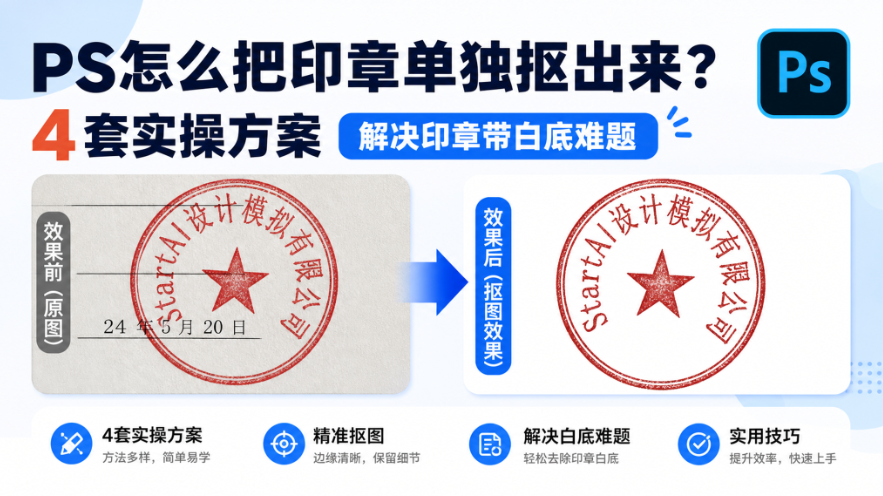
二、方案一:色彩范围抠印章(适合红色印章,底色干净)
适合文档纸张底色干净,印章红色发色正常的图片,也是最常用手动抠章方法。
第一步:打开图片,调出色彩范围
1、PS 打开带有印章的扫描件或者照片;
2、顶部菜单栏点击【选择】→【色彩范围】;
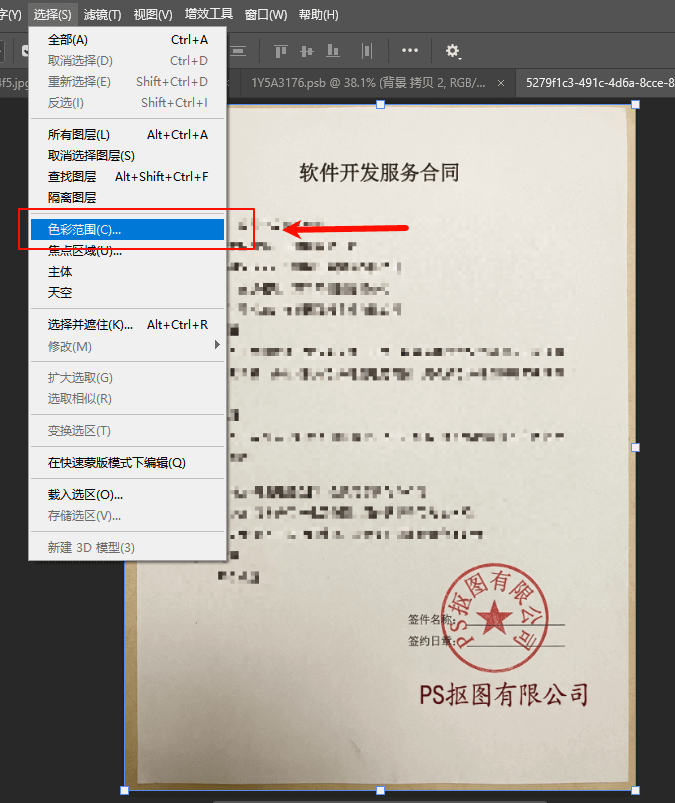
3、吸管点击图片上印章红色部分,调整颜色容差,一般 80‑130 之间;使用加号吸管,补选没有选中的印章边角;减号吸管去掉纸张背景杂色;预览窗口印章全部变白代表选取完整。
4、预览确认无误,点击确定生成印章选区。
第二步:分离印章图层
1、选区激活状态,快捷键Ctrl+J,把印章复制全新图层;
2、关闭背景图层小眼睛,查看印章效果,如果还有白底杂色,继续下一步修补。
第三步:修复印章残缺与白底残留
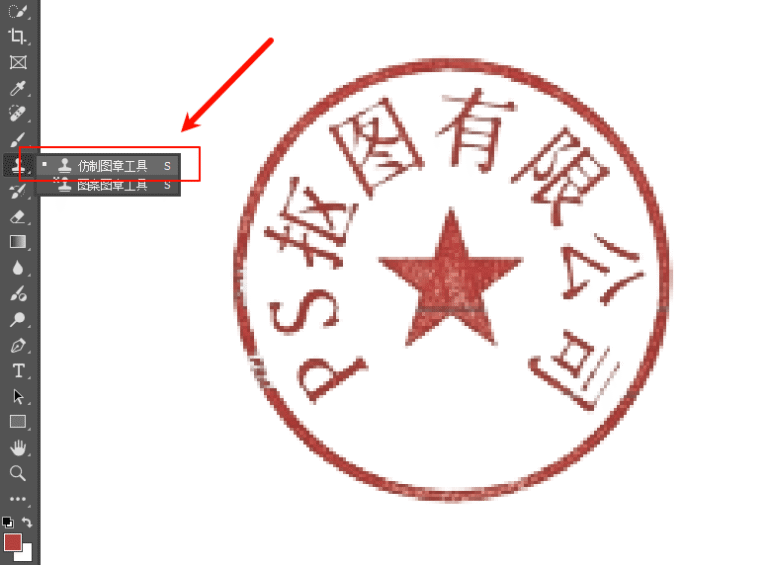
1、选中印章图层,选择【仿制图章工具】快捷键 S;
2、按住Alt在印章完好位置取样,松开 Alt 涂抹印章残缺、被文字遮挡的地方;
3、如果边缘带有白色底色,可以使用【选择‑修改‑收缩】收缩 1 像素,再轻微羽化,消除白边。
缺点:纸张发黄、印章颜色偏淡、印章压大量文字的时候,容易选不全,需要大量手动修补。
三、方案二:通道抠图(解决印章带白底、纸张发黄问题)
遇到纸张泛黄、背景不干净,色彩范围效果差,优先用通道法,去除白底效果更好。
1、打开图片,切换到【通道】面板,分别查看红、绿、蓝三个单色通道,挑选印章和背景对比度最大的通道,复制该通道图层。
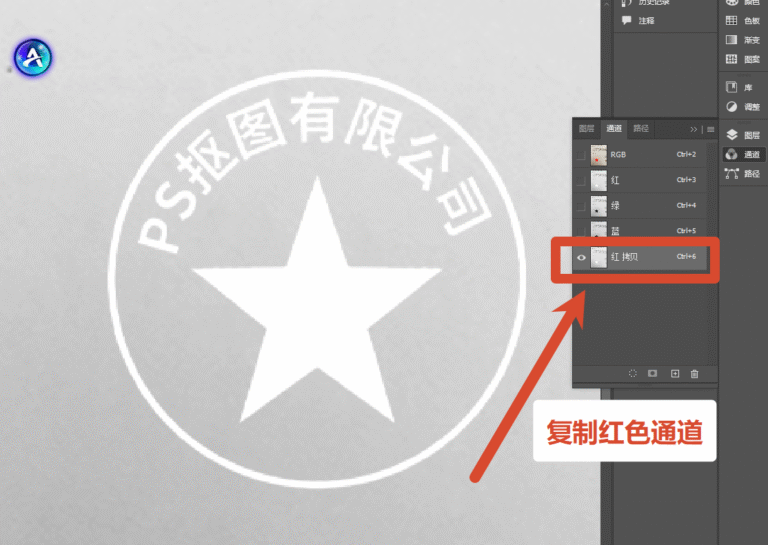
2、选中复制出来的通道,使用色阶Ctrl+L,拉动黑白滑块拉大对比度,让印章变成纯黑色,纸张背景调成纯白色。
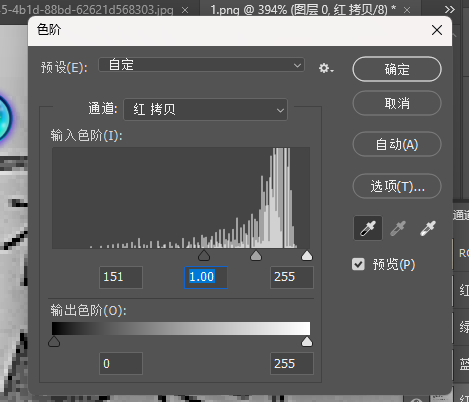
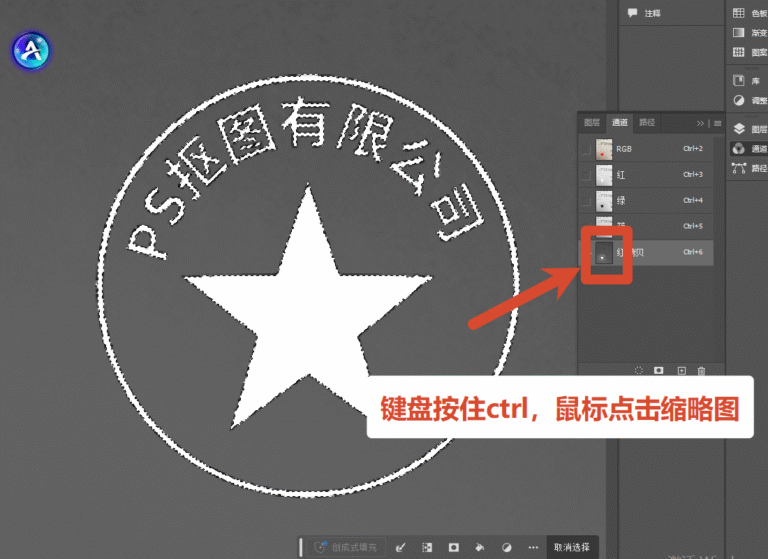
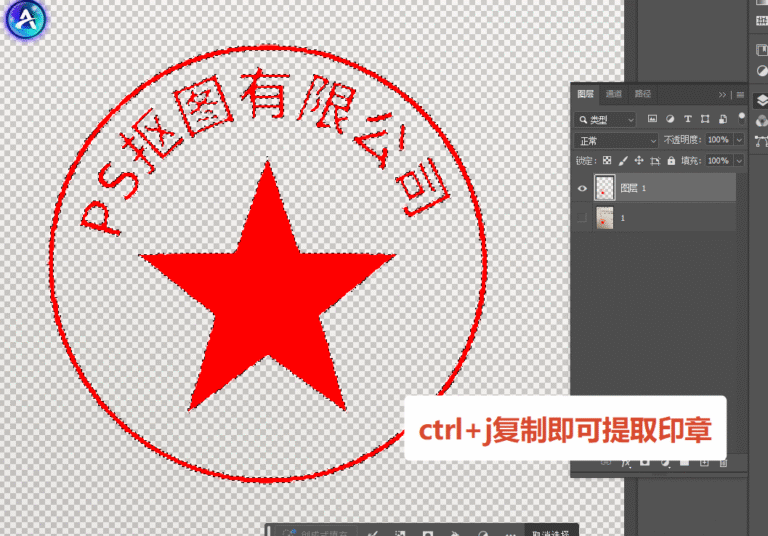
3、按住 Ctrl 点击通道缩略图生成选区,回到图层面板,Ctrl+J复制印章到新图层。
4、使用画笔、仿制图章修补印章断裂、残缺位置,隐藏背景图层,即可得到去除白底的印章。
优点:可以完美去掉泛黄纸张底色;缺点:操作步骤多,需要手动修复印章破损。
四、方案三:更便捷 AI 方案:StartAI 插件一键处理印章(处理叠字、顽固白底)
遇到印章压住大量文字、扫描件底色发黄、反复处理还有白底,手动修复耗时长,新手可以借助 StartAI 插件 Banana 修图功能,一键去掉背景底色、消除下方文字干扰,直接输出透明印章。
插件获取方法
1、前往StartAI官网下载 插件安装包,跟随安装向导一键安装,30秒即可完成;
2、官网地址:https://istarry.com.cn/?sfrom=FbgLJW&
3、安装完成后重启PS,插件自动与ps链接,点击桌面图标打开即可使用

4、本文专属福利:注册填写邀请码:FbgLJW,限时邀请码,填写后获得100积分,体验核心功能
实操步骤
1、PS 打开图片,点击桌面图标调出 StartAI 插件,打开【Banana 修图】功能;
2、导入需要处理的印章图片;
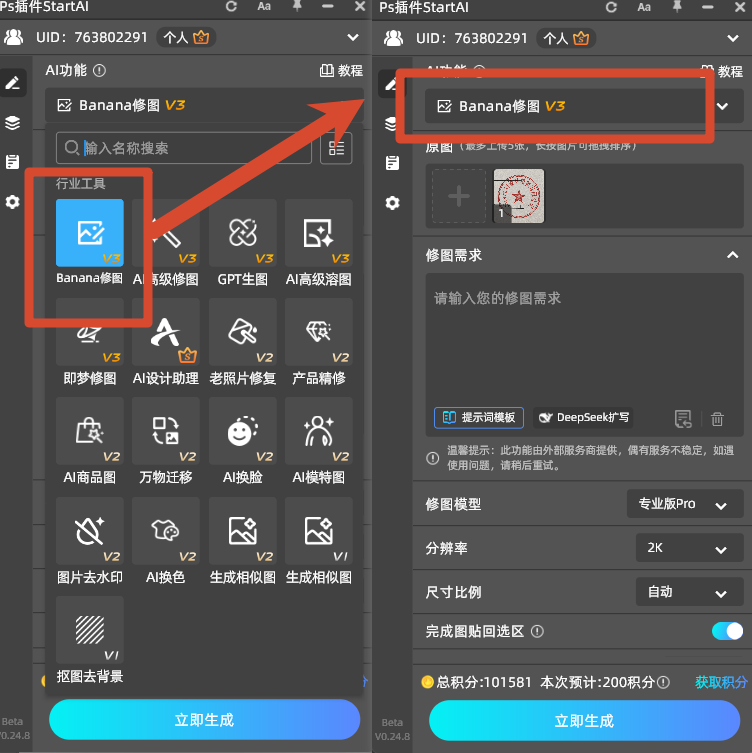
3、修图请求输入提示词:提取出图片中的红色印章,去除背景文字,保留印章完整轮廊和颜色与文字,背景改为纯白色
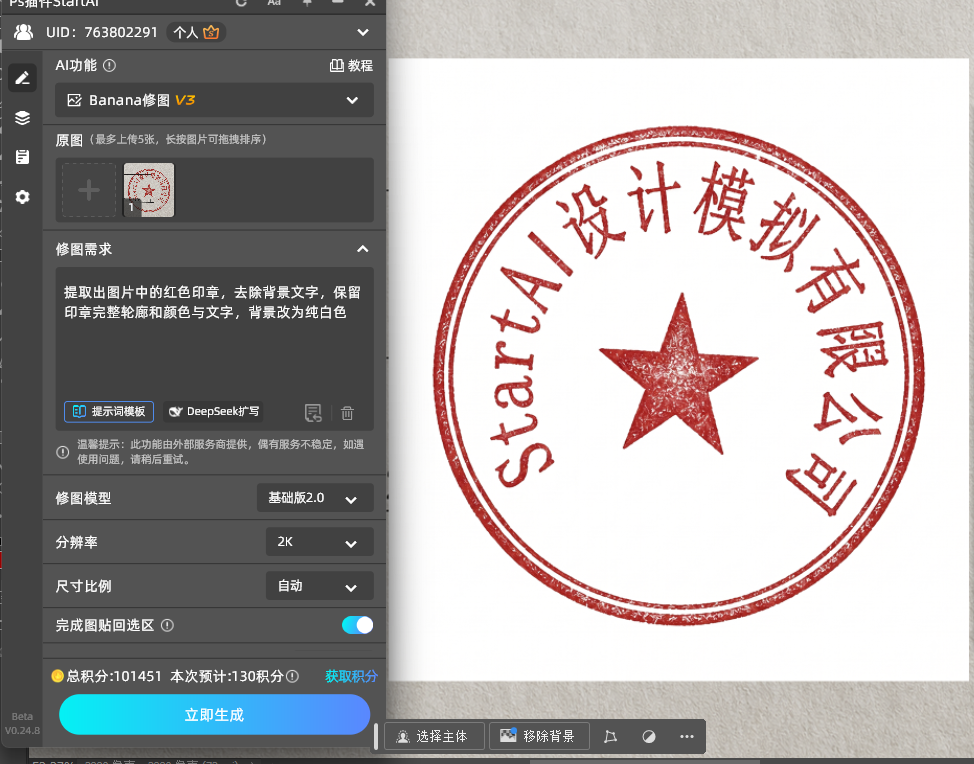
4、点击立即生成,AI 自动修复印章残缺,消除顽固白底;
5、生成完成后,使用插件内【抠图去背景】功能,一键得到透明底印章素材。
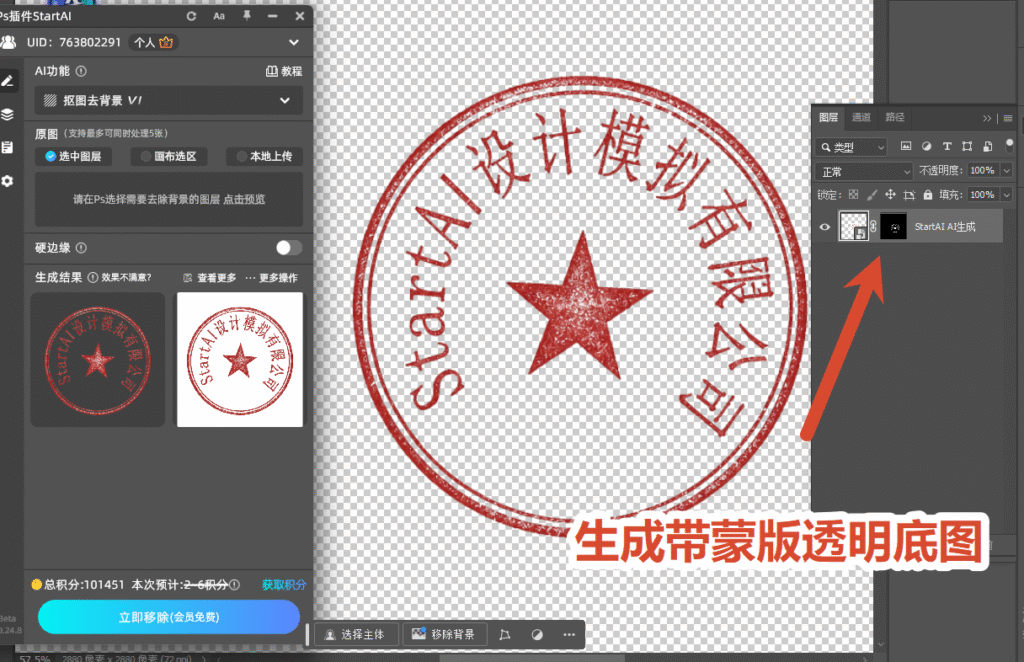
看完上面 3 套 PS 抠印章方案:
色彩范围上手快,适合干净文档;通道抠图擅长处理发黄纸张、消除白底;魔棒工具仅适合简单干净图片;但碰到印章压文字、扫描件偏色、批量处理印章,手动方案要反复修补,耗费大量时间。
StartAI 插件 Banana 功能可以自动识别印章纹理,直接去除纸张白底、底层文字干扰,不用反复调参数、手动修补残缺,新手也能直接拿到高清无白底透明印章,大幅节省办公修图时间。赶紧下载 StartAI 插件体验。

插件注册链接:https://www.istarry.com.cn/?sfrom=FbgLJW
邀请码:FbgLJW
全功能视频版教程:StartAI插件的个人空间-StartAI插件个人主页-哔哩哔哩视频








