【干货教程】PS 怎么把产品修的有质感?3 个精修思路一键提升图片质感

做电商的都知道,产品图有没有质感,直接影响转化率。同样一个杯子,实拍图灰蒙蒙、没光泽,跟精修后通透有质感的图,转化率能差好几倍。但很多新手修产品,要么修得假、要么越修越糊,就是找不到质感的感觉。

做产品摄影 8 年,今天给大家分享 3 个产品精修的核心思路,从手动到 AI,帮你快速提升图片质感,新手也能学会。

一、为什么你的产品图没质感?

先搞清楚原因,才能对症下药。产品图没质感,通常是 3 个原因:

  1. 光影太平 — 没有明暗对比,产品看起来扁扁的,没有立体感
  2. 材质没表现出来 — 塑料不像塑料、金属不像金属,通透的东西不通透
  3. 瑕疵太多 — 灰尘、指纹、划痕、杂色,让产品看起来廉价

搞清楚了原因,我们一个个来解决。
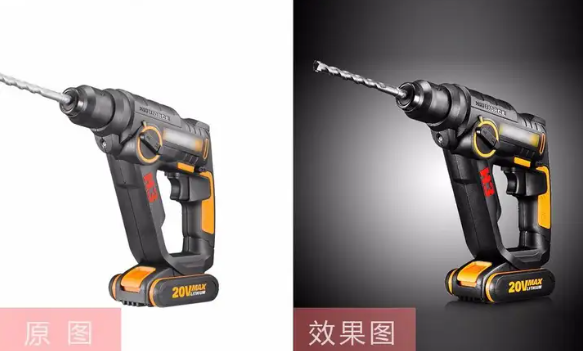
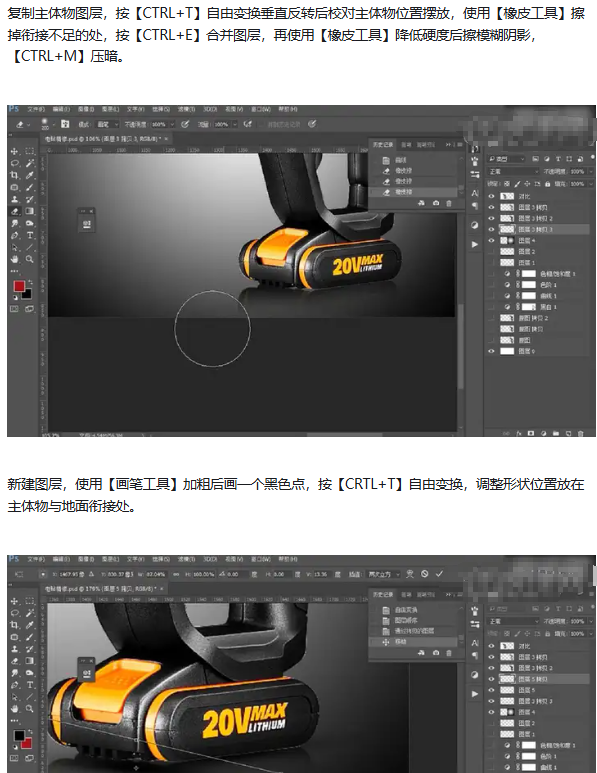
电钻精修

二、精修思路一:光影塑造,打造立体感

光影是质感的基础,没有光影就没有质感。

适合场景: 所有产品精修,尤其是金属、塑料、玻璃等反光材质

做出来的效果: 产品有明显的明暗过渡,立体感强,不再扁平平的

操作步骤:

① 打开产品图,按 Ctrl+J 复制一层;

② 用【加深工具】(快捷键 O),范围选 “中间调”,曝光度 10%-15%,在产品的暗部、结构转折处轻轻涂抹,加深暗部;
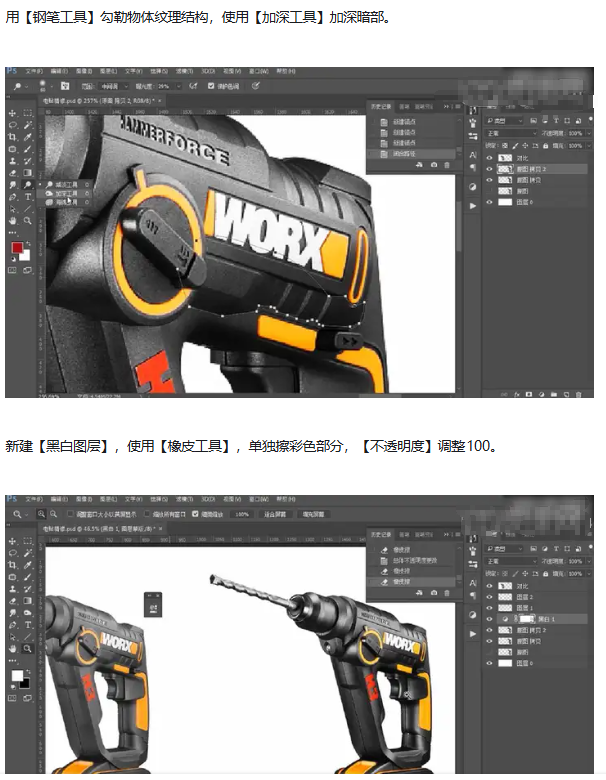
用【加深工具】给产品塑造光影
用【加深工具】给产品塑造光影
用【加深工具】给产品塑造光影

③ 用【减淡工具】,同样范围选 “中间调”,在产品的高光处轻轻涂抹,提亮亮部;

用【减淡工具】,同样范围选 "中间调",在产品的高光处轻轻涂抹,提亮亮部

④ 金属质感的特点是高反差、强对比,所以暗部要够深,亮部要够亮,对比拉开了,质感就出来了。

注意事项: 不要一次性涂太重,分多次小幅度调整,不然容易过曝或死黑。

三、精修思路二:材质还原 + 瑕疵处理

光影有了,接下来还原材质、处理瑕疵,这一步决定了产品 “像不像真的”。

适合场景: 塑料、玻璃、金属等不同材质的产品,有瑕疵的实拍图

做出来的效果: 材质特征明显,通透的通透、哑光的哑光,表面干净无瑕

操作步骤:

① 用【修补工具】(快捷键 J)圈选大的瑕疵、杂色,拖拽到旁边干净的区域替换;

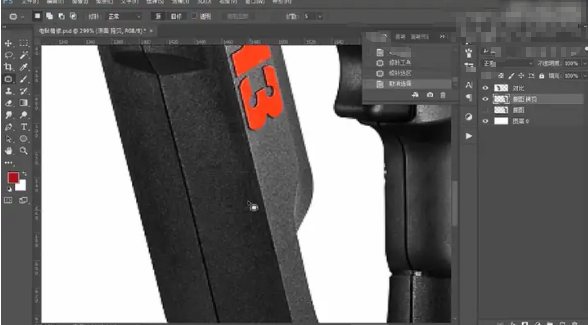
② 细微的灰尘、指纹用【仿制图章工具】(快捷键 S),按住 Alt 取样,轻轻涂抹覆盖;

ps仿制图章去除杂质

③ 材质还原:透明塑料要保留通透感,不要修得太实;哑光塑料要细腻均匀;金属要有清晰的反光;

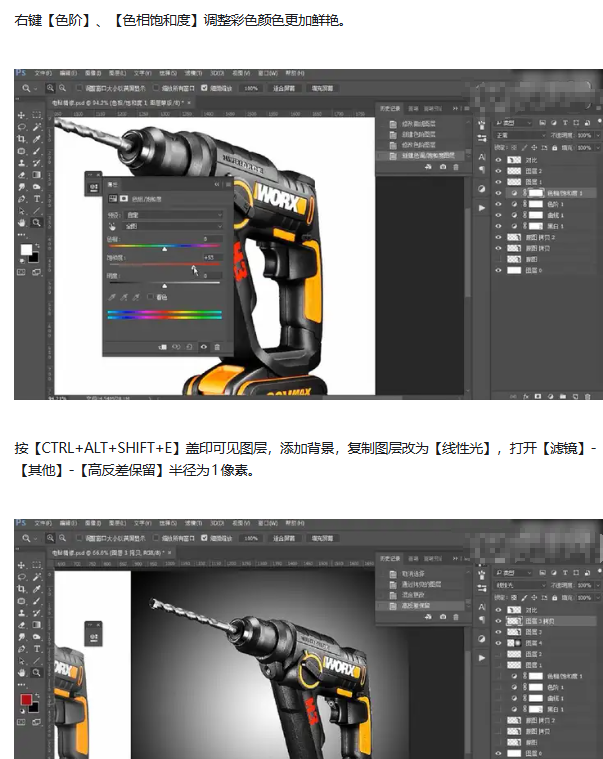
④ 最后用【高反差保留】锐化一下细节:复制图层→滤镜→其他→高反差保留(半径 1 像素)→混合模式改 “线性光”,细节立刻清晰。

注意事项: 修瑕疵时要频繁更换取样点,不然会出现重复纹理,一眼就能看出修过。

四、精修思路三:StartAI GPT 生图,一键精修出商业质感

上面两个思路虽然效果好,但步骤多、费时间,一张图修一两个小时很正常,而且很考验技术,新手很难做好。

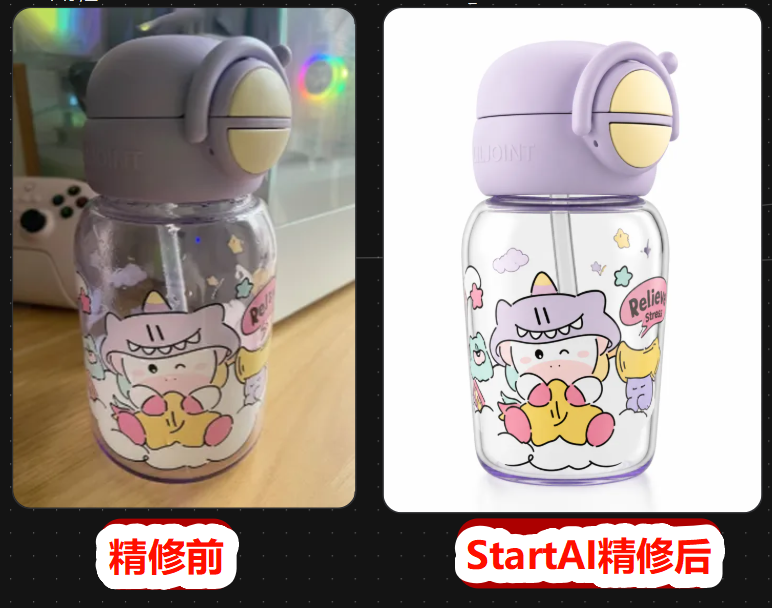
如果想快速出商业级质感的产品图,推荐用 StartAI 插件的 GPT 生图功能,输入一段提示词,AI 直接生成精修后的产品图,光影、材质、瑕疵一次性搞定,效果比手动修的还好,几秒钟出图。

AI产品精修效果

立即体验 banana修图: 点我获取StartAI插件
邀请码: BRJgZF(领取100积分,基础功能免费用!)

适合场景: 快速出图、批量精修、新手也想出商业级效果

做出来的效果: 影棚级布光、材质精准还原、表面完美无瑕,直接达到顶级电商主图标准

操作步骤:

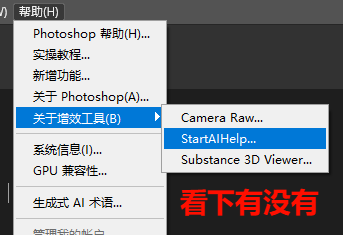
① 在 PS 顶部「帮助」—「关于增效工具」里打开 StartAI 插件;

在ps中打开startai插件

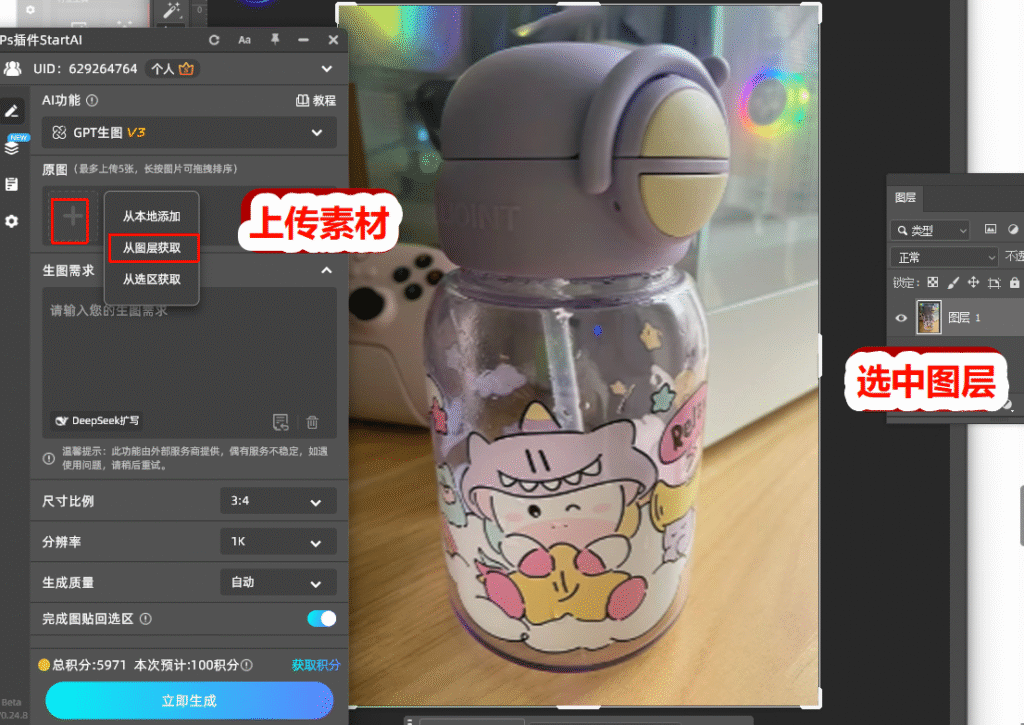
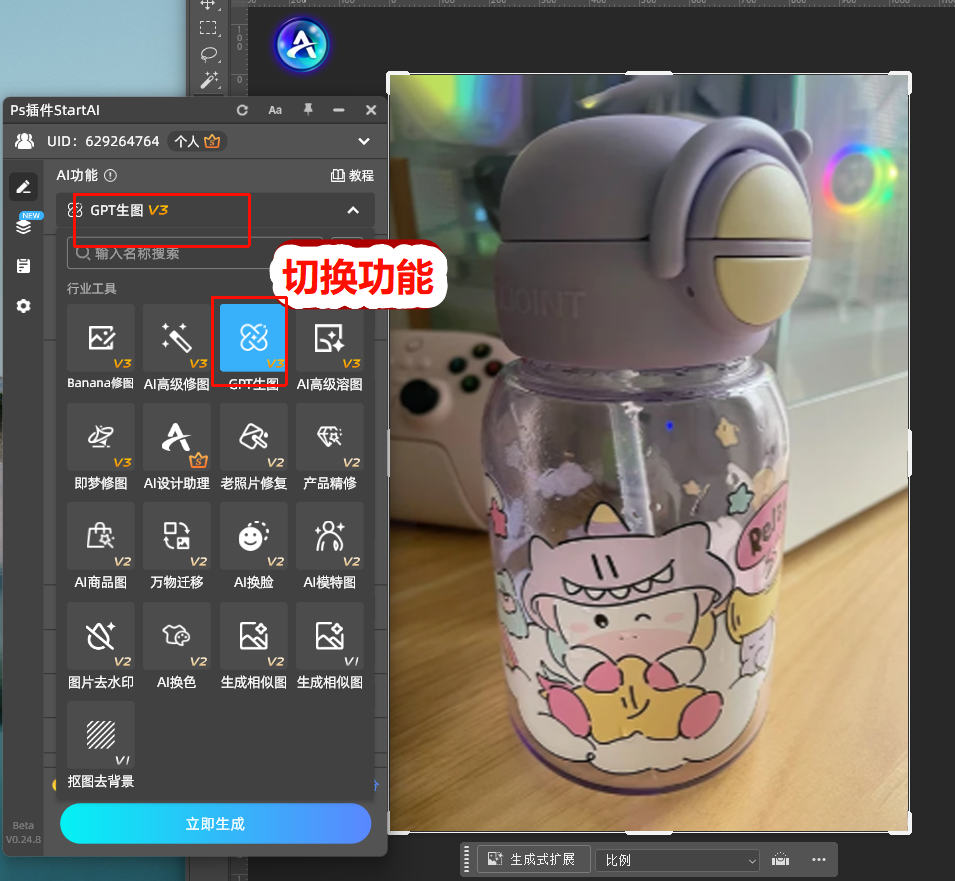
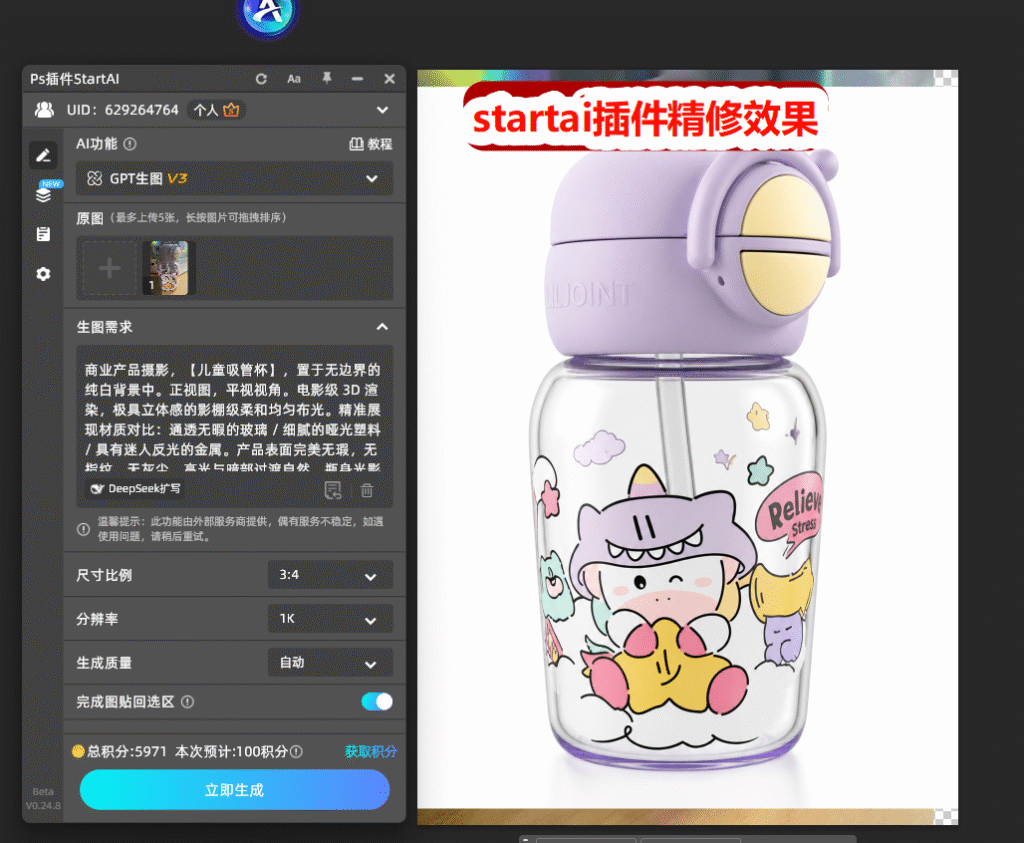
② 选择【GPT 生图】功能,上传你的实拍产品图(比如透明塑料儿童吸管杯);

打开gpt生图功能
上传实拍产品图

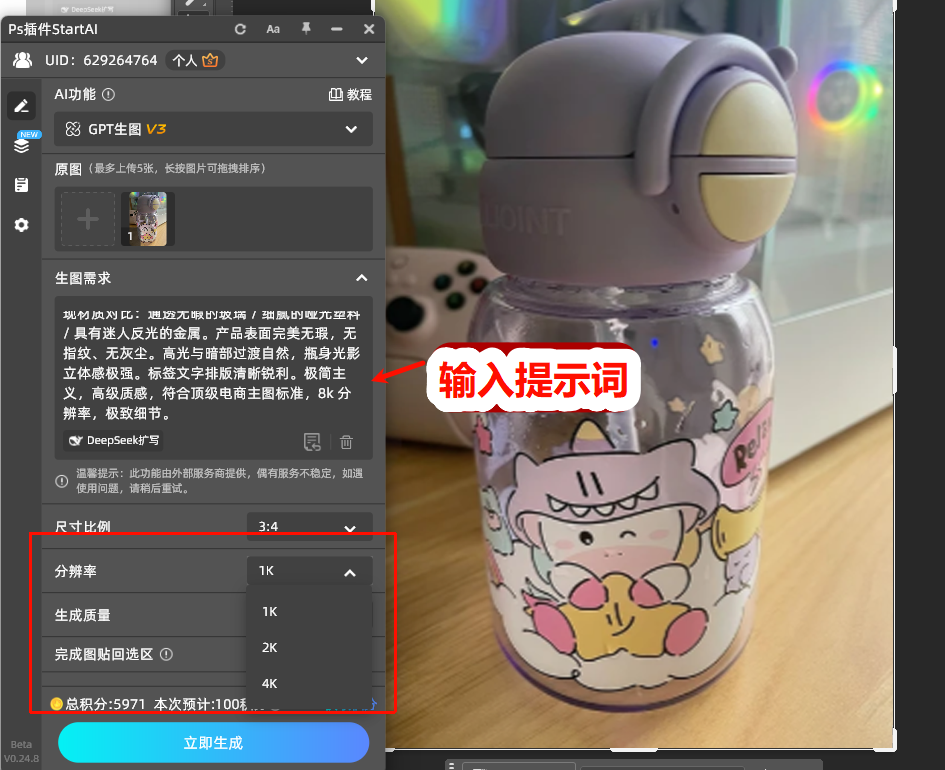
③ 尺寸比例按原图选择,这里选 3:4;

输入精修提示词

④ 在提示词框输入(新手直接复制):

商业产品摄影,【儿童吸管杯】,置于无边界的纯白背景中。正视图,平视视角。电影级 3D 渲染,极具立体感的影棚级柔和均匀布光。精准展现材质对比:通透无暇的玻璃 / 细腻的哑光塑料 / 具有迷人反光的金属。产品表面完美无瑕,无指纹、无灰尘。高光与暗部过渡自然,瓶身光影立体感极强。标签文字排版清晰锐利。极简主义,高级质感,符合顶级电商主图标准,8k 分辨率,极致细节。

⑤ 点击【立即生成】,等待 5-10 秒,AI 直接生成精修好的产品图。

AI水杯精修效果

注意事项: 提示词里要写清楚材质类型(透明 / 哑光 / 金属),AI 才能精准还原材质;想要什么风格都可以在提示词里描述。

立即体验 banana修图: 点我获取StartAI插件
邀请码: BRJgZF(领取100积分,基础功能免费用!)

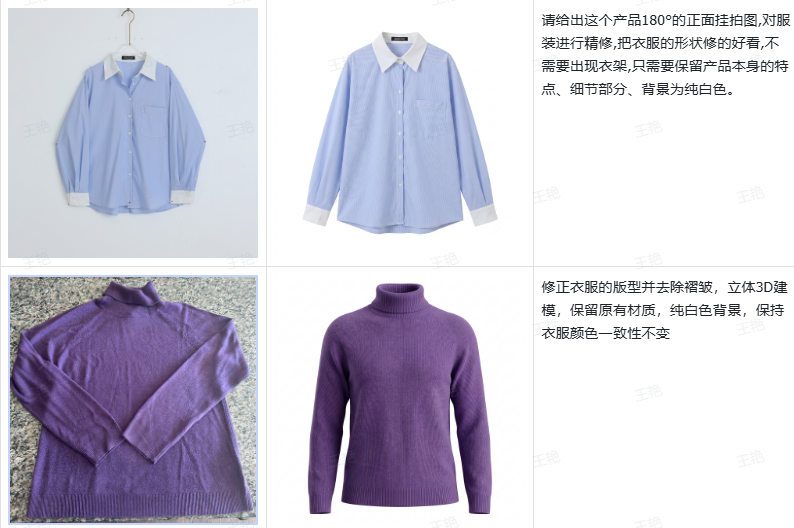
AI插件服装精修效果+提示词分享

AI插件服装精修效果+提示词分享

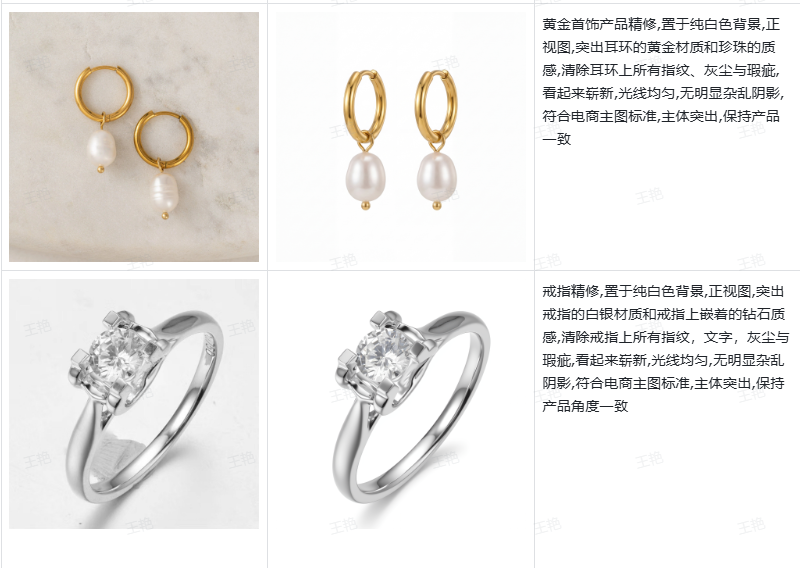
AI插件首饰精修效果+提示词分享

AI插件首饰精修效果+提示词分享

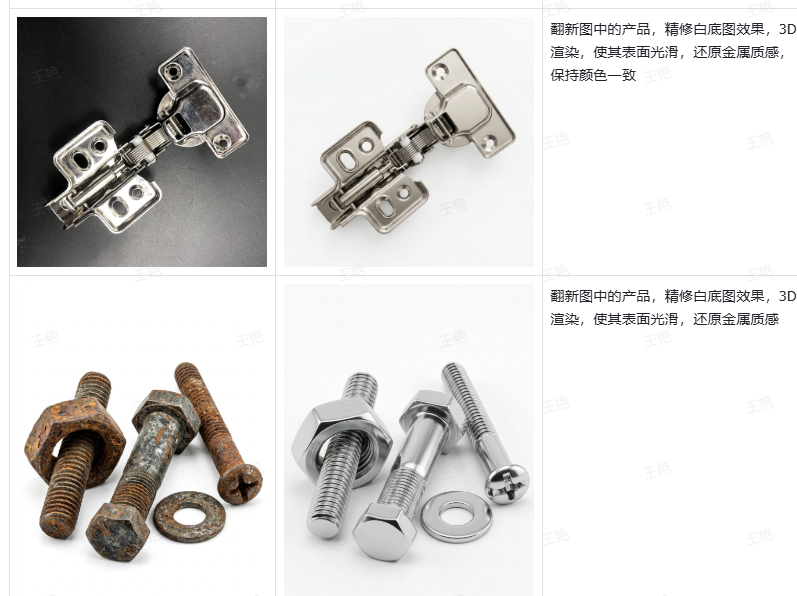
AI插件五金精修效果+提示词分享

五、手动精修 vs AI 一键精修对比表

表格

对比维度手动精修StartAI GPT 生图
学习成本高,需要练几个月极低,复制提示词就行
处理速度慢,1-2 小时 / 张极快,5-10 秒 / 张
出错率高,新手容易修假低,AI 稳定输出
质感效果取决于技术,上限高很好,稳定商业级
批量能力不支持支持,批量生成
适用场景精细定制、完全可控快速出图、批量精修

六、常见问题 FAQ

1. PS 产品精修一般多少钱一张?

简单产品 50-100 元 / 张,复杂的金属、透明产品 200-500 元 / 张,用 AI 精修的话成本几乎可以忽略(几毛一张)

2. 透明塑料杯子怎么修才能通透?

关键是保留高光和暗部的对比,不要把中间调处得太实,边缘要有轻微的反光,通透感就出来了。用 AI 的话提示词里写 “通透无暇” 即可。

3. 精修后文字模糊了怎么办?

手动精修时文字区域单独保护,不要锐化过度;用 AI 生成的话提示词里加上 “标签文字排版清晰锐利”,AI 会自动保留文字清晰度。

七、总结

产品精修提升质感,3 个思路记好了:

  • 光影塑造 — 加深减淡拉开明暗对比,立体感就有了
  • 材质还原 + 瑕疵处理 — 修补工具去瑕疵,高反差保留锐化细节
  • AI 一键精修 — 用 StartAI GPT 生图,输入提示词几秒出商业级效果,效率最高

如果你是做电商、经常需要精修产品图,强烈推荐试试 StartAI 的 GPT 生图功能,真的能省大量时间,修出来的质感还比手动好,新手也能直接出大片~

立即体验 banana修图: 点我获取StartAI插件
邀请码: BRJgZF(领取100积分,基础功能免费用!)

【干货教程】PS 怎么把产品修的有质感?3 个精修思路一键提升图片质感

做电商的都知道,产品图有没有质感,直接影响转化率。同样一个杯子,实拍图灰蒙蒙、没光泽,跟精修后通透有质感的图,转化率能差好几倍。但很多新手修产品,要么修得假、要么越修越糊,就是找不到质感的感觉。

做产品摄影 8 年,今天给大家分享 3 个产品精修的核心思路,从手动到 AI,帮你快速提升图片质感,新手也能学会。

一、为什么你的产品图没质感?

先搞清楚原因,才能对症下药。产品图没质感,通常是 3 个原因:

  1. 光影太平 — 没有明暗对比,产品看起来扁扁的,没有立体感
  2. 材质没表现出来 — 塑料不像塑料、金属不像金属,通透的东西不通透
  3. 瑕疵太多 — 灰尘、指纹、划痕、杂色,让产品看起来廉价

搞清楚了原因,我们一个个来解决。

电钻精修

二、精修思路一:光影塑造,打造立体感

光影是质感的基础,没有光影就没有质感。

适合场景: 所有产品精修,尤其是金属、塑料、玻璃等反光材质

做出来的效果: 产品有明显的明暗过渡,立体感强,不再扁平平的

操作步骤:

① 打开产品图,按 Ctrl+J 复制一层;

② 用【加深工具】(快捷键 O),范围选 “中间调”,曝光度 10%-15%,在产品的暗部、结构转折处轻轻涂抹,加深暗部;
用【加深工具】给产品塑造光影
用【加深工具】给产品塑造光影
用【加深工具】给产品塑造光影

③ 用【减淡工具】,同样范围选 “中间调”,在产品的高光处轻轻涂抹,提亮亮部;
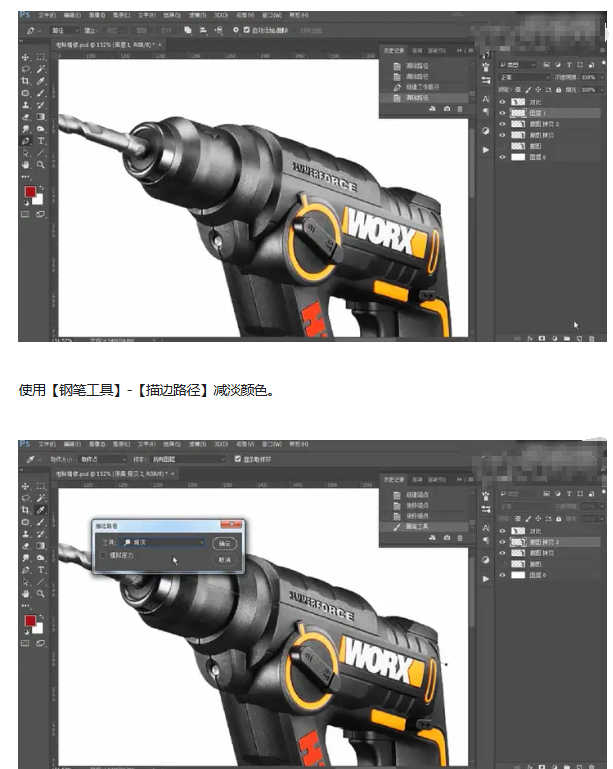
用【减淡工具】,同样范围选 "中间调",在产品的高光处轻轻涂抹,提亮亮部

④ 金属质感的特点是高反差、强对比,所以暗部要够深,亮部要够亮,对比拉开了,质感就出来了。

注意事项: 不要一次性涂太重,分多次小幅度调整,不然容易过曝或死黑。

三、精修思路二:材质还原 + 瑕疵处理

光影有了,接下来还原材质、处理瑕疵,这一步决定了产品 “像不像真的”。

适合场景: 塑料、玻璃、金属等不同材质的产品,有瑕疵的实拍图

做出来的效果: 材质特征明显,通透的通透、哑光的哑光,表面干净无瑕

操作步骤:

① 用【修补工具】(快捷键 J)圈选大的瑕疵、杂色,拖拽到旁边干净的区域替换;

② 细微的灰尘、指纹用【仿制图章工具】(快捷键 S),按住 Alt 取样,轻轻涂抹覆盖;
ps仿制图章去除杂质

③ 材质还原:透明塑料要保留通透感,不要修得太实;哑光塑料要细腻均匀;金属要有清晰的反光;

④ 最后用【高反差保留】锐化一下细节:复制图层→滤镜→其他→高反差保留(半径 1 像素)→混合模式改 “线性光”,细节立刻清晰。

注意事项: 修瑕疵时要频繁更换取样点,不然会出现重复纹理,一眼就能看出修过。

四、精修思路三:StartAI GPT 生图,一键精修出商业质感

上面两个思路虽然效果好,但步骤多、费时间,一张图修一两个小时很正常,而且很考验技术,新手很难做好。

如果想快速出商业级质感的产品图,推荐用 StartAI 插件的 GPT 生图功能,输入一段提示词,AI 直接生成精修后的产品图,光影、材质、瑕疵一次性搞定,效果比手动修的还好,几秒钟出图。
AI产品精修效果

立即体验 banana修图: 点我获取StartAI插件
邀请码: BRJgZF(领取100积分,基础功能免费用!)

适合场景: 快速出图、批量精修、新手也想出商业级效果

做出来的效果: 影棚级布光、材质精准还原、表面完美无瑕,直接达到顶级电商主图标准

操作步骤:

① 在 PS 顶部「帮助」—「关于增效工具」里打开 StartAI 插件;
在ps中打开startai插件

② 选择【GPT 生图】功能,上传你的实拍产品图(比如透明塑料儿童吸管杯);
打开gpt生图功能
上传实拍产品图

③ 尺寸比例按原图选择,这里选 3:4;

输入精修提示词

④ 在提示词框输入(新手直接复制):

商业产品摄影,【儿童吸管杯】,置于无边界的纯白背景中。正视图,平视视角。电影级 3D 渲染,极具立体感的影棚级柔和均匀布光。精准展现材质对比:通透无暇的玻璃 / 细腻的哑光塑料 / 具有迷人反光的金属。产品表面完美无瑕,无指纹、无灰尘。高光与暗部过渡自然,瓶身光影立体感极强。标签文字排版清晰锐利。极简主义,高级质感,符合顶级电商主图标准,8k 分辨率,极致细节。

⑤ 点击【立即生成】,等待 5-10 秒,AI 直接生成精修好的产品图。
AI水杯精修效果

注意事项: 提示词里要写清楚材质类型(透明 / 哑光 / 金属),AI 才能精准还原材质;想要什么风格都可以在提示词里描述。

立即体验 banana修图: 点我获取StartAI插件
邀请码: BRJgZF(领取100积分,基础功能免费用!)

AI插件服装精修效果+提示词分享
AI插件服装精修效果+提示词分享

AI插件首饰精修效果+提示词分享

AI插件首饰精修效果+提示词分享

AI插件五金精修效果+提示词分享
五、手动精修 vs AI 一键精修对比表

表格

对比维度手动精修StartAI GPT 生图
学习成本高,需要练几个月极低,复制提示词就行
处理速度慢,1-2 小时 / 张极快,5-10 秒 / 张
出错率高,新手容易修假低,AI 稳定输出
质感效果取决于技术,上限高很好,稳定商业级
批量能力不支持支持,批量生成
适用场景精细定制、完全可控快速出图、批量精修

六、常见问题 FAQ

1. PS 产品精修一般多少钱一张?

简单产品 50-100 元 / 张,复杂的金属、透明产品 200-500 元 / 张,用 AI 精修的话成本几乎可以忽略(几毛一张)

2. 透明塑料杯子怎么修才能通透?

关键是保留高光和暗部的对比,不要把中间调处得太实,边缘要有轻微的反光,通透感就出来了。用 AI 的话提示词里写 “通透无暇” 即可。

3. 精修后文字模糊了怎么办?

手动精修时文字区域单独保护,不要锐化过度;用 AI 生成的话提示词里加上 “标签文字排版清晰锐利”,AI 会自动保留文字清晰度。

七、总结

产品精修提升质感,3 个思路记好了:

  • 光影塑造 — 加深减淡拉开明暗对比,立体感就有了
  • 材质还原 + 瑕疵处理 — 修补工具去瑕疵,高反差保留锐化细节
  • AI 一键精修 — 用 StartAI GPT 生图,输入提示词几秒出商业级效果,效率最高

如果你是做电商、经常需要精修产品图,强烈推荐试试 StartAI 的 GPT 生图功能,真的能省大量时间,修出来的质感还比手动好,新手也能直接出大片~

立即体验 banana修图: 点我获取StartAI插件
邀请码: BRJgZF(领取100积分,基础功能免费用!)

产品

千鹿AI 千鹿Pr助手 千鹿AI助手 PsAide

专题广场

StartAI教程 StartAI提示词库 产品精修 Ps抠图 Nano Banana Pro Ps2026 Ps去水印 Ps快捷键

服务

帮助中心 最新功能 服务条款 会员中心 Ps教程 官方博客

联系我们

info@istarry.com.cn