
每次把两张图 P 在一起,总被人说 “你这也太假了吧”—— 边缘生硬、色调不搭、光影不对,一看就是贴上去的,特别尴尬。
其实无痕溶图没那么难,关键是抠图要干净、边缘要柔和、色调光影要匹配。今天给大家分享 2 种实用的溶图方法,从手动蒙版融合到 AI 一键拼接,新手也能做出自然的合成效果,最后一种是真的香!
一、方法一:PS 手动无痕融合(4 步搞定)
这是经典的溶图方法,用蒙版 + 自动混合图层,效果可控,适合需要精细调整的场景。
适合场景: 需要精细控制、背景不复杂、有一定 PS 基础
做出来的效果: 边缘自然过渡,色调光影自动匹配,看不出拼接痕迹
操作步骤:
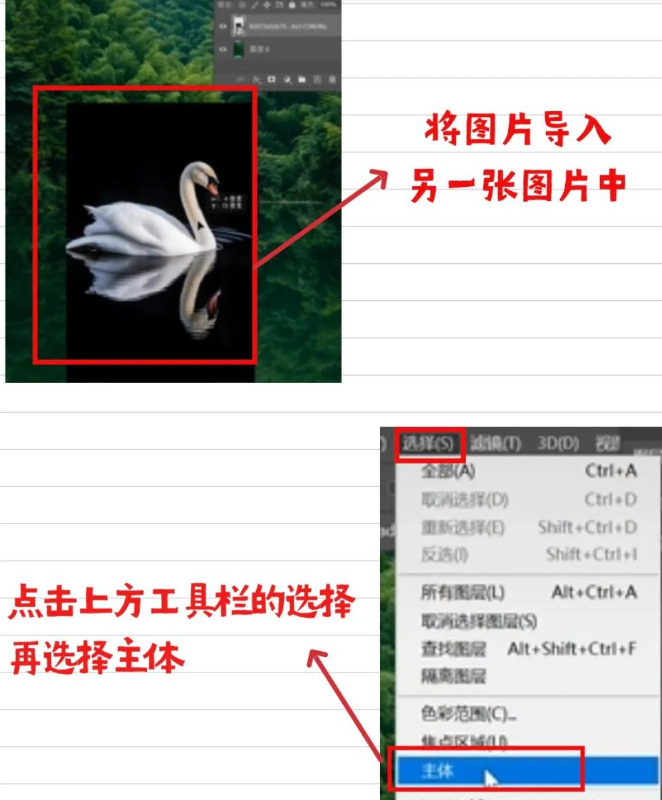
① 精准抠图 — 导入要融合的主体图(比如产品、人物),点击【选择】→【主体】,PS 一键识别主体;再用快速选择工具补选遗漏的细节,把主体完整抠出来;
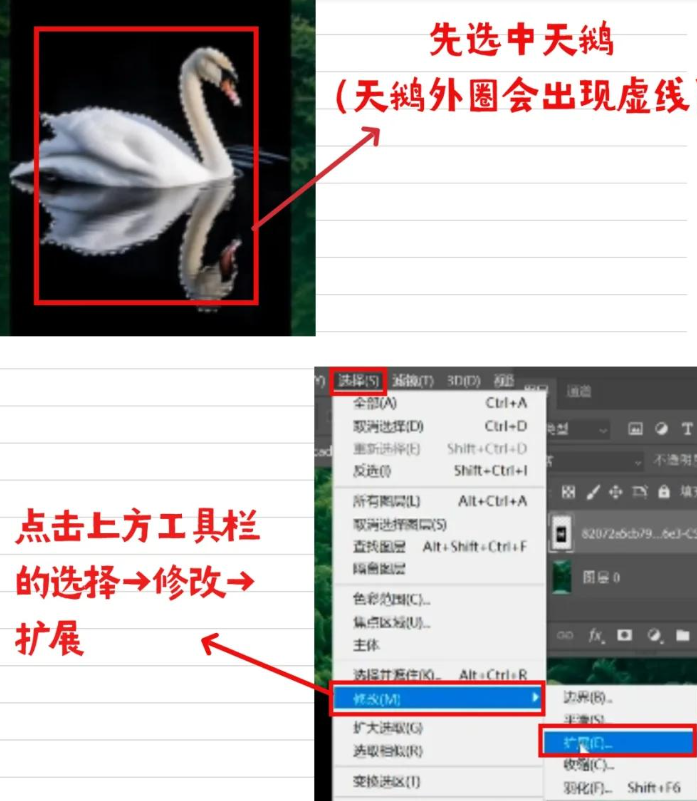
② 扩展选区 — 抠完别急着复制,点击【选择】→【修改】→【扩展】,输入 1-2 像素,让边缘稍微扩展一点,避免出现白边;
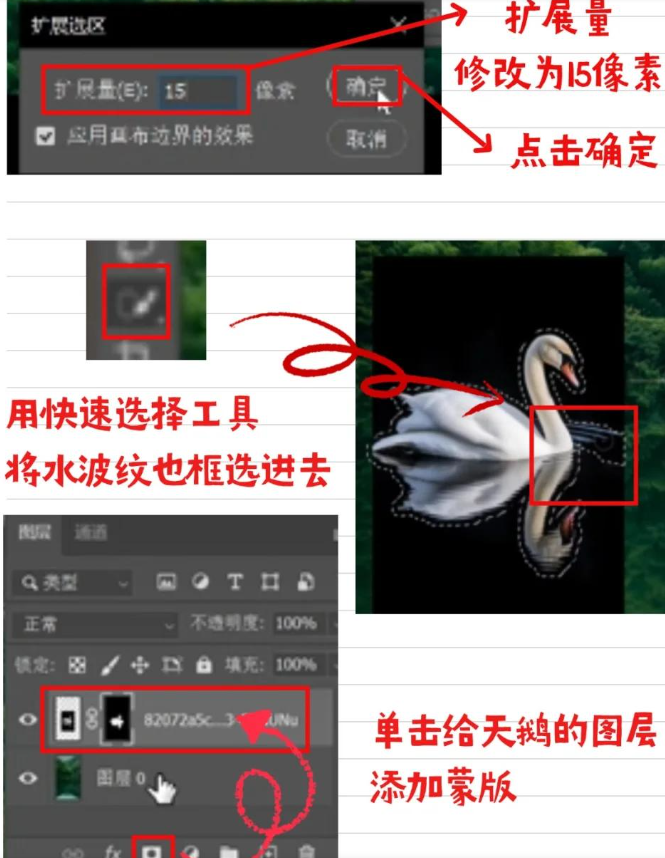
③ 蒙版融合 — 把抠好的主体拖到背景图上,点击图层面板底部的【添加图层蒙版】,用黑色柔边画笔(硬度 0%,不透明度 30%)在边缘轻轻涂抹,让边缘慢慢过渡、自然融入背景;
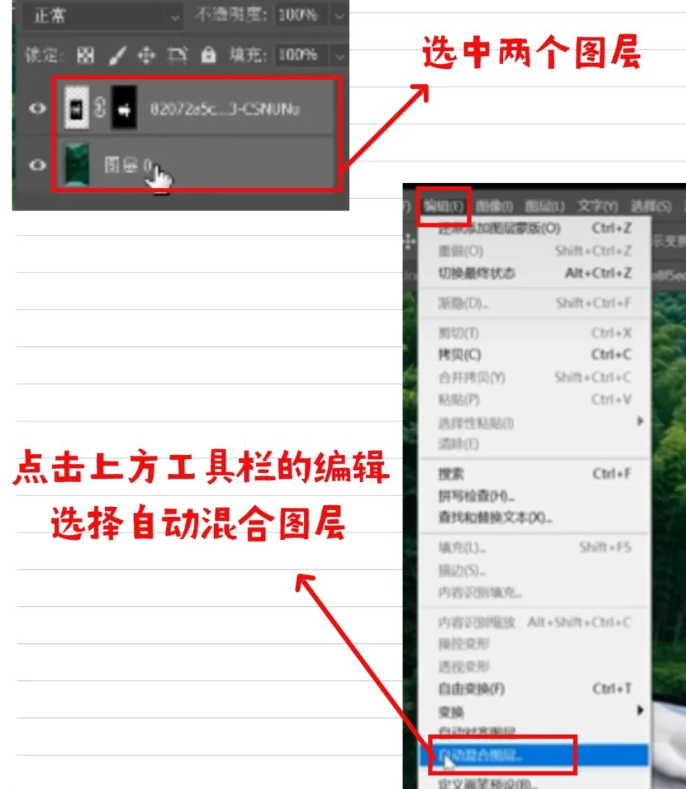
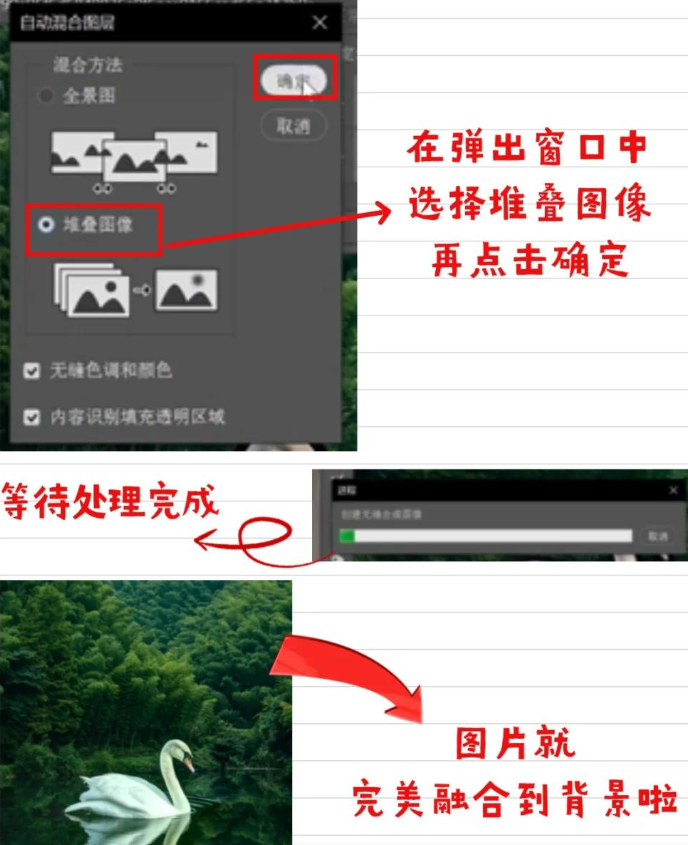
④ 自动匹配色调 — 按住 Ctrl 选中两个图层,点击【编辑】→【自动混合图层】,选择 “堆叠图像”,勾选 “无缝色调和颜色”,PS 会自动帮你匹配光影和色调,一步搞定色调统一。
注意事项: 蒙版涂抹时画笔不透明度不要太高,多次轻涂比一次重涂效果更自然;如果主体和背景光线方向差太多,自动混合也救不了,需要手动调整光影。
二、方法二:StartAI Banana 修图,AI 一键无痕融合
手动溶图虽然效果好,但步骤多、抠图麻烦,特别是边缘复杂的主体(比如头发、羽毛、透明物体),抠半天都抠不干净,色调光影还要反复调,新手很容易翻车。
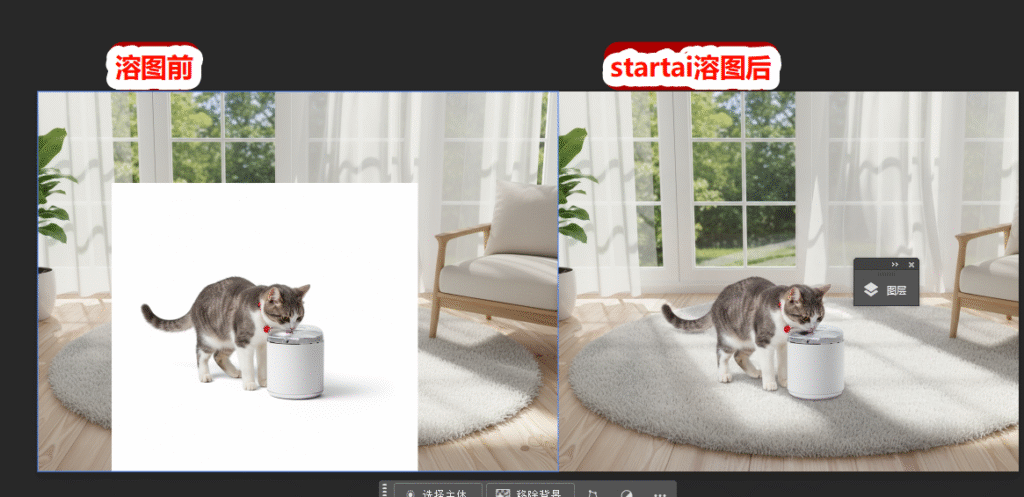
推荐用 StartAI 插件的Banana 修图功能,AI 一键无痕融合两张图,自动抠图、自动匹配光影色调,几秒钟搞定,比手动效果还自然。
立即体验 banana修图: 点我获取StartAI插件
邀请码:BRJgZF(领取100积分,基础功能免费用!)
适合场景: 快速出图、边缘复杂的主体、批量溶图、新手也想出专业效果
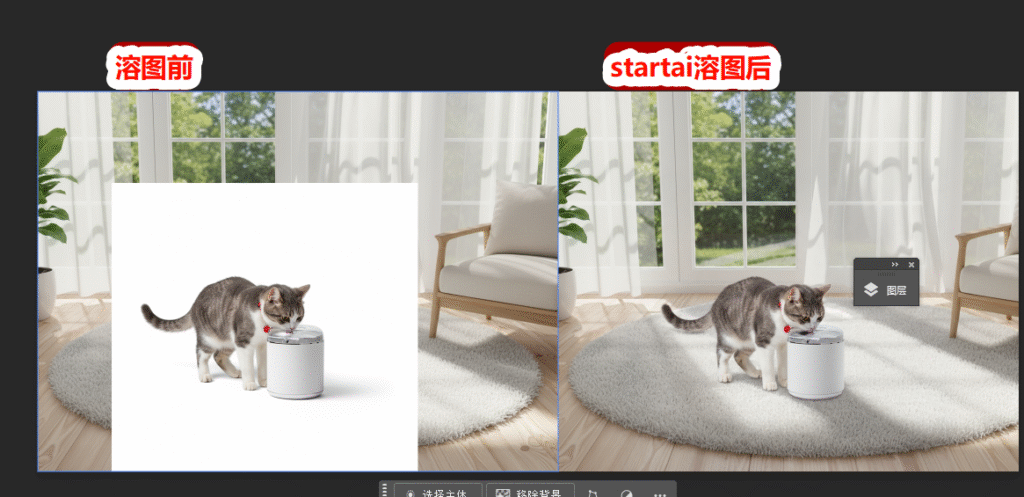
做出来的效果: 主体完美融入背景,光影色调自动匹配,边缘过渡自然,看不出合成痕迹
操作步骤:
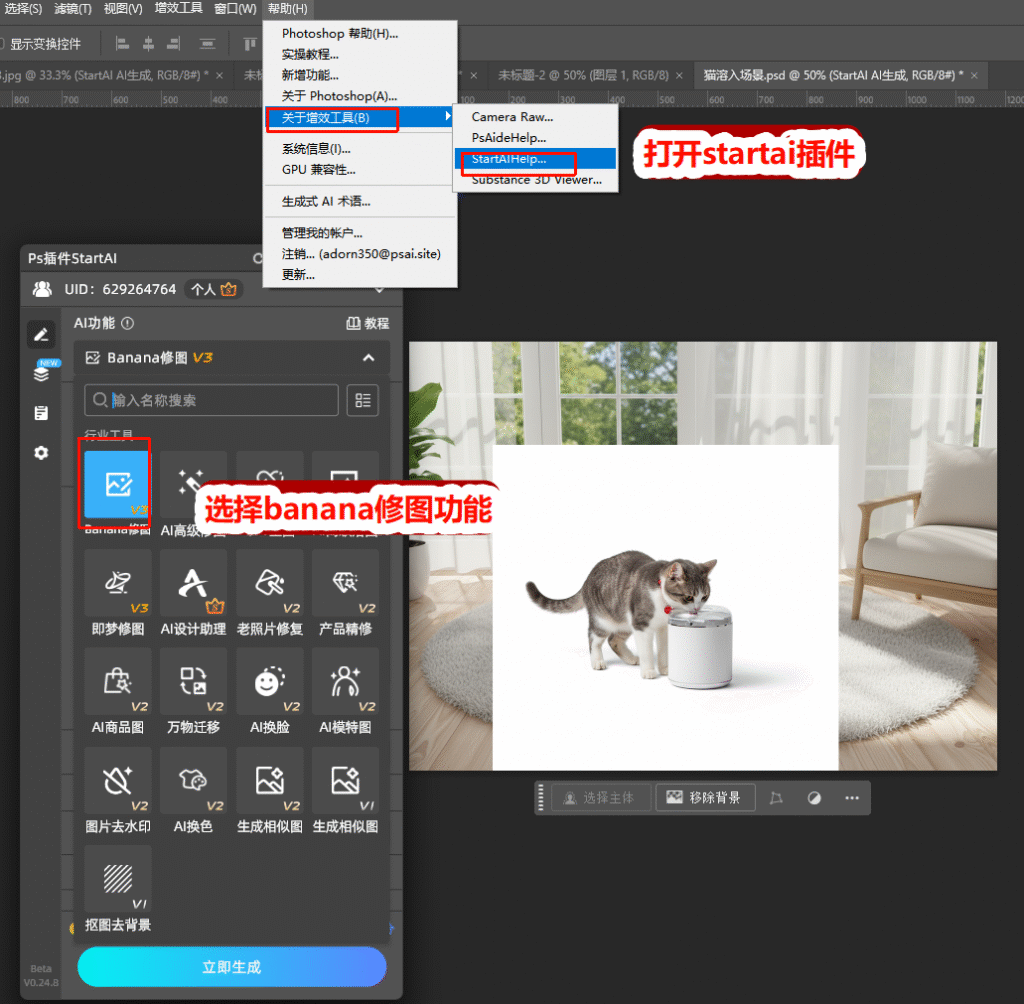
① 在 PS 里打开 StartAI 插件,选择【Banana 修图】功能(选择专业版 Pro);
② 点击 “+” 号,分别上传两张图 —— 图 2是主体(比如产品、人物),图 1 是背景场景;
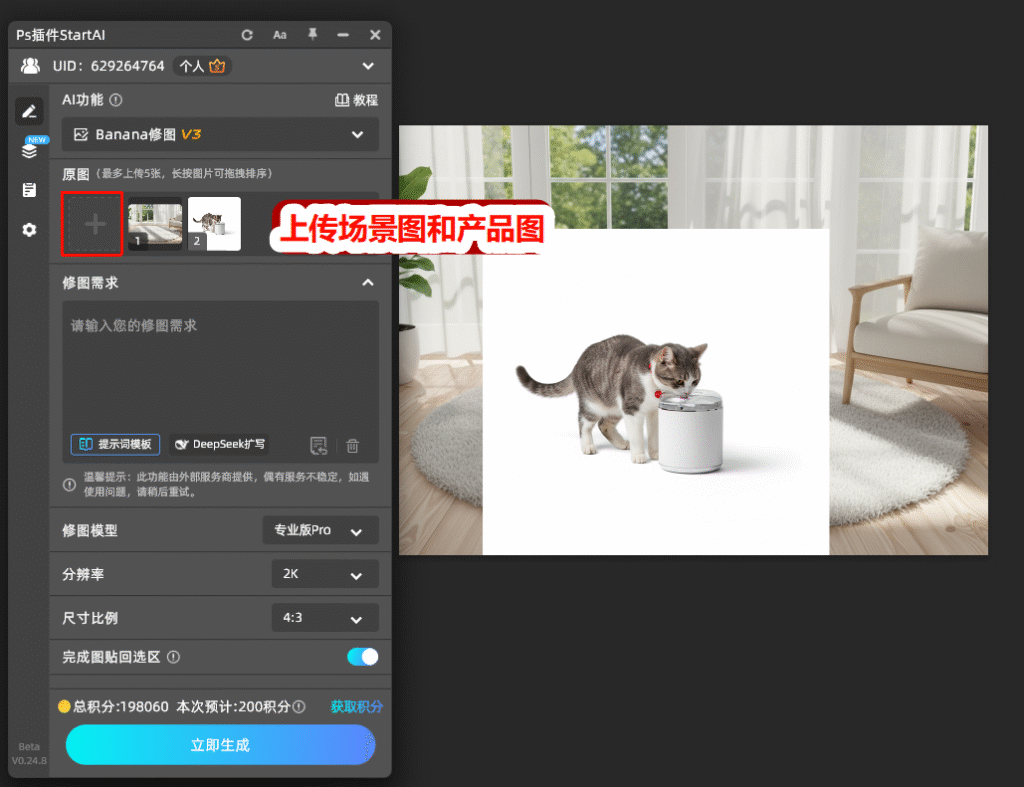
③ 在修图需求里输入:
图2自然融入到图1场景
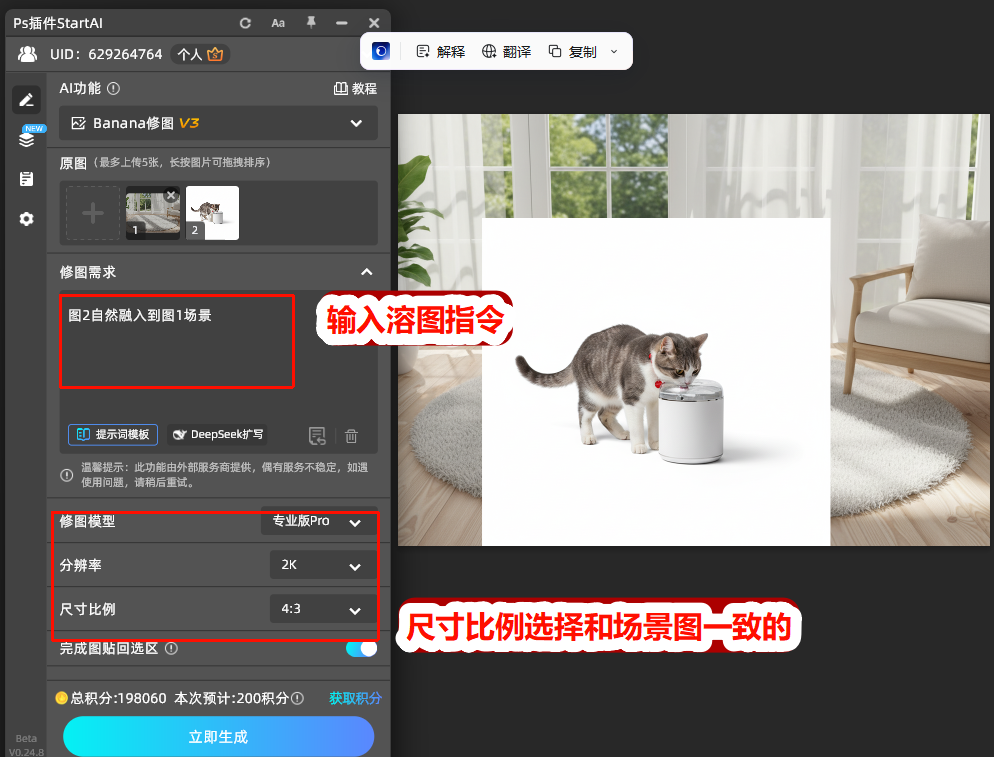
④ 点击【立即生成】,等待 5-10 秒,AI 自动完成抠图、融合、色调匹配。
为什么推荐这个方法?
- 不用抠图 — AI 自动识别主体,边缘复杂的头发、羽毛、透明物体都能精准抠出,不用手动一点点抠
- 自动匹配光影 — AI 智能分析背景光源,自动给主体加上对应的高光、阴影、投影,不会有 “悬浮感”
- 色调自动统一 — 不用手动调色彩平衡、曲线,AI 自动匹配色调冷暖,整体和谐
- 速度超快 — 手动调半小时,AI 几秒搞定,效率提升几十倍
- 零门槛 — 不用学蒙版、不用学调色,描述需求就行,新手也能出大片
立即体验 banana修图: 点我获取StartAI插件
邀请码:BRJgZF(领取100积分,基础功能免费用!)
三、2 种方法对比表:一张图选对工具
表格
| 对比维度 | PS 手动蒙版融合 | StartAI Banana 修图 |
|---|---|---|
| 操作难度 | 中等,需要学蒙版和调色 | 极低,输入提示词一键搞定 |
| 处理速度 | 慢,20-30 分钟 / 张 | 极快,5-10 秒 / 张 |
| 抠图难度 | 高,复杂边缘很难抠干净 | 无,AI 自动抠图 |
| 光影匹配 | 手动调,考验技术 | 自动匹配,AI 智能计算 |
| 自然程度 | 取决于技术,新手容易假 | 很好,AI 智能融合 |
| 批量能力 | 不支持 | 支持,批量处理 |
| 推荐指数 | ⭐⭐⭐⭐ | ⭐⭐⭐⭐⭐ |
四、溶图避坑指南
这几个坑是新手最容易踩的,提前避开少走弯路:
坑 1:抠图边缘有白边
- 原因:抠图后没有扩展选区,或者羽化不够
- 解决:抠完扩展 1-2 像素,或者用蒙版轻轻擦边缘
坑 2:光影方向不一致
- 原因:主体光源从左来,背景光源从右来,怎么融都假
- 解决:选素材时尽量选光线方向一致的,或者用 AI 自动匹配
坑 3:色调不统一
- 原因:一张偏暖一张偏冷,拼在一起特别突兀
- 解决:用自动混合图层,或者手动调色彩平衡统一色调
五、常见问题 FAQ
1. PS 自动混合图层用不了怎么办?
检查是不是选中了两个或以上图层,图层不能是智能对象(先栅格化),背景层要解锁,这些都满足才能用自动混合。
2. 头发丝怎么抠才自然?
手动抠头发丝很难,建议用 “选择并遮住” 里的调整边缘画笔,或者直接用 StartAI 的 Banana 修图,AI 抠头发丝特别精准。
3. 两张图分辨率不一样能融合吗?
可以,但低分辨率的图放大会模糊。建议先把两张图调到相近的分辨率再融合,或者用 AI 无损放大先提升清晰度。
六、总结
PS 无痕融合两张图,2 种方法按需选择:
- 需要精细控制、有 PS 基础 → 手动蒙版 + 自动混合图层,4 步搞定
- 追求效率、新手友好、复杂边缘 → 直接用 StartAI Banana 修图,AI 一键融合,光影色调自动匹配
以后再做溶图、换背景、产品场景合成,别再 P 得假假的了,用对方法,新手也能做出以假乱真的合成效果~
立即体验 banana修图: 点我获取StartAI插件
邀请码:BRJgZF(领取100积分,基础功能免费用!)







