PS 老照片修复怎么做?3种方法去划痕再上色

PS 老照片修复怎么做?先用「污点修复画笔」与「修复画笔」去掉划痕折痕,再用渐变映射补回色彩。下面 3种方法按步骤给全参数,一张旧照片即可翻新。

PS 老照片修复怎么做?3种方法去划痕再上色

四种方法分别适合快速去划痕、修复偏色褪色、黑白照片上色、整册老照片批量处理。

适用场景:家族老照片翻新、婚纱老照片修复、档案资料还原、个人相册整理。
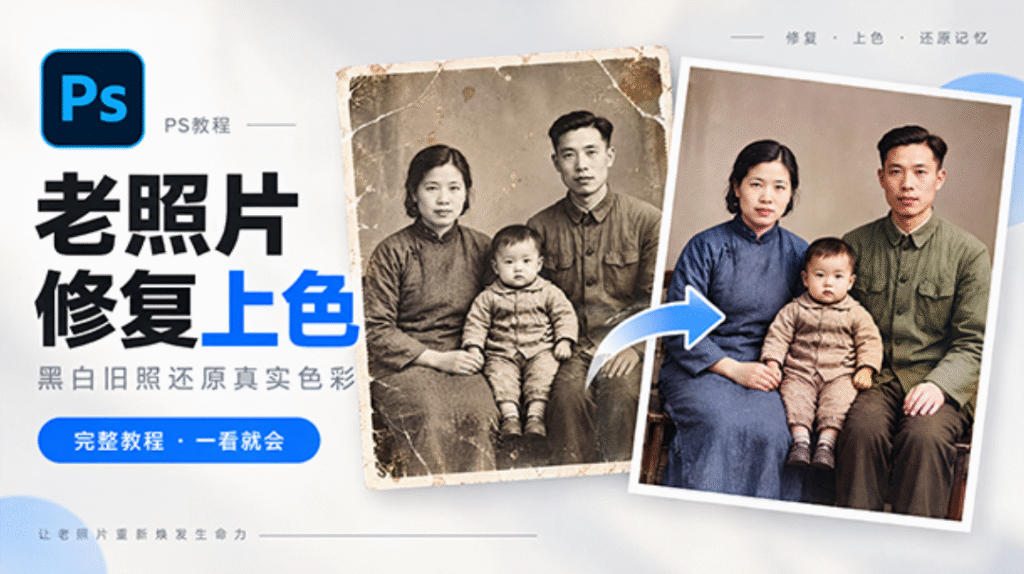
PS 教程封面图,主题为老照片修复上色,左右放置修复前后的一家三口全家福老照片对比,左侧是破损泛黄黑白旧照,右侧是修复上色后的彩色照片,配有箭头示意效果,文案:黑白旧照还原真实色彩,修复、上色、还原记忆。

一、污点修复 + 修复画笔(去划痕最快)

1.复制背景层,放大到 200% 逐段检查划痕与折痕。

2.用「污点修复画笔」(类型「内容识别」,大小略大于划痕)点掉细小划痕。
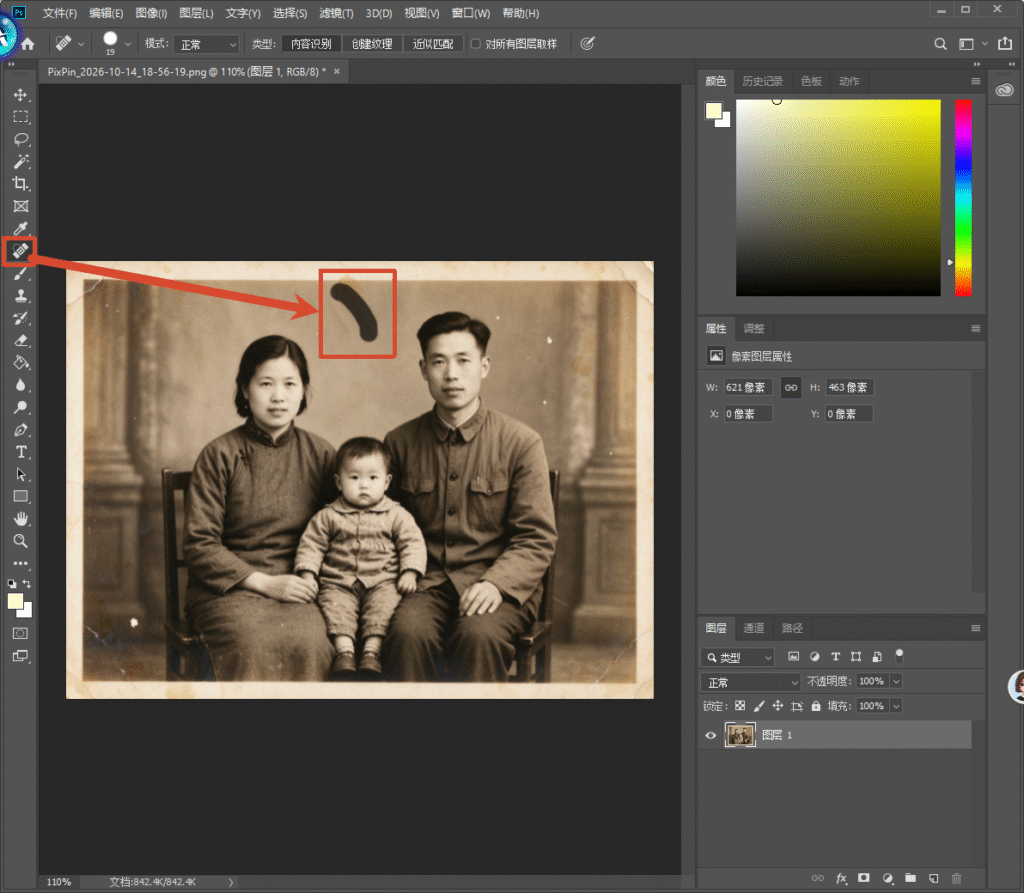
PS 软件界面,使用污点修复画笔工具修复老照片,画面是一张老旧泛黄的一家三口合影老相片,红色箭头标注左侧工具栏污点修复画笔图标与照片上的破损黑点。

3.用「修复画笔」按住 Alt 在干净区域取样,沿长划痕一段段拖过去。

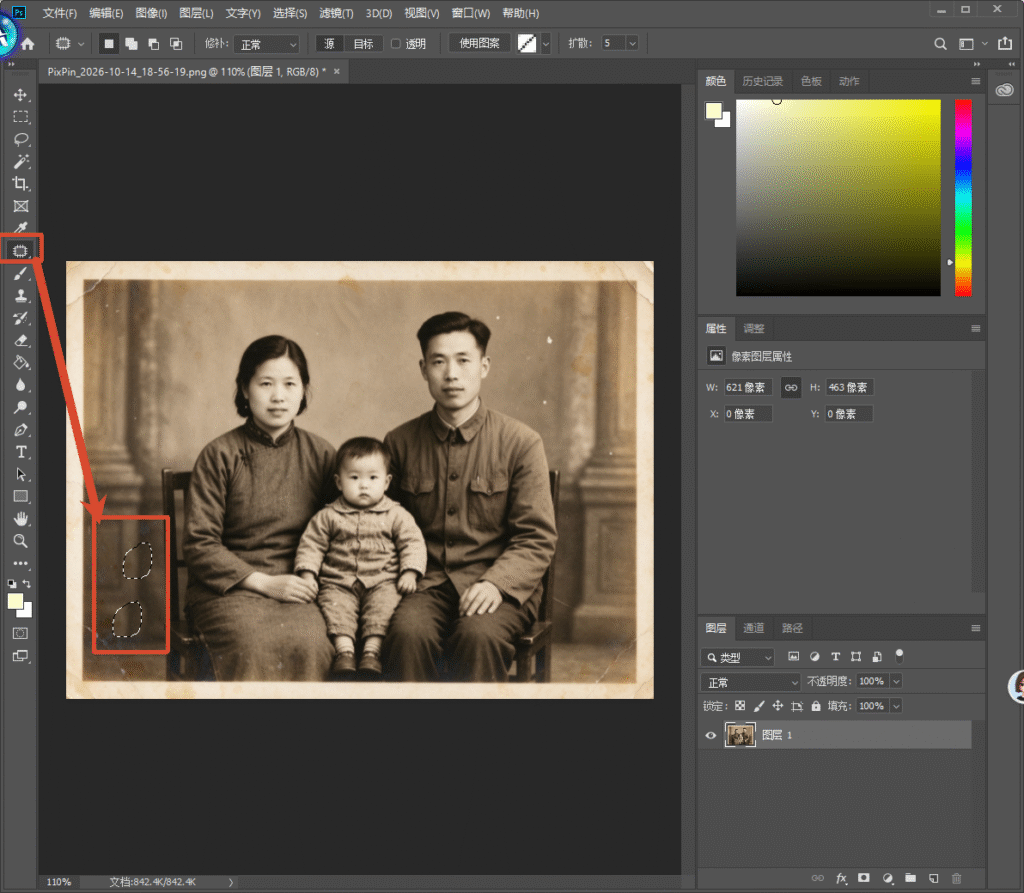
PS 软件界面,使用修补工具修复老照片,红色箭头标注修补工具图标,用选区圈出照片左下角破损区域,对老全家福相片做破损修复。

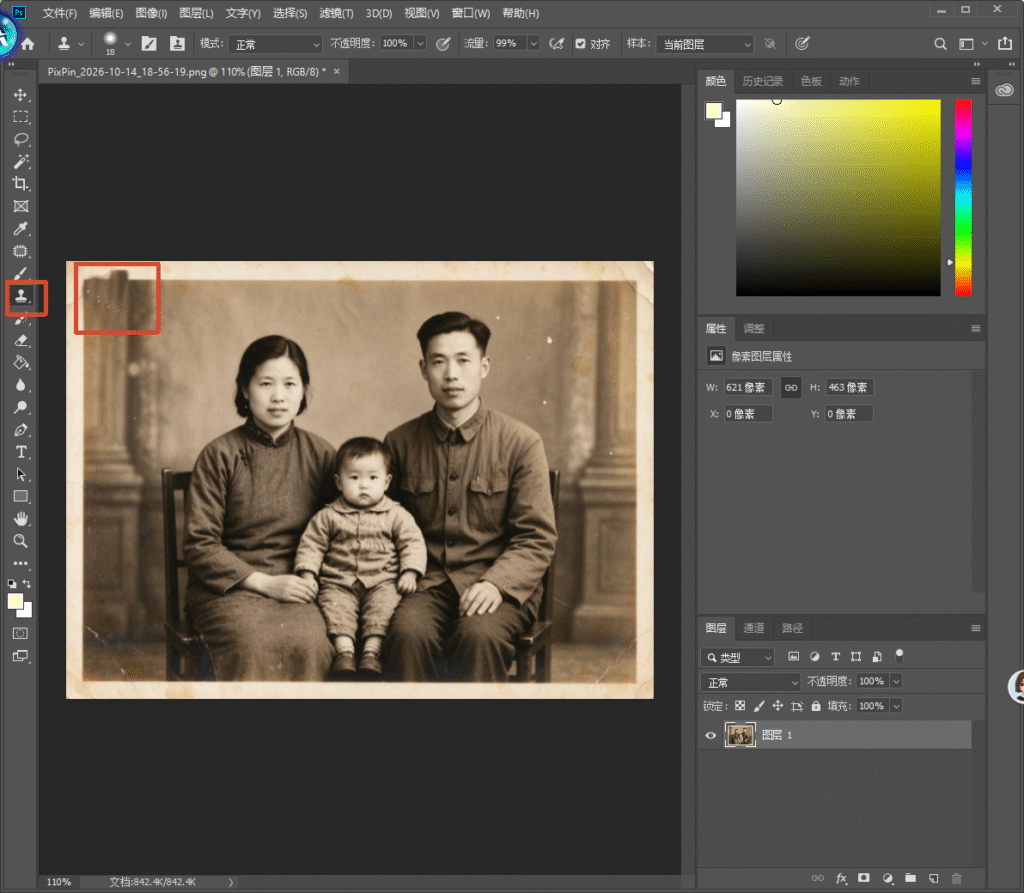
4.较深的折痕用「仿制图章」以 40% 不透明度叠加覆盖。

PS 软件界面,使用仿制图章工具修复老照片,红色箭头指向仿制图章工具图标,标记老相片左上角破损区域,演示修补照片划痕。

注意:取样点要与修复区明暗相近,否则接缝处会出现明显色块。

二、通道分离校色(修复偏色与褪色)

1.打开「通道」面板,逐个查看红、绿、蓝通道,找出偏色最严重的那个。

2.用「曲线」对单通道做调整,把灰场拉到中性。
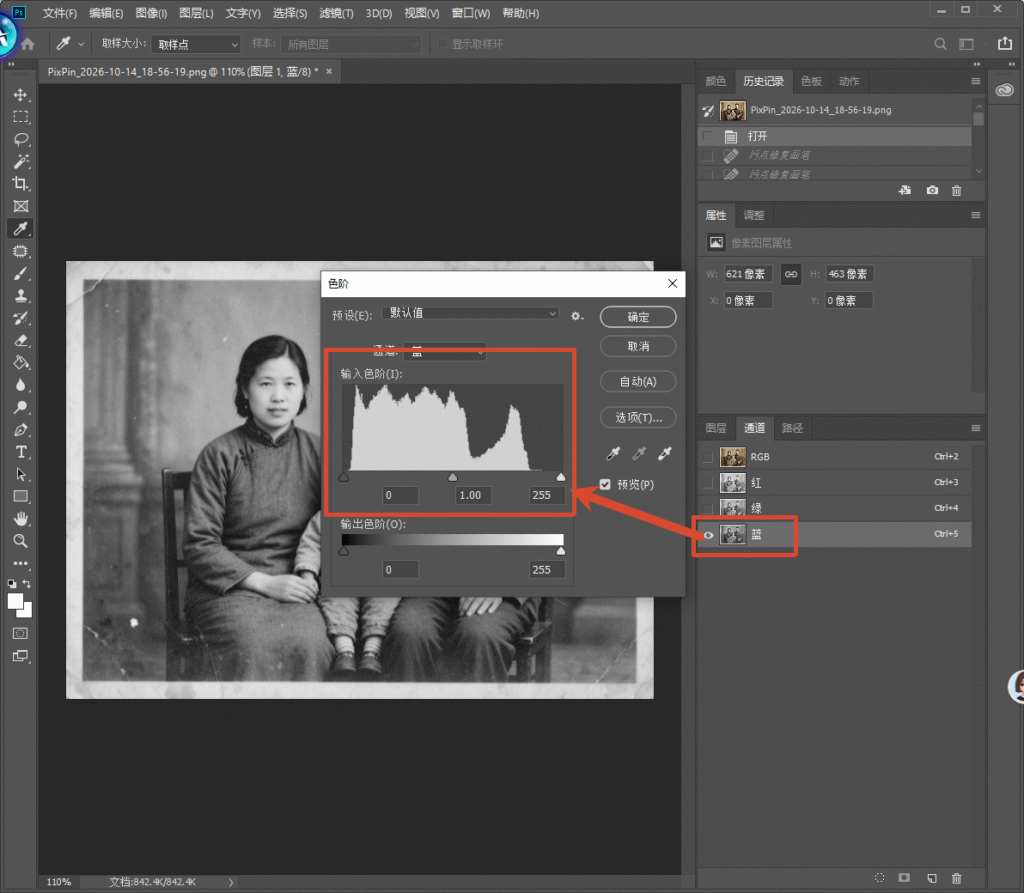
PS 软件界面,老照片调色教程,弹出色阶调整窗口,选中蓝色通道,通过色阶直方图调整照片明暗,修复老相片对比度。

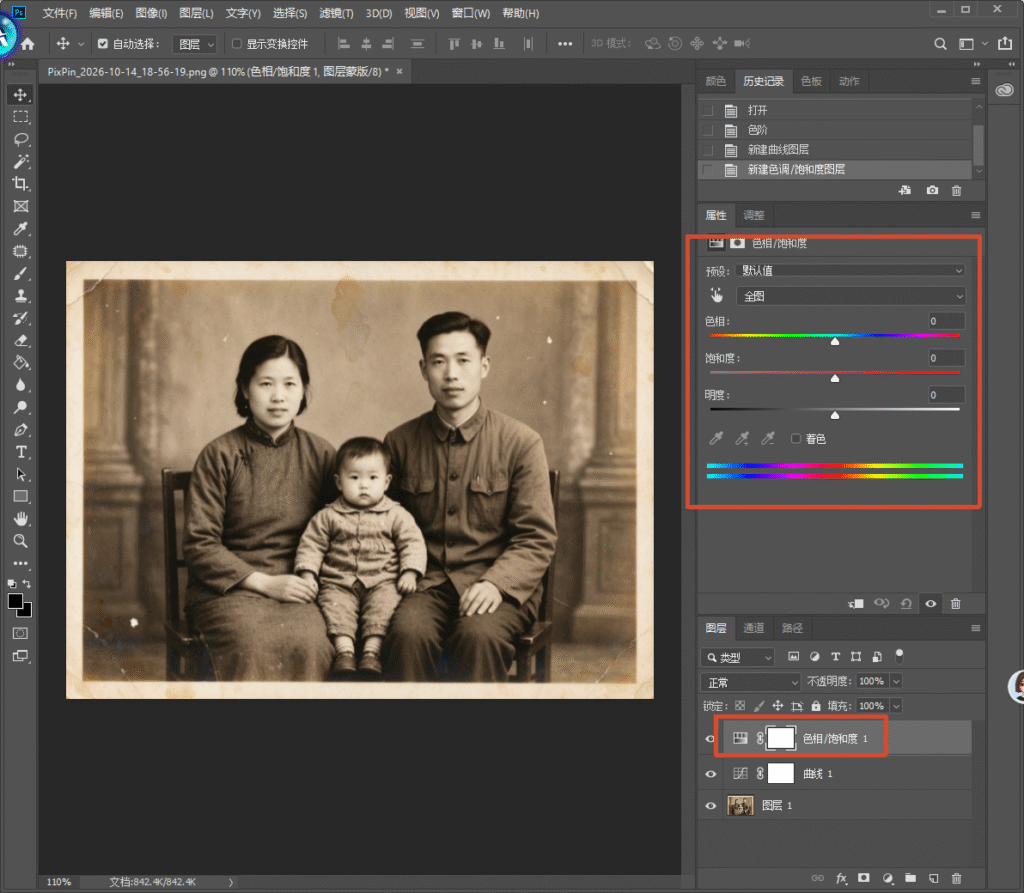
3.新建「色相 / 饱和度」调整层,先把整体饱和度降到 60% 再局部补色。
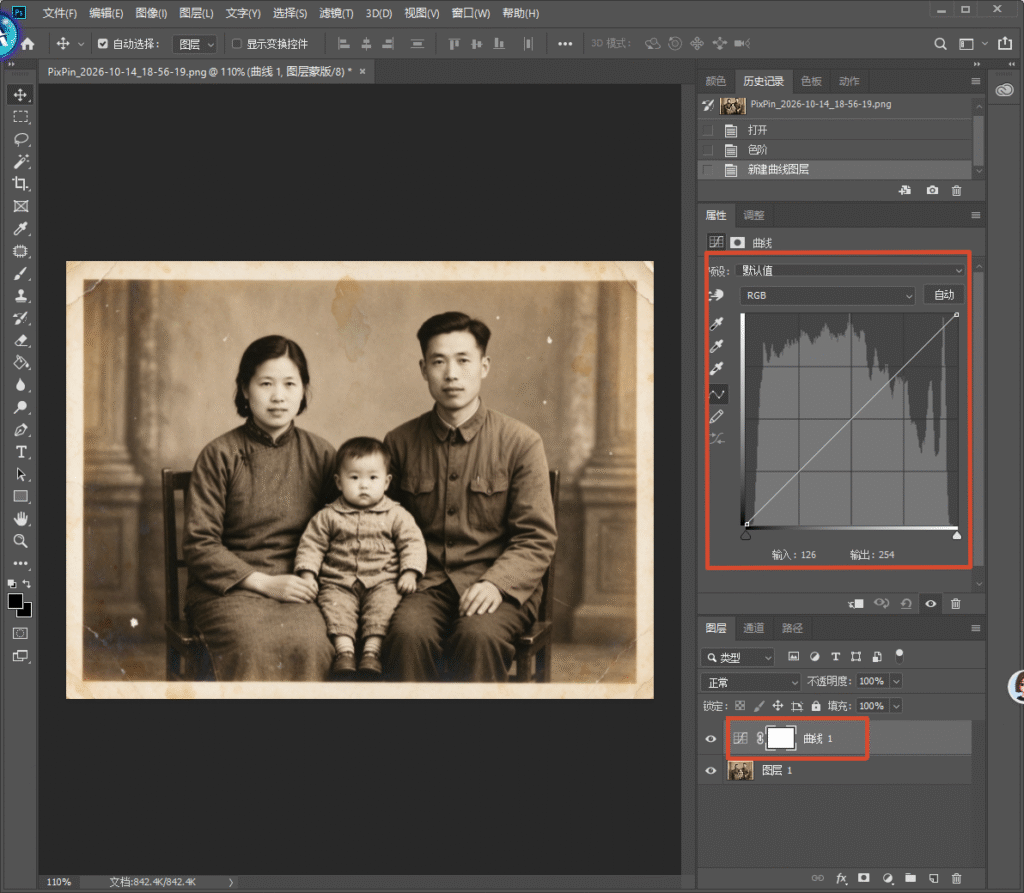
PS 软件界面,右侧曲线调整面板,调整 RGB 曲线优化老照片光影,图层栏可见曲线调整图层,用于修复老全家福照片的明暗质感。

4.用「色阶」重新定义黑白场为纯黑纯白,照片立刻通透。

PS 软件界面,右侧色相 / 饱和度调整面板,可调节色相、饱和度、明度参数,对老照片进行色彩微调。

注意:老照片偏黄偏红很常见,先校正白平衡再上色,颜色才准。

三、StartAI 插件怎么做:用「Banana 修图」5 步修复上色

手工去划痕靠耐心,一张破损严重的老照片往往要修半小时;上色又全靠一格格描。StartAI 的「Banana 修图」把这两件事合成一句话完成:上传老照片,用自然语言说清要去掉什么、要什么颜色,AI 一次性输出既修复好又上完色的彩色照片。

StartAI 插件官网首页,深色科技风页面,标题:基于 Photoshop 推出的 AI 图像处理插件,AI 赋能・让设计更轻松,提供 Windows、MAC 下载按钮,右侧 AI 插画人物形象,右下角有客服二维码。

立即使用StartAI:【点此一键下载StartAI插件】;

邀请码:【EnwsYJ】,立领100积分,全部核心功能免费用!

对应功能:StartAI 面板里的「Banana 修图」是基于对话式 AI 的图像编辑功能,支持上传照片后用自然语言指令同时完成去划痕、去噪点、细节还原与语义上色,不必再去修复和上色两个功能之间来回切换。

1.在 Photoshop 中打开扫描好的老照片,点「窗口 – 扩展功能」唤起 StartAI 面板并登录。

PS 帮助菜单,增效工具下的 StartAIHelp 选项,展示 PS 插件 StartAI 的菜单入口

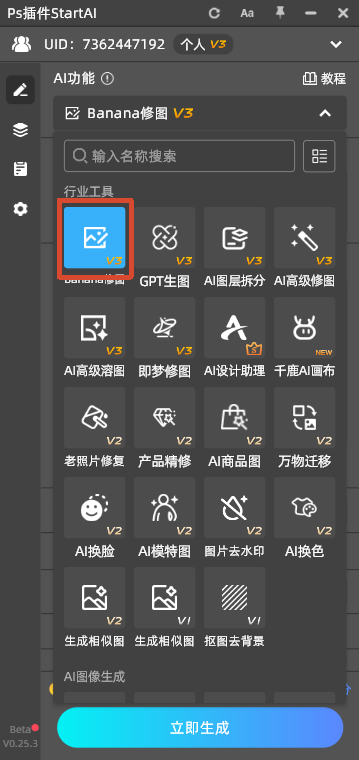
2.在面板中选择「Banana 修图」,进入对话式修图界面。

PS 里 StartAI 插件主功能面板截图,行业工具板块,Banana 修图 V3 功能被蓝色方框标出,其余还有 GPT 生图、AI 图层拆分、AI 高级修图等多种 AI 修图工具,底部是立即生成按钮。

3.上传照片:可直接把 PS 里已打开的老照片导入,或点击上传本地扫描件;建议用 300dpi 以上的未压缩原图,修复成功率更高。

4.输入提示词,把修复和上色写进同一句,例如「修复黑白老照片,去除划痕、折痕、霉斑,自然复古上色,保留年代质感,人物五官自然不变形」。
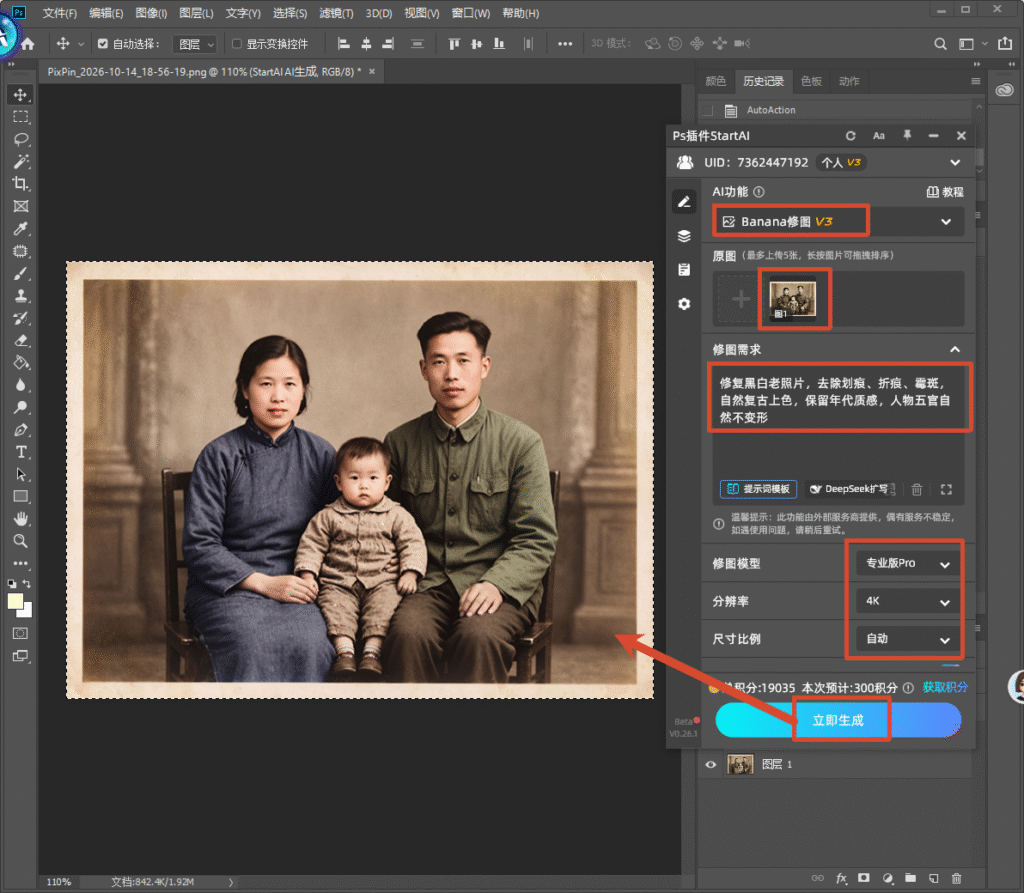
PS 软件界面,右侧 StartAI 插件,选用 Banana 修图 V3,上传老全家福照片,输入老照片修复上色提示词,设置专业版 Pro、4K 分辨率,点击立即生成一键修复上色老相片。

5.点击生成,AI 先补全折痕与缺角,再按提示词语义为照片配色,输出一张干净的彩色成品;不满意时继续用对话补充,例如「衬衫再浅一点、划痕再干净些」,无需重述整张图。

参数建议:提示词按「肤色 + 服装 + 背景」三段写,颜色越具体越准;写实风适合人像,复古风适合年代感强的老照片。

批量用法:整册老照片可先用「AI高级修图」批量去划痕,再统一切到「线稿上色」上色,比逐张手工快很多。

四、纯 PS 原生操作 vs StartAI 插件方案对比

对比维度纯 PS 原生操作StartAI 插件方案
去划痕污点修复 + 修复画笔逐段点,费时AI高级修图自动补全折痕与缺角
上色渐变映射 + 手绘补色,全靠手动线稿上色按提示词语义配色
破损严重缺角需内容识别填充反复修AI 按周边语义补全,一次成型
批量效率动作批处理只能做通用步骤去划痕与上色均可批量套用
上手门槛需理解通道与渐变映射原理写清提示词即可出图

补充:老照片修复前建议先保留一份原始扫描件副本,所有修复都在副本上做,方便随时对比原貌与原色。

五、常见问题 FAQ

Q1:PS 修复老照片用什么工具?
去划痕用污点修复画笔与修复画笔,偏色用通道曲线,上色用渐变映射或 StartAI 的线稿上色。

Q2:黑白老照片怎么上色才自然?
先分图层定色调,皮肤、天空、衣服分开上色,饱和度控制在 60% 左右最自然。

Q3:破损严重、缺角的老照片能修吗?
能,小面积用内容识别填充,大面积交给 AI 按周边语义补全。

Q4:扫描老照片要注意什么?
分辨率设 300 dpi 以上,正对扫描避免反光,存为无损格式再动手修。

Q5:一批老照片能一起修复吗?
能,通用去划痕与色阶步骤用动作批处理,上色用 StartAI 的线稿上色批量处理。

六、小结

以上就是 PS 老照片修复去划痕与上色的 4 种方法。手工精修适合单张疑难照片,StartAI 的「AI高级修图」与「线稿上色」组合更适合成册处理。

立即使用StartAI:【点此一键下载StartAI插件】;

邀请码:【EnwsYJ】,立领100积分,全部核心功能免费用!

更多教程:2- 长按复制此条消息,打开抖音搜索,查看TA的更多作品。 https://v.douyin.com/m4amPXEAV_U/ 4@0.com :7pm

PS 老照片修复怎么做?3种方法去划痕再上色

PS 老照片修复怎么做?先用「污点修复画笔」与「修复画笔」去掉划痕折痕,再用渐变映射补回色彩。下面 3种方法按步骤给全参数,一张旧照片即可翻新。

PS 老照片修复怎么做?3种方法去划痕再上色

四种方法分别适合快速去划痕、修复偏色褪色、黑白照片上色、整册老照片批量处理。

适用场景:家族老照片翻新、婚纱老照片修复、档案资料还原、个人相册整理。

PS 教程封面图,主题为老照片修复上色,左右放置修复前后的一家三口全家福老照片对比,左侧是破损泛黄黑白旧照,右侧是修复上色后的彩色照片,配有箭头示意效果,文案:黑白旧照还原真实色彩,修复、上色、还原记忆。

一、污点修复 + 修复画笔(去划痕最快)

1.复制背景层,放大到 200% 逐段检查划痕与折痕。

2.用「污点修复画笔」(类型「内容识别」,大小略大于划痕)点掉细小划痕。

PS 软件界面,使用污点修复画笔工具修复老照片,画面是一张老旧泛黄的一家三口合影老相片,红色箭头标注左侧工具栏污点修复画笔图标与照片上的破损黑点。

3.用「修复画笔」按住 Alt 在干净区域取样,沿长划痕一段段拖过去。

PS 软件界面,使用修补工具修复老照片,红色箭头标注修补工具图标,用选区圈出照片左下角破损区域,对老全家福相片做破损修复。

4.较深的折痕用「仿制图章」以 40% 不透明度叠加覆盖。

PS 软件界面,使用仿制图章工具修复老照片,红色箭头指向仿制图章工具图标,标记老相片左上角破损区域,演示修补照片划痕。

注意:取样点要与修复区明暗相近,否则接缝处会出现明显色块。

二、通道分离校色(修复偏色与褪色)

1.打开「通道」面板,逐个查看红、绿、蓝通道,找出偏色最严重的那个。

2.用「曲线」对单通道做调整,把灰场拉到中性。

PS 软件界面,老照片调色教程,弹出色阶调整窗口,选中蓝色通道,通过色阶直方图调整照片明暗,修复老相片对比度。

3.新建「色相 / 饱和度」调整层,先把整体饱和度降到 60% 再局部补色。

PS 软件界面,右侧曲线调整面板,调整 RGB 曲线优化老照片光影,图层栏可见曲线调整图层,用于修复老全家福照片的明暗质感。

4.用「色阶」重新定义黑白场为纯黑纯白,照片立刻通透。

PS 软件界面,右侧色相 / 饱和度调整面板,可调节色相、饱和度、明度参数,对老照片进行色彩微调。

注意:老照片偏黄偏红很常见,先校正白平衡再上色,颜色才准。

三、StartAI 插件怎么做:用「Banana 修图」5 步修复上色

手工去划痕靠耐心,一张破损严重的老照片往往要修半小时;上色又全靠一格格描。StartAI 的「Banana 修图」把这两件事合成一句话完成:上传老照片,用自然语言说清要去掉什么、要什么颜色,AI 一次性输出既修复好又上完色的彩色照片。

StartAI 插件官网首页,深色科技风页面,标题:基于 Photoshop 推出的 AI 图像处理插件,AI 赋能・让设计更轻松,提供 Windows、MAC 下载按钮,右侧 AI 插画人物形象,右下角有客服二维码。

立即使用StartAI:【点此一键下载StartAI插件】;

邀请码:【EnwsYJ】,立领100积分,全部核心功能免费用!

对应功能:StartAI 面板里的「Banana 修图」是基于对话式 AI 的图像编辑功能,支持上传照片后用自然语言指令同时完成去划痕、去噪点、细节还原与语义上色,不必再去修复和上色两个功能之间来回切换。

1.在 Photoshop 中打开扫描好的老照片,点「窗口 – 扩展功能」唤起 StartAI 面板并登录。

PS 帮助菜单,增效工具下的 StartAIHelp 选项,展示 PS 插件 StartAI 的菜单入口

2.在面板中选择「Banana 修图」,进入对话式修图界面。

PS 里 StartAI 插件主功能面板截图,行业工具板块,Banana 修图 V3 功能被蓝色方框标出,其余还有 GPT 生图、AI 图层拆分、AI 高级修图等多种 AI 修图工具,底部是立即生成按钮。

3.上传照片:可直接把 PS 里已打开的老照片导入,或点击上传本地扫描件;建议用 300dpi 以上的未压缩原图,修复成功率更高。

4.输入提示词,把修复和上色写进同一句,例如「修复黑白老照片,去除划痕、折痕、霉斑,自然复古上色,保留年代质感,人物五官自然不变形」。

PS 软件界面,右侧 StartAI 插件,选用 Banana 修图 V3,上传老全家福照片,输入老照片修复上色提示词,设置专业版 Pro、4K 分辨率,点击立即生成一键修复上色老相片。

5.点击生成,AI 先补全折痕与缺角,再按提示词语义为照片配色,输出一张干净的彩色成品;不满意时继续用对话补充,例如「衬衫再浅一点、划痕再干净些」,无需重述整张图。

参数建议:提示词按「肤色 + 服装 + 背景」三段写,颜色越具体越准;写实风适合人像,复古风适合年代感强的老照片。

批量用法:整册老照片可先用「AI高级修图」批量去划痕,再统一切到「线稿上色」上色,比逐张手工快很多。

四、纯 PS 原生操作 vs StartAI 插件方案对比

对比维度纯 PS 原生操作StartAI 插件方案
去划痕污点修复 + 修复画笔逐段点,费时AI高级修图自动补全折痕与缺角
上色渐变映射 + 手绘补色,全靠手动线稿上色按提示词语义配色
破损严重缺角需内容识别填充反复修AI 按周边语义补全,一次成型
批量效率动作批处理只能做通用步骤去划痕与上色均可批量套用
上手门槛需理解通道与渐变映射原理写清提示词即可出图

补充:老照片修复前建议先保留一份原始扫描件副本,所有修复都在副本上做,方便随时对比原貌与原色。

五、常见问题 FAQ

Q1:PS 修复老照片用什么工具?
去划痕用污点修复画笔与修复画笔,偏色用通道曲线,上色用渐变映射或 StartAI 的线稿上色。

Q2:黑白老照片怎么上色才自然?
先分图层定色调,皮肤、天空、衣服分开上色,饱和度控制在 60% 左右最自然。

Q3:破损严重、缺角的老照片能修吗?
能,小面积用内容识别填充,大面积交给 AI 按周边语义补全。

Q4:扫描老照片要注意什么?
分辨率设 300 dpi 以上,正对扫描避免反光,存为无损格式再动手修。

Q5:一批老照片能一起修复吗?
能,通用去划痕与色阶步骤用动作批处理,上色用 StartAI 的线稿上色批量处理。

六、小结

以上就是 PS 老照片修复去划痕与上色的 4 种方法。手工精修适合单张疑难照片,StartAI 的「AI高级修图」与「线稿上色」组合更适合成册处理。

立即使用StartAI:【点此一键下载StartAI插件】;

邀请码:【EnwsYJ】,立领100积分,全部核心功能免费用!

更多教程:2- 长按复制此条消息,打开抖音搜索,查看TA的更多作品。 https://v.douyin.com/m4amPXEAV_U/ 4@0.com :7pm

产品

千鹿AI 千鹿Pr助手 千鹿AI助手 PsAide

专题广场

StartAI教程 StartAI提示词库 产品精修 Ps抠图 Nano Banana Pro Ps2026 Ps去水印 Ps快捷键

服务

帮助中心 最新功能 服务条款 会员中心 Ps教程 官方博客

联系我们

info@istarry.com.cn