
PS如何给曲面花瓶做贴图?很多设计新手给花瓶、罐体这类曲面物体贴花纹素材时,直接简单缩放图片,图案平面僵硬,没有跟随瓶身弧度发生形变,贴图和物体完全脱节,合成感十分虚假。PS花瓶曲面贴图核心在于匹配物体曲面弧度,再结合图层混合、蒙版擦除、滑块分离还原物体高光,让花纹完美贴合瓶身。本文完整拆解花瓶真实贴图全套实操流程,零基础也能做出贴合曲面的逼真贴图效果。
一、PS花瓶曲面贴图完整实操步骤
本套方法适用于花瓶、罐子、水杯等弧形物体贴图,还原图案跟随曲面起伏的真实质感,操作步骤如下:
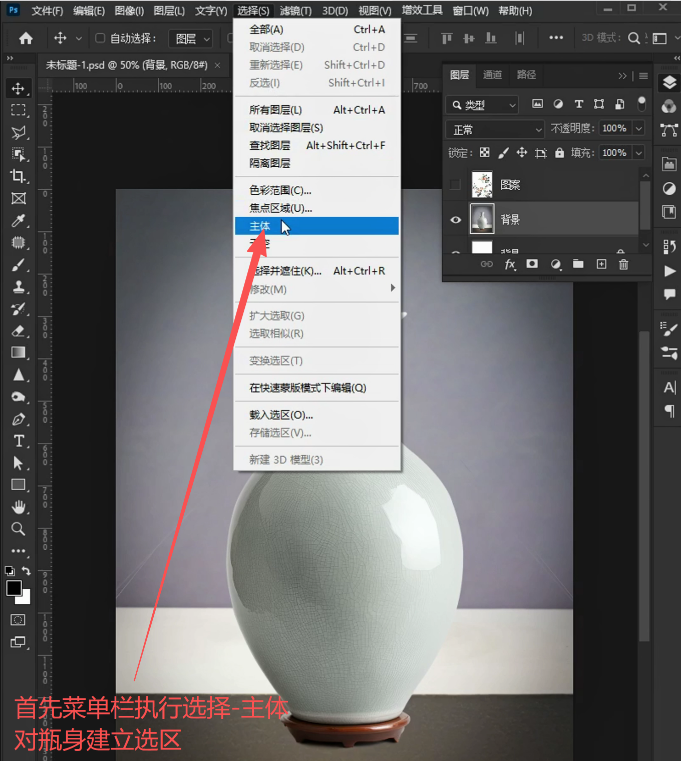
1、打开花瓶原图,点击顶部菜单栏【选择】‑【主体】,软件自动识别瓶身生成基础选区;
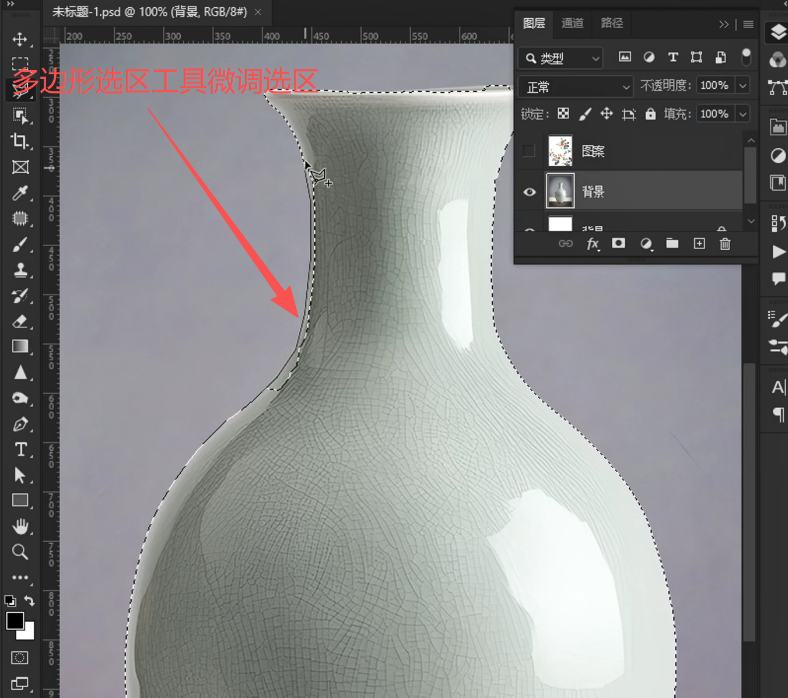
2、使用多边形选区工具,对自动生成的选区进行微调,修正多选、漏选区域,精准框选出瓶身范围;
3、按下Ctrl+J,把选中的瓶身复制生成独立图层;
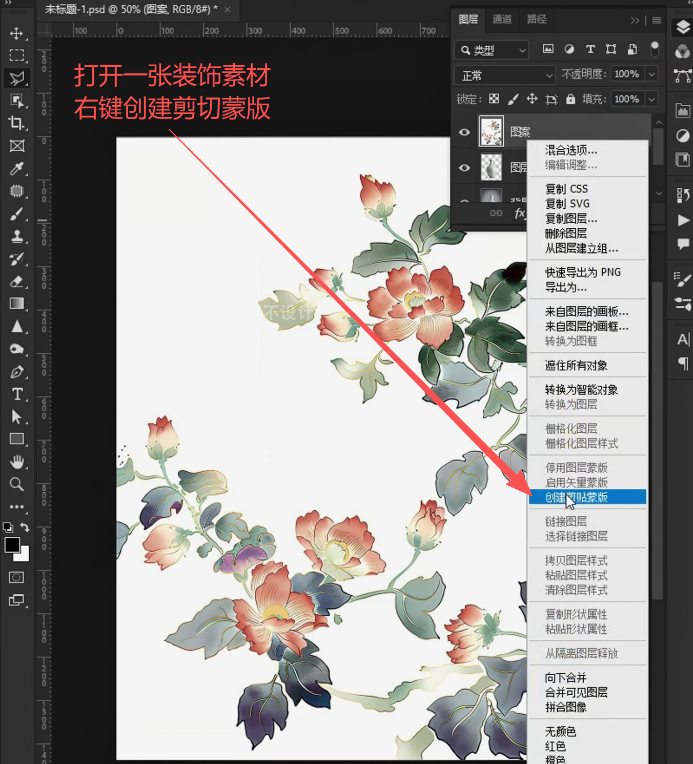
4、导入准备好的花纹装饰素材,放置在瓶身图层上方,右键素材图层选择创建剪切蒙版;
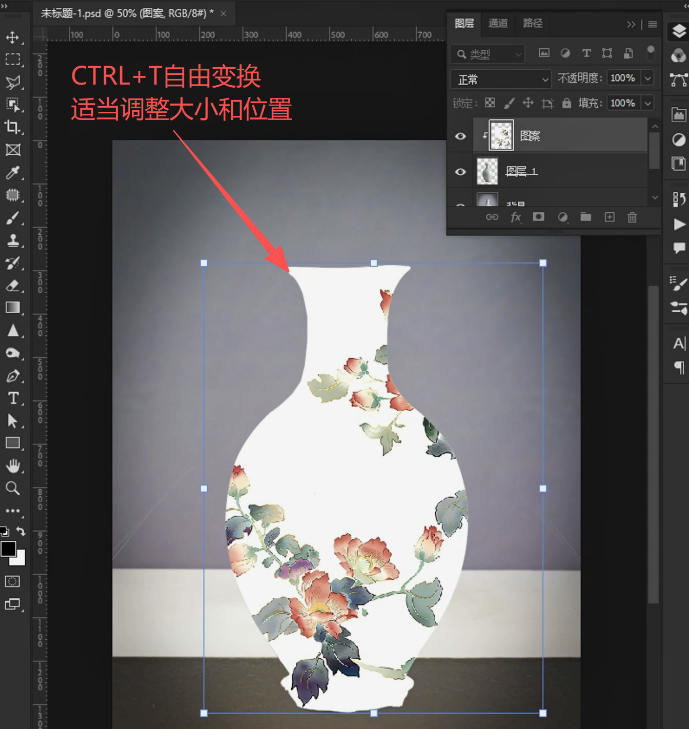
5、按下Ctrl+T自由变换,调整贴图素材的大小、位置,对齐瓶身;
6、在变换框内右键,选择【变形】模式;
7、顶部属性栏变形预设选择膨胀;
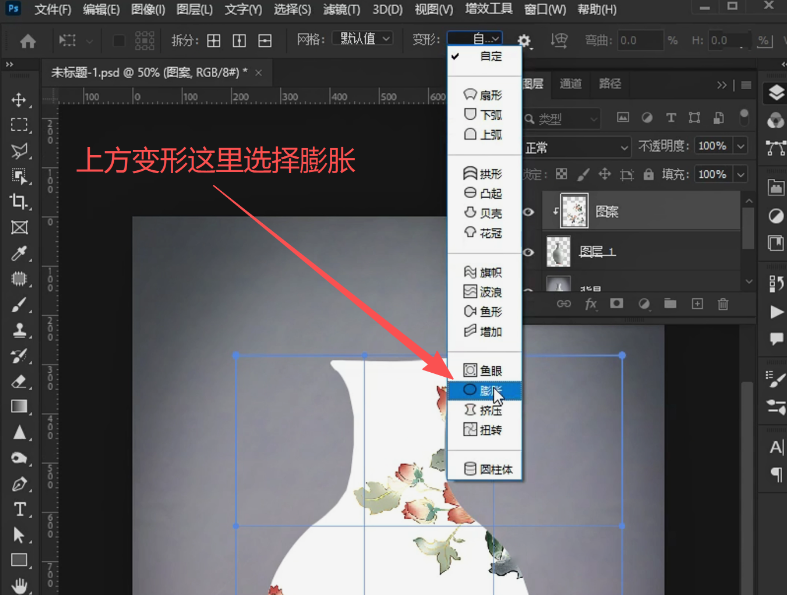
8、拖动控制点,适当调整弧度,让花纹匹配花瓶向外凸起的曲面形态;
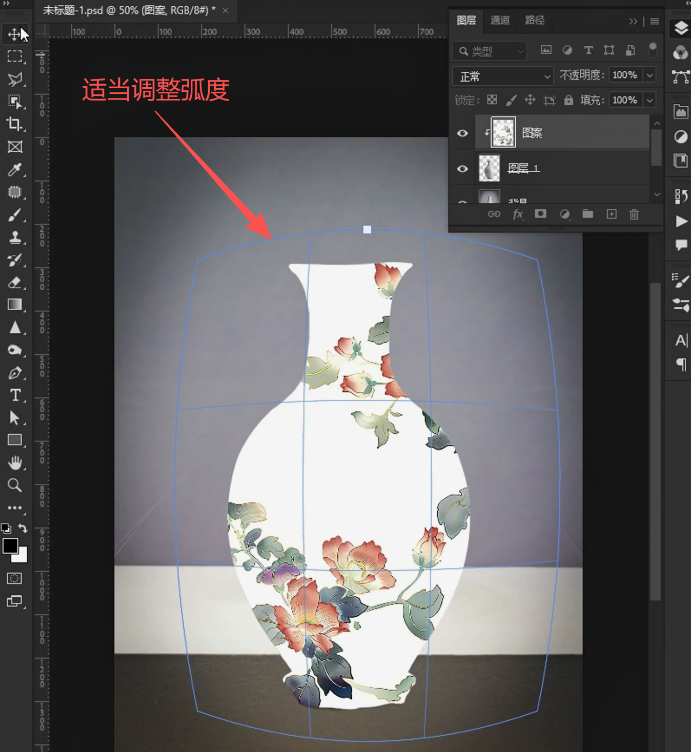
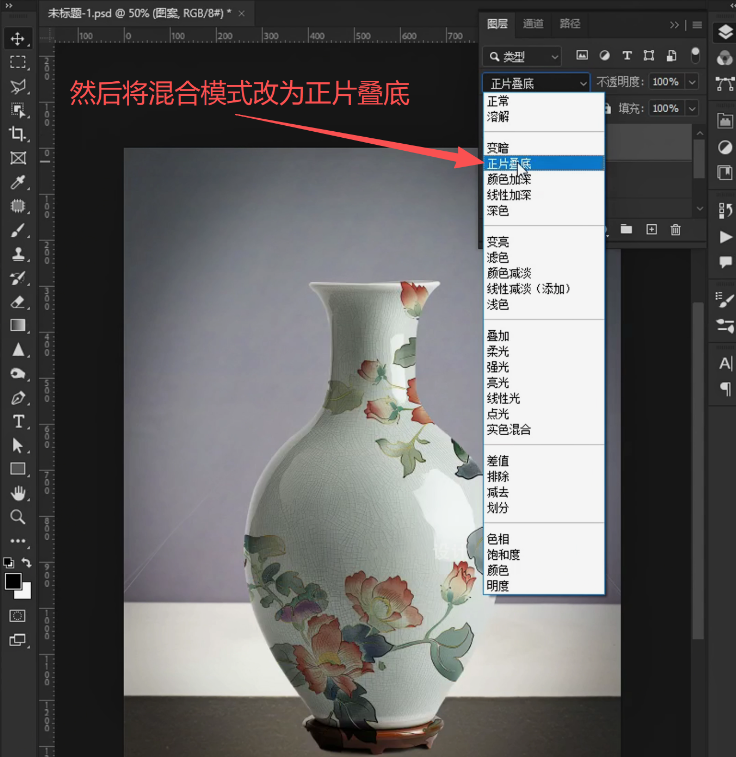
9、将贴图图层混合模式修改为正片叠底,让花纹融入瓶身底色;
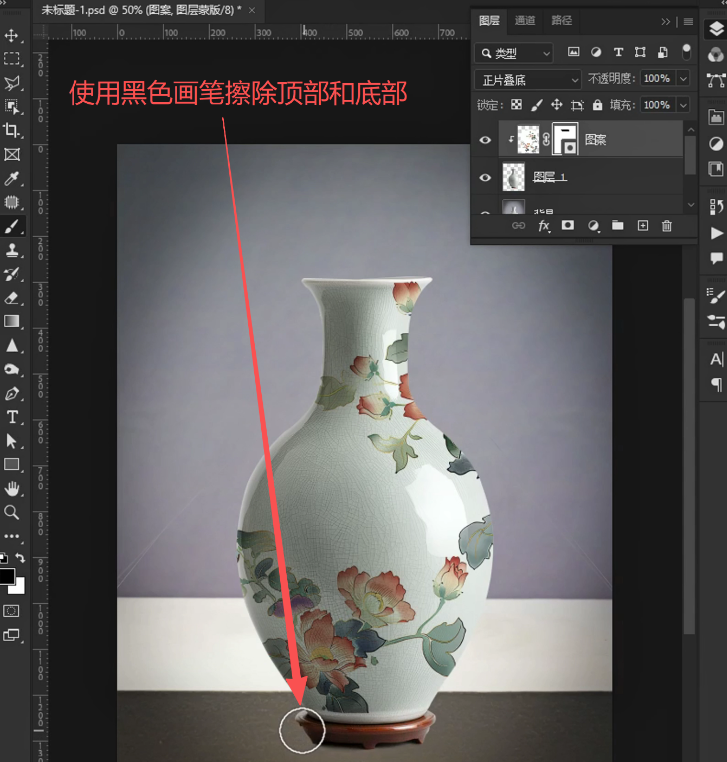
10、为贴图图层添加图层蒙版;
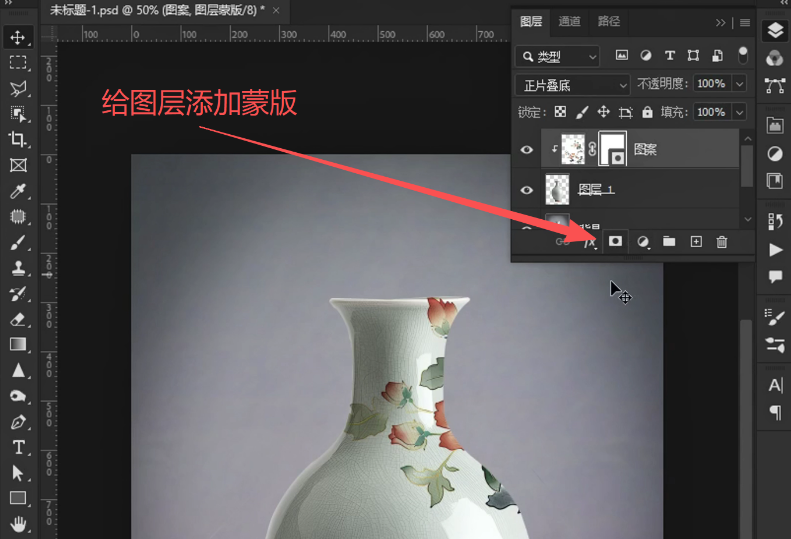
11、选取黑色柔边画笔,调低画笔不透明度,擦除贴图顶部、底部多余部分,适配花瓶轮廓;
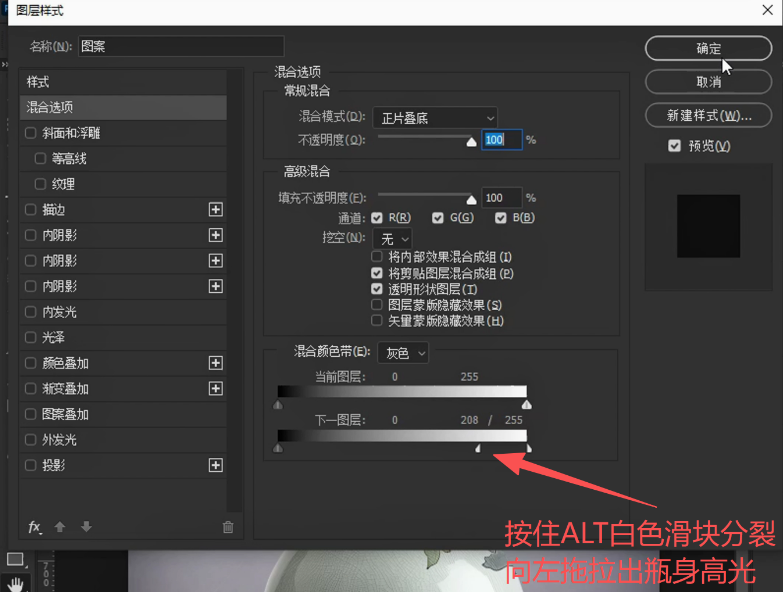
12、双击贴图图层打开图层样式面板,找到「下一图层」滑块;
19、按住Alt键点击白色滑块进行分裂,向左拖动分离后的滑块,还原瓶身原本的高光区域;
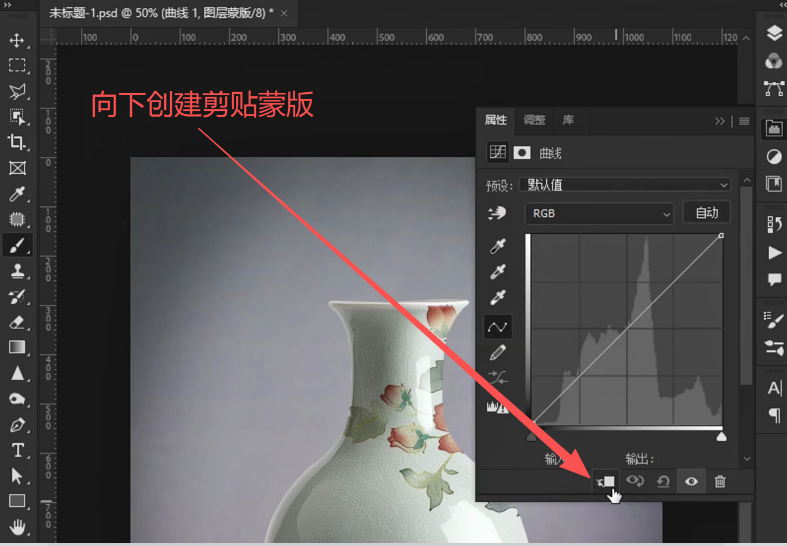
20、新建曲线调整图层,按住Alt向下创建剪切蒙版,只作用于贴图;
21、微调曲线参数,适当提亮画面,增强画面对比度,统一光影氛围;
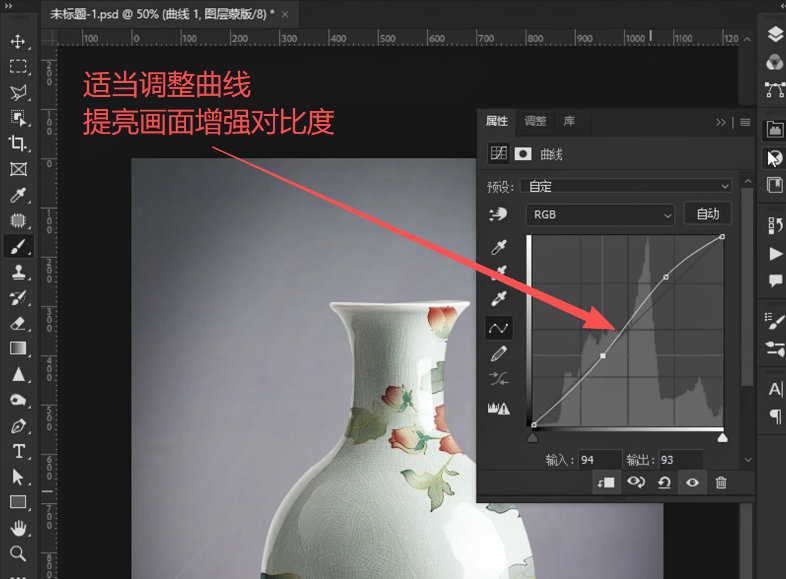
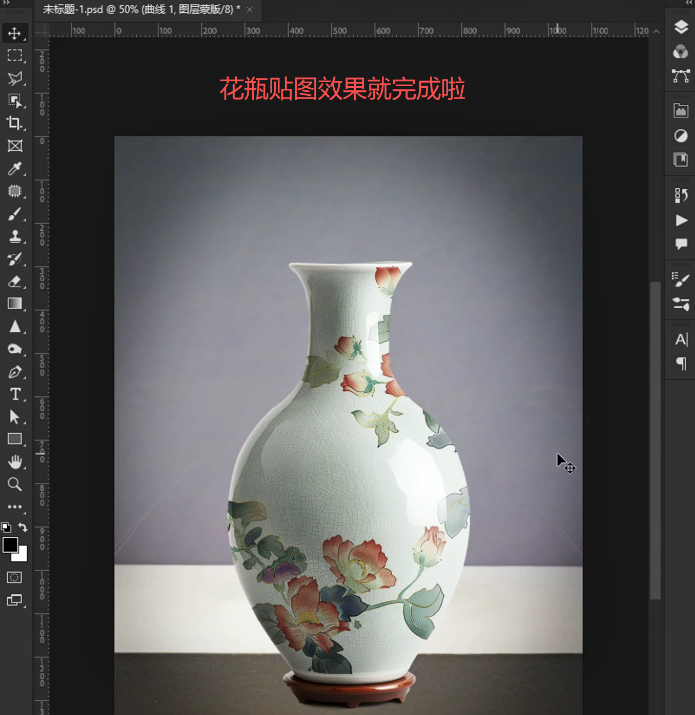
22、全部参数调整完毕,花纹完美贴合瓶身,真实花瓶贴图效果制作完成。
二、花瓶贴图优化小技巧
1、膨胀弧度不要过度,按照花瓶实际凸起程度微调,弧度太大图案会产生严重畸变;
2、正片叠底适合大部分实物贴图,如果想要浅色花纹,可以尝试叠加、柔光混合模式对比效果;
3、Alt拆分下一图层白色滑块,是还原物体原生高光的关键,避免贴图把高光完全盖住;
4、蒙版擦除使用低不透明度柔边画笔,过渡更加自然,不会出现生硬的边界痕迹。
三、新手高频问题答疑
Q1:贴图图案没有跟随瓶身曲面,看着很平面?
A:没有使用变形‑膨胀调整弧度,需要开启变形,调整膨胀参数匹配花瓶凸起曲面。
Q2:瓶身上的高光被贴图完全盖住,没有质感?
A:需要在图层样式里按住Alt拆分下一图层白色滑块向左拖动,释放物体本身高光。
Q3:贴图边角出现生硬的硬边痕迹?
A:蒙版擦除画笔硬度太高,切换柔边画笔,降低画笔不透明度,轻轻擦拭边缘做过渡。
四、高效提速技巧:AI智能曲面贴图
手动调整选区、变形弧度、混合滑块需要反复调试,曲面复杂物体调试会耗费较多时间。遇到花瓶、水杯、罐子等大量曲面贴图需求,可以借助StartAI Banana智能修图,实现素材自动贴合物体曲面,减少手动调参工作量。
立即使用StartAI:【点此一键下载StartAI插件】;
邀请码:【mKU7jz】,立领100积分,基础功能免费用!
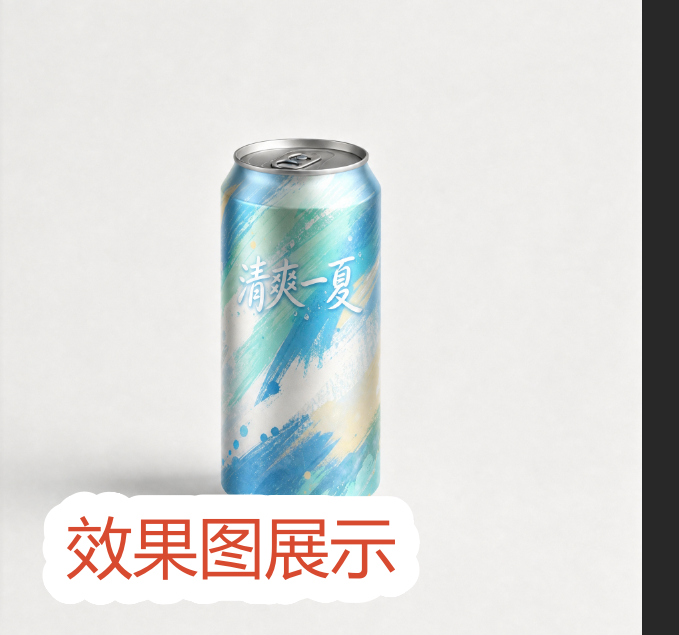
操作步骤(以易拉罐贴标签为例)
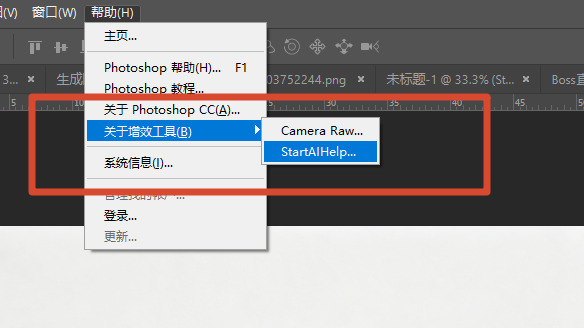
1、菜单栏点击 增效工具 > StartAI > GPT生图
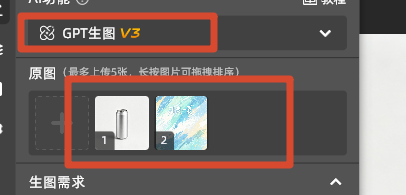
2、将设计好的标签图案拖入插件界面指定位置,插件会立即在预览窗显示贴合效果。
3、在提示词框输入精准指令:将图1图案完美贴合到易拉罐金属罐身表面,跟随圆柱弧度自然变形,保留原图高光、反光与金属质感,边缘融合自然,不改变罐口与罐体结构;
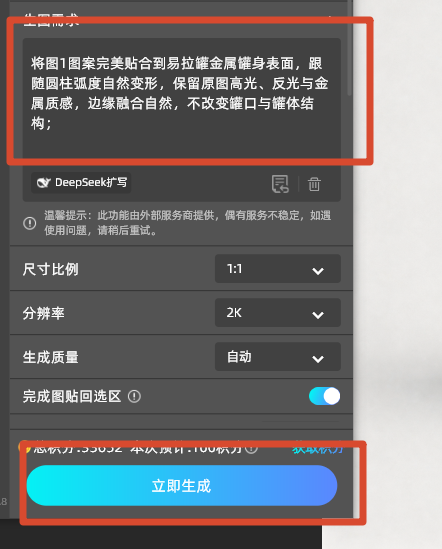
4、确认无误后点击”立即生成“
五、全文总结
PS花瓶贴图完整流程:主体识别+多边形工具精修瓶身选区,剪切蒙版载入花纹素材,变形膨胀匹配瓶身曲面,正片叠底融合底色,蒙版擦除多余部分,Alt拆分图层样式滑块还原瓶身高光,搭配剪切蒙版曲线统一光影,即可做出真实自然的曲面贴图。这套方法同样适用于水杯、罐体等弧形物体。精细项目可以手动一步步调试,追求高效出图可以搭配StartAI Banana智能修图辅助完成贴图合成。
立即使用StartAI:【点此一键下载StartAI插件】;
邀请码:【mKU7jz】,立领100积分,基础功能免费用!







