
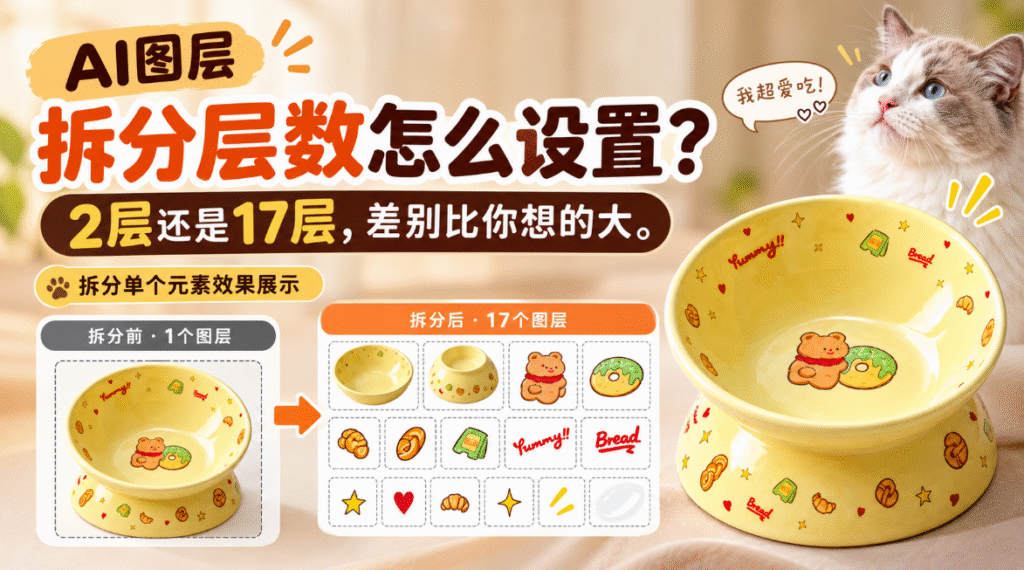
同一个功能,两个人拆同一张海报,结果能差出一倍工作量:一个人拆出来主标题和产品并在一层,改文案时把产品一起改花了;另一个人拆出来八层,其中三层是同一片光效被切成三块,还得手动合并回去。
先给结论:AI图层拆分 的三个参数——层数、尺寸、模式——层数决定「拆得够不够」,尺寸决定「拆得清不清」,模式决定「边缘稳不稳」。三个里最容易出错的是层数,因为它没有标准答案,只能按画面元素数推。这篇把三个参数的填法讲清,附一张模板表和三组同图对照,新手照抄就行。
一、AI图层拆分层数怎么设置?三个参数各管什么
面板上就这三个要你决定(其余是原图来源之类的前置选项)。先弄清各自影响什么,填起来才不会瞎猜。
1. 层数:决定元素会不会被并到一起
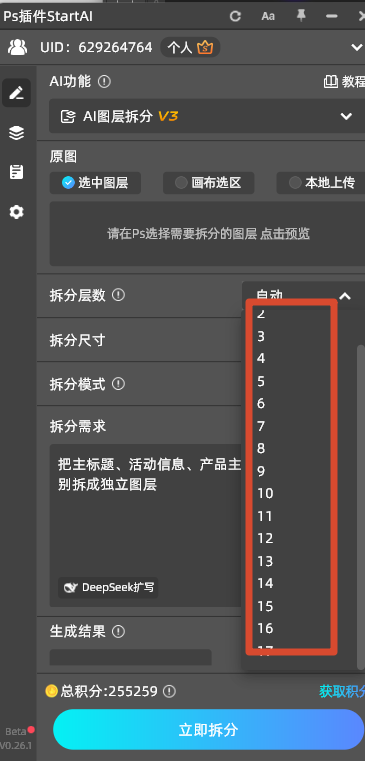
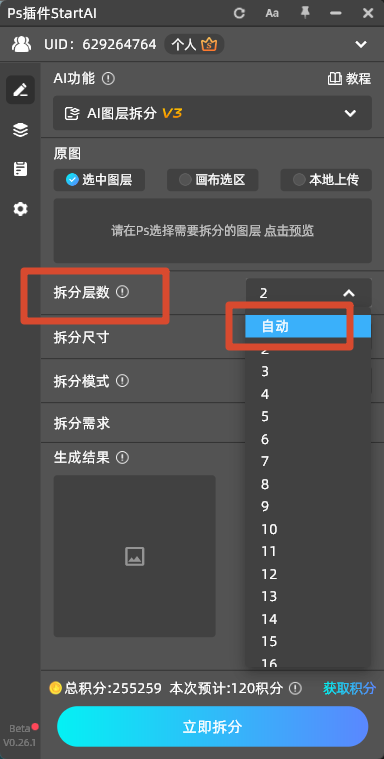
支持 2~17 层,也可以选「自动」。层数给少了,相近元素会被合并(文字并成一层、光效并进背景);给多了,同一片区域会被拆成碎片。层数本质上是「你希望画面被切成几块」,不是「越多越好」;层数不是靠手感填,而是靠清点画面得来的。
2. 尺寸:决定拆出来能不能直接用
1K 只适合看清楚分层结构、做大图预览;1.5K 够详情页和中小尺寸用;2K 是主图和需要再放大的场合。拆分尺寸给低了,边缘会发虚,尤其文字笔画和细线条最先崩(你放大到 100% 一眼就看出来)。
3. 模式:决定边缘稳不稳
默认的标准模式覆盖九成场景。画面里文字特别多、或者有大量半透明元素(烟雾、光晕、玻璃)时,才需要在需求框里额外点名,否则模型容易把这些半透明部分并进背景。
二、AI图层拆分层数怎么数:先数元素块,再套模板
你别凭感觉填数字(这是新手最容易返工的地方)。按下面的方法数一遍,基本一次就能填对。
① 数独立元素:主标题、副标题、活动信息、产品、产品投影、装饰光斑、背景,各算一块;
② 加上背景层(背景永远单独一层,不然换底没得换);
③ 按总数往上加一层余量,得到的就是建议层数。
套模板更省事:简单海报(纯产品 + 一行文案)填四到六层;中等海报(产品 + 标题 + 卖点 + 背景)填七到十层;复杂拼贴海报(多产品 + 多文字块 + 贴纸 + 光效)填十一到十四层。新手最容易犯的错是「一律填自动」,然后又嫌拆得不够细——自动适合练手,交付前还是按元素数填一次更稳。
三、StartAI插件:AI图层拆分参数怎么填,一次拆对
为什么参数值得单独讲?因为返工的成本不在拆分本身,而在「拆完发现并层了,得重来一遍」——PS 原生的选区、蒙版能一个个抠,但它做不到「按元素数一次切好」,这个时候就该让插件来做这件事。返工的成本不是拆分那一分钟,而是并层之后的整张重来;一次拆对的收益,比你熟练操作面板大得多。 下面是这套参数的完整填法。
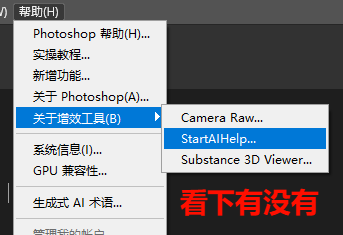
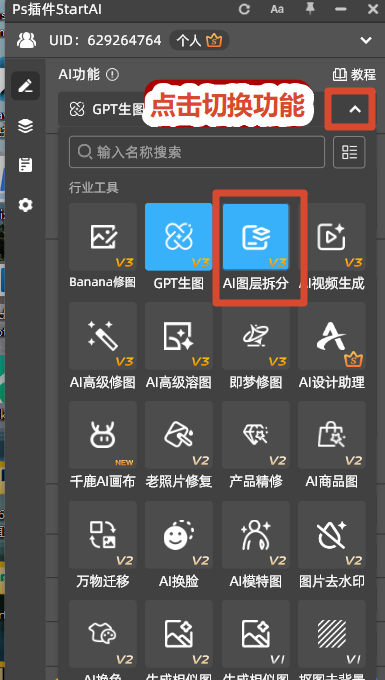
StartAI 是 PS 专属的 AI 插件,【AI图层拆分】直接读画布上的合并图层,输出带透明通道的独立图层并回写图层面板。装完完全重启 PS,顶部【增效工具】→【StartAI】打开面板(部分版本在【帮助】→【关于增效工具】)。
4. 填法:五步,参数就在第三、四步
① 选中要拆的合并图层,面板里选【AI图层拆分】,原图来源选「选中图层」;
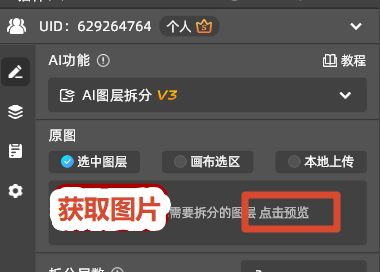
② 点获取当前图层,确认读进来的画面完整(别只读进一个边角);
③ 拆分层数按上一节数出来的数字填(不确定就先用自动跑一版看结构);
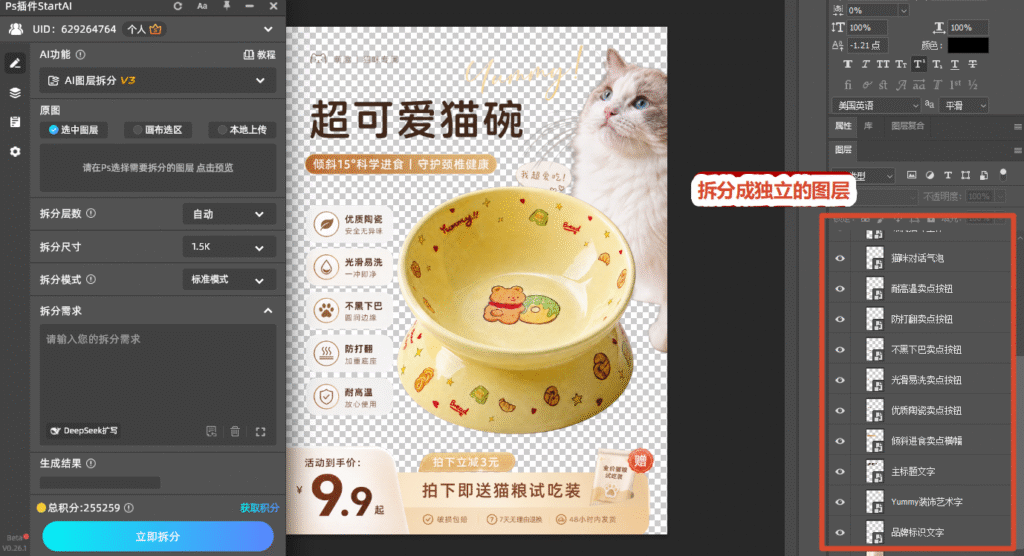
④ 拆分尺寸按用途给(主图 2K、详情页 1.5K 够),模式保持标准模式;
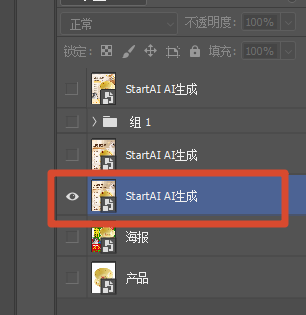
⑤ 需求框写元素清单后点【立即拆分】,回图层面板逐层核对有没有并层。
立即体验【AI图层拆分】:点我获取StartAI插件;
邀请码:23wKwd(注册填写立领100积分,体验一次拆对、不用返工)
四、拆分尺寸与层数三组对照:六层、十层、十四层
你拿同一张电商海报(产品 + 主标题 + 活动信息 + 两个装饰光斑 + 背景),我按三个层数各跑了一遍。
- 六层:标题和活动信息被并成一层文字,改日期会连标题一起动;光斑并进背景,换底色时光斑跟着消失。
- 十层:七个元素各成一层,文字分得开、投影独立,改稿最顺手(这张图的最优解)。
- 十四层:光斑被切成几块、背景出现空层,虽然都能用,但图层面板变乱,找层的时间比拆图还长。
提醒:如果你已经拆完才发现并层,不用整张重拆——用选框把那一块圈出来,原图来源改成「画布选区」再跑一次,只补这一块更快。
五、对比与总结:AI图层拆分层数就三行口诀
| 对比维度 | PS原生方法 | StartAI插件 |
|---|---|---|
| 操作门槛 | 要会选区、蒙版、钢笔,参数全靠手感 | 三个参数填对,一次拆完 |
| 处理速度(单张) | 逐个元素抠,一小时起步 | 几十秒出结果 |
| 分层可控性 | 想分几层就手动建几层,但很慢 | 层数可选自动或 2~17 层指定 |
| 清晰度 | 取决于原图,放大就软 | 尺寸选 2K,边缘更稳 |
| 改稿成本 | 改一处常要重做整张 | 只动对应图层 |
| 适用人群 | 有抠图经验的设计师 | 新手、运营、临时接改稿的人 |
| 成本 | 无额外成本,时间成本高 | 注册送 200 积分,先免费试 |
把这篇压成一行:数元素块 + 一层背景 + 一层余量 → 尺寸按用途给 1.5K 或 2K → 模式不动 → 拆完你先看有没有并层。参数不是玄学,它就是对你画面元素数量的一次清点。
按场景选:✅ 纯产品图,四到六层就够;✅ 带标题和卖点的话,七到十层最稳;✅ 拼贴多元素,十一到十四层;✅ 你只想看结构,就先用自动跑一版。
说到层数,我最早贪多填了十七层,拆完图层面板拉了三屏……算了,说回正题。你现在就可以动手拿一张海报,先数元素块,再按模板填一次,对比一下和自动的差别。
说到底,参数只是把你对画面的判断翻译成数字。你拆图时一般填几层——固定数字,还是每次都用自动?评论区说一句,我帮你看该调到多少。
立即使用 StartAI 的【AI图层拆分】:点我获取StartAI插件;
邀请码:23wKwd(注册填写立领100积分,把这张海报按对的层数拆开)








