PS如何将多个素材添加到不同图层?一键批量分层导入教程

在PS中打开多张图片素材,默认会单独生成独立选项卡文档,无法直接合成排版,很多新手不知道PS如何将多个素材添加到不同图层,只能手动复制粘贴,耗时费力还容易出错。想要实现多张图片共存于同一个画布、每张素材单独占据一个独立图层,方便后期合成、修图、排版设计。本文分享3种零基础通用实操方法,适配少量素材手动导入、大批量素材批量分层,覆盖全部使用场景。

一、PS将多个素材添加到不同图层的3种实操方法

方法一:浮动窗口拖拽法(适合少量素材、精准可控)

该方法适合10张以内少量素材,操作灵活,可自由调整素材导入顺序,是日常精细修图最常用的手动分层方法。

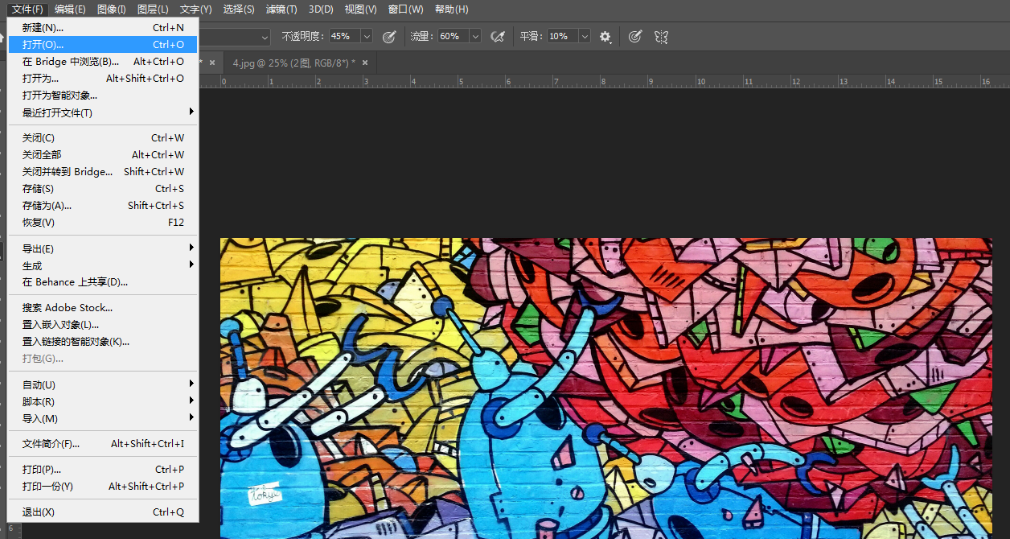
1、打开PS软件,使用快捷键 Ctrl+O,批量打开需要合成的所有图片素材;
PS如何将多个素材添加到不同图层?一键批量分层导入教程

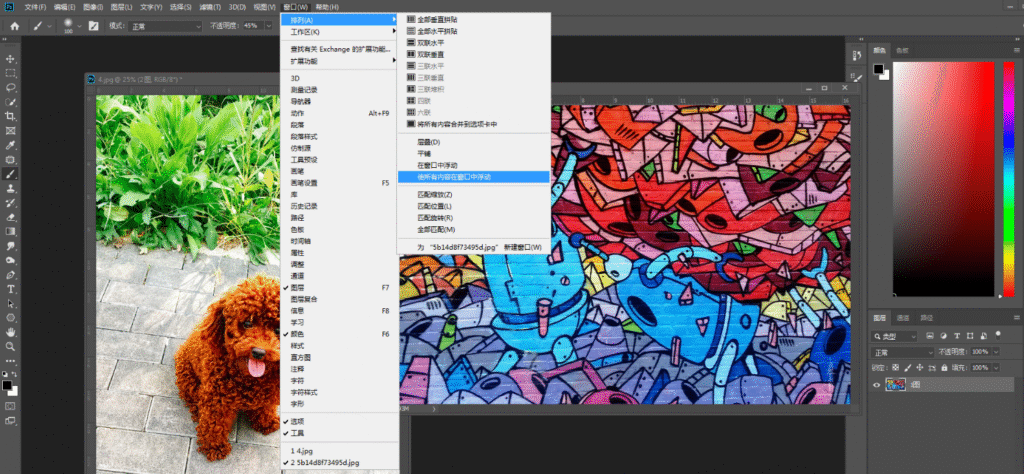
2、点击顶部菜单栏【窗口】-【排列】-【使所有内容在窗口中浮动】;

PS如何将多个素材添加到不同图层?一键批量分层导入教程

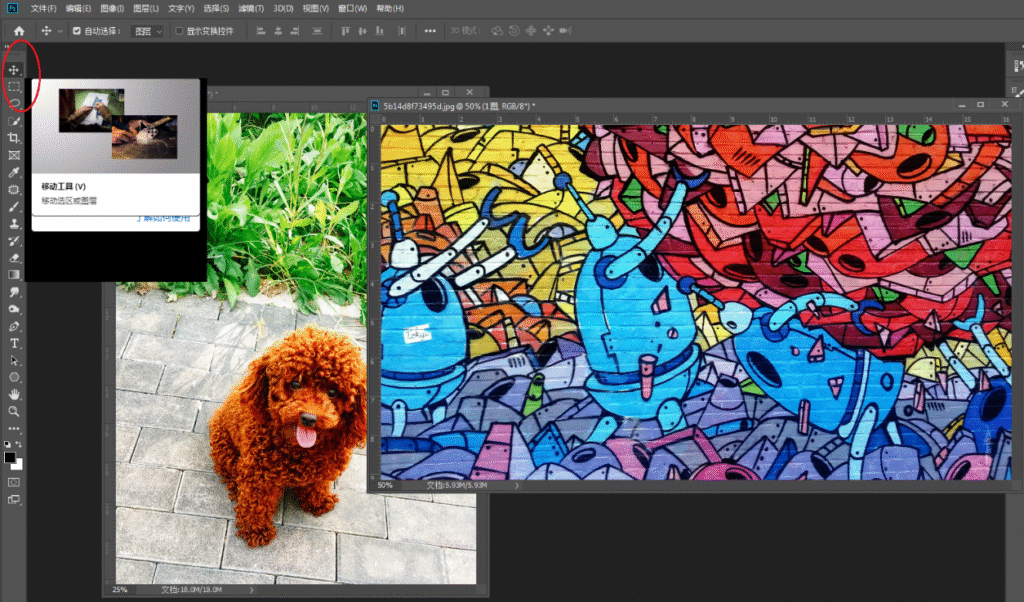
3、所有图片将脱离选项卡,变为独立浮动窗口,在左侧工具栏选中【移动工具】;
PS如何将多个素材添加到不同图层?一键批量分层导入教程

4、鼠标按住任意一张浮动素材图,直接拖拽至目标主画布中,松开鼠标即可自动生成独立新图层;
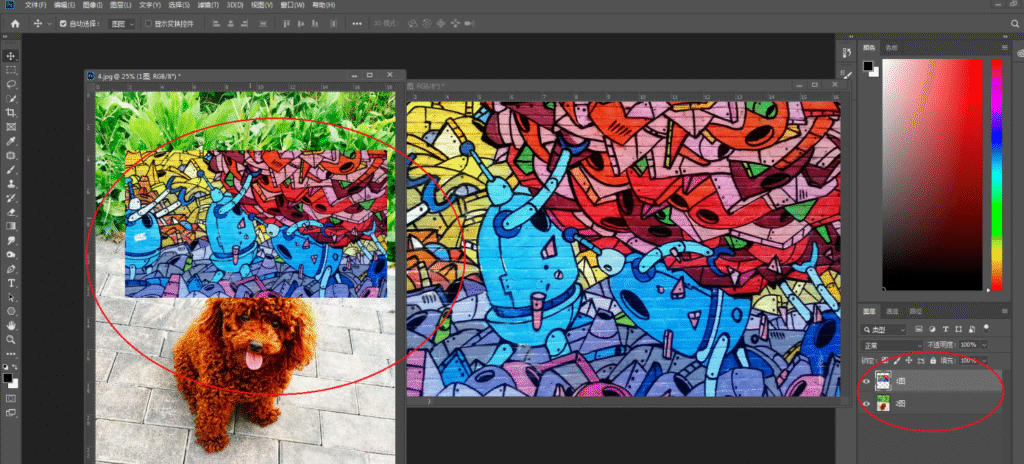
PS如何将多个素材添加到不同图层?一键批量分层导入教程

5、依次完成所有素材拖拽导入后,点击【窗口】-【排列】-【将所有内容合并到选项卡中】,恢复PS默认界面布局。
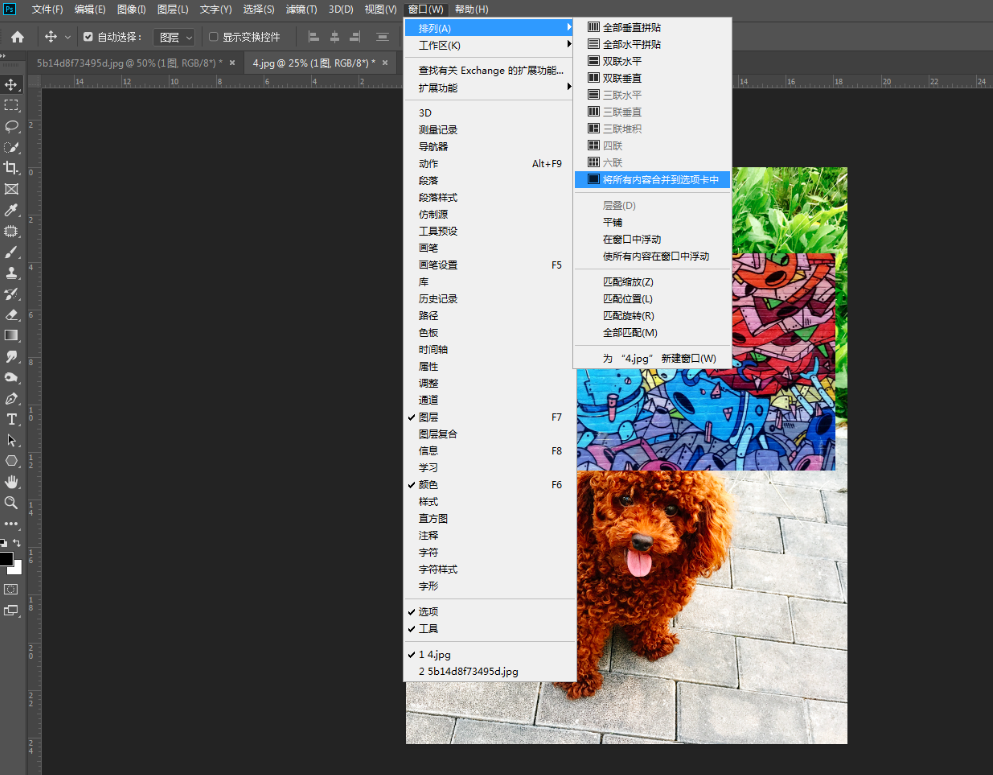
PS如何将多个素材添加到不同图层?一键批量分层导入教程

方法二:脚本文件堆栈法(适合大批量素材、一键分层)

针对几十张甚至上百张素材批量处理场景,无需手动拖拽,利用PS自带脚本功能,一键将整个文件夹图片导入为独立图层,效率翻倍。

1、提前将所有需要导入的素材整理到同一个文件夹,避免素材分散遗漏;

2、点击PS顶部菜单栏【文件】-【脚本】-【将文件载入堆栈】;
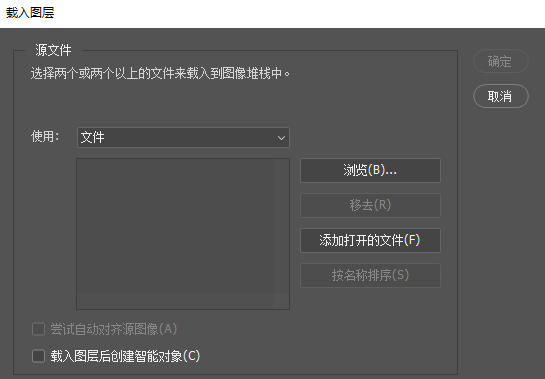
PS如何将多个素材添加到不同图层?一键批量分层导入教程

3、在弹出窗口中点击【浏览】,选中整理好的文件夹,全选所有素材图片并导入;

4、可自定义新建画布的尺寸、分辨率、色彩模式,参数设置完成后点击确定;

5、软件自动批量渲染导入,每一张图片都会独立生成单独图层,打开图层面板即可查看、编辑所有分层素材。

方法三:直接拖拽导入法(最简极速、日常首选)

操作零门槛,适合已经建好画布、快速补加素材的场景,是设计师日常使用率最高的分层方法。

1、提前新建空白画布,或打开需要叠加素材的目标PSD文件;

2、打开电脑素材文件夹,单选或批量多选需要添加的图片;

3、直接将选中的素材拖拽至PS画布区域内;

4、松开鼠标,所有素材自动分层导入,每张图片独立占一个图层,自由调整大小、位置、层级。

二、进阶实操优化技巧

1、图层顺序可控:批量拖拽导入素材时,图层堆叠顺序与电脑文件夹选中顺序一致,可提前排序,减少后期调整工作量;

2、规避软件卡顿:脚本批量导入不建议一次性导入数百张素材,分批导入可有效避免PS闪退、卡顿问题;

3、图层格式转换:外部拖拽导入的素材默认是智能对象图层,无法直接涂抹修图,右键选择【栅格化图层】即可转为普通像素图层;

4、图层规整管理:素材全部导入后,可自定义修改图层名称,分类编组,方便多图层快速查找编辑。

三、新手高频问题答疑

Q1:拖拽素材无法生成新图层,直接覆盖原有画面?

A:未选中移动工具,或拖拽位置未精准落在画布内,切换移动工具后重新拖拽即可正常分层。

Q2:脚本导入的素材全部重叠,分不清图层内容?

A:批量导入素材默认居中堆叠,可在图层面板单独选中图层,移动位置、修改名称,规整画面布局。

Q3:拖入素材是智能对象,不能调色、抠图、修图?

A:智能对象自带保护属性,只需右键图层栅格化,即可解锁全部像素编辑功能。

四、AI高效提速技巧

大批量素材导入分层后,手动统一尺寸、对齐排版、修正光影耗时繁琐。借助智能修图工具,可一键完成素材批量导入、自动分层、统一尺寸排版,省去大量重复操作。

立即使用StartAI:【点此一键下载StartAI插件】

邀请码:【mKU7jz】,立领100积分,基础功能免费用!

实操步骤:

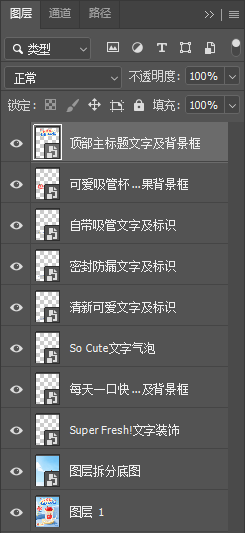
第一步:ps打开原图和startAI,选择【AI图层拆分】
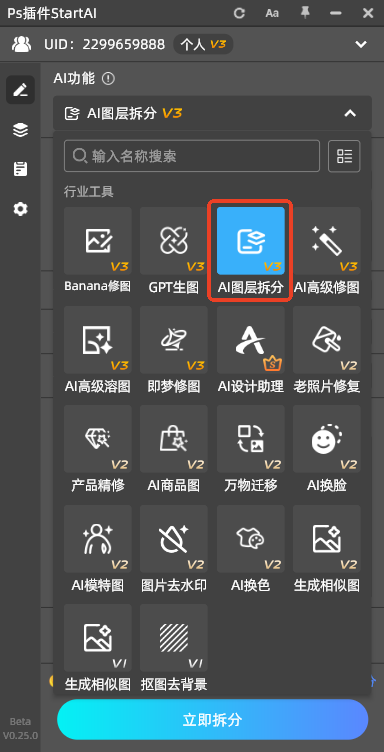
PS如何将多个素材添加到不同图层?一键批量分层导入教程

第二步:预览图层,拆分层数选自动(也可以自定义),选择标准模式

第三步:输入拆分需求,点击生成
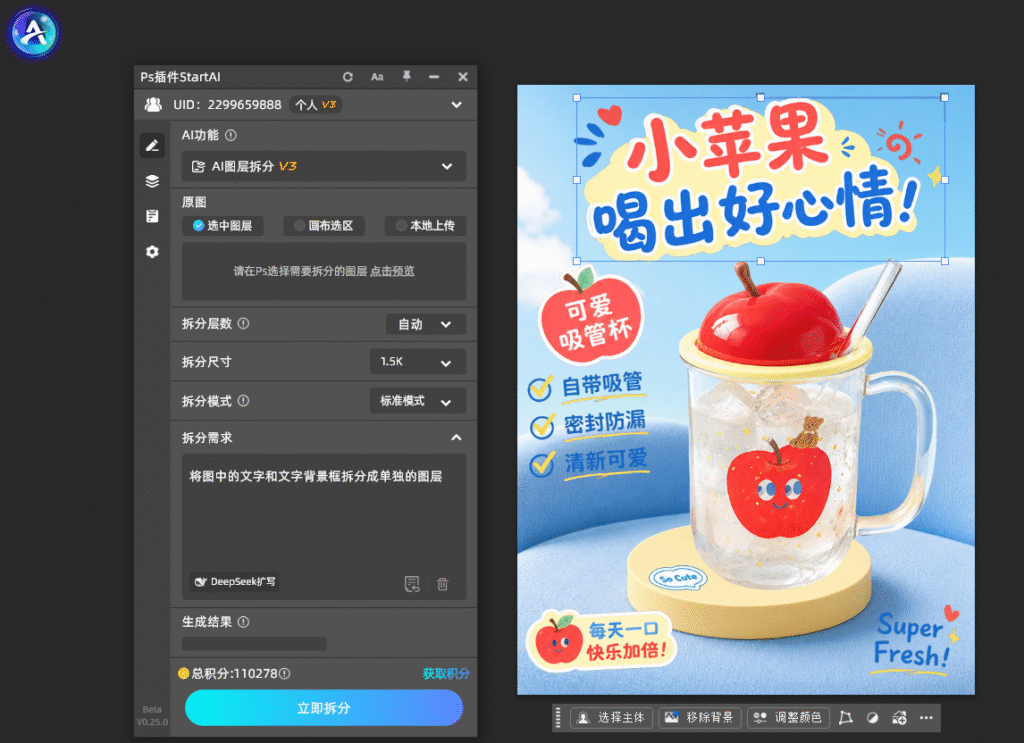
PS如何将多个素材添加到不同图层?一键批量分层导入教程

第四步:得到拆分结果,导出psd源文件

PS如何将多个素材添加到不同图层?一键批量分层导入教程

五、全文总结

PS将多个素材添加到不同图层有三种核心方法:少量素材优先使用直接拖拽法、浮动窗口拖拽法,灵活便捷;大批量素材首选脚本堆栈导入,一键批量分层高效提效。素材导入后按需栅格化图层、规整图层名称,即可满足合成、排版、修图等所有设计需求,完美解决多图片无法分层共存的问题。

立即使用StartAI:【点此一键下载StartAI插件】

邀请码:【mKU7jz】,立领100积分,基础功能免费用!

PS如何将多个素材添加到不同图层?一键批量分层导入教程

在PS中打开多张图片素材,默认会单独生成独立选项卡文档,无法直接合成排版,很多新手不知道PS如何将多个素材添加到不同图层,只能手动复制粘贴,耗时费力还容易出错。想要实现多张图片共存于同一个画布、每张素材单独占据一个独立图层,方便后期合成、修图、排版设计。本文分享3种零基础通用实操方法,适配少量素材手动导入、大批量素材批量分层,覆盖全部使用场景。

一、PS将多个素材添加到不同图层的3种实操方法

方法一:浮动窗口拖拽法(适合少量素材、精准可控)

该方法适合10张以内少量素材,操作灵活,可自由调整素材导入顺序,是日常精细修图最常用的手动分层方法。

1、打开PS软件,使用快捷键 Ctrl+O,批量打开需要合成的所有图片素材;

PS如何将多个素材添加到不同图层?一键批量分层导入教程

2、点击顶部菜单栏【窗口】-【排列】-【使所有内容在窗口中浮动】;

PS如何将多个素材添加到不同图层?一键批量分层导入教程

3、所有图片将脱离选项卡,变为独立浮动窗口,在左侧工具栏选中【移动工具】;

PS如何将多个素材添加到不同图层?一键批量分层导入教程

4、鼠标按住任意一张浮动素材图,直接拖拽至目标主画布中,松开鼠标即可自动生成独立新图层;

PS如何将多个素材添加到不同图层?一键批量分层导入教程

5、依次完成所有素材拖拽导入后,点击【窗口】-【排列】-【将所有内容合并到选项卡中】,恢复PS默认界面布局。

PS如何将多个素材添加到不同图层?一键批量分层导入教程

方法二:脚本文件堆栈法(适合大批量素材、一键分层)

针对几十张甚至上百张素材批量处理场景,无需手动拖拽,利用PS自带脚本功能,一键将整个文件夹图片导入为独立图层,效率翻倍。

1、提前将所有需要导入的素材整理到同一个文件夹,避免素材分散遗漏;

2、点击PS顶部菜单栏【文件】-【脚本】-【将文件载入堆栈】;

PS如何将多个素材添加到不同图层?一键批量分层导入教程

3、在弹出窗口中点击【浏览】,选中整理好的文件夹,全选所有素材图片并导入;

4、可自定义新建画布的尺寸、分辨率、色彩模式,参数设置完成后点击确定;

5、软件自动批量渲染导入,每一张图片都会独立生成单独图层,打开图层面板即可查看、编辑所有分层素材。

方法三:直接拖拽导入法(最简极速、日常首选)

操作零门槛,适合已经建好画布、快速补加素材的场景,是设计师日常使用率最高的分层方法。

1、提前新建空白画布,或打开需要叠加素材的目标PSD文件;

2、打开电脑素材文件夹,单选或批量多选需要添加的图片;

3、直接将选中的素材拖拽至PS画布区域内;

4、松开鼠标,所有素材自动分层导入,每张图片独立占一个图层,自由调整大小、位置、层级。

二、进阶实操优化技巧

1、图层顺序可控:批量拖拽导入素材时,图层堆叠顺序与电脑文件夹选中顺序一致,可提前排序,减少后期调整工作量;

2、规避软件卡顿:脚本批量导入不建议一次性导入数百张素材,分批导入可有效避免PS闪退、卡顿问题;

3、图层格式转换:外部拖拽导入的素材默认是智能对象图层,无法直接涂抹修图,右键选择【栅格化图层】即可转为普通像素图层;

4、图层规整管理:素材全部导入后,可自定义修改图层名称,分类编组,方便多图层快速查找编辑。

三、新手高频问题答疑

Q1:拖拽素材无法生成新图层,直接覆盖原有画面?

A:未选中移动工具,或拖拽位置未精准落在画布内,切换移动工具后重新拖拽即可正常分层。

Q2:脚本导入的素材全部重叠,分不清图层内容?

A:批量导入素材默认居中堆叠,可在图层面板单独选中图层,移动位置、修改名称,规整画面布局。

Q3:拖入素材是智能对象,不能调色、抠图、修图?

A:智能对象自带保护属性,只需右键图层栅格化,即可解锁全部像素编辑功能。

四、AI高效提速技巧

大批量素材导入分层后,手动统一尺寸、对齐排版、修正光影耗时繁琐。借助智能修图工具,可一键完成素材批量导入、自动分层、统一尺寸排版,省去大量重复操作。

立即使用StartAI:【点此一键下载StartAI插件】

邀请码:【mKU7jz】,立领100积分,基础功能免费用!

实操步骤:

第一步:ps打开原图和startAI,选择【AI图层拆分】

PS如何将多个素材添加到不同图层?一键批量分层导入教程

第二步:预览图层,拆分层数选自动(也可以自定义),选择标准模式

第三步:输入拆分需求,点击生成

PS如何将多个素材添加到不同图层?一键批量分层导入教程

第四步:得到拆分结果,导出psd源文件

PS如何将多个素材添加到不同图层?一键批量分层导入教程

五、全文总结

PS将多个素材添加到不同图层有三种核心方法:少量素材优先使用直接拖拽法、浮动窗口拖拽法,灵活便捷;大批量素材首选脚本堆栈导入,一键批量分层高效提效。素材导入后按需栅格化图层、规整图层名称,即可满足合成、排版、修图等所有设计需求,完美解决多图片无法分层共存的问题。

立即使用StartAI:【点此一键下载StartAI插件】

邀请码:【mKU7jz】,立领100积分,基础功能免费用!

产品

千鹿AI 千鹿Pr助手 千鹿AI助手 PsAide

专题广场

StartAI教程 StartAI提示词库 产品精修 Ps抠图 Nano Banana Pro Ps2026 Ps去水印 Ps快捷键

服务

帮助中心 最新功能 服务条款 会员中心 Ps教程 官方博客

联系我们

info@istarry.com.cn