
PS放大缩小快捷键是什么?画布缩放、图层缩放与图片放大变模糊修复全解

用 PS 修图时,放大缩小是每天要点几十次的动作。可奇怪的是,同样一张图,有人两秒就怼到细节,有人还在菜单栏里来回点“视图→放大”。差别就藏在快捷键和操作方式上。

下面把画布缩放、图层缩放、真实尺寸修改三类操作的快捷键一次列清,顺带把“按了没反应”“放大就糊”这些高频毛病挨个解决掉,看完可以直接照着用。

一、PS 核心放大缩小快捷键(分场景,直接套用)

PS 里的“放大缩小”其实是两个完全不同的动作,这是新手最容易踩的坑。

1、画布缩放:只改变屏幕上的显示比例,图片的像素、分辨率、文件体积一个都不变,属于无损预览操作,适合抠图、修瑕疵时放大看细节。

2、图层缩放:通过变换命令真实改变图层内容的尺寸,会永久改动像素数据,属于实质性改图操作,做海报排版、调整素材大小时才用它。

如果把这两件事搞混,就会出现“改了半天发现图没变大”或者“只想看一眼细节,结果把原图画糊了”的情况。

操作类型作用是否改变图片实际尺寸常用快捷键
画布缩放放大/缩小屏幕显示比例,便于查看细节不改变Ctrl + +/Ctrl + -/Ctrl + 1/Ctrl + 0
图层缩放真实放大或缩小图片本身改变Ctrl + T 配合 Shift 拖动控制点

二、PS画布缩放快捷键(Win/Mac 全版本通用)

这组快捷键使用频率最高,只改视图不改图,放心用。Windows 系统用 Ctrl,Mac 系统统一替换为 Command。

操作功能WindowsMac说明
逐步放大画布Ctrl + +(加号)Command + +每按一次放大一级,可连续按压
逐步缩小画布Ctrl + -(减号)Command + –每按一次缩小一级
恢复100%实际像素Ctrl + 1Command + 11:1还原真实像素,判断清晰度和锯齿
适应屏幕显示Ctrl + 0Command + 0自动缩放到适合当前窗口
满画布(打印尺寸)显示Ctrl + Alt + 0Command + Option + 0按打印尺寸铺满窗口
临时放大工具Ctrl + 空格Control + 空格点哪放大哪,松开恢复原工具
临时缩小工具Alt + 空格Option + 空格快速回缩画面,不用切工具栏

除了快捷键,还有几个高频操作值得一起记住。

1、Alt + 滚动鼠标滚轮:向前放大、向后缩小,手不用离开鼠标,连续微调最顺手。

2、按下 Z 键:调出缩放工具,单击放大,按住 Alt 单击缩小;长按左键向上或向下拖动,可以连续缩放。

3、按住空格键:任意工具状态下临时切换为抓手工具,放大后平移画面用,松开自动回到原来的工具。

4、加号按不出来怎么办:不少键盘的“+”和“=”共用一个键,需要按 Ctrl + Shift + = 才能触发放大。

三、PS图层缩放快捷键(真正把图片拉大拉小)

需要改变图片本身的尺寸,走“自由变换”这条路径。

1、在右侧图层面板选中要缩放的图层(背景层要先双击解锁)。

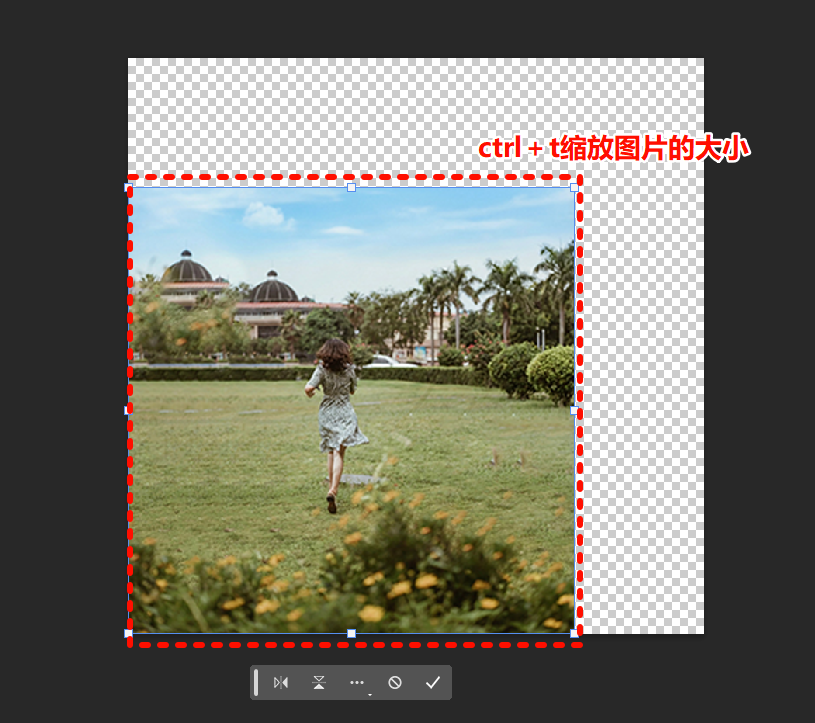
2、按 Ctrl + T(Mac 为 Command + T)激活自由变换,图片四周出现八个控制点。
PS放大缩小快捷键是什么?画布缩放、图层缩放与图片放大变模糊修复全解

3、按住 Shift 键拖动四角控制点,等比例缩放,避免拉伸变形。

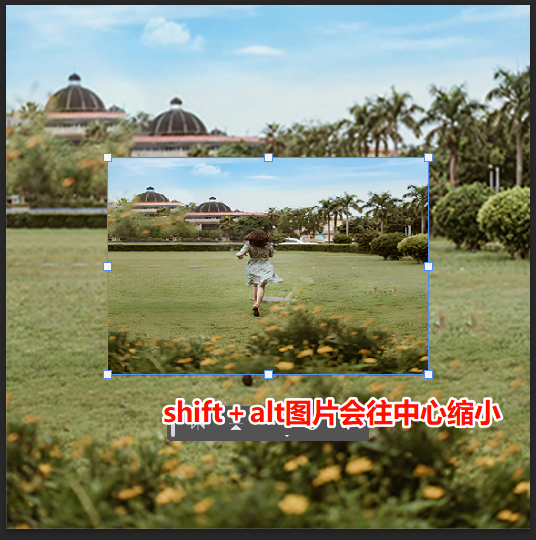
4、按住 Shift + Alt 拖动控制点,以图片中心为原点均匀缩放,适合对称调整。
PS放大缩小快捷键是什么?画布缩放、图层缩放与图片放大变模糊修复全解

5、按 Enter 确认操作,按 Esc 取消。

这里有个版本差异必须提醒:Photoshop CC 2019 及更新版本默认就是等比缩放,此时按住 Shift 反而会切换成自由变形。如果你用新版却总觉得“按住 Shift 就变形”,去“编辑→首选项→常规”里勾选“使用旧版自由变换”,就能恢复成按住 Shift 才等比的老习惯。

另外两个顺手的组合:Ctrl + Alt + T 是复制并变换,做重复排版时很省事;在自由变换的顶部属性栏可以直接输入宽高百分比做精准缩放。

四、PS调整图片真实大小的3种方法

如果目标不是“看一眼”,而是真的要把图改成某个尺寸,用下面三种方法。

1、图像大小:精准改像素和分辨率

适合电商主图、短视频封面、印刷物料、证件照这类需要精确控制尺寸的场景。打开图片后按 Alt + Ctrl + I(Mac 为 Option + Command + I)调出“图像大小”面板,勾选“约束比例”,然后按需修改:

像素大小:改宽度高度像素值,适合线上素材。

文档大小 + 分辨率:改厘米、英寸和 DPI,印刷统一 300DPI,线上素材 72DPI 即可。

重新采样:放大图片选“保留细节 2.0”,缩小图片选“两次立方(较锐利)”,能明显减少模糊和锯齿。

2、画布大小:裁切或扩展画面

只改画布不改图内容,适合给图片加留白、裁掉多余边缘、统一画布规格。缩小画布会裁掉画面内容,操作前建议先备份图层。

3、批量缩放:一次处理上百张

点击“文件→脚本→图像处理器”,选择要处理的文件夹并指定输出位置,勾选“调整大小以适应”,输入宽度和高度,PS 会自动批量完成,不用一张张手动改。

五、PS缩放常见问题与解决方法

Q1:按 Ctrl + 加号/减号没反应?

先看输入法。快捷键必须在英文、半角输入法下才生效,中文状态下会被拦截。如果还不行,检查是否一直按着空格键(抓手冲突)或误开了 Caps Lock,再不行就去“编辑→键盘快捷键→复位所有快捷键”恢复默认。

Q2:装了插件之后快捷键失灵?

部分第三方插件会覆盖 PS 默认快捷键。关闭 PS,按住 Shift 键重新启动,弹出“是否跳过插件加载”时选“是”,测试是否恢复;若恢复,卸载近期安装的可疑插件即可。

Q3:所有方法都试了还是不行?

大概率是首选项文件损坏。完全退出 PS,Windows 按住 Alt + Ctrl + Shift 双击启动 PS,Mac 按住 Option + Command + Shift 双击启动,弹出“是否删除首选项文件”时选“是”,软件会重置为初始设置,不影响已保存的文件。

Q4:滚动滚轮时画面总乱跑不居中?

进入“编辑→首选项→工具”,勾选用滚轮缩放,同时取消带动画效果的平移,之后缩放就会以鼠标所在位置为中心进行。

Q5:图片拉大后模糊、有锯齿?

PS 默认两次立方插值,放大超过 200% 后模糊感会比较明显。处理办法有两条:一是用“图像大小”配合“保留细节 2.0”重新采样;二是交给专门的高清修复功能补细节。切忌反复缩放,每缩一次都会再掉一轮画质。

Q6:缩放时画面卡顿、有拖影?

进“编辑→首选项→性能”,把内存使用调到 80%–85%,开启图形处理器加速;再到“暂存盘”里选一个系统盘之外、空闲空间大的磁盘;长时间作图后可执行“编辑→清理→全部”释放内存。

六、 Banana修图高清修复实操教程

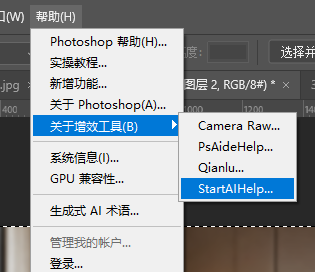
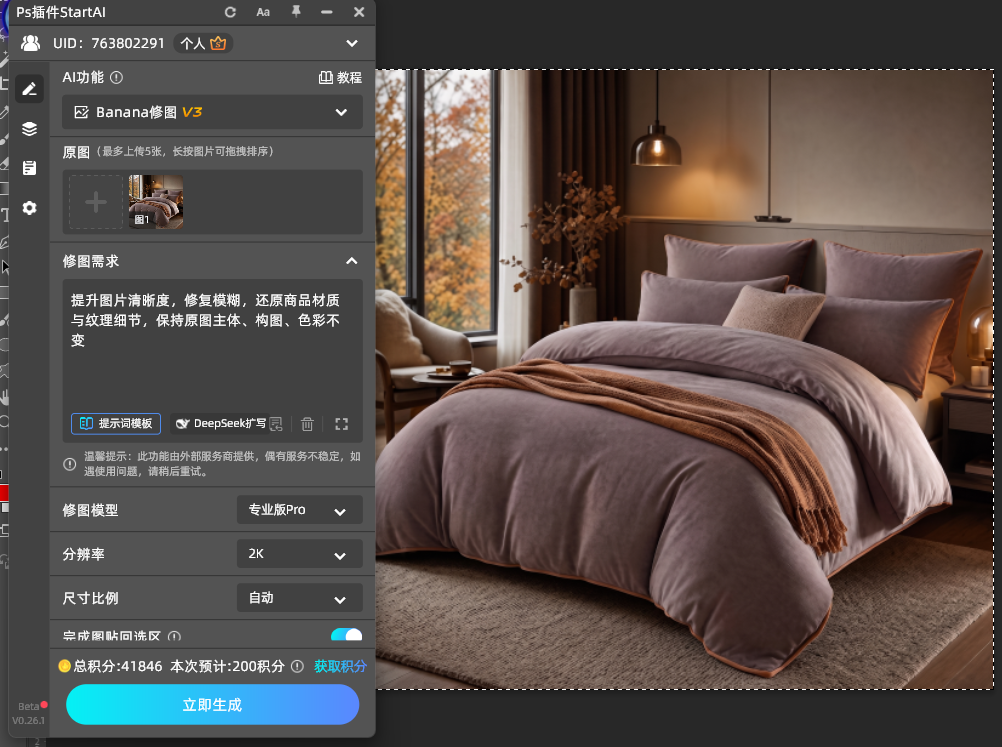
快捷键解决的是“看得清”,但低像素素材放大后细节丢失,靠 PS 原生插值补不回来。PS插件StartAI 是深度嵌入 Photoshop 的增效插件,其中 Banana 修图模块,恰好补上了这一环,全程不用导出图片、不用切软件。

操作步骤:

1、PS 打开模糊的低像素商品图,Ctrl+J 复制图层备份;
PS放大缩小快捷键是什么?画布缩放、图层缩放与图片放大变模糊修复全解

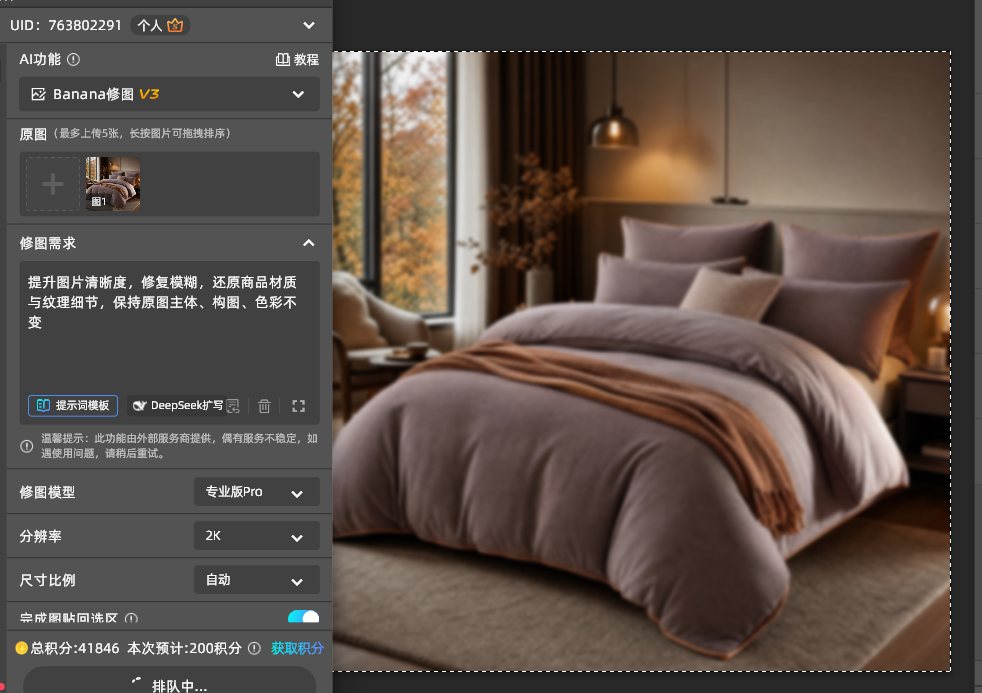
2、调出 StartAI 面板,选择【Banana 修图 V3】;

3、上传当前图层图片(或直接读取当前画布);

4、提示词写一句就够:「提升图片清晰度,修复模糊,还原商品材质与纹理细节,保持原图主体、构图、色彩不变」;
PS放大缩小快捷键是什么?画布缩放、图层缩放与图片放大变模糊修复全解

5、参数:修图模型专业版 Pro、分辨率 2K,开启【完成图贴回选区】→ 点【立即生成】。
PS放大缩小快捷键是什么?画布缩放、图层缩放与图片放大变模糊修复全解

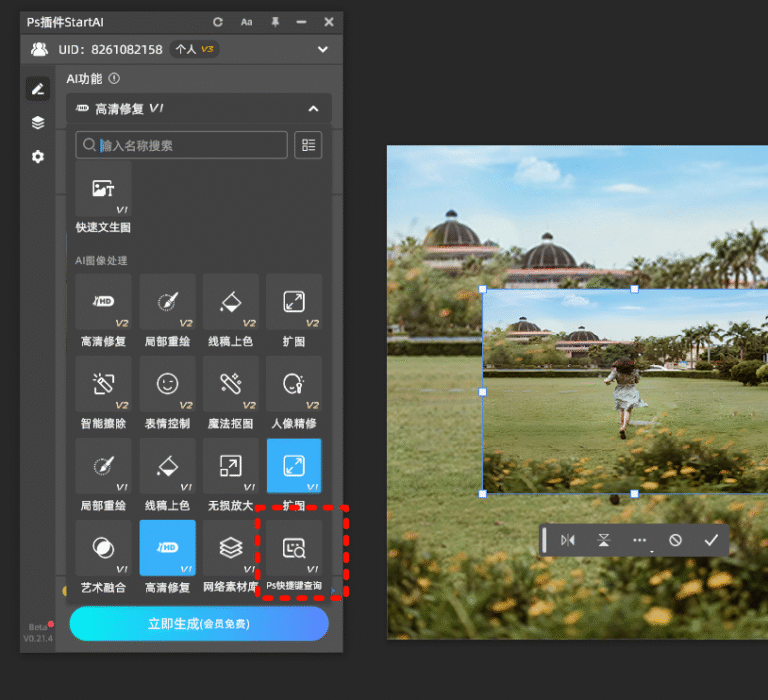
顺带解决“快捷键记不住”

插件内置快捷键查询模块,输入“放大”“缩小”“自由变换”这类关键词就能检索对应组合键,不用再背清单或翻教程。
PS放大缩小快捷键是什么?画布缩放、图层缩放与图片放大变模糊修复全解

七、结语

PS 放大缩小就两条主线:画布缩放用 Ctrl + 加减号、Alt + 滚轮、Ctrl + 1 和 Ctrl + 0,只改视图不改图;图层缩放用 Ctrl + T 配合 Shift 等比例拖动,真正改变图片尺寸。低清素材放大发糊,别反复缩放折腾,用“保留细节 2.0”或高清修复一次补足细节。快捷键负责“看得清”,补细节的工具负责“出得好”,两件事配合起来才是完整的工作流。

立即使用StartAI:【点此一键下载StartAI插件】;

邀请码:【mKU7jz】,立领100积分,基础功能免费用!

PS放大缩小快捷键是什么?画布缩放、图层缩放与图片放大变模糊修复全解

用 PS 修图时,放大缩小是每天要点几十次的动作。可奇怪的是,同样一张图,有人两秒就怼到细节,有人还在菜单栏里来回点“视图→放大”。差别就藏在快捷键和操作方式上。

下面把画布缩放、图层缩放、真实尺寸修改三类操作的快捷键一次列清,顺带把“按了没反应”“放大就糊”这些高频毛病挨个解决掉,看完可以直接照着用。

一、PS 核心放大缩小快捷键(分场景,直接套用)

PS 里的“放大缩小”其实是两个完全不同的动作,这是新手最容易踩的坑。

1、画布缩放:只改变屏幕上的显示比例,图片的像素、分辨率、文件体积一个都不变,属于无损预览操作,适合抠图、修瑕疵时放大看细节。

2、图层缩放:通过变换命令真实改变图层内容的尺寸,会永久改动像素数据,属于实质性改图操作,做海报排版、调整素材大小时才用它。

如果把这两件事搞混,就会出现“改了半天发现图没变大”或者“只想看一眼细节,结果把原图画糊了”的情况。

操作类型作用是否改变图片实际尺寸常用快捷键
画布缩放放大/缩小屏幕显示比例,便于查看细节不改变Ctrl + +/Ctrl + -/Ctrl + 1/Ctrl + 0
图层缩放真实放大或缩小图片本身改变Ctrl + T 配合 Shift 拖动控制点

二、PS画布缩放快捷键(Win/Mac 全版本通用)

这组快捷键使用频率最高,只改视图不改图,放心用。Windows 系统用 Ctrl,Mac 系统统一替换为 Command。

操作功能WindowsMac说明
逐步放大画布Ctrl + +(加号)Command + +每按一次放大一级,可连续按压
逐步缩小画布Ctrl + -(减号)Command + –每按一次缩小一级
恢复100%实际像素Ctrl + 1Command + 11:1还原真实像素,判断清晰度和锯齿
适应屏幕显示Ctrl + 0Command + 0自动缩放到适合当前窗口
满画布(打印尺寸)显示Ctrl + Alt + 0Command + Option + 0按打印尺寸铺满窗口
临时放大工具Ctrl + 空格Control + 空格点哪放大哪,松开恢复原工具
临时缩小工具Alt + 空格Option + 空格快速回缩画面,不用切工具栏

除了快捷键,还有几个高频操作值得一起记住。

1、Alt + 滚动鼠标滚轮:向前放大、向后缩小,手不用离开鼠标,连续微调最顺手。

2、按下 Z 键:调出缩放工具,单击放大,按住 Alt 单击缩小;长按左键向上或向下拖动,可以连续缩放。

3、按住空格键:任意工具状态下临时切换为抓手工具,放大后平移画面用,松开自动回到原来的工具。

4、加号按不出来怎么办:不少键盘的“+”和“=”共用一个键,需要按 Ctrl + Shift + = 才能触发放大。

三、PS图层缩放快捷键(真正把图片拉大拉小)

需要改变图片本身的尺寸,走“自由变换”这条路径。

1、在右侧图层面板选中要缩放的图层(背景层要先双击解锁)。

2、按 Ctrl + T(Mac 为 Command + T)激活自由变换,图片四周出现八个控制点。

PS放大缩小快捷键是什么?画布缩放、图层缩放与图片放大变模糊修复全解

3、按住 Shift 键拖动四角控制点,等比例缩放,避免拉伸变形。

4、按住 Shift + Alt 拖动控制点,以图片中心为原点均匀缩放,适合对称调整。

PS放大缩小快捷键是什么?画布缩放、图层缩放与图片放大变模糊修复全解

5、按 Enter 确认操作,按 Esc 取消。

这里有个版本差异必须提醒:Photoshop CC 2019 及更新版本默认就是等比缩放,此时按住 Shift 反而会切换成自由变形。如果你用新版却总觉得“按住 Shift 就变形”,去“编辑→首选项→常规”里勾选“使用旧版自由变换”,就能恢复成按住 Shift 才等比的老习惯。

另外两个顺手的组合:Ctrl + Alt + T 是复制并变换,做重复排版时很省事;在自由变换的顶部属性栏可以直接输入宽高百分比做精准缩放。

四、PS调整图片真实大小的3种方法

如果目标不是“看一眼”,而是真的要把图改成某个尺寸,用下面三种方法。

1、图像大小:精准改像素和分辨率

适合电商主图、短视频封面、印刷物料、证件照这类需要精确控制尺寸的场景。打开图片后按 Alt + Ctrl + I(Mac 为 Option + Command + I)调出“图像大小”面板,勾选“约束比例”,然后按需修改:

像素大小:改宽度高度像素值,适合线上素材。

文档大小 + 分辨率:改厘米、英寸和 DPI,印刷统一 300DPI,线上素材 72DPI 即可。

重新采样:放大图片选“保留细节 2.0”,缩小图片选“两次立方(较锐利)”,能明显减少模糊和锯齿。

2、画布大小:裁切或扩展画面

只改画布不改图内容,适合给图片加留白、裁掉多余边缘、统一画布规格。缩小画布会裁掉画面内容,操作前建议先备份图层。

3、批量缩放:一次处理上百张

点击“文件→脚本→图像处理器”,选择要处理的文件夹并指定输出位置,勾选“调整大小以适应”,输入宽度和高度,PS 会自动批量完成,不用一张张手动改。

五、PS缩放常见问题与解决方法

Q1:按 Ctrl + 加号/减号没反应?

先看输入法。快捷键必须在英文、半角输入法下才生效,中文状态下会被拦截。如果还不行,检查是否一直按着空格键(抓手冲突)或误开了 Caps Lock,再不行就去“编辑→键盘快捷键→复位所有快捷键”恢复默认。

Q2:装了插件之后快捷键失灵?

部分第三方插件会覆盖 PS 默认快捷键。关闭 PS,按住 Shift 键重新启动,弹出“是否跳过插件加载”时选“是”,测试是否恢复;若恢复,卸载近期安装的可疑插件即可。

Q3:所有方法都试了还是不行?

大概率是首选项文件损坏。完全退出 PS,Windows 按住 Alt + Ctrl + Shift 双击启动 PS,Mac 按住 Option + Command + Shift 双击启动,弹出“是否删除首选项文件”时选“是”,软件会重置为初始设置,不影响已保存的文件。

Q4:滚动滚轮时画面总乱跑不居中?

进入“编辑→首选项→工具”,勾选用滚轮缩放,同时取消带动画效果的平移,之后缩放就会以鼠标所在位置为中心进行。

Q5:图片拉大后模糊、有锯齿?

PS 默认两次立方插值,放大超过 200% 后模糊感会比较明显。处理办法有两条:一是用“图像大小”配合“保留细节 2.0”重新采样;二是交给专门的高清修复功能补细节。切忌反复缩放,每缩一次都会再掉一轮画质。

Q6:缩放时画面卡顿、有拖影?

进“编辑→首选项→性能”,把内存使用调到 80%–85%,开启图形处理器加速;再到“暂存盘”里选一个系统盘之外、空闲空间大的磁盘;长时间作图后可执行“编辑→清理→全部”释放内存。

六、 Banana修图高清修复实操教程

快捷键解决的是“看得清”,但低像素素材放大后细节丢失,靠 PS 原生插值补不回来。PS插件StartAI 是深度嵌入 Photoshop 的增效插件,其中 Banana 修图模块,恰好补上了这一环,全程不用导出图片、不用切软件。

操作步骤:

1、PS 打开模糊的低像素商品图,Ctrl+J 复制图层备份;

PS放大缩小快捷键是什么?画布缩放、图层缩放与图片放大变模糊修复全解

2、调出 StartAI 面板,选择【Banana 修图 V3】;

3、上传当前图层图片(或直接读取当前画布);

4、提示词写一句就够:「提升图片清晰度,修复模糊,还原商品材质与纹理细节,保持原图主体、构图、色彩不变」;

PS放大缩小快捷键是什么?画布缩放、图层缩放与图片放大变模糊修复全解

5、参数:修图模型专业版 Pro、分辨率 2K,开启【完成图贴回选区】→ 点【立即生成】。

PS放大缩小快捷键是什么?画布缩放、图层缩放与图片放大变模糊修复全解

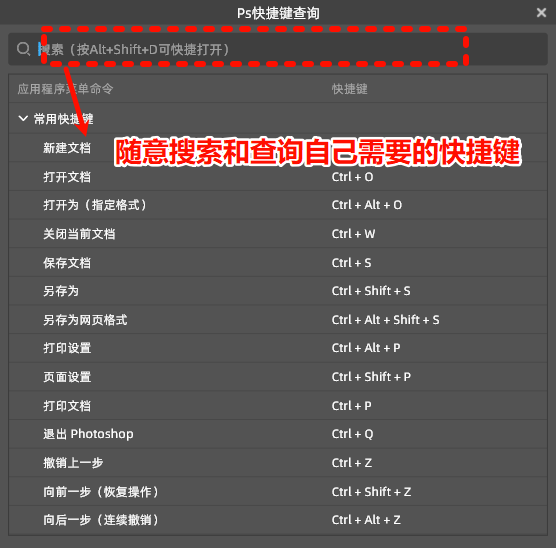
顺带解决“快捷键记不住”

插件内置快捷键查询模块,输入“放大”“缩小”“自由变换”这类关键词就能检索对应组合键,不用再背清单或翻教程。
PS放大缩小快捷键是什么?画布缩放、图层缩放与图片放大变模糊修复全解

七、结语

PS 放大缩小就两条主线:画布缩放用 Ctrl + 加减号、Alt + 滚轮、Ctrl + 1 和 Ctrl + 0,只改视图不改图;图层缩放用 Ctrl + T 配合 Shift 等比例拖动,真正改变图片尺寸。低清素材放大发糊,别反复缩放折腾,用“保留细节 2.0”或高清修复一次补足细节。快捷键负责“看得清”,补细节的工具负责“出得好”,两件事配合起来才是完整的工作流。

立即使用StartAI:【点此一键下载StartAI插件】;

邀请码:【mKU7jz】,立领100积分,基础功能免费用!

产品

千鹿AI 千鹿Pr助手 千鹿AI助手 PsAide

专题广场

StartAI教程 StartAI提示词库 产品精修 Ps抠图 Nano Banana Pro Ps2026 Ps去水印 Ps快捷键

服务

帮助中心 最新功能 服务条款 会员中心 Ps教程 官方博客

联系我们

info@istarry.com.cn




