
很多刚接触Photoshop的朋友都会问:ps怎么旋转图片?更具体地说,ps怎么自由旋转图片?其实旋转图片在PS里分为“旋转整个画布”和“自由旋转某个图层/对象”两种。如果没分清,很容易出现背景一起转、图层带锁无法操作、旋转后边缘出现透明格子等问题。
本文会用最直观的方式,把ps旋转图片的快捷键、菜单路径、任意角度设置一次讲清。
一、ps怎么自由旋转图片的方法
方法1:自由变换旋转图层/对象(最常用)
适用场景: 旋转照片、产品图、文字、Logo、贴纸等单个图层。
操作步骤:
- 打开图片并解锁背景图层
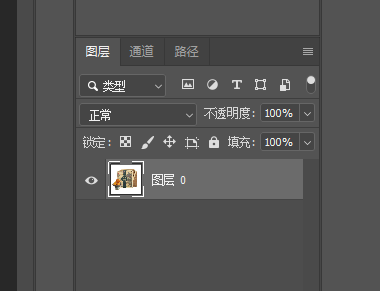
在PS中打开图片后,右侧“图层”面板中如果显示为“背景”且带一把小锁,需要先解锁。 - 选中目标图层
在右侧“图层”面板中,单击你要旋转的图层,确保它高亮显示。
3.调出自由变换框
按下快捷键 Ctrl+T(Windows)或 Command+T(Mac)。
也可以点击顶部菜单栏 “编辑 > 自由变换”。
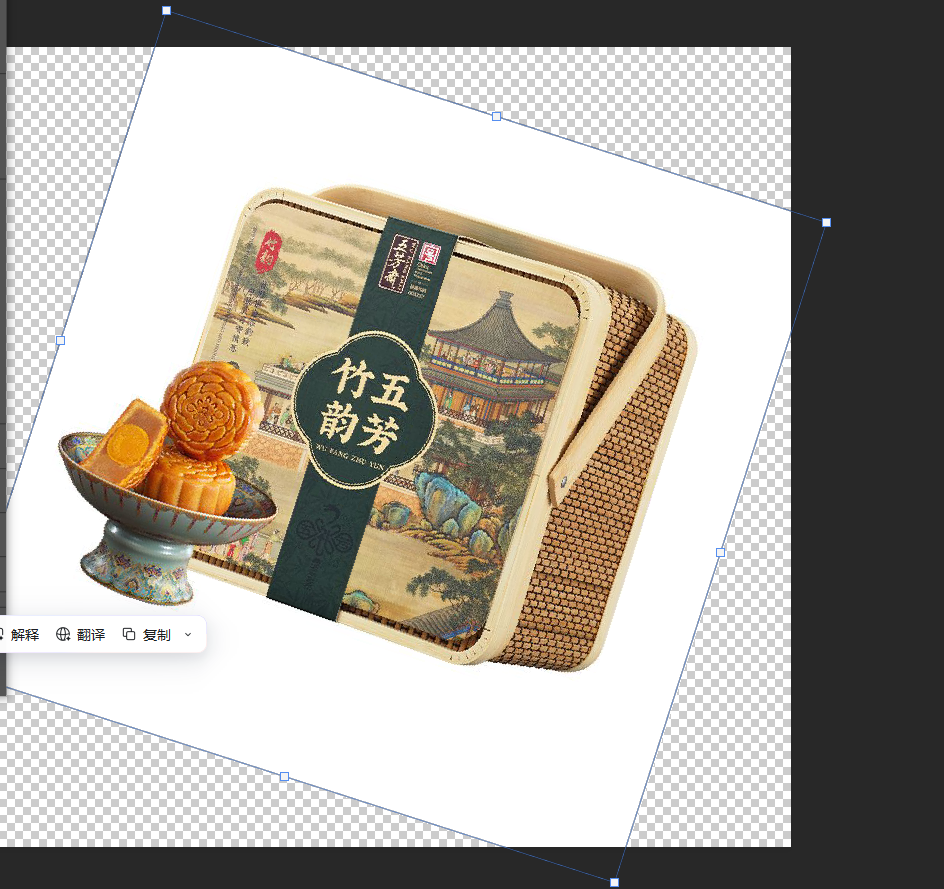
此时图片四周会出现一个定界框,四角和边上有控制点。
4.拖动旋转图片
把鼠标移动到定界框任意角点的外侧,光标会变成一个弯曲的双箭头(↶)。
按住鼠标左键不放,向上或向下拖动,图片就会自由旋转。
5.输入精确角度
如果想旋转到指定角度,例如30度,直接看顶部选项栏中的“角度”输入框(显示为“0.00度”)。
- 在框内输入数字,如 30,按回车。
- 正数通常表示顺时针旋转,负数表示逆时针旋转,以画面预览为准。

方法2:旋转整个画布(图像旋转)
适用场景: 纠正扫描件歪斜、让整个画面统一旋转90度/180度、做特殊排版。
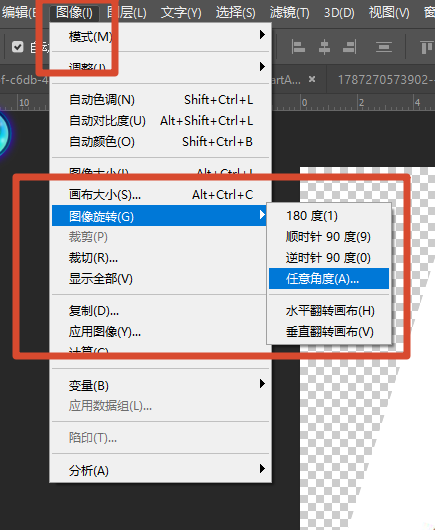
- 点击顶部菜单栏 “图像 > 图像旋转 > 任意角度”。
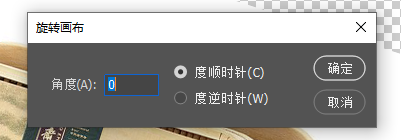
2.弹出“旋转画布”对话框,输入角度,例如 15。
3.选择方向:“顺时针” 或 “逆时针”。
4.点击“确定”。
5.如果需要快速旋转90度/180度,可直接选择 “图像 > 图像旋转 > 90度顺时针/90度逆时针/180度”。
二、优化技巧/避坑建议
1. 按住Shift旋转:15度增量吸附
在拖动旋转时,按住 Shift 键,PS会以 15度 为单位吸附旋转。
适合快速旋转到水平、垂直、45度、90度等常用角度。
如果你发现自己总是很难转正,这个技巧一定要用。
2. 改变旋转中心点
默认情况下,自由变换的旋转中心在图片正中心。
如果想让图片围绕某个角、某个人物脸部、某个产品Logo旋转,可以:
- 在顶部选项栏左侧的“参考点”九宫格中,点击想要作为中心的位置;
- 或者直接用鼠标拖动定界框中心的圆形参考点到新位置。
这样旋转效果会更灵活。
3. 多次旋转不损失画质:先转智能对象
如果你打算对同一图层反复旋转、缩放,建议先右键点击图层,选择 “转换为智能对象”。
智能对象可以保留原始像素信息,多次变换后不会像普通图层那样越来越模糊。
三、高效提速技巧:图片旋转快速处理
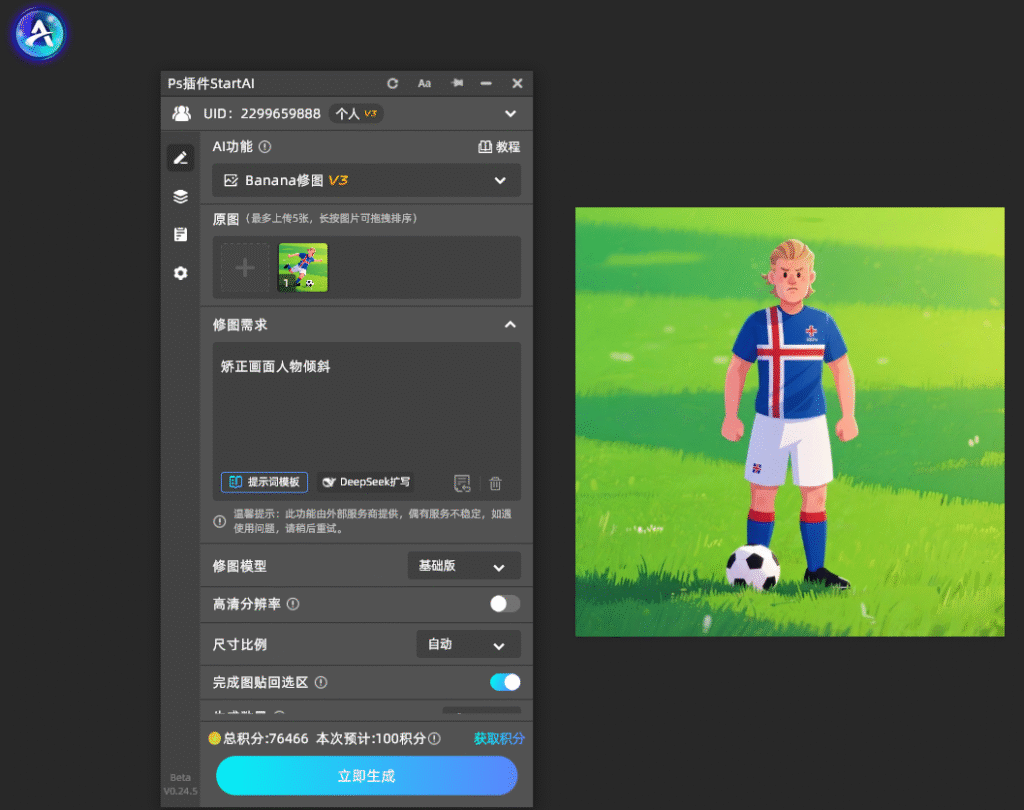
掌握 PS 自带图片旋转功能,可以解决基础画面角度调整需求,手动旋转图片需要反复拖动、调整参数,复杂建筑、风景图还容易出现透视畸变,使用 Banana 修图可 AI 自动识别画面水平线,一键摆正倾斜素材,同步优化画面透视。
本文福利:官网下载填写邀请码:Zx7dSV,免费使用40+核心功能!
立即使用StartAI:【点此一键下载StartAI插件】;
邀请码:【Zx7dSV】,立领100积分,全部核心功能免费用!
① 安装 StartAI 插件后重启 PS,导入歪斜图片,在顶部【窗口】-【扩展功能】打开 StartAI 面板,点击【Banana 修图】;
② 点击「从图层获取」载入当前图片;
③ 在修图需求框输入指令:矫正画面人物倾斜;
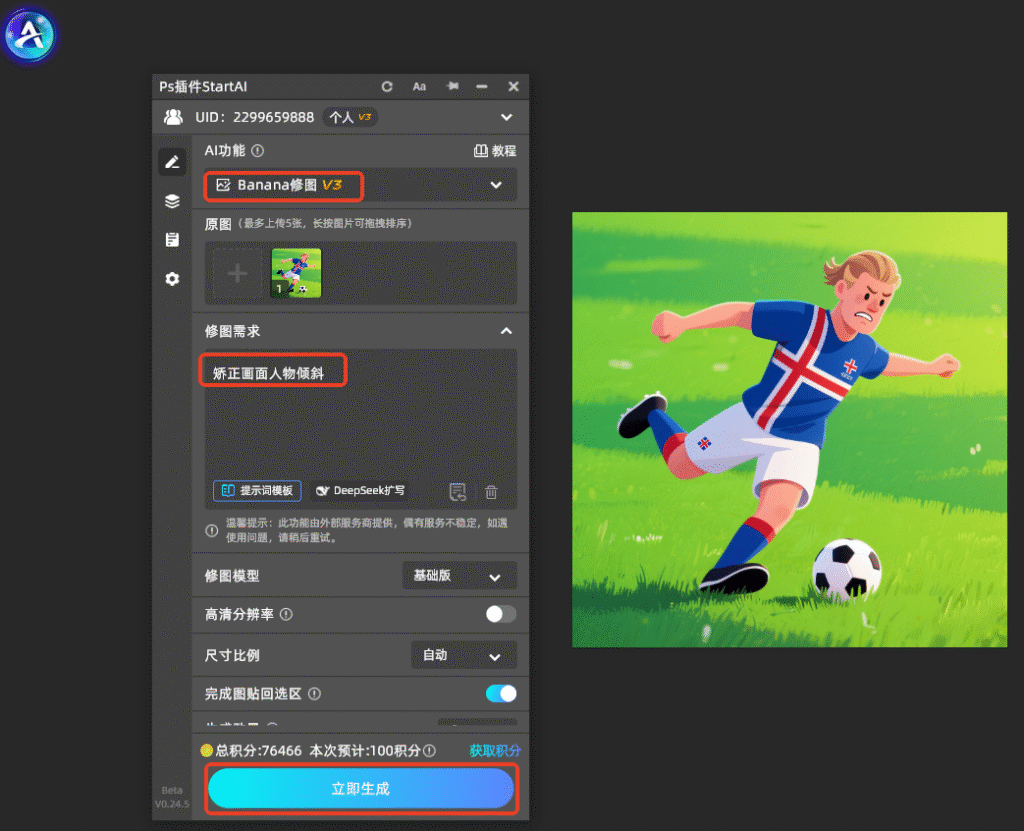
④ 点击【立即生成】,等待几秒 AI 自动完成角度矫正,生成无损新图层,无需手动二次微调。
四、全文总结
说到底,ps怎么自由旋转图片其实就三步:解锁图层 → Ctrl+T → 拖动或输入角度 → 回车确认。
如果你想旋转整个画布,就点“图像 > 图像旋转”;如果只想旋转某个图层或元素,就用“编辑 > 自由变换”。
记住这个区别,就能避开90%的新手错误。
同时,ps旋转图片只是修图流程的一环。旋转后若需要去褶皱、补背景、修瑕疵,可以借助 banana修图 快速完成,让图片不仅角度正确,细节也更干净。
立即使用StartAI:【点此一键下载StartAI插件】;
邀请码:【Zx7dSV】,立领100积分,全部核心功能免费用!








