
PS色阶怎么调整图片明暗?新手在修图调色时,经常遇到照片发灰发闷、画面不通透、明暗对比失衡、暗部死黑或亮部过曝等问题,手动调来调去不仅效率低,还容易把颜色调得越来越脏。本文汇总4种PS色阶调整方法,覆盖基础明暗校正、无损调色、单通道精准校色、一键快速去灰等全场景,从基础原生操作到高效调色方案,步骤清晰、避坑齐全,新手也能零失误上手,实现照片干净通透。
一、4种PS色阶调整实操方法
1、色阶命令基础调整(明暗校正,新手首选)
适用场景:单张图片整体明暗校正、对比度优化,适合电商主图、人像照片、产品摄影、自媒体配图等需要快速改善画面发灰、曝光不足或过曝的场景。
方法优势:PS原生标准调色功能,通过调整直方图下方的三个滑块精准控制阴影、中间调和高光,操作直观、效果立竿见影。
实操步骤:
- 打开PS软件,导入需要调整明暗的图片素材,按下快捷键Ctrl+J复制背景图层,保护原图不被覆盖;
- 按下快捷键Ctrl+L,快速调出【色阶】对话框,替代繁琐的菜单栏点击;
- 观察色阶对话框中的直方图——它展示了图片从暗到亮的像素分布情况。如果直方图左右两端存在明显空白区域,说明图片缺少纯黑或纯白像素,画面发灰;
- 拖动直方图下方的三个滑块进行调整:
- 核心技巧——去灰操作:将黑色滑块向右滑动到直方图左侧“山脚”处,白色滑块向左滑动到直方图右侧“山脚”处,相当于重新定义了画面的黑场和白场,瞬间拉开明暗反差,消除灰蒙蒙的感觉;
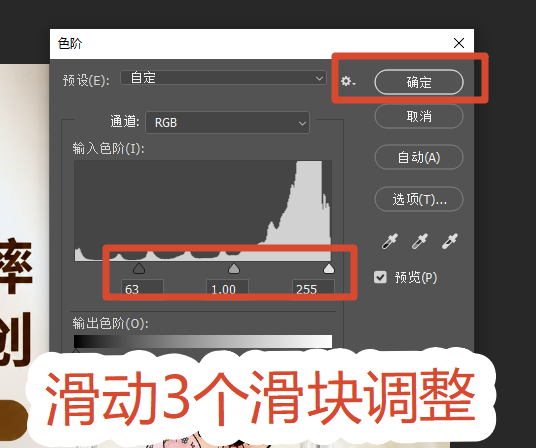
6.微调中间灰色滑块,向左提亮整体画面或向右压暗,直至获得满意的通透效果
2、色阶调整图层(无损调色,专业首选)
适用场景:需要保留原图可编辑性、随时返回修改的场景,适合商业修图、人像精修、多版本对比输出。
方法优势:非破坏性编辑,自动生成独立色阶图层,保存PSD后可随时双击重新调整,还可搭配图层蒙版实现局部调色
实操步骤:
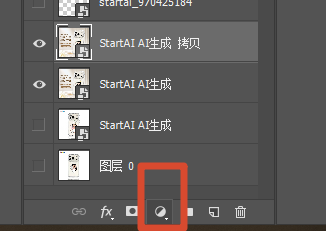
2.PS自动在图层上方生成一个色阶调整图层,同时弹出色阶属性面板;
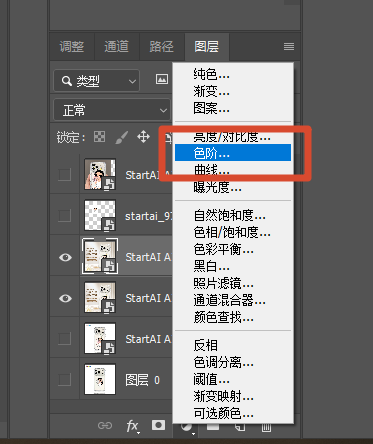
3.在属性面板中调整三个滑块,效果实时预览,且不破坏原图任何像素;
4.进阶技巧——局部调色:色阶调整图层自带白色蒙版,用黑色画笔在蒙版上涂抹,可以隐藏某些区域的调整效果,实现只提亮面部、压暗背景等精准局部调色;
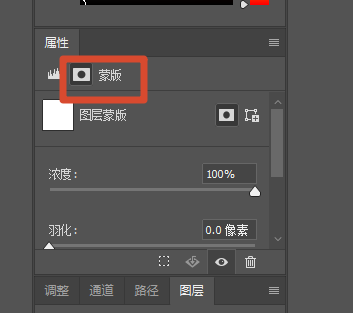
5.如果效果不满意,随时双击色阶调整图层缩略图,重新打开属性面板修改参数
3、单通道色阶调整(精准校色,偏色校正专用)
适用场景:图片存在偏色问题(偏红、偏蓝、偏黄等),需要精准校正色彩平衡的场景,适合人像肤色校正、产品颜色还原、风光摄影调色。
方法优势:分别在红、绿、蓝三个通道独立调整色阶,精准控制每个颜色通道的明暗分布,从根源解决偏色问题。
实操步骤:
- 按Ctrl+J复制背景图层,或创建色阶调整图层(推荐无损方式);
- 打开色阶对话框(Ctrl+L)或色阶调整图层属性面板,在“通道”下拉菜单中选择“红”通道;
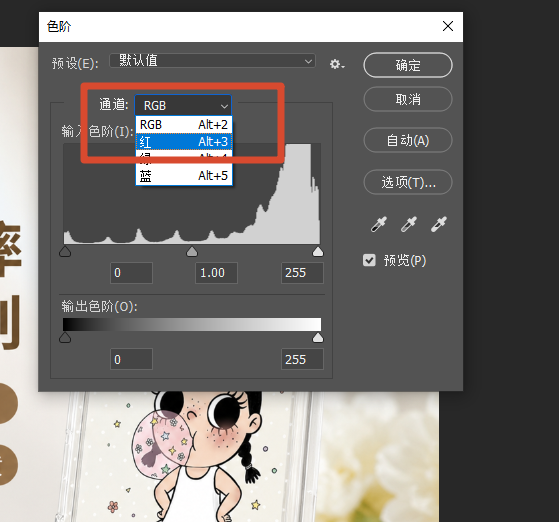
3.观察红色通道的直方图,拖动三个滑块调整红色通道的明暗分布——向左拖动白色滑块增加红色高光,向右拖动黑色滑块加深红色阴影;
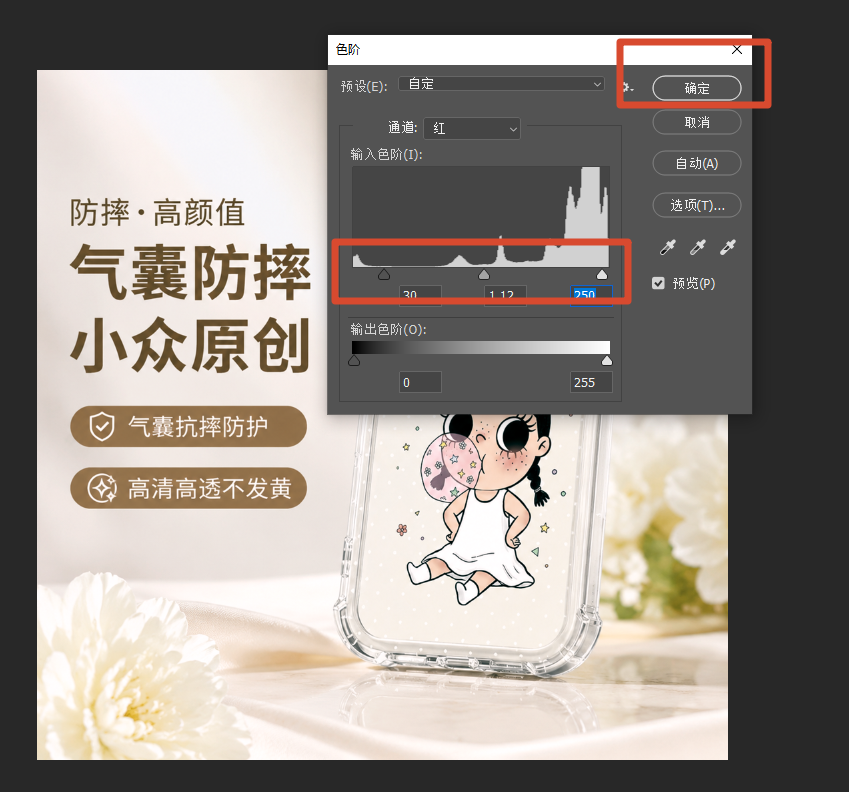
4.切换到“绿”通道,重复上述操作,调整绿色通道的明暗;
5.切换到“蓝”通道,重复操作;
6.偏色校正技巧:如果照片偏黄偏暖,在蓝色通道中适当提亮(向左拖动白色滑块),增加蓝色成分中和暖色;如果照片偏蓝偏冷,在红色通道中适当提亮增加暖色;
二、PS色阶调整常见问题及解决方法
1、调整后图片发灰、不通透,越调越脏
解决方法:观察直方图,将黑色滑块向右滑动到直方图左侧开始有像素的位置,白色滑块向左滑动到直方图右侧开始有像素的位置;中间调滑块微调即可,幅度不宜过大。
2、调整后亮部过曝、暗部死黑,细节丢失
解决方法:调整滑块时不要推到直方图“山脚”内部,只推到“山脚”边缘即可;按住Alt键拖动滑块,画面会显示哪些区域变为纯黑或纯白,帮助精准控制阈值。
3、色阶调整后颜色偏色、肤色不自然
解决方法:优先在色阶调整图层中操作以便随时撤销;偏色问题使用单通道色阶调整分别校正红绿蓝通道;人像照片重点保护肤色区域,可用蒙版局部调整
三、StartAI插件AI智能调色拓展方案
PS原生色阶调整方法可以解决基础明暗校正需求,但存在明显短板:手动调色依赖经验、新手难以准确判断黑白场位置、单通道校色操作复杂、批量处理效率低。针对这些痛点,StartAI智能修图插件搭载AI图像识别与智能调色算法,一键智能分析图片直方图,自动优化明暗对比与色彩平衡,实现照片去灰通透、色彩自然,完美弥补PS原生功能缺陷.
本文福利:官网下载填写邀请码:Zx7dSV,免费使用40+核心功能!
立即使用StartAI:【点此一键下载StartAI插件】;
邀请码:【Zx7dSV】,立领100积分,全部核心功能免费用!
详细操作步骤
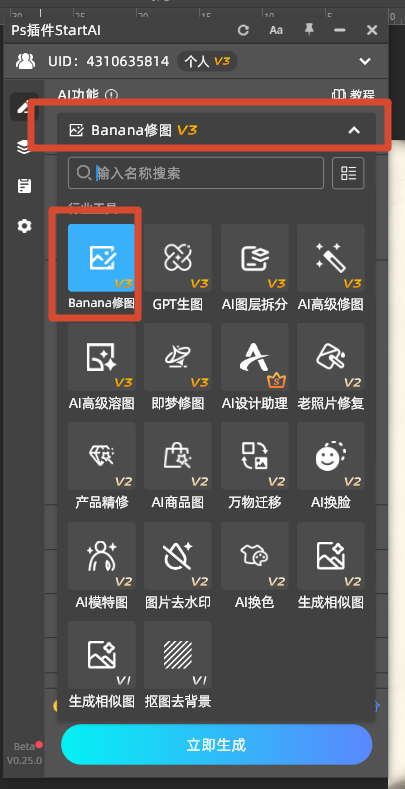
1.进入 Banana 修图功能模块:打开Photoshop并启动StartAI插件,在顶部AI功能下拉菜单中选择“Banana修图V3”,进入对应操作界面。
2.上传待调整的图片:添加需要调色的图片,最多支持同时上传5张,可长按拖拽调整图片排序。
3.输入调色需求:在“修图需求”输入框中,用自然语言明确描述你的调色要求,参考示例:
修复这张老照片并上色,还原清晰五官和更多细节。无过度锐化,画面干净自然。不改变人物细节;
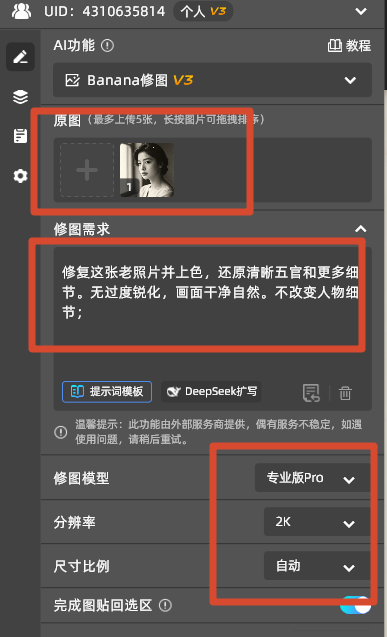
设置生成参数:
- 修图模型:常规调色选“基础版”即可,高要求精修可切换进阶模型
- 高清分辨率:调色后建议开启,提升画面细节精细度
- 尺寸比例:默认“自动”跟随原图比例
生成并获取成品:确认设置无误后,点击底部“立即生成”按钮,等待AI处理完成即可。处理后的图片自动完成明暗优化与色彩校正,可直接使用或继续二次编辑。
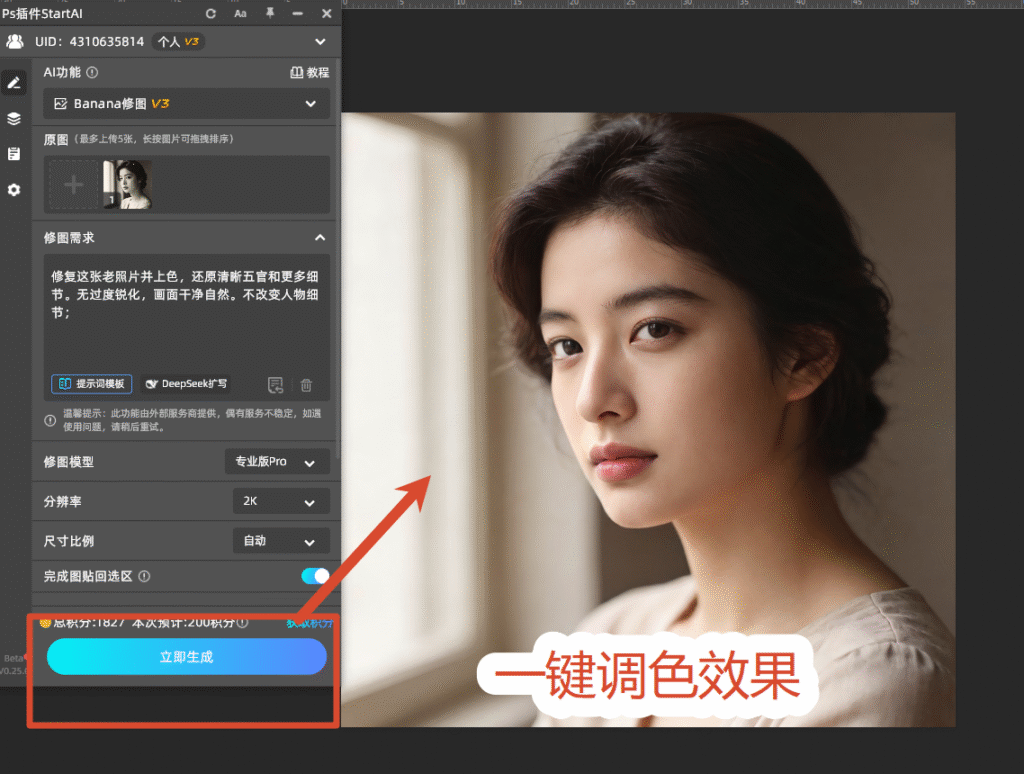
核心优势:
- AI智能分析直方图,精准定黑白场:自动识别图片明暗分布,智能优化黑白场与中间调,一键去灰通透,无需手动调参;
- 智能色彩校正,还原真实色彩:自动检测并校正偏色问题,肤色自然、产品颜色准确,告别手动调色的试错成本;
- 全功能覆盖,一站式修图:内置40+设计功能,包含AI抠图、AI去水印、产品精修、智能调色等,调完色可直接精修,无需切换工具
四、PS色阶调整常见问题 FAQ
问题1:调整后图片发灰不通透怎么办?
解决方法:将黑色滑块右移至直方图左侧“山脚”,白色滑块左移至直方图右侧“山脚”;或使用自动色阶(Ctrl+Shift+L) 一键去灰;搭配StartAI插件AI智能调色一键优化明暗对比。
问题2:调整后亮部过曝、暗部死黑怎么解决?
解决方法:滑块只推到直方图“山脚”边缘,不推到内部;按住Alt键拖动滑块实时查看阈值区域。
问题3:色阶调整后颜色偏色怎么办?
解决方法:使用单通道色阶调整分别校正红绿蓝通道;人像照片用蒙版保护肤色区域;或使用StartAI插件AI智能校色。
五、总结
日常PS色阶调整可按需灵活选用对应方法:基础明暗校正优先使用色阶命令(Ctrl+L) 手动调三滑块,无损专业调色选用色阶调整图层,偏色校正使用单通道色阶调整,快速去灰选用自动色阶(Ctrl+Shift+L) 一键完成。针对新手调色经验不足、批量处理效率低、偏色校正操作复杂等原生痛点,搭配StartAI插件可实现AI智能调色、自动优化明暗色彩与批量处理,极大降低操作门槛、提升修图效率与质量,是电商美工、摄影师、自媒体运营的必备提效工具。
立即使用StartAI:【点此一键下载StartAI插件】;
邀请码:【Zx7dSV】,立领100积分,全部核心功能免费用!








