
修图排版的时候,经常会遇到照片颠倒、画面倾斜,需要旋转图片的情况。很多新手分不清旋转画布和旋转图层,操作之后出现背景不动、局部无法旋转、图片变形模糊等各类问题。本文整理3种超简单图片旋转实操方法,包含自由角度旋转、整图快速翻转、局部对象旋转,零基础就能掌握,适配照片校正、海报设计、素材处理等场景。
一、PS旋转图片3种实操方法(全场景适配)
方法一:自由变换旋转,任意角度灵活调整(图层/素材首选)
适合图层、素材、图片局部,支持自由拖动旋转,也可以输入精确角度,日常修图使用频率最高。
1、PS打开素材图片,如果是锁定的背景图层,建议双击解锁或者Ctrl+J复制一层,避免破坏原图;
2、选中目标图层,按下快捷键Ctrl+T调出自由变换定界框;
3、鼠标移动到定界框边框外侧,光标变为双向弯曲箭头,按住鼠标拖动,即可自由旋转图片;
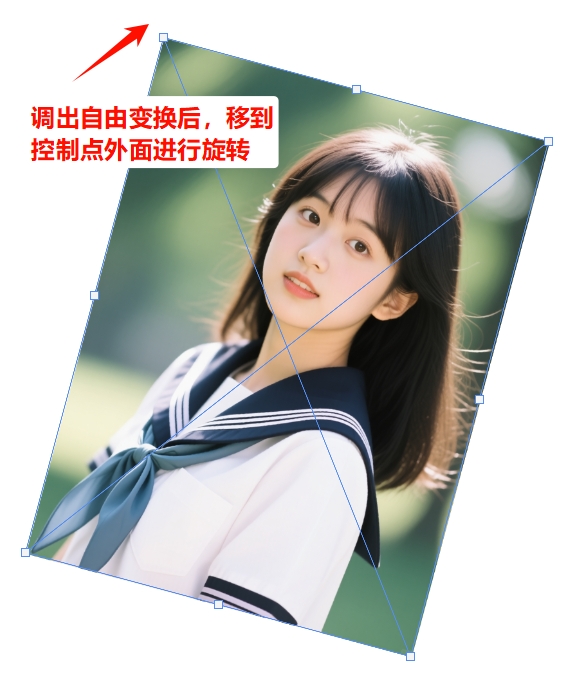
4、旋转调整完毕,按下Enter回车确认变换,完成旋转操作。
小技巧:拖动时按住Shift键,会以15°为增量吸附旋转,方便快速转到15°、30°、45°、90°这类常用角度;顶部属性栏也可以直接输入精确角度数值;
方法二:图像菜单旋转画布,快速固定角度翻转
适合整张画布统一调整,一键完成90°、180°旋转,水平/垂直翻转,适合修正颠倒照片、扫描文档。注意:该操作会旋转全部图层,不适合单独旋转某一个素材图层。
1、打开需要处理的图片文档;
2、点击顶部菜单栏【图像】—【图像旋转】;
3、菜单内包含预设选项:顺时针90度、逆时针90度、180度、水平翻转画布、垂直翻转画布,也可以选择【任意角度】输入自定义度数;
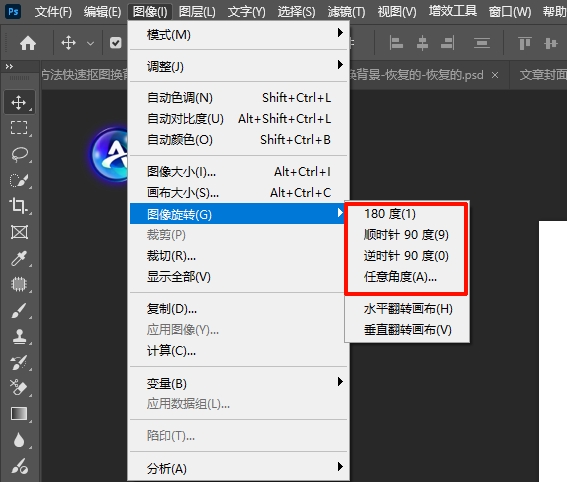
4、点击对应选项,整张画布会立刻完成旋转,无需额外确认。
方法三:局部旋转,只旋转图片其中一部分(细节修图专用)
不需要旋转整张照片,只调整画面内某一个物体、人物、装饰元素,就使用这个方法。
1、使用选框工具M或者快速选择工具,框选出需要旋转的局部对象;
2、按下快捷键Ctrl+J,把选中区域复制到全新图层;
3、选中刚刚复制出来的新图层,Ctrl+T进入自由变换模式;
4、拖动旋转到合适角度,回车确认;原始图层保留不变,只改动复制出来的局部图层。
二、实操优化小技巧
1、无损旋转建议:频繁旋转容易造成像素模糊,右键图层转换为智能对象,多次旋转不会损失画质。
2、修改旋转中心点:自由变换状态下,拖动定界框中间十字标记,可以改变旋转轴心,实现绕边角、绕物体局部旋转。
3、区分两个旋转功能:【图像-图像旋转】旋转整个画布所有图层;【Ctrl+T自由变换】只针对当前选中图层,不要混淆。
4、复原操作:旋转效果不满意,按Ctrl+Z撤销,或者按ESC直接退出自由变换,不保存改动。
三、新手高频问题答疑
Q1:按Ctrl+T没有反应,无法调出自由变换?
A:确认选中的是普通可编辑图层,背景锁死图层需要先解锁;输入法切换成英文半角,快捷键才可以正常生效。
Q2:执行图像旋转,只想旋转其中一个图层,结果整张图都转了?
A:图像旋转是针对整个画布全部图层;单独图层旋转请使用Ctrl+T自由变换,不要使用图像菜单。
Q3:旋转完成之后图片变模糊,画质下降怎么办?
A:非90度倍数旋转会重新计算像素;重要素材提前转为智能对象,减少画质损耗,尽量避免反复多次旋转同一张图片。
Q4:只想旋转画面一小块,旋转之后周围出现透明棋盘格?
A:局部旋转的图层脱离原来位置,空白区域就会显示透明,属于正常现象,可以补背景或者微调位置。
四、AI高效提速技巧(图片旋转+智能修图)
如果手上有大量图片,一张张手动旋转调整角度效率很低,还需要同步做抠图、产品精修等操作,可以借助StartAI PS插件提升整体修图效率,插件深度嵌入PS工作流,不用切换外部软件。
立即使用StartAI:【点此一键下载StartAI插件】;
邀请码:【mKU7jz】,立领100积分,基础功能免费用!
实操步骤:
① 安装 StartAI 插件后重启 PS,导入歪斜图片,在顶部【窗口】-【扩展功能】打开 StartAI 面板,点击【Banana 修图】;
② 点击「从图层获取」载入当前图片;
③ 在修图需求框输入指令:矫正画面人物倾斜;
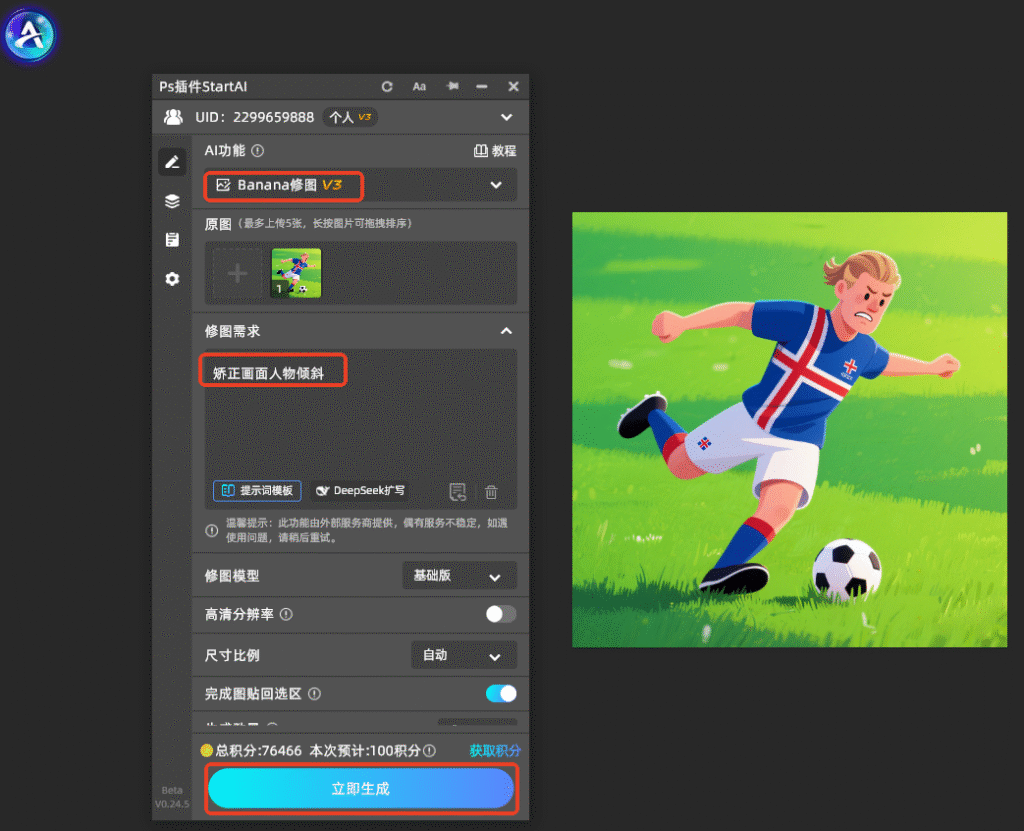
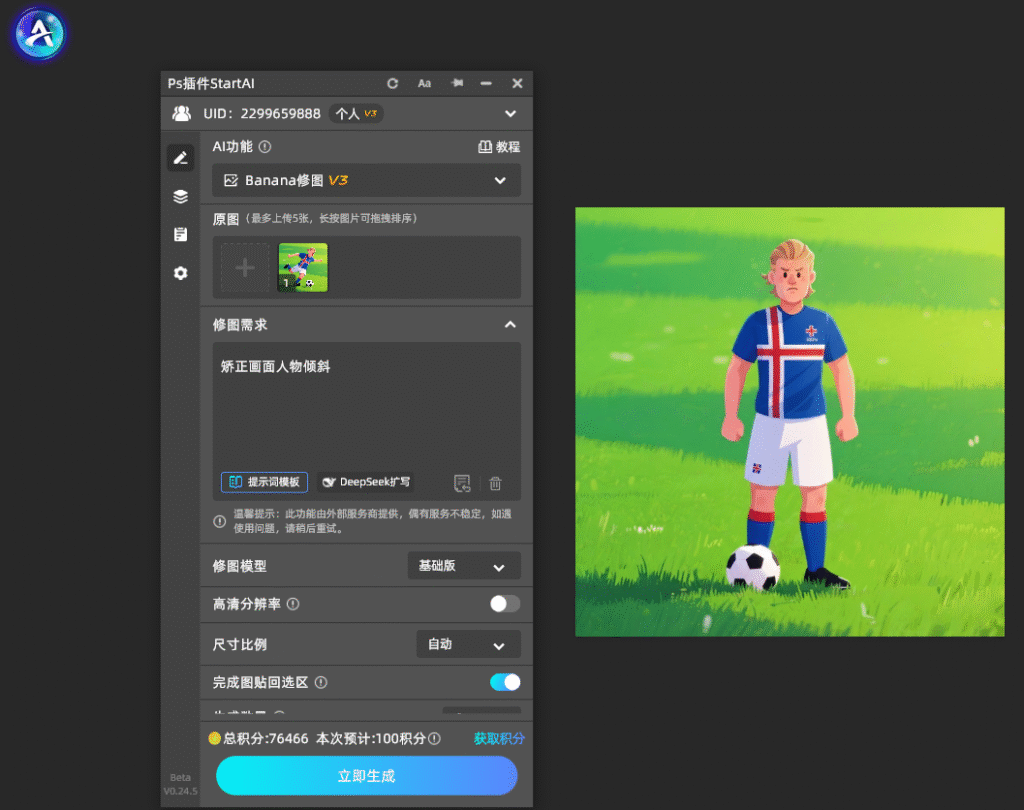
④ 点击【立即生成】,等待几秒 AI 自动完成角度矫正,生成无损新图层,无需手动二次微调。
五、全文总结
PS怎么旋转图片,图层、素材自由旋转优先使用Ctrl+T自由变换;整张画布快速翻转用图像菜单下的图像旋转;只改画面一小块物体,需要先复制选区到新图层再旋转。旋转时善用Shift键锁定15°增量,重要素材转智能对象防止画质模糊。大量图片处理,可搭配StartAI插件批量处理,适合照片校正、电商素材、海报设计等各类修图场景。
立即使用StartAI:【点此一键下载StartAI插件】;
邀请码:【mKU7jz】,立领100积分,基础功能免费用!







