
人像修图的时候,经常想要尝试不同发色效果,又不想实际染发。使用PS可以快速修改人物头发颜色,实现棕发、粉发、蓝发等多种唯美发色效果。很多新手改发色会出现皮肤染色、发色生硬、发丝边缘失真等问题。本文讲解PS怎么给头发换颜色,采用快速蒙版的方式制作头发选区,搭配图层混合模式上色,零基础也能做出自然真实的换发色彩效果。
一、PS快速蒙版法给头发换颜色 实操步骤
快速蒙版适合发丝细碎的头发,能够较好的捕捉头发轮廓,搭配柔光混合模式,发色通透自然,不会破坏原图人像像素,属于非破坏性编辑。
1、打开人像素材,快捷键 Ctrl+O 导入需要修改发色的照片。
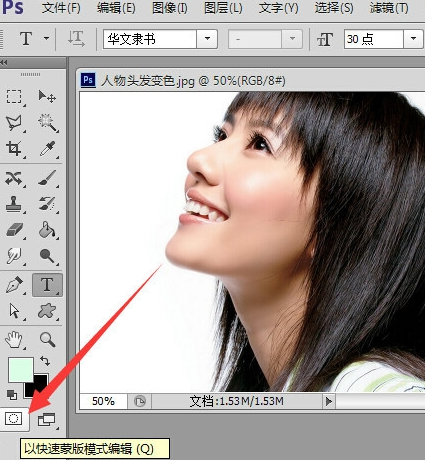
2、在左侧工具箱点击以快速蒙版模式编辑按钮,进入快速蒙版编辑状态。
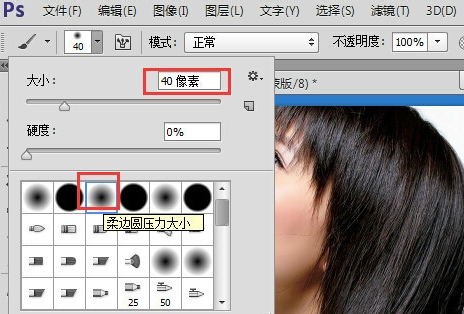
3、选择【画笔工具】,画笔选择柔边圆画笔;调整画笔大小、画笔不透明度,放大画布(放大镜工具)细致涂抹全部头发区域,细碎发丝位置缩小画笔精细涂抹。
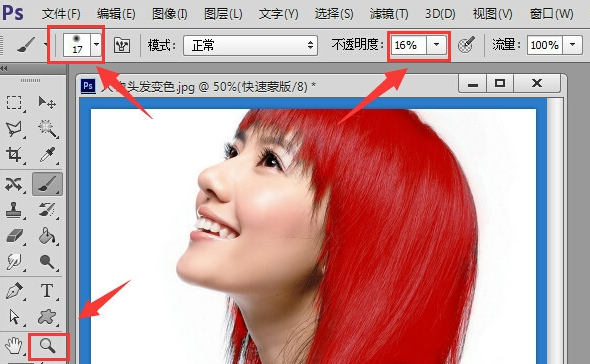
4、头发全部涂抹完成后,再次点击工具箱以标准模式编辑,退出快速蒙版,涂抹以外区域生成选区。
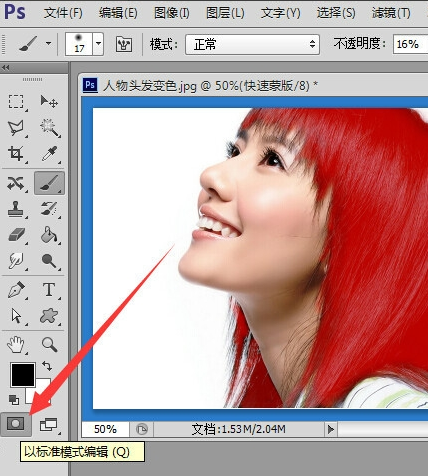
5、顶部菜单点击【选择】—【反选】(快捷键 Shift+Ctrl+I),选中头发区域。
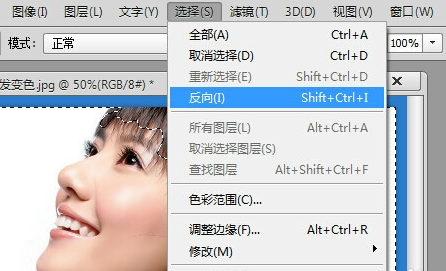
6、点击图层面板【新建图层】,生成空白上色图层;将图层混合模式修改为柔光。
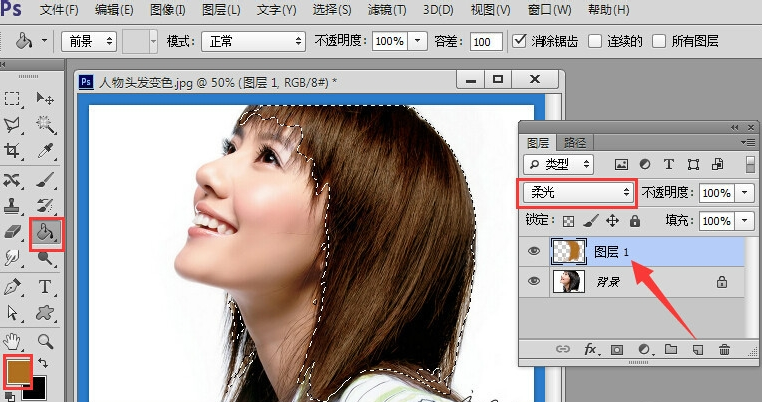
7、设置前景色为想要更换的目标头发颜色;快捷键 Alt+Delete 使用前景色填充选区。
8、填充完成,可降低图层不透明度,微调发色深浅,让发色和人像光影更加融合,按Ctrl+D取消选区,完成头发变色。
二、实操优化小技巧
1、画笔参数:涂抹发丝边缘,画笔不透明度建议70‑85%,保留部分半透明效果,发色过渡更柔和。
2、混合模式备选:柔光适合大部分写实发色;想要高饱和彩色头发,可以尝试「颜色」混合模式。
3、细节修补:如果皮肤被染上颜色,添加图层蒙版,黑色画笔擦除皮肤位置多余色彩。
4、非破坏性保存:发色单独放在新建图层,原图图层保留,后续可以随时修改颜色、透明度。
5、发丝细节:涂抹快速蒙版的时候不要漏过细碎碎发,放大图片一点点处理,避免上色出现残缺。
三、新手高频问题答疑
Q1:换完头发颜色之后发色非常生硬,很假怎么办?
A:优先使用柔光/颜色混合模式,不要使用正常模式;适当降低上色图层的不透明度,同时画笔涂抹时保留半透明,模拟真实头发光影。
Q2:上色的时候把脸部、皮肤也染上颜色了?
A:快速蒙版涂抹时尽量不要涂到皮肤;已经染色的情况下,给上色图层添加图层蒙版,黑色柔边画笔擦掉皮肤上多余颜色。
Q3:快速蒙版退出后,选中的不是头发,是背景?
A:涂抹完成退出快速蒙版后,记得执行【反选 Shift+Ctrl+I】,才能选中头发区域,不反选会选中背景。
Q4:细碎的发丝很难涂抹完整,总是漏涂?
A:使用放大镜放大画面,缩小画笔尺寸;可以适当降低画笔硬度,兼顾细碎发丝。
四、AI高效提速技巧(StartAI智能人像修图)
手动用快速蒙版涂抹头发,细碎发丝操作繁琐,很容易涂到皮肤,反复修补耗费大量时间。可以使用StartAI PS插件辅助人像修图,既能智能识别人物头发区域,也可以做人物整体精修、光影优化。
立即使用StartAI:【点此一键下载StartAI插件】;
邀请码:【mKU7jz】,立领100积分,基础功能免费用!
实操步骤:
Step 1:精准选择头发区域
在PS中使用快速选择工具或蒙版,精确选中模特的头发区域。选区精度直接影响最终效果。
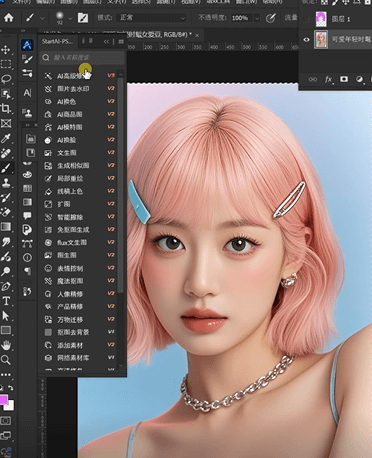
Step 2:输入换色指令
打开StartAI插件进入AI高级修图模块,在提示词框输入具体的发色需求。
推荐提示词:
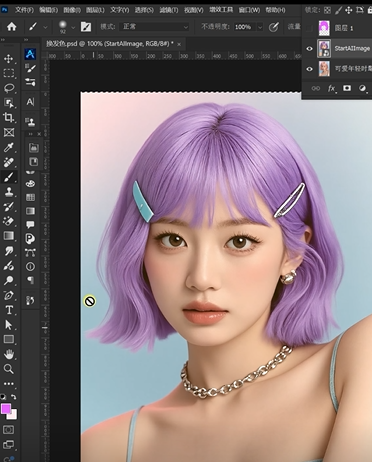
“将选中头发区域改为雾感紫色色,保持发丝纹理清晰,发色过渡自然,保留高光细节”

Step 3:一键生成多套方案
点击生成按钮,系统会在30秒内提供多个发色方案供选择。AI高级修图会自动:
- 智能调整发根到发梢的颜色过渡
- 保留头发原有的光影层次
- 维持发丝间的通透感
- 自动匹配肤色与发色的协调度
五、全文总结
PS怎么给头发换颜色,核心流程是利用快速蒙版涂抹头发,反选得到头发选区,新建图层设置柔光混合模式填充目标颜色。操作关键点在于画笔柔边设置、做好反选选区,后期调整图层不透明度,避免发色生硬、皮肤串色。遇到细碎发丝难处理,或者想要快速生成特殊发色,可借助StartAI插件辅助完成人像发色修改,提升修图效率。
立即使用StartAI:【点此一键下载StartAI插件】;
邀请码:【mKU7jz】,立领100积分,基础功能免费用!







