
在PS的产品精修、文创设计等场景中,不规则物体贴图是高频操作,花瓶这类带曲面弧度的物件更是常见的处理对象。借助StartAI插件的 Banana修图功能,无需反复调整变形工具,3步即可完成精准自然的PS不规则曲面贴图。

一、如何下载安装 StartAI 插件
- 打开 Photoshop,点击顶部菜单栏「插件」入口,进入创意应用商店搜索「StartAI」
- 点击安装完成后重启 PS,在右侧插件面板即可启动 StartAI
- 支持 Photoshop CC2015 及以上版本,兼容 Windows 与 Mac 双系统
立即使用StartAI:【点此一键下载StartAI插件】;
邀请码:【RjKwEr】,立领100积分,基础功能免费用!
二、花瓶不规则贴图 3 步操作教程
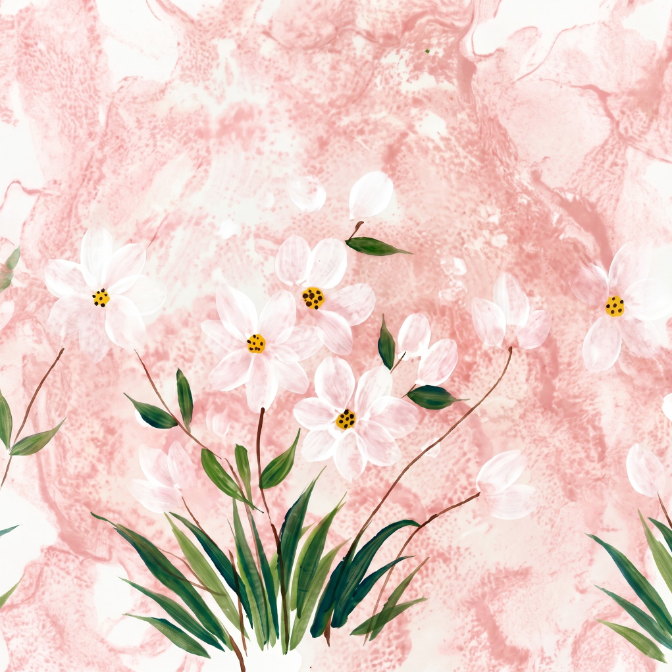
提前准备素材:一张花瓶底图、一张需要贴合的图案素材
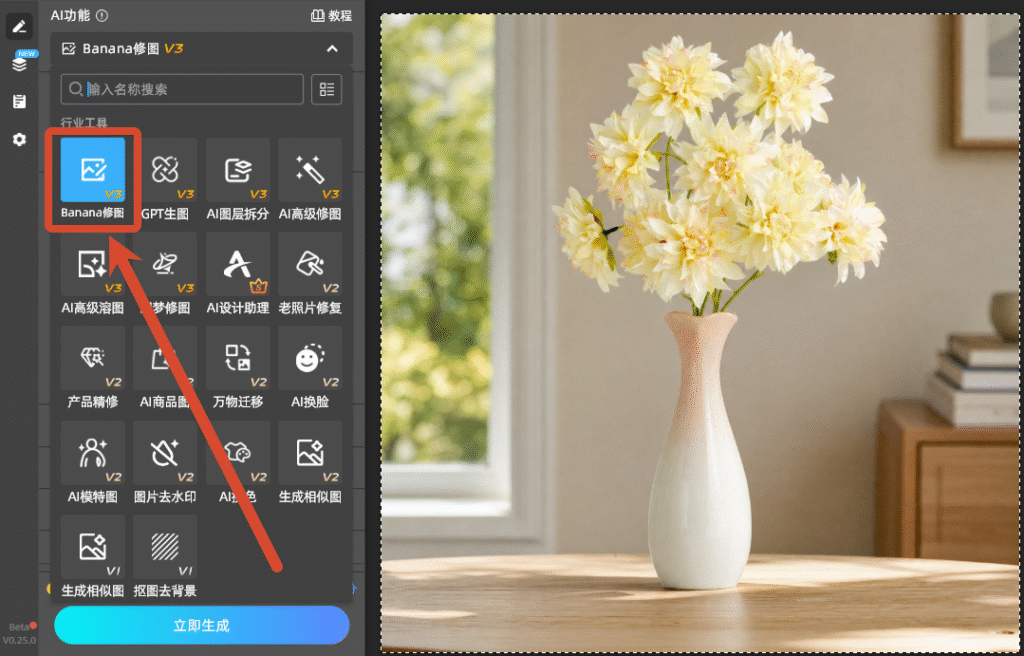
步骤 1:打开素材,选中贴图区域
在 PS 中打开花瓶原图,从插件面板启动 StartAI,切换至「Banana 修图」功能,上传产品图和素材图。
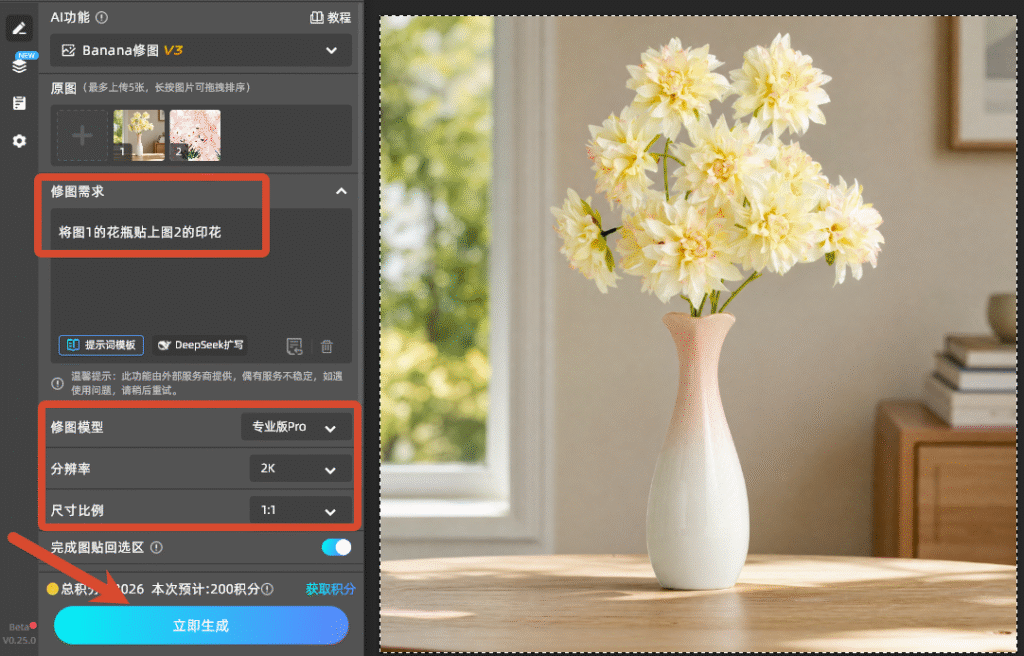
步骤 2:输入提示词生成
输入提示词:将图1的花瓶贴上图2的印花。设置修图模型、分辨率以及尺寸,点击生成;
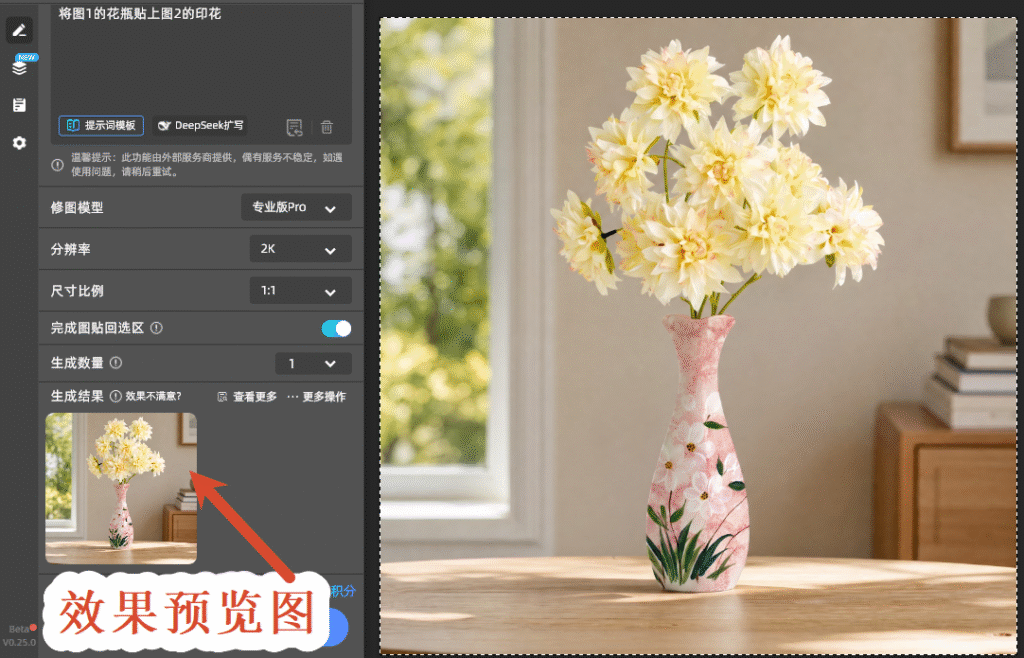
Banana修图会自动识别花瓶的曲面弧度、透视关系与表面光影,将平面图案自动适配到不规则瓶身上,同步完成变形与光影融合。
步骤 3:细节微调,应用导出
生成预览效果后,可根据实际需求结合PS,进行手动微调光影、融合强度等,确保图案与瓶身质感统一。
三、不规则贴图实用技巧
- 选区范围建议比目标贴图区域稍大一圈,能让边缘识别与过渡效果更自然
- 针对陶瓷、玻璃、磨砂等不同材质的花瓶,可调节面板中的「材质匹配」参数,让图案的反光、哑光特性与瓶身更一致
- 遇到多面、多角度的不规则物体,可分区域多次执行贴图操作,每次单独适配对应曲面的透视与光影
四、总结
以上就是 PS 不规则贴图的完整操作方法,通过 StartAI Banana 修图的智能计算,能够快速实现精准的曲面图案贴合,适用于电商产品精修、包装效果预览、周边设计等多种工作场景。
立即使用StartAI:【点此一键下载StartAI插件】;
- 邀请码:【RjKwEr】,立领100积分,基础功能免费用!








