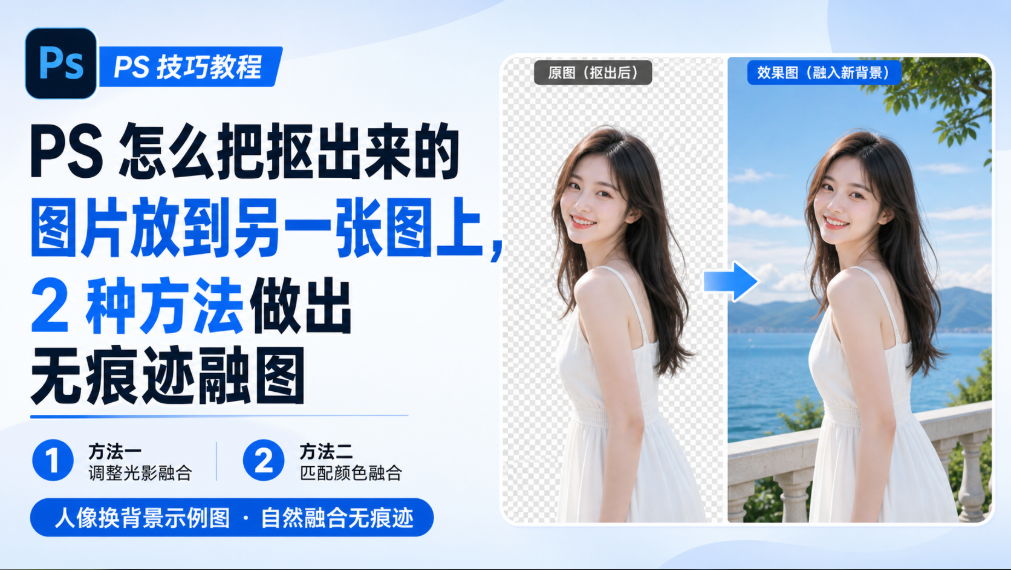
PS 怎么把抠出来的图片放到另一张图上,2 种方法做出无痕迹融图

融图分两种典型场景:一种是把人物整体抠出来换个全新背景,另一种是把产品替换到人物身上(比如换鞋、换衣服、换包)。两种场景的操作思路完全不同,很多新手用一种方法硬套所有场景,效果自然假。

做电商视觉 5 年,今天分享 2 种 AI 融图方法,分别对应 “人物 + 背景融合” 和 “鞋子替换到人物脚上” 两个场景,不用手动抠图调色,新手也能做出无痕迹融图。
PS 怎么把抠出来的图片放到另一张图上,2 种方法做出无痕迹融图

一、先分清:你是哪种融图场景?

场景 A:整体换背景 — 把人物 / 产品从原背景抠出,放到一个全新背景里,需要抠图 + 融合

场景 B:局部替换 — 人物还在原图里,只替换身上某个物品(如鞋子),需要精准定位 + 保留姿势

搞清楚场景,下面对号入座选方法。

二、方法一:AI 抠图去背景,人物融入新背景

适合把人物整体换到新背景的场景,比如人像写真换背景、证件照换底色、人物融入风景。先用 AI 抠图去背景功能把人物干净抠出,再放到新背景中。

适合场景: 人像换背景、人物融入风景、证件照换底色、产品换场景

做出来的效果: 人物发丝级抠出,边缘干净无白边,放入新背景后自然融合

操作步骤:

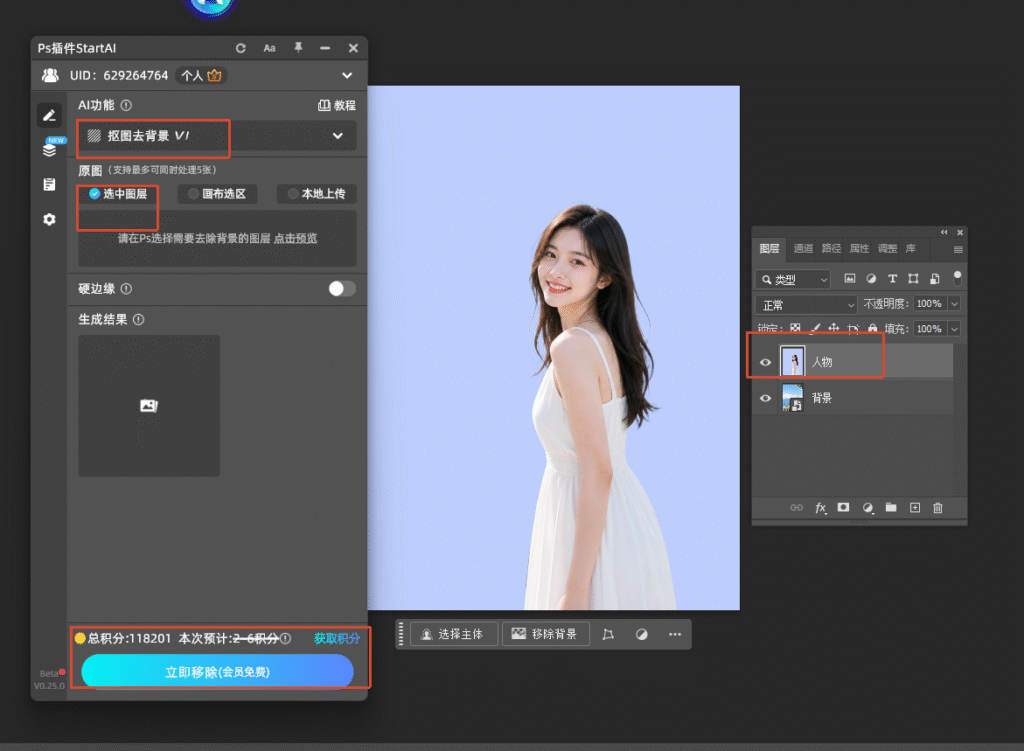
① 在 PS 顶部【帮助】→【关于增效工具】打开 StartAI 插件,进入【AI 抠图去背景】功能;
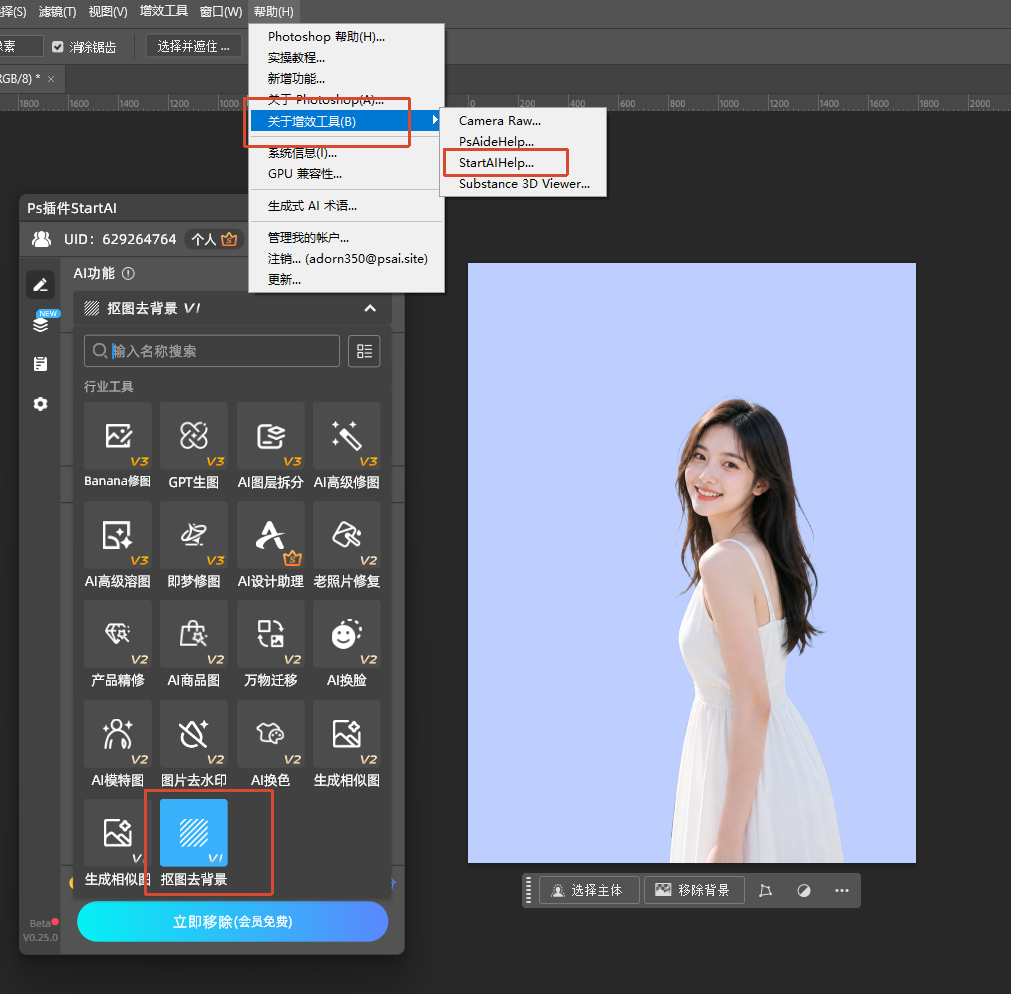
打开startai插件

② 上传要抠的人物图片,或直接选 PS 里的图层;

AI抠图

③ 点击【立即生成】,等待 3-5 秒,AI 自动识别人物轮廓并去除背景,连飘散的发丝都能精准抠出;
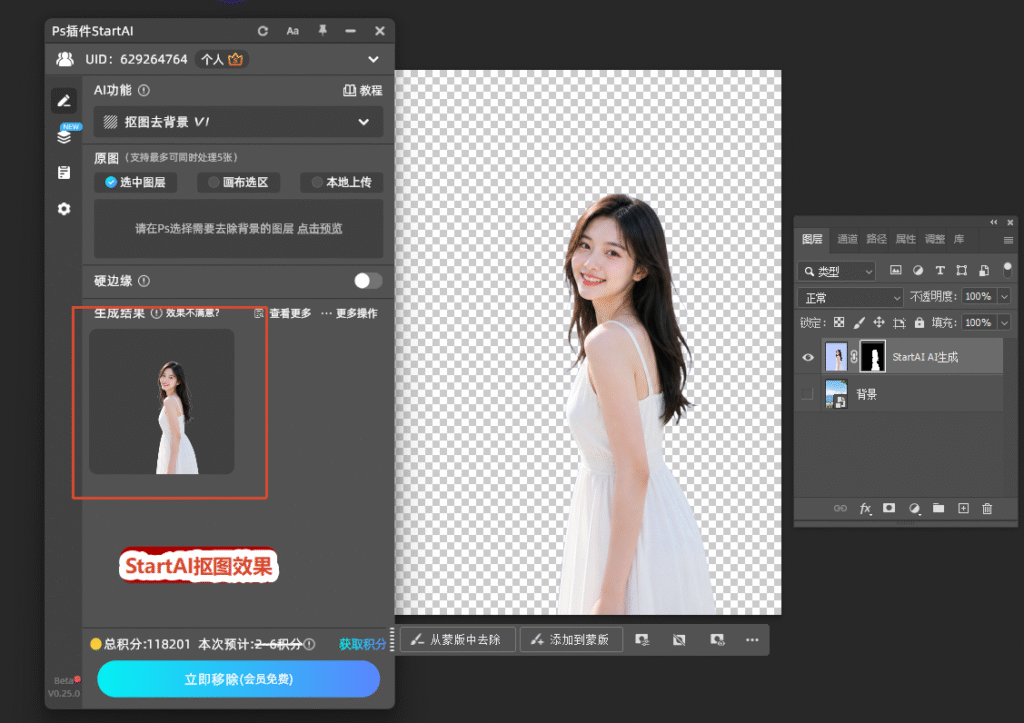
④ 抠好的人物自动导入 PS 画布,背景变成透明(灰白格子);

⑤ 打开准备好的新背景图,用【移动工具】(V)把抠好的人物拖进背景画布;
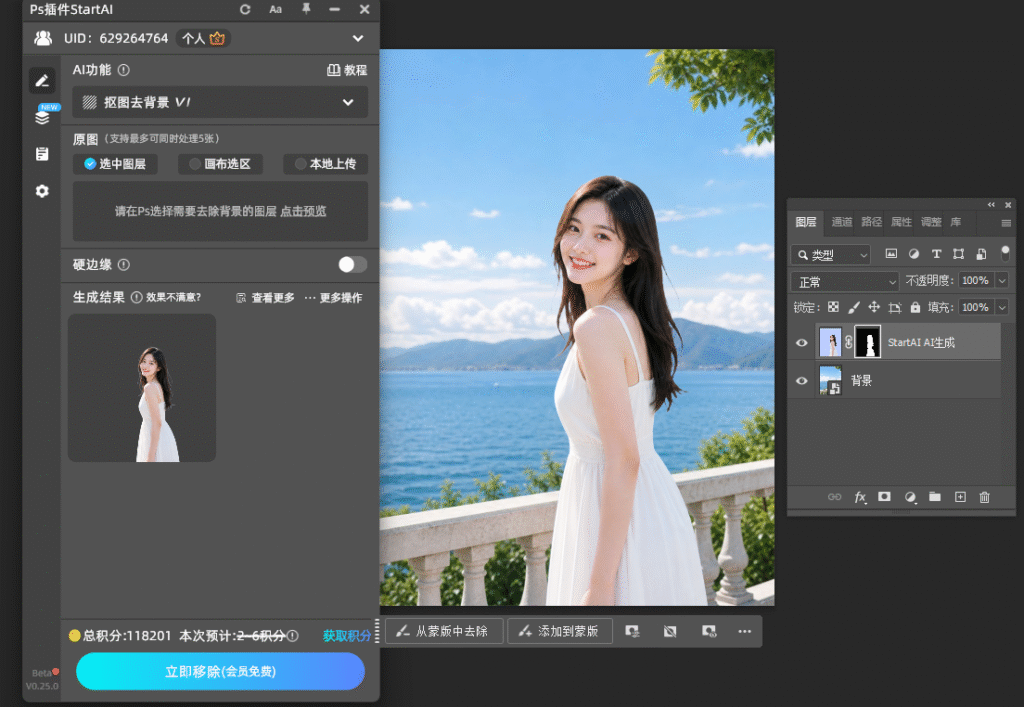
⑥ 按 Ctrl+T 调整人物大小和位置,对齐视平线和场景比例;

⑦ 最后微调一下光影色调(或直接用 Banana 修图输入 “匹配背景光影色调,边缘自然融合” 一键处理),人物就自然融入新背景了。
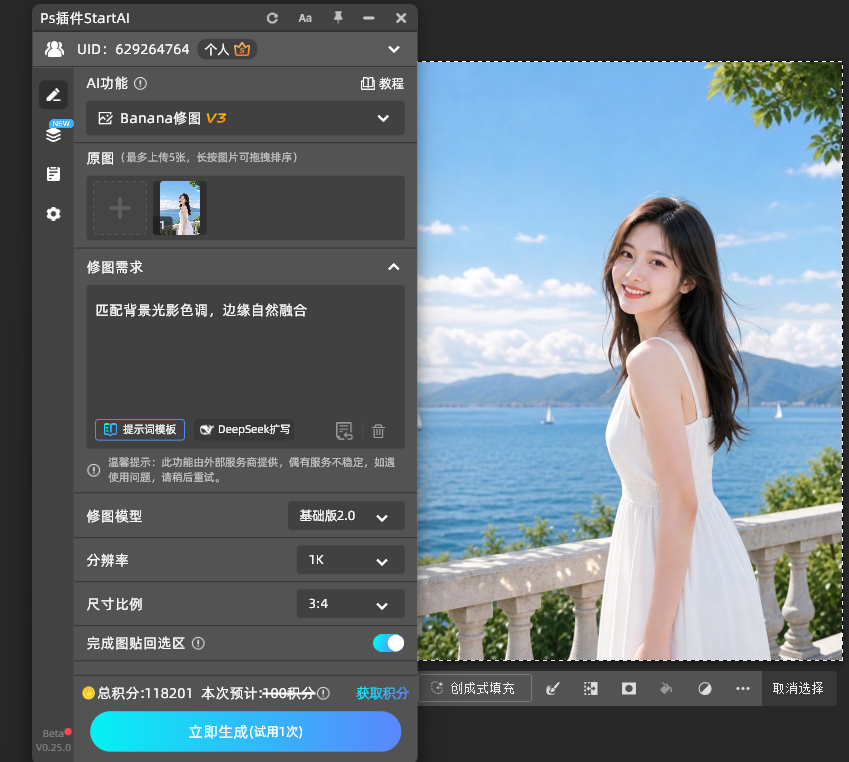
优势: 不用钢笔手动抠图,发丝、毛绒等复杂边缘 3 秒搞定,比手动抠图干净很多。

三、方法二:Banana 修图,鞋子替换到人物脚上

第二种场景是局部替换 —— 人物姿势和背景都不变,只把脚上的鞋换成你的产品。这时候不能用抠图硬贴,透视、角度、遮挡关系都对不上,要用 Banana 修图让 AI 自动适配。

适合场景: 鞋子上脚替换、服装换装、包包替换、局部产品替换

做出来的效果: 产品完美 “穿” 在人物脚上,透视角度自动匹配,鞋带、裤脚遮挡自然,光影和原图一致

操作步骤:

① 打开人物穿鞋的原图,按 Ctrl+J 复制备份;

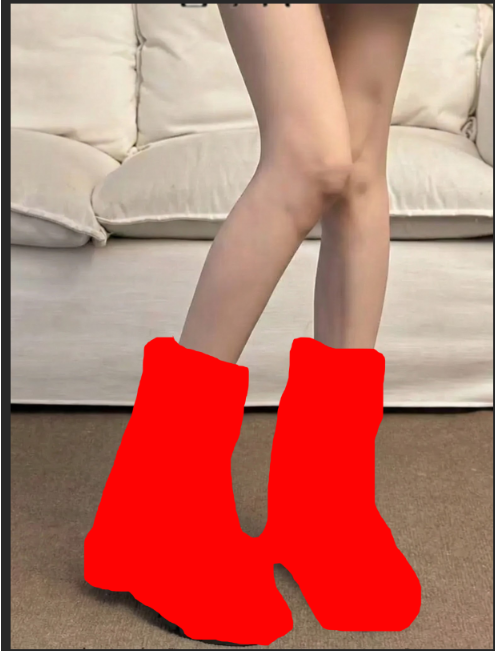
② 用【套索工具】(快捷键 L)把人物脚上原来的鞋子圈选出来,尽量贴合鞋型轮廓,按 Alt+Delete 填充红色做标记(两只脚就分别圈选);

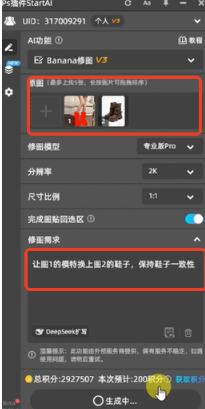
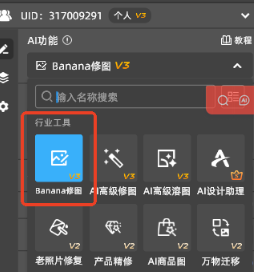
③ 在 PS 顶部【帮助】→【关于增效工具】打开 StartAI 插件,进入【Banana 修图】,选择专业版 Pro;

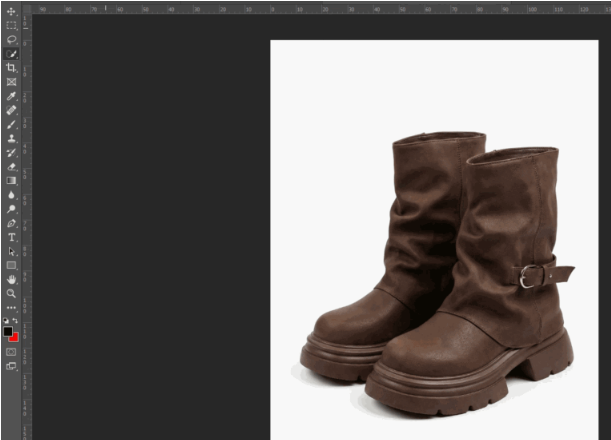
④ 上传两张图:

  • 图 1:标记了红色区域的人物原图
  • 图 2:要替换上去的鞋子产品图

⑤ 在提示词框输入:

让图1的模特换上图2的鞋子,保持鞋子一致性

⑥ 尺寸比例按原图选择,点【立即生成】;

⑦ 等待 15-20 秒,AI 自动完成产品定位、透视适配、遮挡处理、光影匹配,鞋子自然穿在人物脚上。

优势:

  • 透视自动匹配 — 不用手动拉变形,AI 根据脚部角度自动调整产品
  • 遮挡关系自然 — 裤脚、鞋带、袜子的遮挡 AI 自动处理,不用擦蒙版
  • 光影完全一致 — 直接沿用原图光源,不会出现 “两张皮”
  • 保留人物姿势 — 人物动作、背景完全不变,只换产品

立即体验 AI 融图: 点我获取StartAI插件
邀请码: BRJgZF(注册填写立领 100 积分,免费体验基础功能)

支持 PS CC2015-2026,Windows 和 Mac 都能用。

四、2 种方法对比表

表格

对比维度方法一:AI 抠图换背景方法二:Banana 修图局部替换
适用场景整体换背景局部换产品(鞋 / 衣 / 包)
使用功能AI 抠图去背景Banana 修图专业版 Pro
是否需要标记不需要,自动抠图需要红色标记替换区域
参考图数量1 张(人物图)2 张(原图 + 产品图)
处理重点边缘抠取 + 背景融合透视匹配 + 遮挡 + 光影
处理速度3-5 秒15-20 秒
典型用途人像换背景、证件照电商上脚图、换装

五、避坑指南

坑 1:整体换背景时人物比例失调

  • 拖入新背景后按 Ctrl+T 调整,人物高度要符合场景透视,参考背景里的其他物体判断比例

坑 2:局部替换没标记准确

  • 红色标记要贴合原产品轮廓,标记太小会残留原产品,太大会改动到裤子或皮肤

坑 3:产品图角度和脚部差太多

  • 尽量选角度接近的产品图,AI 适配更自然;如果产品是正视图而脚是侧视图,可以多生成几次选最优

六、常见问题 FAQ

1. AI 抠图能抠干净头发丝吗?

可以,AI 抠图专门优化了发丝、毛绒等细碎边缘,比快速选择和钢笔工具效果好很多,抠完放大检查发缝和碎发即可。

2. 鞋子替换后裤脚遮挡不自然怎么办?

提示词里明确写 “保留裤脚遮挡关系”,红色标记时不要圈到裤脚;如果还不自然,可以生成后用蒙版手动微调边缘。

3. 两种方法可以结合使用吗?

可以。先用 AI 抠图把人物抠出放到新背景,再用 Banana 修图替换人物身上的产品,组合使用能完成复杂的电商场景合成。

七、总结

把抠出来的图片放到另一张图上,先分清场景再选方法:

  • 整体换背景 → AI 抠图去背景,3 秒抠出人物拖入新背景
  • 局部换产品(鞋子上脚) → Banana 修图,红色标记 + 产品图,AI 自动匹配透视光影

选对方法,无痕迹融图其实很简单,不用再手动抠图调色折腾半小时~

立即体验 AI 融图: 点我获取StartAI插件
邀请码: BRJgZF(注册填写立领 100 积分,免费体验基础功能)

PS 怎么把抠出来的图片放到另一张图上,2 种方法做出无痕迹融图

融图分两种典型场景:一种是把人物整体抠出来换个全新背景,另一种是把产品替换到人物身上(比如换鞋、换衣服、换包)。两种场景的操作思路完全不同,很多新手用一种方法硬套所有场景,效果自然假。

做电商视觉 5 年,今天分享 2 种 AI 融图方法,分别对应 “人物 + 背景融合” 和 “鞋子替换到人物脚上” 两个场景,不用手动抠图调色,新手也能做出无痕迹融图。

PS 怎么把抠出来的图片放到另一张图上,2 种方法做出无痕迹融图

一、先分清:你是哪种融图场景?

场景 A:整体换背景 — 把人物 / 产品从原背景抠出,放到一个全新背景里,需要抠图 + 融合

场景 B:局部替换 — 人物还在原图里,只替换身上某个物品(如鞋子),需要精准定位 + 保留姿势

搞清楚场景,下面对号入座选方法。

二、方法一:AI 抠图去背景,人物融入新背景

适合把人物整体换到新背景的场景,比如人像写真换背景、证件照换底色、人物融入风景。先用 AI 抠图去背景功能把人物干净抠出,再放到新背景中。

适合场景: 人像换背景、人物融入风景、证件照换底色、产品换场景

做出来的效果: 人物发丝级抠出,边缘干净无白边,放入新背景后自然融合

操作步骤:

① 在 PS 顶部【帮助】→【关于增效工具】打开 StartAI 插件,进入【AI 抠图去背景】功能;

打开startai插件

② 上传要抠的人物图片,或直接选 PS 里的图层;

AI抠图

③ 点击【立即生成】,等待 3-5 秒,AI 自动识别人物轮廓并去除背景,连飘散的发丝都能精准抠出;

④ 抠好的人物自动导入 PS 画布,背景变成透明(灰白格子);

⑤ 打开准备好的新背景图,用【移动工具】(V)把抠好的人物拖进背景画布;

⑥ 按 Ctrl+T 调整人物大小和位置,对齐视平线和场景比例;

⑦ 最后微调一下光影色调(或直接用 Banana 修图输入 “匹配背景光影色调,边缘自然融合” 一键处理),人物就自然融入新背景了。
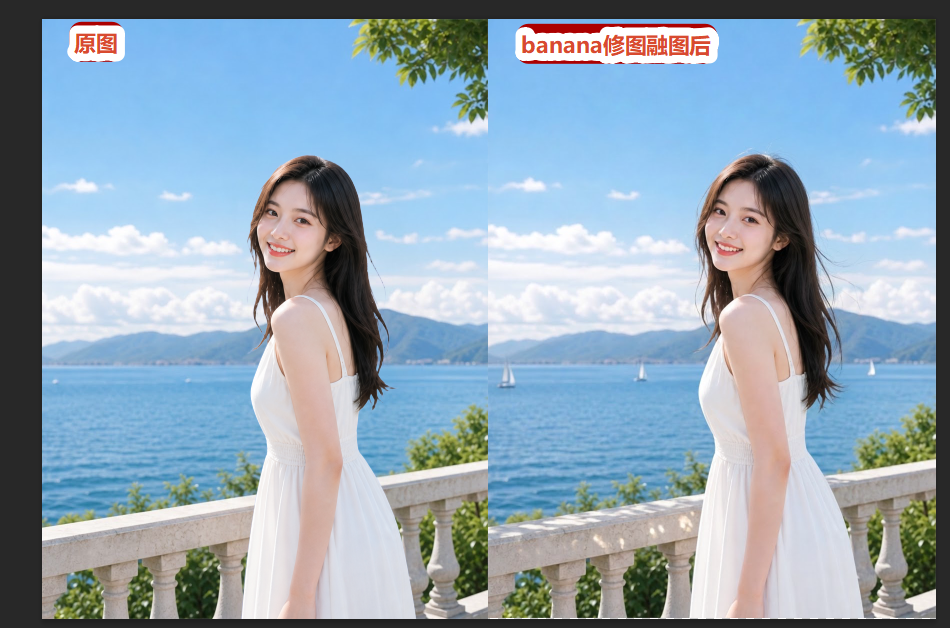
优势: 不用钢笔手动抠图,发丝、毛绒等复杂边缘 3 秒搞定,比手动抠图干净很多。

三、方法二:Banana 修图,鞋子替换到人物脚上

第二种场景是局部替换 —— 人物姿势和背景都不变,只把脚上的鞋换成你的产品。这时候不能用抠图硬贴,透视、角度、遮挡关系都对不上,要用 Banana 修图让 AI 自动适配。

适合场景: 鞋子上脚替换、服装换装、包包替换、局部产品替换

做出来的效果: 产品完美 “穿” 在人物脚上,透视角度自动匹配,鞋带、裤脚遮挡自然,光影和原图一致

操作步骤:

① 打开人物穿鞋的原图,按 Ctrl+J 复制备份;
② 用【套索工具】(快捷键 L)把人物脚上原来的鞋子圈选出来,尽量贴合鞋型轮廓,按 Alt+Delete 填充红色做标记(两只脚就分别圈选);
③ 在 PS 顶部【帮助】→【关于增效工具】打开 StartAI 插件,进入【Banana 修图】,选择专业版 Pro;
④ 上传两张图:

  • 图 1:标记了红色区域的人物原图
  • 图 2:要替换上去的鞋子产品图

⑤ 在提示词框输入:

让图1的模特换上图2的鞋子,保持鞋子一致性

⑥ 尺寸比例按原图选择,点【立即生成】;
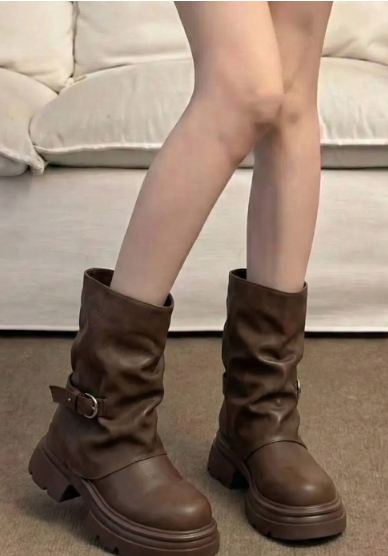
⑦ 等待 15-20 秒,AI 自动完成产品定位、透视适配、遮挡处理、光影匹配,鞋子自然穿在人物脚上。

优势:

  • 透视自动匹配 — 不用手动拉变形,AI 根据脚部角度自动调整产品
  • 遮挡关系自然 — 裤脚、鞋带、袜子的遮挡 AI 自动处理,不用擦蒙版
  • 光影完全一致 — 直接沿用原图光源,不会出现 “两张皮”
  • 保留人物姿势 — 人物动作、背景完全不变,只换产品

立即体验 AI 融图: 点我获取StartAI插件
邀请码: BRJgZF(注册填写立领 100 积分,免费体验基础功能)

支持 PS CC2015-2026,Windows 和 Mac 都能用。

四、2 种方法对比表

表格

对比维度方法一:AI 抠图换背景方法二:Banana 修图局部替换
适用场景整体换背景局部换产品(鞋 / 衣 / 包)
使用功能AI 抠图去背景Banana 修图专业版 Pro
是否需要标记不需要,自动抠图需要红色标记替换区域
参考图数量1 张(人物图)2 张(原图 + 产品图)
处理重点边缘抠取 + 背景融合透视匹配 + 遮挡 + 光影
处理速度3-5 秒15-20 秒
典型用途人像换背景、证件照电商上脚图、换装

五、避坑指南

坑 1:整体换背景时人物比例失调

  • 拖入新背景后按 Ctrl+T 调整,人物高度要符合场景透视,参考背景里的其他物体判断比例

坑 2:局部替换没标记准确

  • 红色标记要贴合原产品轮廓,标记太小会残留原产品,太大会改动到裤子或皮肤

坑 3:产品图角度和脚部差太多

  • 尽量选角度接近的产品图,AI 适配更自然;如果产品是正视图而脚是侧视图,可以多生成几次选最优

六、常见问题 FAQ

1. AI 抠图能抠干净头发丝吗?

可以,AI 抠图专门优化了发丝、毛绒等细碎边缘,比快速选择和钢笔工具效果好很多,抠完放大检查发缝和碎发即可。

2. 鞋子替换后裤脚遮挡不自然怎么办?

提示词里明确写 “保留裤脚遮挡关系”,红色标记时不要圈到裤脚;如果还不自然,可以生成后用蒙版手动微调边缘。

3. 两种方法可以结合使用吗?

可以。先用 AI 抠图把人物抠出放到新背景,再用 Banana 修图替换人物身上的产品,组合使用能完成复杂的电商场景合成。

七、总结

把抠出来的图片放到另一张图上,先分清场景再选方法:

  • 整体换背景 → AI 抠图去背景,3 秒抠出人物拖入新背景
  • 局部换产品(鞋子上脚) → Banana 修图,红色标记 + 产品图,AI 自动匹配透视光影

选对方法,无痕迹融图其实很简单,不用再手动抠图调色折腾半小时~

立即体验 AI 融图: 点我获取StartAI插件
邀请码: BRJgZF(注册填写立领 100 积分,免费体验基础功能)

产品

千鹿AI 千鹿Pr助手 千鹿AI助手 PsAide

专题广场

StartAI教程 StartAI提示词库 产品精修 Ps抠图 Nano Banana Pro Ps2026 Ps去水印 Ps快捷键

服务

帮助中心 最新功能 服务条款 会员中心 Ps教程 官方博客

联系我们

info@istarry.com.cn