
PS低分辨率图片怎么变清晰?无损放大图像实操方法

做设计、做电商素材、处理老照片、扫描文档时,经常遇到图片分辨率太低,放大之后满是马赛克、边缘模糊的问题。很多人想要实现 PS 图片无损放大、PS 模糊图片变清晰、PS 扫描件高清修复、PS 老照片无损放大,直接拉大画布只会画质崩坏,下面包含 PS 原生操作完整步骤以及 AI 插件实操方案。
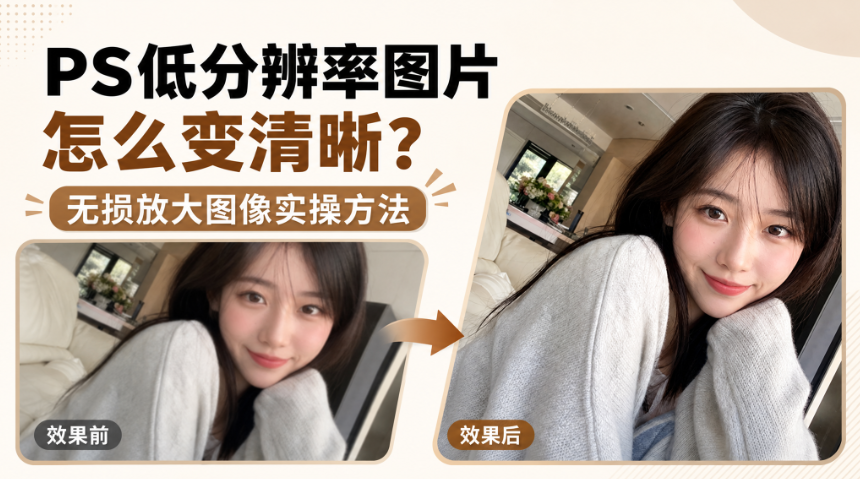
PS低分辨率图片怎么变清晰?无损放大图像实操方法

一、PS原生放大操作步骤(仅适合小幅放大)

原生重采样只适合 1.5 倍以内小尺寸放大,放大倍数过高会出现马赛克,不能真正还原丢失细节。

1、PS 打开低分辨率图片,Ctrl+J 复制背景图层,保护原图不被破坏。

2、顶部菜单栏点击【图像】‑【图像大小】,调出图像大小设置面板。

3、取消勾选重采样下方的 “约束比例” 以外不需要的选项,修改像素宽度、高度,或者修改百分比调整放大倍数。

4、重采样选择「保留细节 2.0」,减少杂色滑块适度拉高,点击确定完成放大。
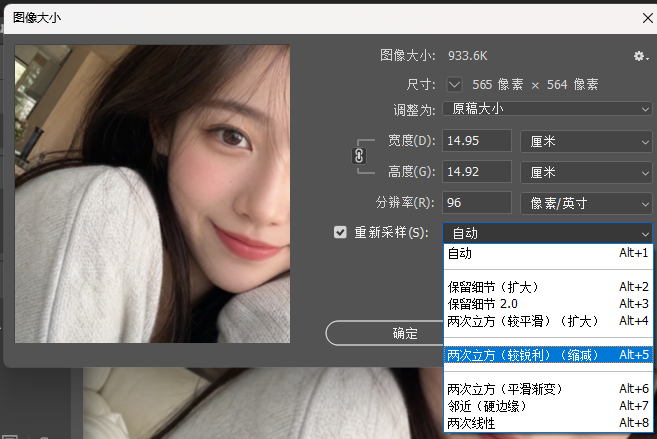
PS图像大小设置界面,演示原生重采样放大低分辨率图片操作

5、放大完成后,执行【滤镜】‑【锐化】‑【智能锐化】,微调数量、半径,轻微强化物体边缘。
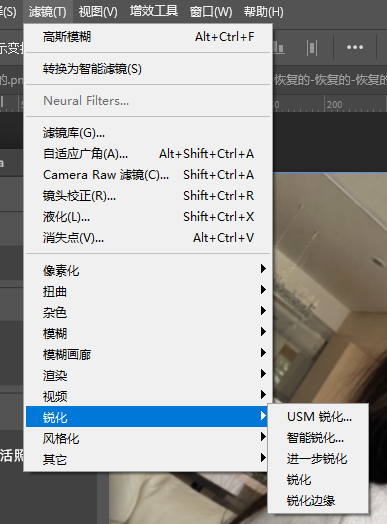
PS智能锐化参数面板,小幅放大后做锐化处理

缺点:超过 2 倍放大,会出现严重马赛克,丢失的纹理、文字细节无法生成,过度锐化出现白边伪影,截图、压缩严重网图改善有限。

二、StartAI 插件无损放大完整实操步骤

StartAI 属于 PS 增效工具,依靠云端 AI 运算生成丢失细节,是处理低分辨率图片更高效的方案,适配产品图、截图、扫描件、老照片、证件照。

立即使用StartAI:【点此一键下载StartAI插件】

邀请码:FbgLJW,立领100积分,使用核心功能!

入口提示:PS23 及以上版本,顶部菜单【增效工具】打开 StartAI;旧版本通过悬浮球启动插件。

1、PS 导入低分辨率图片,Ctrl+J 复制原图图层,留存原始素材。
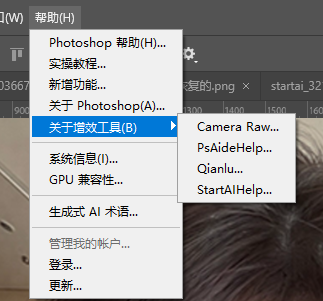
PS增效工具打开 StartAI 插件界面

2、顶部菜单打开 StartAI 插件,选择【banana修图】模块,并将图片上传

3、输入高清修复提示词模板:将图片高清修复、提升清晰度、还原真实纹理、去除噪点、无失真;
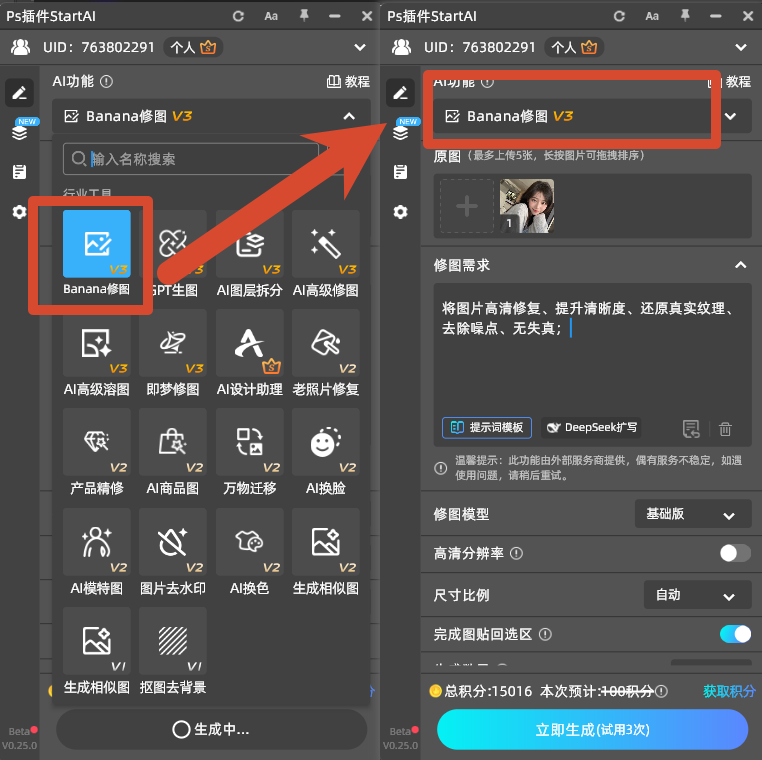
StartAI 插件:将图片高清修复、提升清晰度、还原真实纹理、去除噪点、无失真;

4、点击生成,一键处理,云端完成运算后回传 PS 画布。
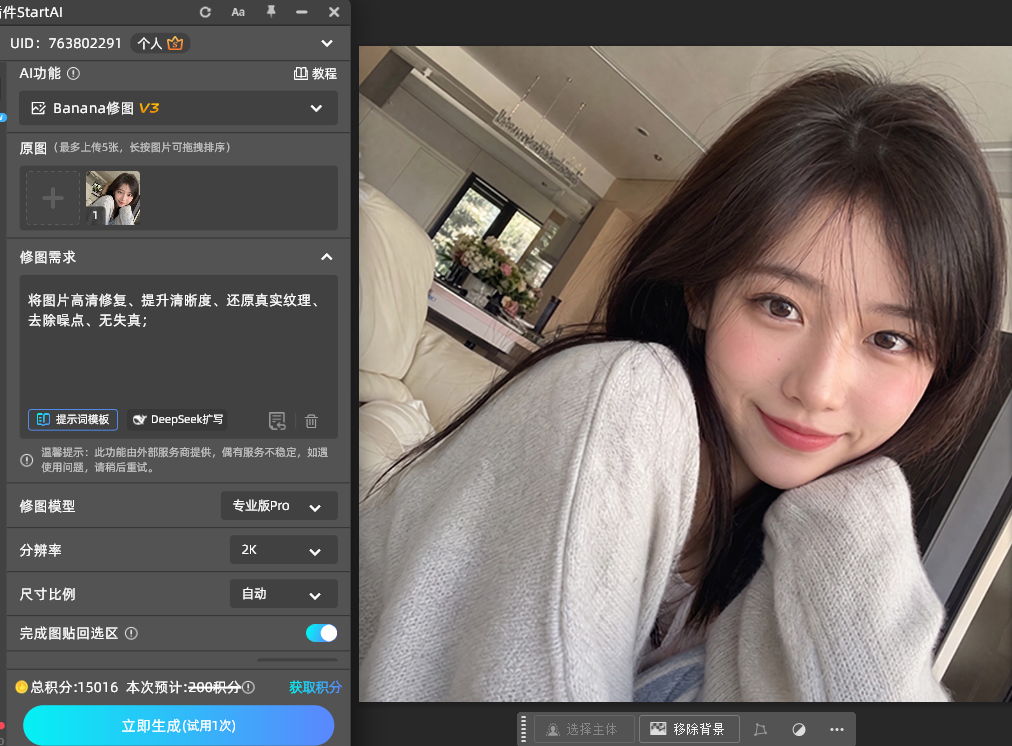
点击生成,一键处理

5、生成完毕,可微调图层对比度、轻微锐化,执行导出,选择高质量 JPG 或者 PNG 格式保存。
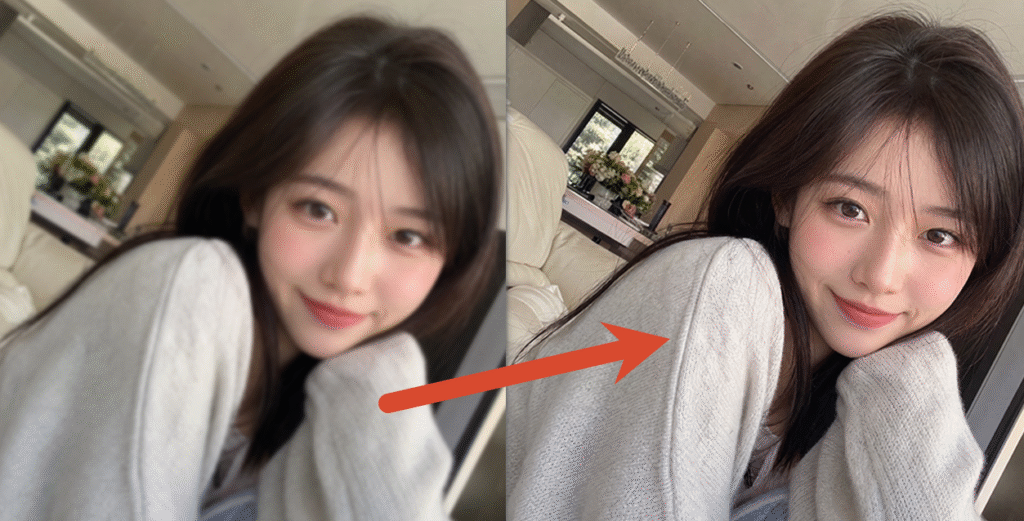
低分辨率图片放大前后效果对比,左侧原图模糊,右侧 AI 无损放大高清效果图

三、StartAI 插件核心优势

  1. AI 生成真实细节,区别 PS 原生插值算法,不是单纯做锐化,还原发丝、产品纹理、文字笔画,没有虚假白边。
  2. 多场景兼容,电商产品放大、老照片修复、扫描文档去模糊、截图高清化、证件照修复都可以处理。
  3. 深度嵌入 PS 工作流,处理后的高清图层直接留在画布,后续可以继续抠图、调色、修图,不用导出导入第三方软件。
  4. 倍数灵活可控,按需设置放大倍率,平衡图片清晰度与文件体积。

四、实操避坑要点

  1. 如果原图画面严重糊到看不清主体,AI 也无法凭空生成内容,原图具备基础轮廓,修复效果才理想。
  2. 禁止多次循环 AI 放大,尽量一次性设置好放大倍数,反复处理会叠加噪点。
  3. 文字类扫描件,务必选择文档模式,人像图片不要过度拉高降噪参数,避免五官失真。

总结

PS 自带图像大小只适合小幅度调整尺寸,面对低分辨率图片,很难做到真正无损放大。使用 StartAI 插件,借助云端 AI 能力完成无损放大与细节修复,设计师、电商运营处理各类低清素材,都可以大幅提升出图效率。

立即使用StartAI:【点此一键下载StartAI插件】

邀请码:FbgLJW,立领100积分,使用核心功能!

更多教程:StartAI插件的个人空间-StartAI插件个人主页-哔哩哔哩视频

startai官网

PS低分辨率图片怎么变清晰?无损放大图像实操方法

做设计、做电商素材、处理老照片、扫描文档时,经常遇到图片分辨率太低,放大之后满是马赛克、边缘模糊的问题。很多人想要实现 PS 图片无损放大、PS 模糊图片变清晰、PS 扫描件高清修复、PS 老照片无损放大,直接拉大画布只会画质崩坏,下面包含 PS 原生操作完整步骤以及 AI 插件实操方案。

PS低分辨率图片怎么变清晰?无损放大图像实操方法

一、PS原生放大操作步骤(仅适合小幅放大)

原生重采样只适合 1.5 倍以内小尺寸放大,放大倍数过高会出现马赛克,不能真正还原丢失细节。

1、PS 打开低分辨率图片,Ctrl+J 复制背景图层,保护原图不被破坏。

2、顶部菜单栏点击【图像】‑【图像大小】,调出图像大小设置面板。

3、取消勾选重采样下方的 “约束比例” 以外不需要的选项,修改像素宽度、高度,或者修改百分比调整放大倍数。

4、重采样选择「保留细节 2.0」,减少杂色滑块适度拉高,点击确定完成放大。

PS图像大小设置界面,演示原生重采样放大低分辨率图片操作

5、放大完成后,执行【滤镜】‑【锐化】‑【智能锐化】,微调数量、半径,轻微强化物体边缘。

PS智能锐化参数面板,小幅放大后做锐化处理

缺点:超过 2 倍放大,会出现严重马赛克,丢失的纹理、文字细节无法生成,过度锐化出现白边伪影,截图、压缩严重网图改善有限。

二、StartAI 插件无损放大完整实操步骤

StartAI 属于 PS 增效工具,依靠云端 AI 运算生成丢失细节,是处理低分辨率图片更高效的方案,适配产品图、截图、扫描件、老照片、证件照。

立即使用StartAI:【点此一键下载StartAI插件】

邀请码:FbgLJW,立领100积分,使用核心功能!

入口提示:PS23 及以上版本,顶部菜单【增效工具】打开 StartAI;旧版本通过悬浮球启动插件。

1、PS 导入低分辨率图片,Ctrl+J 复制原图图层,留存原始素材。

PS增效工具打开 StartAI 插件界面

2、顶部菜单打开 StartAI 插件,选择【banana修图】模块,并将图片上传

3、输入高清修复提示词模板:将图片高清修复、提升清晰度、还原真实纹理、去除噪点、无失真;

StartAI 插件:将图片高清修复、提升清晰度、还原真实纹理、去除噪点、无失真;

4、点击生成,一键处理,云端完成运算后回传 PS 画布。

点击生成,一键处理

5、生成完毕,可微调图层对比度、轻微锐化,执行导出,选择高质量 JPG 或者 PNG 格式保存。

低分辨率图片放大前后效果对比,左侧原图模糊,右侧 AI 无损放大高清效果图

三、StartAI 插件核心优势

  1. AI 生成真实细节,区别 PS 原生插值算法,不是单纯做锐化,还原发丝、产品纹理、文字笔画,没有虚假白边。
  2. 多场景兼容,电商产品放大、老照片修复、扫描文档去模糊、截图高清化、证件照修复都可以处理。
  3. 深度嵌入 PS 工作流,处理后的高清图层直接留在画布,后续可以继续抠图、调色、修图,不用导出导入第三方软件。
  4. 倍数灵活可控,按需设置放大倍率,平衡图片清晰度与文件体积。

四、实操避坑要点

  1. 如果原图画面严重糊到看不清主体,AI 也无法凭空生成内容,原图具备基础轮廓,修复效果才理想。
  2. 禁止多次循环 AI 放大,尽量一次性设置好放大倍数,反复处理会叠加噪点。
  3. 文字类扫描件,务必选择文档模式,人像图片不要过度拉高降噪参数,避免五官失真。

总结

PS 自带图像大小只适合小幅度调整尺寸,面对低分辨率图片,很难做到真正无损放大。使用 StartAI 插件,借助云端 AI 能力完成无损放大与细节修复,设计师、电商运营处理各类低清素材,都可以大幅提升出图效率。

立即使用StartAI:【点此一键下载StartAI插件】

邀请码:FbgLJW,立领100积分,使用核心功能!

更多教程:StartAI插件的个人空间-StartAI插件个人主页-哔哩哔哩视频

startai官网

产品

千鹿AI 千鹿Pr助手 千鹿AI助手 PsAide

专题广场

StartAI教程 StartAI提示词库 产品精修 Ps抠图 Nano Banana Pro Ps2026 Ps去水印 Ps快捷键

服务

帮助中心 最新功能 服务条款 会员中心 Ps教程 官方博客

联系我们

info@istarry.com.cn





