
日常办理简历、报名考试、证件上传,经常需要修改证件照底色,很多人会搜索 PS 证件照换背景、PS 证件照抠发丝、PS 证件照无痕换底色、证件照一键换背景这类需求。直接魔棒工具抠图很容易出现白边、发丝残缺,人物边缘生硬,输出的照片不符合证件照规范。下面分享 PS 原生操作方法,以及插件实现高质量无痕换背景的实操流程。
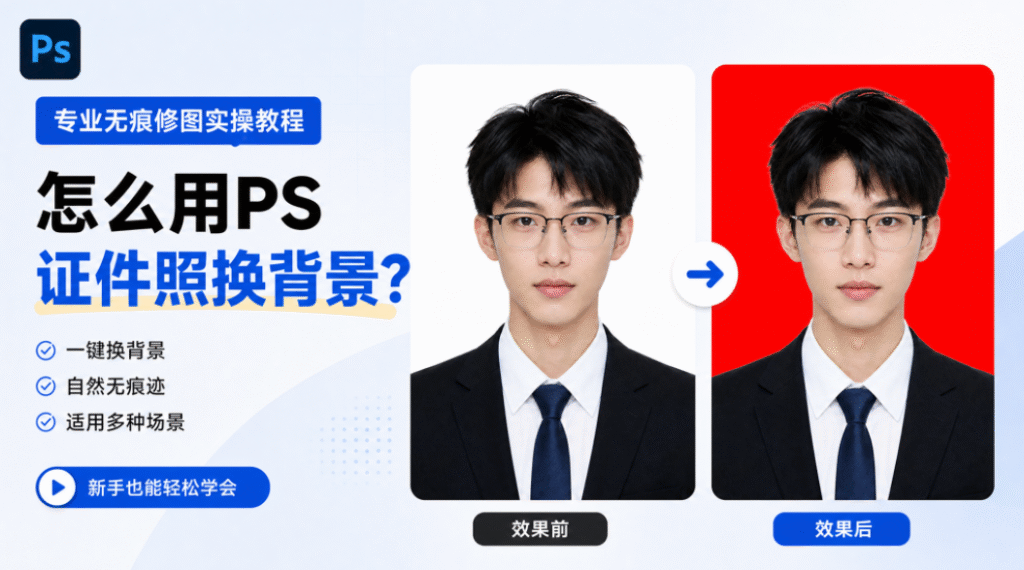
证件照背景标准色值(PS 直接复制使用)
提示:RGB 用于屏幕显示、网上报名上传;CMYK 用于打印输出,最终以报名平台官方公告为准。
纯白色底(身份证、护照、签证、驾照) RGB:255,255,255|HEX:#FFFFFF|CMYK:0,0,0,0
标准蓝底(简历、教资、公考、毕业证) RGB:67,142,219|HEX:#438EDB|CMYK:70,30,0,0
标准红底(存档、部分报考、结婚证)RGB:255,0,0|HEX:#FF0000|CMYK:0,100,100,0
一、PS 原生证件照换背景步骤(适合边缘简单的人像)
原生工具对细碎发丝处理能力有限,头发蓬松、卷发人像容易抠碎发丝。
1、PS 打开证件照原图,Ctrl+J 复制背景图层,保护原始图片。
2、选中复制图层,点击顶部【选择】‑【主体】,PS 自动识别人物主体生成选区。
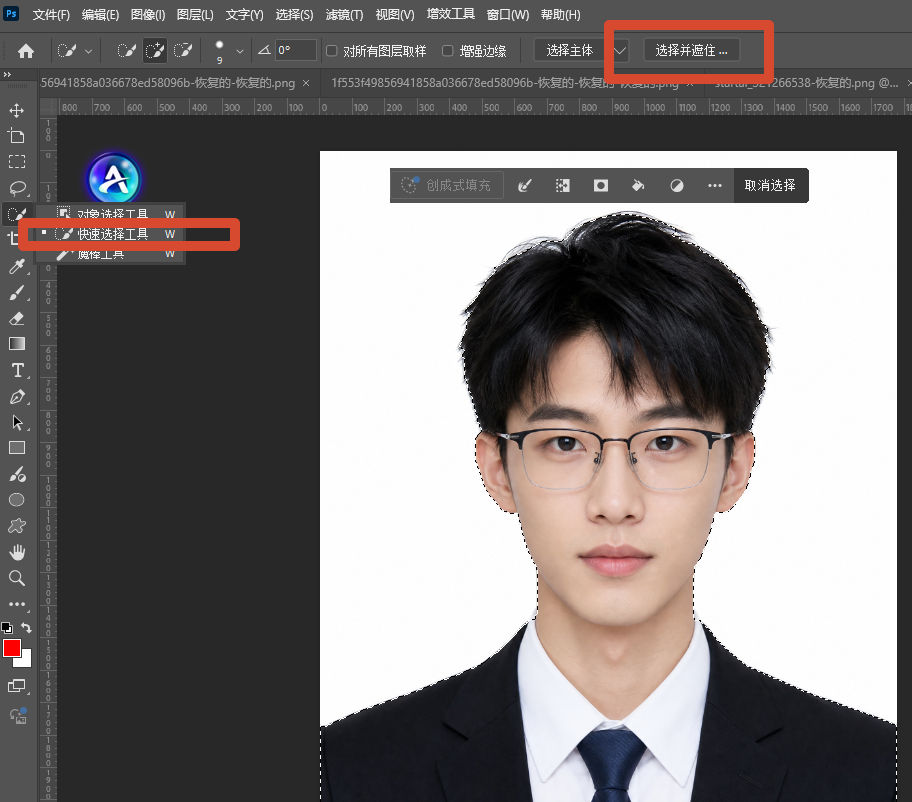
3、点击属性面板里【选择并遮住】,进入调整界面,使用调整边缘画笔涂抹头发发丝区域。
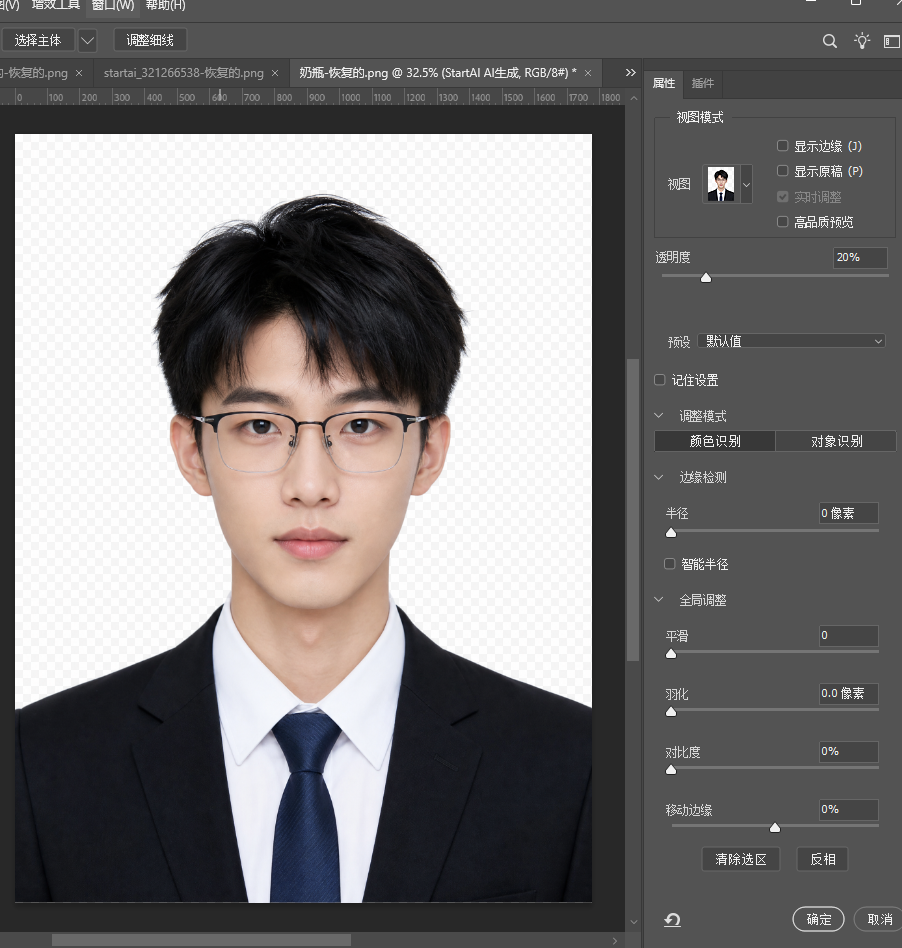
4、平滑、羽化数值少量调整,收缩选区消除白边,输出到带有图层蒙版的图层,点击确定。
5、在人物图层下方新建图层,填充蓝色、红色、白色等证件照需要的背景颜色。
6、放大检查头发、肩膀边缘,手动画笔微调蒙版,擦掉残留杂色,修复抠图瑕疵。
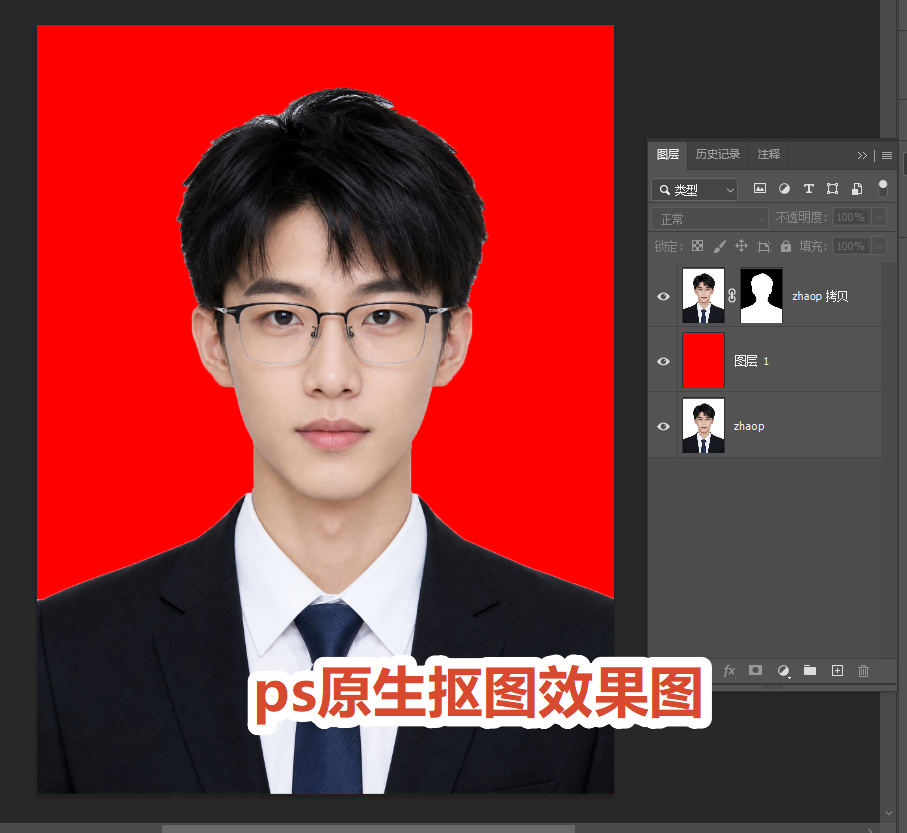
缺点:蓬松长发、碎发多的照片,手动涂抹边缘耗时长,容易出现发丝丢失、边缘白边,复杂光影证件照很难做到自然无痕。
二、StartAI 插件证件照无痕换背景完整实操步骤
StartAI 作为 PS 增效工具,依靠云端 AI 识别发丝、肩膀细碎边缘,专门优化人像抠图场景,适合各类证件照换底色、换背景。
立即使用StartAI:【点此一键下载StartAI插件】;
邀请码:FbgLJW,立领100积分,使用核心功能!
入口提示:PS23 及以上版本,顶部菜单【增效工具】打开 StartAI;旧版本通过悬浮球启动插件。
1、PS 导入证件照原图,Ctrl+J 复制图层,保留原图备份。
2、增效工具打开 StartAI 插件,选择【抠图去背景】功能模块。
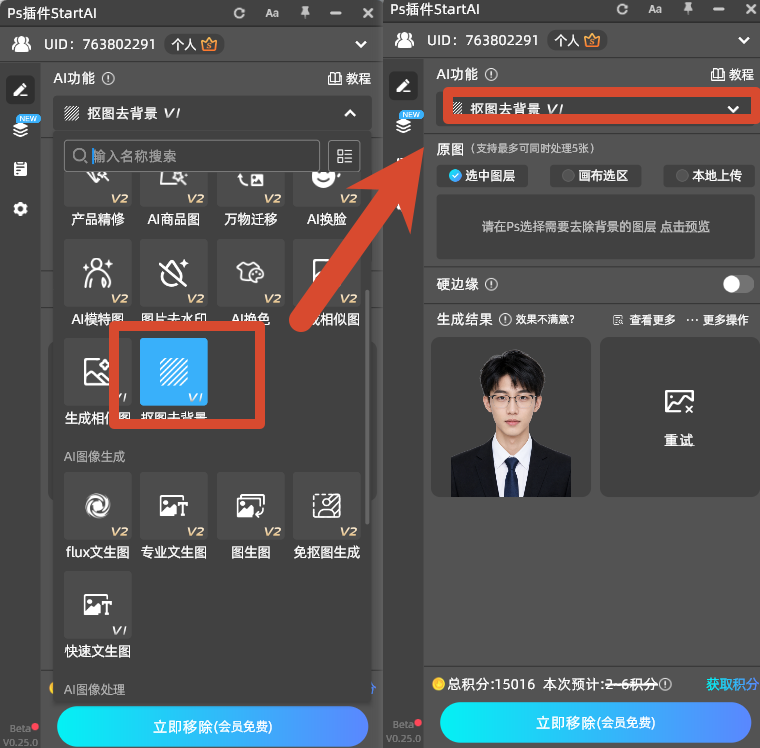
3、点击生成,云端运算完成后,直接在 PS 画布输出带透明背景的抠好的人物图层。
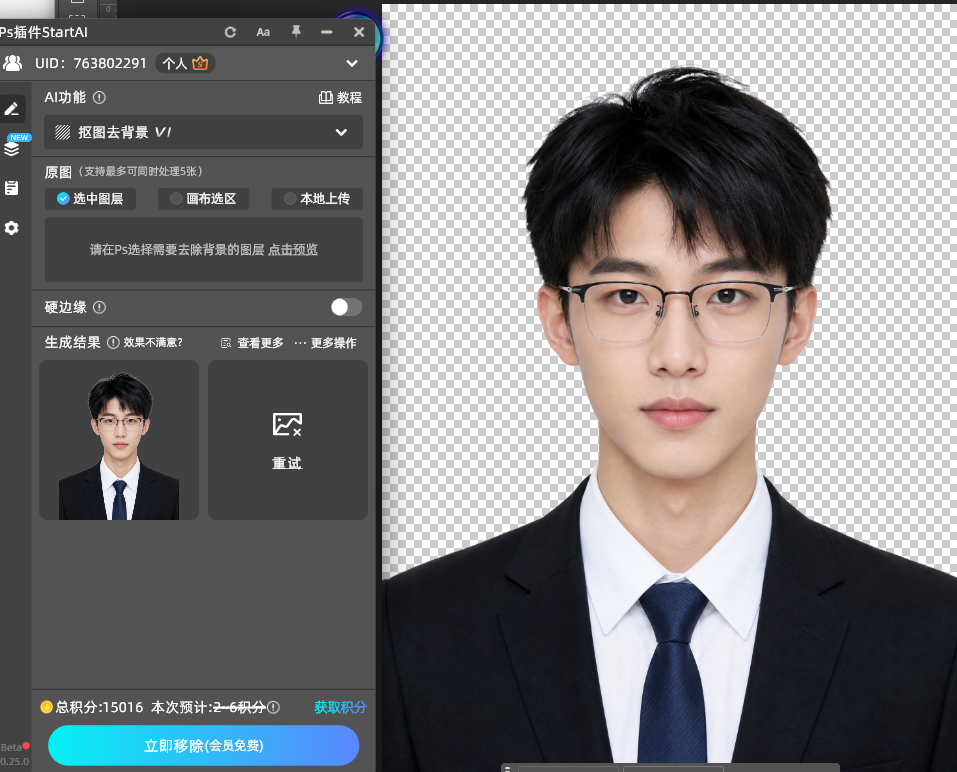
4、在抠好的人物图层下方新建图层,填充考试报名、简历要求的红底、蓝底、白底。
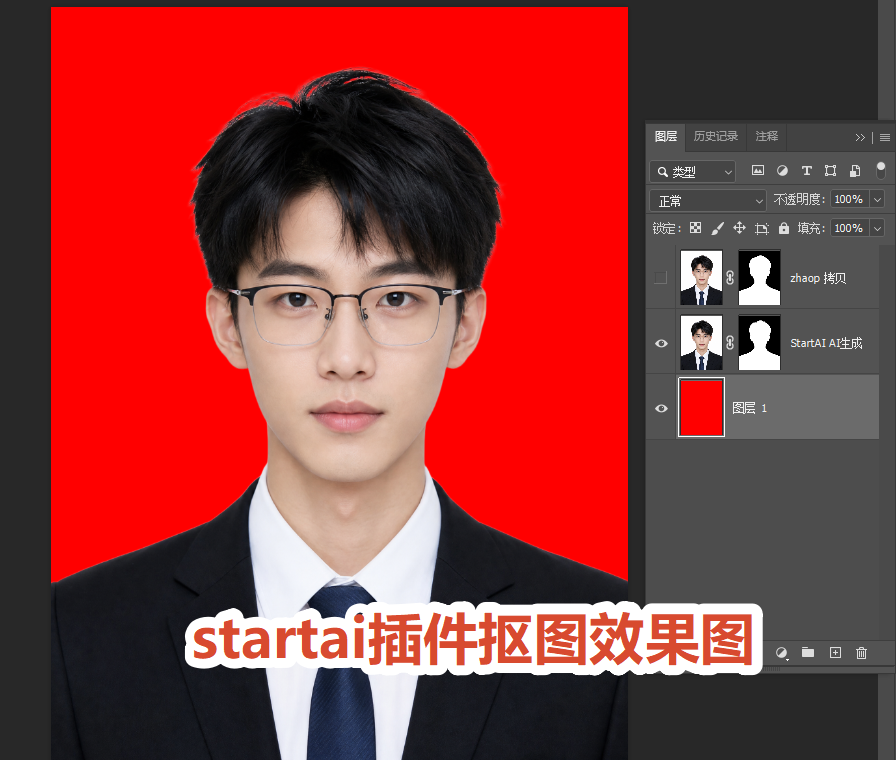
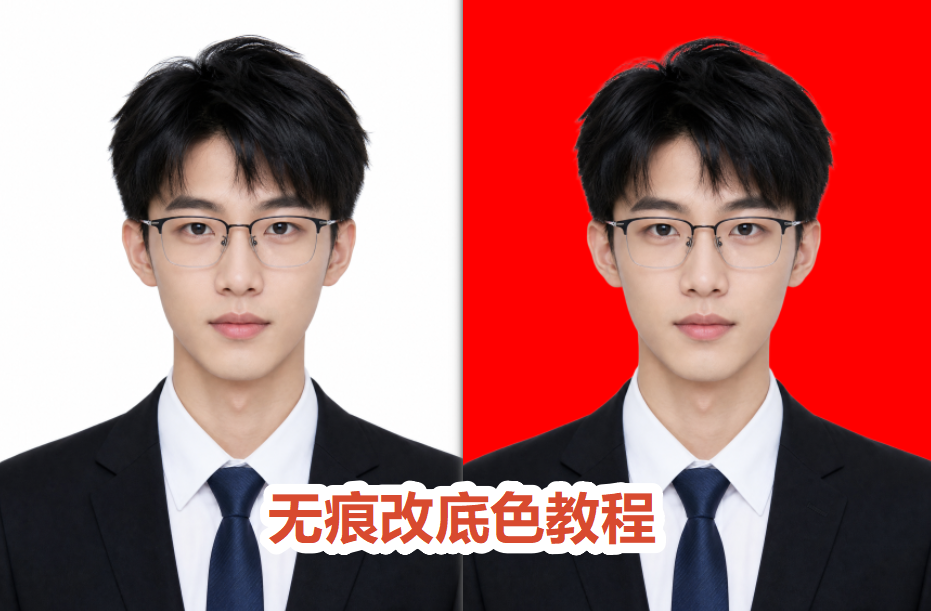
5、放大画面检查发丝边缘,如有少量瑕疵,用蒙版画笔简单修饰,调整整体亮度色彩,导出高质量 JPG。
三、StartAI 插件核心优势
- AI 自动处理细碎发丝,不用手动涂抹调整边缘,减少大量手动修图时间,有效消除抠图白边、灰边。
- 适配证件照场景,对肩膀、衣领轮廓识别精准,不会出现衣服残缺变形。
- 处理结果直接输出 PS 图层 + 蒙版,后续可以继续调色、裁剪、修改尺寸,不用导出导入第三方软件。
- 兼容普通证件照、戴眼镜证件照,眼镜反光、复杂光影照片也能得到更干净的抠图效果。
四、证件照换背景实操避坑要点
- 原图本身模糊、人脸严重虚焦,抠图效果会下降,尽量使用清晰度高的原始证件照。
- 换完背景之后,检查人物肩膀边缘,避免出现一圈浅色轮廓,影响证件照审核。
- 导出前按照报名要求设置图片尺寸、分辨率,证件照一般设置 300DPI,保存高质量 JPG。
总结
PS 自带的选择主体、选择并遮住可以完成简单证件照换背景,但面对碎发多、光影复杂的人像,手动修边工作量大。借助 StartAI 插件云端 AI 抠图能力,可以高效完成证件照无痕换背景、换底色,设计师和普通用户处理报名、简历证件照,大幅提升修图效率。
立即使用StartAI:【点此一键下载StartAI插件】;
邀请码:FbgLJW,立领100积分,使用核心功能!
更多教程:StartAI插件的个人空间-StartAI插件个人主页-哔哩哔哩视频









