PS新手教程丨ps怎么把两张图自然的融合在一起

刚学 PS 的新手,想把两张图融合在一起,结果要么中间一条生硬的接缝,要么直接叠在一起互相遮挡,怎么调都不自然。其实两张图融合是 PS 新手必学的基础操作,掌握方法后一点都不难。

今天就用最通俗的方式,手把手教你 2 种融合方法:第一种是 PS 自带的蒙版渐变融合,适合新手打基础;第二种是 AI 一键融合,效果更自然、操作更简单。零基础跟着做,保证能学会。
一、先明白:两张图融合的原理是什么?

新手不用记复杂概念,只要理解一件事:图层蒙版可以让图片的一部分 “渐变式隐藏”

在蒙版上,黑色代表隐藏,白色代表显示,灰色代表半透明。用黑白渐变在蒙版上一拉,两张图就会从 “完全显示 A 图” 慢慢过渡到 “完全显示 B 图”,中间自然衔接,没有硬边。这就是两张图融合最核心的原理。

二、方法一:蒙版 + 渐变融合(新手必学基础)

这是 PS 最经典的融合方法,适合做双重曝光、图片拼接过渡、天空换景等效果,学会后可以举一反三。

适合场景: 两张图拼接过渡、双重曝光、创意合成、新手练习

做出来的效果: 两张图之间平滑过渡,没有生硬接缝

操作步骤:

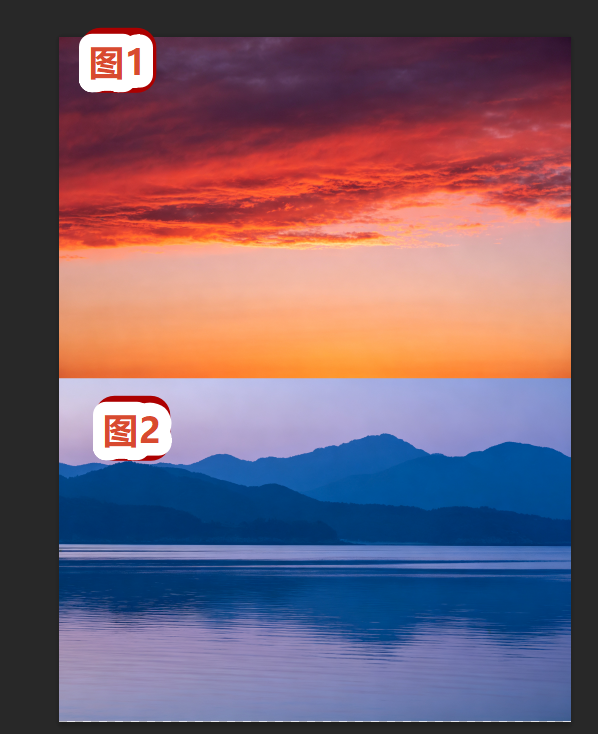
① 打开 PS,把两张要融合的图片都拖进 PS,放在同一个文件里,两张图各占一个图层(图 A 在上、图 B 在下);
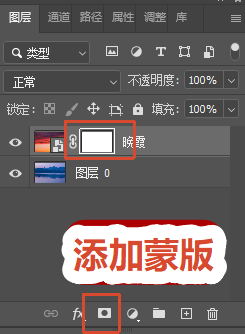
② 选中上面的图层(图 A),点击图层面板底部的【添加图层蒙版】按钮(一个长方形带圆圈的图标),图层缩略图旁边会出现一个白色蒙版;
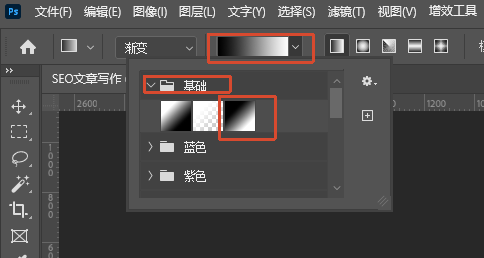
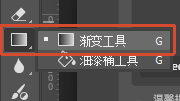
③ 选择左侧工具栏的【渐变工具】(快捷键 G),如果显示的是油漆桶,右键图标就能切换到渐变工具;
④ 看顶部选项栏,渐变颜色选“从黑色到白色”,渐变类型选第一个“线性渐变”

⑤ 确认选中的是图层上的白色蒙版缩略图(缩略图周围有白框),不是图片本身;

⑥ 在画布上按住鼠标左键,从你想让图 A 开始消失的位置,向你想让图 A 完全消失的位置拉一条直线,松开鼠标;
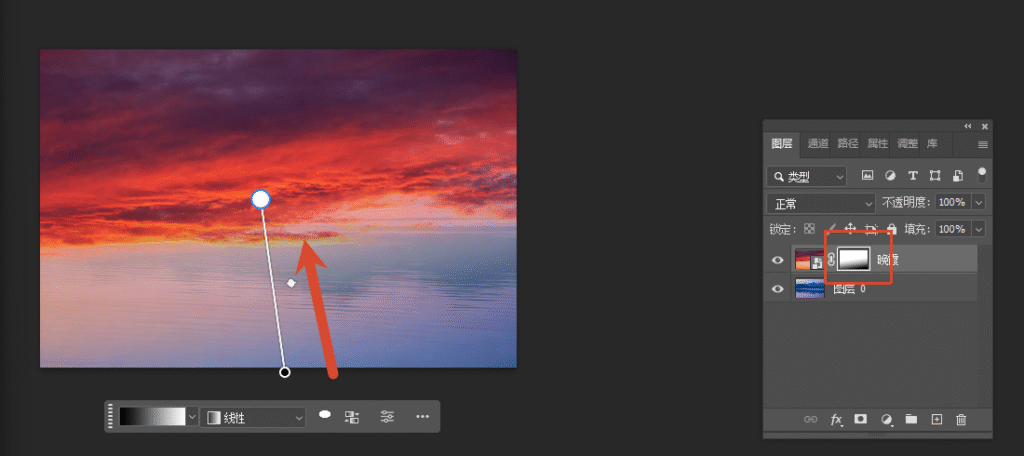
⑦ 松开后两张图就自然融合了。如果过渡范围想大一点,就把渐变线拉长;想过渡快一点,就拉短,多试几次找到最自然的效果;

⑧ 如果拉错了,按 Ctrl+Z 撤销重来;也可以选蒙版按 Ctrl+I 反向,黑白对调。

新手常见问题:

  • 拉了渐变没反应?检查是不是选中了蒙版而不是图片
  • 拉出的是彩色渐变?检查前景色背景色是不是黑色和白色(按 D 恢复默认黑白)
  • 边缘太硬?把渐变线拉长,过渡范围更大更柔和

三、方法二:AI 一键融合(效果最自然,新手最快)

蒙版渐变适合 “过渡型” 融合,但如果是把一个物体(人物、产品)融合到另一张场景图里,还要抠图、调色、配光影,新手就搞不定了。

立即体验 banana生图功能: 点我获取StartAI插件
邀请码: BRJgZF(注册填写立领 100 积分,体验一键融图的爽感!)

这时候推荐用 StartAI 插件的Banana 修图功能,AI 自动完成抠图、光影匹配、色调统一、边缘融合,不用学蒙版和渐变,新手也能做出专业效果。

适合场景: 人物 / 产品融入场景、换背景、复杂融合、新手快速出图

做出来的效果: 主体自然融入新场景,光影色调自动匹配,边缘无缝,看不出合成痕迹

操作步骤:

① 在 PS 顶部【帮助】→【关于增效工具】打开 StartAI 插件,进入【Banana 修图】,选专业版 Pro;

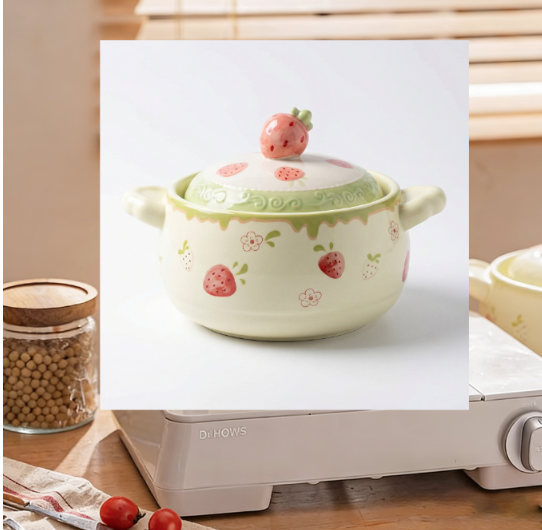
② 上传两张图:图 1 是背景场景,图 2 是要融入的主体(人物或产品);
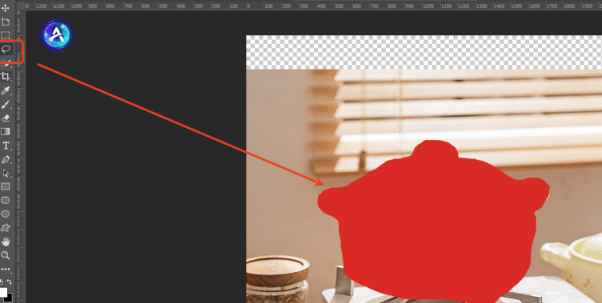
用【套索工具】(快捷键 L)圈出要替换 / 嵌入的目标区域,尽量贴合轮廓,填充红色做标记,方便 AI 精准定位;
③ 在提示词框输入:

把图 2 的【物体】替换成图 1 素材,保留原有细节质感,适配背景光影,边缘自然无缝融合,无合成痕迹
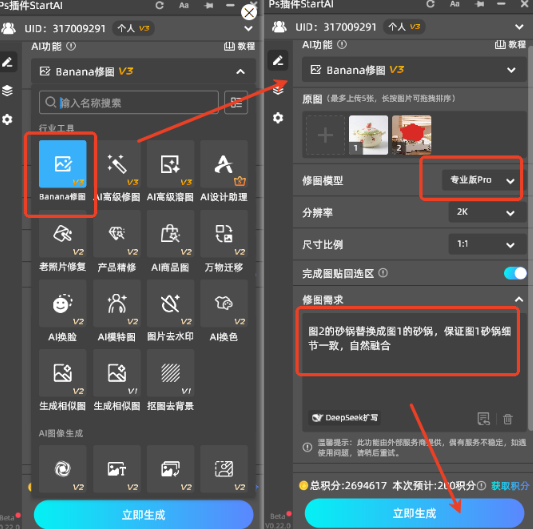
④ 尺寸比例按需求选择,点【立即生成】;
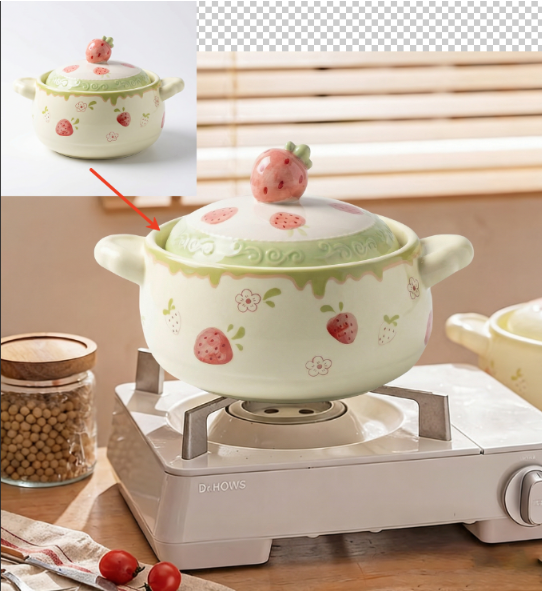
⑤ 等待 15-20 秒,AI 自动完成全部融合,结果直接导入 PS 画布。

为什么新手更适合这个方法?

  • 不用抠图 — AI 自动识别主体边缘,新手最头疼的抠图直接跳过
  • 不用调色 — 光影、色调、投影 AI 全自动匹配,不用理解复杂概念
  • 不会出错 — 不存在 “拉错渐变”” 蒙版选错 ” 的问题,描述需求就行
  • 全版本支持 — PS CC2015-2026,Windows 和 Mac 都能用

立即体验 AI 融合: [点我获取 StartAI 插件] 邀请码: BRJgZF(注册填写立领 100 积分,免费体验基础功能)

四、2 种方法对比表

表格

对比维度蒙版 + 渐变融合AI 一键融合
操作难度简单,适合练基础极简,描述需求就行
新手友好度需要理解蒙版原理零门槛
适合效果过渡拼接、双重曝光主体融入场景、换背景
是否需要抠图不需要AI 自动抠
光影色调需手动调AI 自动匹配
学习价值高,PS 必学基本功快速出图
推荐指数⭐⭐⭐⭐⭐⭐⭐⭐⭐

五、新手避坑指南

坑 1:直接调图层不透明度

  • 很多新手用降低不透明度融合,结果两张图都半透明叠在一起。正确做法是用蒙版控制局部透明,而不是整张图半透明

坑 2:在图片上拉渐变而不是蒙版上

  • 一定要点选白色蒙版缩略图再拉渐变,否则会在图片上画出一条黑白渐变,按 Ctrl+Z 撤销重来

坑 3:两张图分辨率差太多

  • 融合前把两张图分辨率调到接近,按 Ctrl+T 缩放对齐,否则一张清晰一张模糊

六、常见问题 FAQ

1. PS 蒙版融合后怎么调整过渡位置?

点选蒙版缩略图,用渐变工具重新拉一条线就会覆盖之前的效果;也可以用黑色 / 白色画笔在蒙版上局部涂抹,精细控制哪里显示哪里隐藏。

2. 怎么让两张图的颜色更统一?

选中上层图片,加【色彩平衡】或【曲线】调整图层(右键创建剪贴蒙版只作用于上层),往背景图的色调方向微调即可。

3. 新手有必要学蒙版吗?

有必要,蒙版是 PS 最核心的功能之一,融合、抠图、调色都用得到。先用蒙版渐变练熟基础理解,复杂融合再用 AI 提效,两者结合效率最高。

七、总结

PS 把两张图自然融合,新手按这个路径学:

  • 练基础、做过渡效果 → 蒙版 + 黑白渐变,记住 “黑藏白显”,拉一条线就融合
  • 做场景融合、换背景、快速出图 → AI 一键融合,抠图光影色调全自动

新手学 PS 不用急,先把蒙版原理搞懂,再借助 AI 工具提效,很快就能做出自然的融合效果~

立即体验 banana生图功能: 点我获取StartAI插件
邀请码: BRJgZF(注册填写立领 100 积分,体验一键融图的爽感!)

PS新手教程丨ps怎么把两张图自然的融合在一起

刚学 PS 的新手,想把两张图融合在一起,结果要么中间一条生硬的接缝,要么直接叠在一起互相遮挡,怎么调都不自然。其实两张图融合是 PS 新手必学的基础操作,掌握方法后一点都不难。

今天就用最通俗的方式,手把手教你 2 种融合方法:第一种是 PS 自带的蒙版渐变融合,适合新手打基础;第二种是 AI 一键融合,效果更自然、操作更简单。零基础跟着做,保证能学会。

一、先明白:两张图融合的原理是什么?

新手不用记复杂概念,只要理解一件事:图层蒙版可以让图片的一部分 “渐变式隐藏”

在蒙版上,黑色代表隐藏,白色代表显示,灰色代表半透明。用黑白渐变在蒙版上一拉,两张图就会从 “完全显示 A 图” 慢慢过渡到 “完全显示 B 图”,中间自然衔接,没有硬边。这就是两张图融合最核心的原理。

二、方法一:蒙版 + 渐变融合(新手必学基础)

这是 PS 最经典的融合方法,适合做双重曝光、图片拼接过渡、天空换景等效果,学会后可以举一反三。

适合场景: 两张图拼接过渡、双重曝光、创意合成、新手练习

做出来的效果: 两张图之间平滑过渡,没有生硬接缝

操作步骤:

① 打开 PS,把两张要融合的图片都拖进 PS,放在同一个文件里,两张图各占一个图层(图 A 在上、图 B 在下);

② 选中上面的图层(图 A),点击图层面板底部的【添加图层蒙版】按钮(一个长方形带圆圈的图标),图层缩略图旁边会出现一个白色蒙版;

③ 选择左侧工具栏的【渐变工具】(快捷键 G),如果显示的是油漆桶,右键图标就能切换到渐变工具;

④ 看顶部选项栏,渐变颜色选“从黑色到白色”,渐变类型选第一个“线性渐变”

⑤ 确认选中的是图层上的白色蒙版缩略图(缩略图周围有白框),不是图片本身;

⑥ 在画布上按住鼠标左键,从你想让图 A 开始消失的位置,向你想让图 A 完全消失的位置拉一条直线,松开鼠标;

⑦ 松开后两张图就自然融合了。如果过渡范围想大一点,就把渐变线拉长;想过渡快一点,就拉短,多试几次找到最自然的效果;

⑧ 如果拉错了,按 Ctrl+Z 撤销重来;也可以选蒙版按 Ctrl+I 反向,黑白对调。

新手常见问题:

  • 拉了渐变没反应?检查是不是选中了蒙版而不是图片
  • 拉出的是彩色渐变?检查前景色背景色是不是黑色和白色(按 D 恢复默认黑白)
  • 边缘太硬?把渐变线拉长,过渡范围更大更柔和

三、方法二:AI 一键融合(效果最自然,新手最快)

蒙版渐变适合 “过渡型” 融合,但如果是把一个物体(人物、产品)融合到另一张场景图里,还要抠图、调色、配光影,新手就搞不定了。

立即体验 banana生图功能: 点我获取StartAI插件
邀请码: BRJgZF(注册填写立领 100 积分,体验一键融图的爽感!)

这时候推荐用 StartAI 插件的Banana 修图功能,AI 自动完成抠图、光影匹配、色调统一、边缘融合,不用学蒙版和渐变,新手也能做出专业效果。

适合场景: 人物 / 产品融入场景、换背景、复杂融合、新手快速出图

做出来的效果: 主体自然融入新场景,光影色调自动匹配,边缘无缝,看不出合成痕迹

操作步骤:

① 在 PS 顶部【帮助】→【关于增效工具】打开 StartAI 插件,进入【Banana 修图】,选专业版 Pro;

② 上传两张图:图 1 是背景场景,图 2 是要融入的主体(人物或产品);

用【套索工具】(快捷键 L)圈出要替换 / 嵌入的目标区域,尽量贴合轮廓,填充红色做标记,方便 AI 精准定位;

③ 在提示词框输入:

把图 2 的【物体】替换成图 1 素材,保留原有细节质感,适配背景光影,边缘自然无缝融合,无合成痕迹

④ 尺寸比例按需求选择,点【立即生成】;

⑤ 等待 15-20 秒,AI 自动完成全部融合,结果直接导入 PS 画布。

为什么新手更适合这个方法?

  • 不用抠图 — AI 自动识别主体边缘,新手最头疼的抠图直接跳过
  • 不用调色 — 光影、色调、投影 AI 全自动匹配,不用理解复杂概念
  • 不会出错 — 不存在 “拉错渐变”” 蒙版选错 ” 的问题,描述需求就行
  • 全版本支持 — PS CC2015-2026,Windows 和 Mac 都能用

立即体验 AI 融合: [点我获取 StartAI 插件] 邀请码: BRJgZF(注册填写立领 100 积分,免费体验基础功能)

四、2 种方法对比表

表格

对比维度蒙版 + 渐变融合AI 一键融合
操作难度简单,适合练基础极简,描述需求就行
新手友好度需要理解蒙版原理零门槛
适合效果过渡拼接、双重曝光主体融入场景、换背景
是否需要抠图不需要AI 自动抠
光影色调需手动调AI 自动匹配
学习价值高,PS 必学基本功快速出图
推荐指数⭐⭐⭐⭐⭐⭐⭐⭐⭐

五、新手避坑指南

坑 1:直接调图层不透明度

  • 很多新手用降低不透明度融合,结果两张图都半透明叠在一起。正确做法是用蒙版控制局部透明,而不是整张图半透明

坑 2:在图片上拉渐变而不是蒙版上

  • 一定要点选白色蒙版缩略图再拉渐变,否则会在图片上画出一条黑白渐变,按 Ctrl+Z 撤销重来

坑 3:两张图分辨率差太多

  • 融合前把两张图分辨率调到接近,按 Ctrl+T 缩放对齐,否则一张清晰一张模糊

六、常见问题 FAQ

1. PS 蒙版融合后怎么调整过渡位置?

点选蒙版缩略图,用渐变工具重新拉一条线就会覆盖之前的效果;也可以用黑色 / 白色画笔在蒙版上局部涂抹,精细控制哪里显示哪里隐藏。

2. 怎么让两张图的颜色更统一?

选中上层图片,加【色彩平衡】或【曲线】调整图层(右键创建剪贴蒙版只作用于上层),往背景图的色调方向微调即可。

3. 新手有必要学蒙版吗?

有必要,蒙版是 PS 最核心的功能之一,融合、抠图、调色都用得到。先用蒙版渐变练熟基础理解,复杂融合再用 AI 提效,两者结合效率最高。

七、总结

PS 把两张图自然融合,新手按这个路径学:

  • 练基础、做过渡效果 → 蒙版 + 黑白渐变,记住 “黑藏白显”,拉一条线就融合
  • 做场景融合、换背景、快速出图 → AI 一键融合,抠图光影色调全自动

新手学 PS 不用急,先把蒙版原理搞懂,再借助 AI 工具提效,很快就能做出自然的融合效果~

立即体验 banana生图功能: 点我获取StartAI插件
邀请码: BRJgZF(注册填写立领 100 积分,体验一键融图的爽感!)

产品

千鹿AI 千鹿Pr助手 千鹿AI助手 PsAide

专题广场

StartAI教程 StartAI提示词库 产品精修 Ps抠图 Nano Banana Pro Ps2026 Ps去水印 Ps快捷键

服务

帮助中心 最新功能 服务条款 会员中心 Ps教程 官方博客

联系我们

info@istarry.com.cn