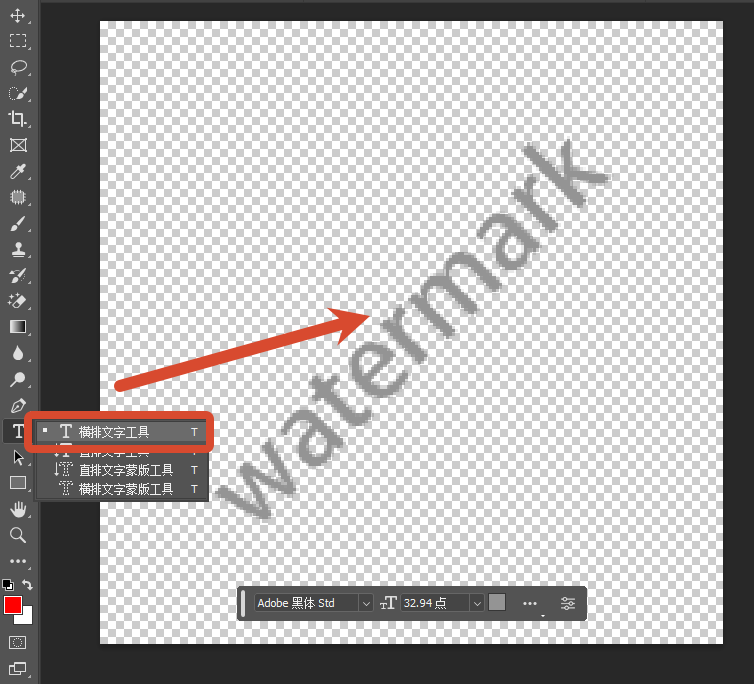
PS水印半透明效果怎么制作?4种实用方法附参数设置技巧

在图片版权保护、品牌标识展示场景中,半透明水印是兼顾视觉效果与版权声明的常用方案。本文详细讲解 ps 水印半透明效果制作的完整操作,覆盖文字水印、Logo 水印、全屏平铺水印等多种场景,同时包含高效插件制作方法,适配 Photoshop CC2015 及以上版本,Win/Mac 系统通用。

一、PS半透明文字水印制作步骤

文字水印适用于版权标注、作者署名、自媒体图片标识,是最基础的半透明水印类型。

打开目标图片,按下Ctrl+J(Mac 为Cmd+J)复制背景图层,保留原始文件不被修改。
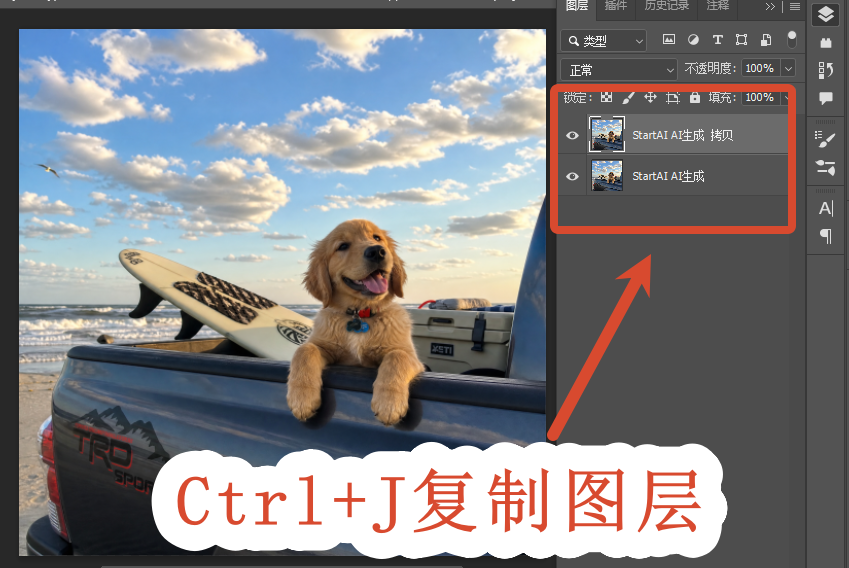
复制背景图层

选择左侧工具栏文字工具(T),在画面合适位置点击,输入水印内容,如品牌名、版权符号、网址等。
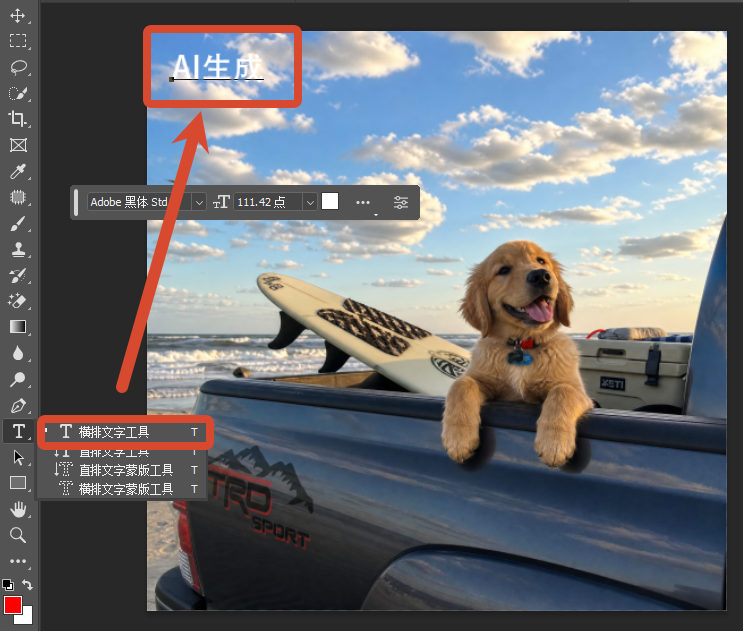
输入水印内容

在顶部属性栏调整字体、字号与文字颜色,建议选用纤细无衬线字体,颜色优先选择白色或黑色,减少对画面主体的遮挡。

选中文字图层,在图层面板(按 F7 可调出)找到不透明度滑块,常规半透明效果设置为20%~40%;浅色背景用深色文字调 30% 左右,深色背景用浅色文字调 25% 左右。
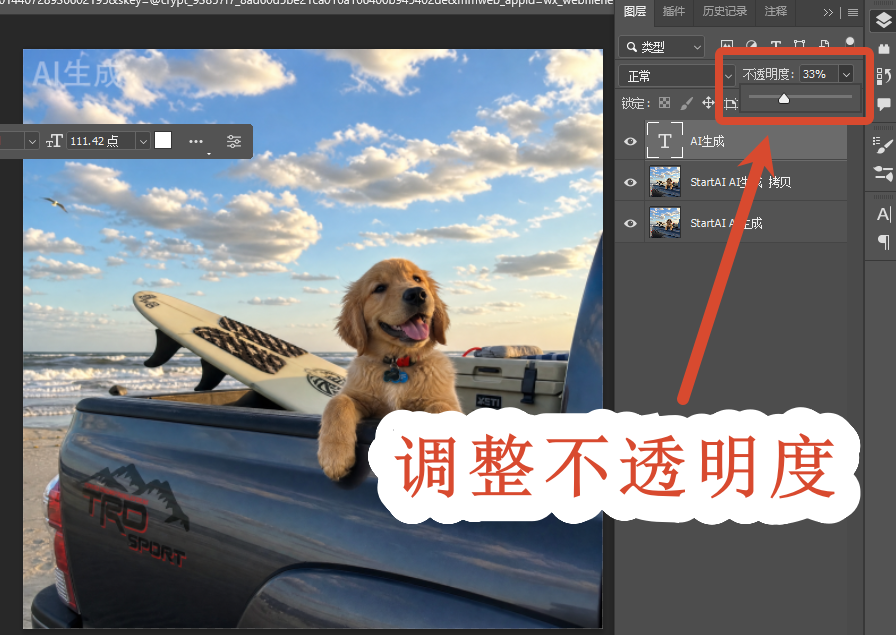
设置不透明度

按下Ctrl+T进入自由变换,拖动边角调整水印大小,移动到画面角落、边缘等非核心区域,可适当旋转角度增加辨识度。
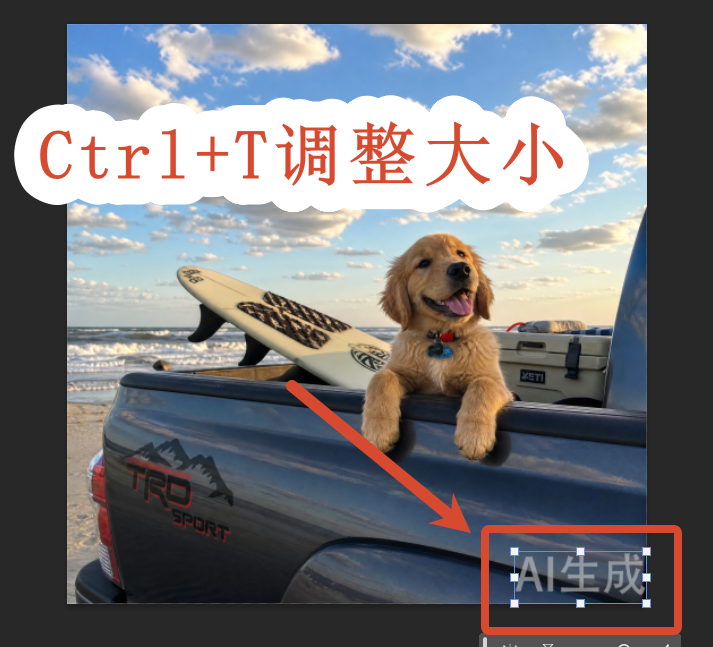
调整水印大小

如需提升复杂背景下的可读性,双击文字图层打开图层样式,添加 1px 内描边或轻微投影,同步降低样式的不透明度,保持整体半透明质感。

执行「文件 – 存储为」,选择 JPG 或 PNG 格式导出即可。

二、PS半透明Logo水印制作方法

Logo 水印多用于电商产品图、企业宣传图、摄影作品,需要保留 Logo 的透明背景与品牌辨识度。

打开原图,执行「文件 – 置入嵌入对象」,选择提前准备好的PNG 透明背景 Logo 文件,按 Enter 确认置入。
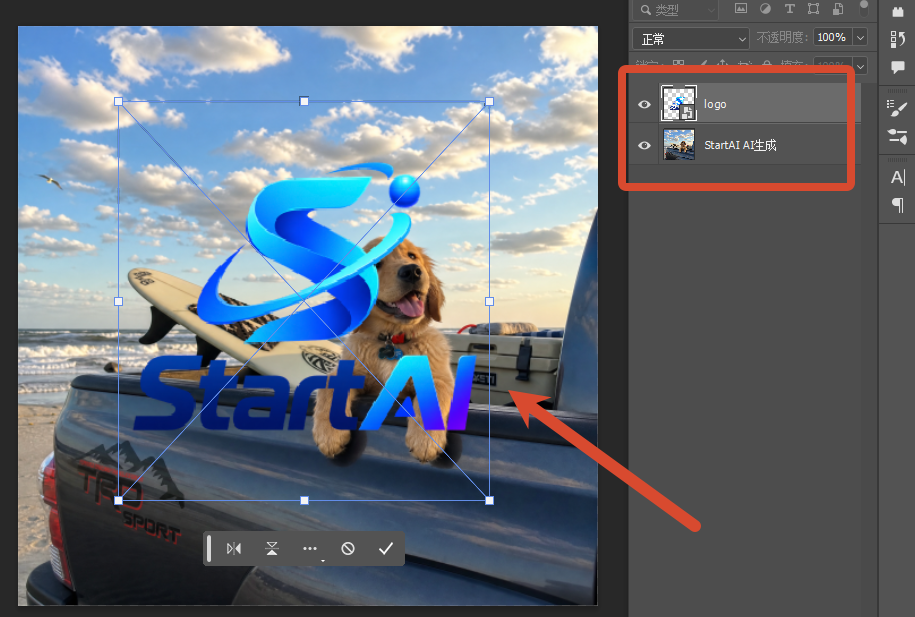
置入嵌入对象

Ctrl+T自由变换,按住Alt键拖动 Logo 边角,等比例缩小到合适尺寸,通常宽度不超过画面的 10%-15%,移动到目标位置。
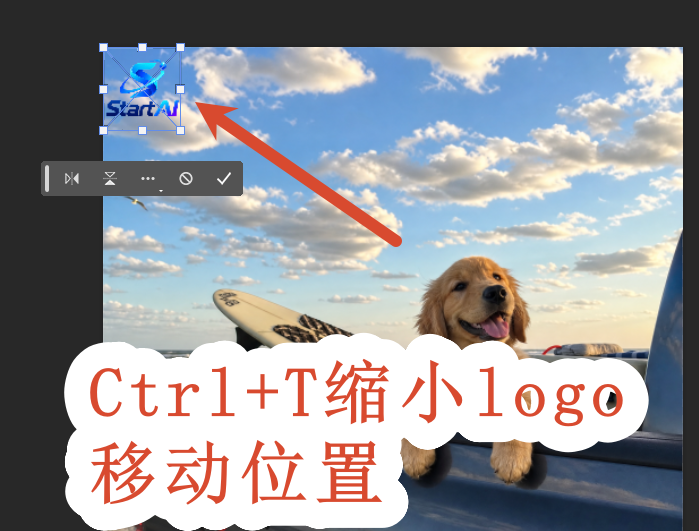
Ctrl+T自由变换

选中 Logo 图层,直接调整图层面板的不透明度至 30%-50%,即可实现基础半透明效果。
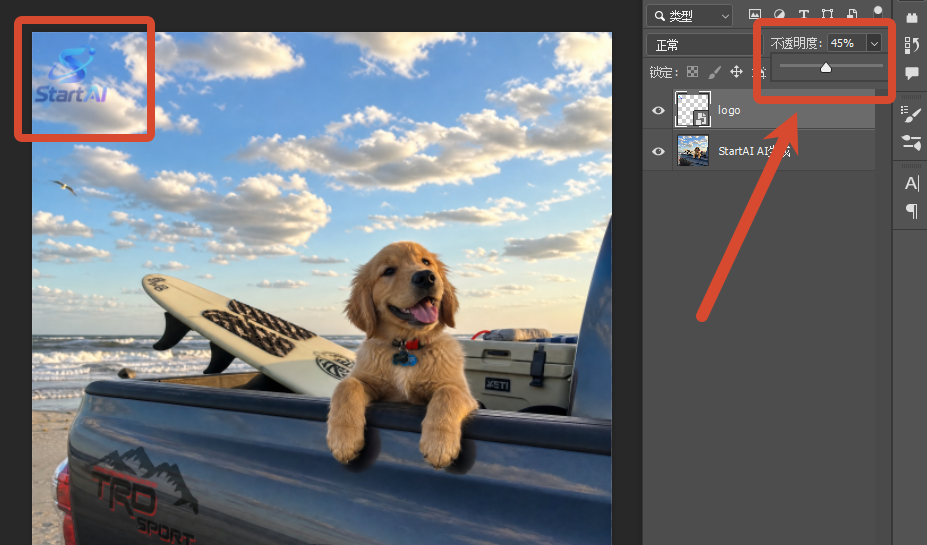
调整不透明度

进阶优化:将图层混合模式从「正常」改为柔光或「正片叠底」,白色 Logo 选柔光模式,深色 Logo 选正片叠底,能让水印与画面融合更自然,不会出现生硬的色块感。
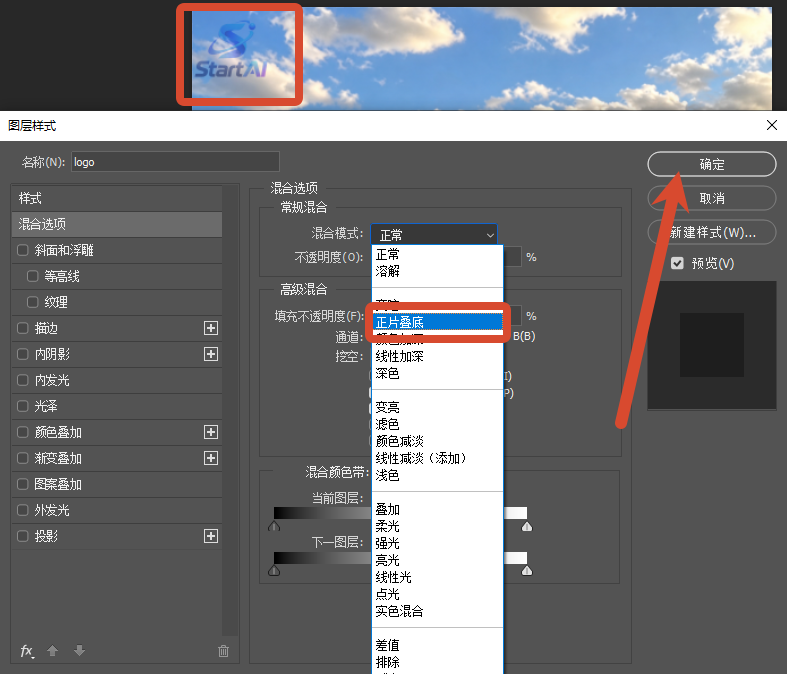
修改图层混合模式

确认效果后导出图片,也可隐藏背景图层,将水印单独存储为 PNG 模板,后续直接拖入新图使用。

三、全屏平铺半透明水印制作

全屏平铺水印防盗图效果更强,常用于原创作品、高清素材图、电商主图保护。

点击【文件-新建】,新建一个200×200像素的透明画布;
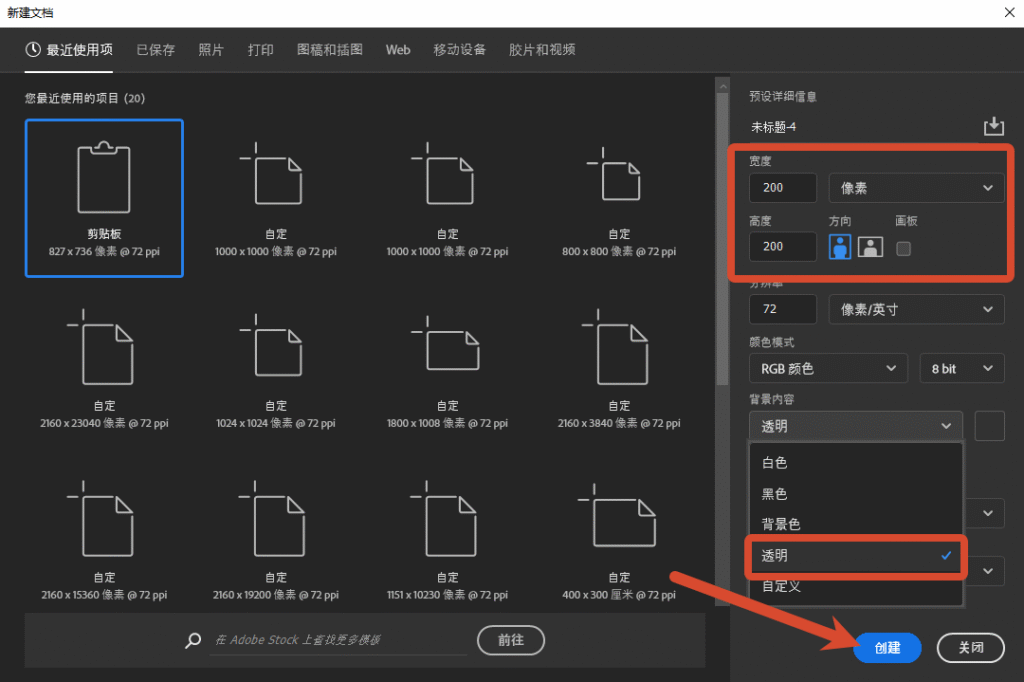
新建画布

用文字工具输入水印内容,调整字体大小与角度,设置不透明度为30%。

文字工具

执行「编辑 – 定义图案」,将制作好的单个水印保存为自定义图案,命名后确认。
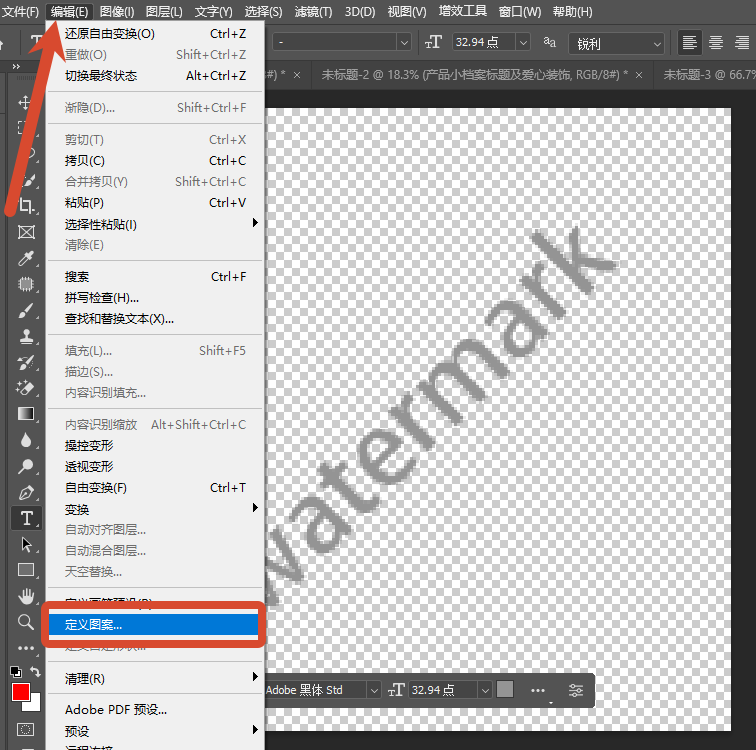
编辑 - 定义图案

回到目标图片,新建空白图层,执行「编辑 – 填充」,内容选择「图案」,找到刚才定义的水印图案,调整缩放比例控制水印疏密。

填充完成后,整体调整该图层的不透明度,直到半透明效果符合预期;也可修改混合模式为柔光,提升融合度。
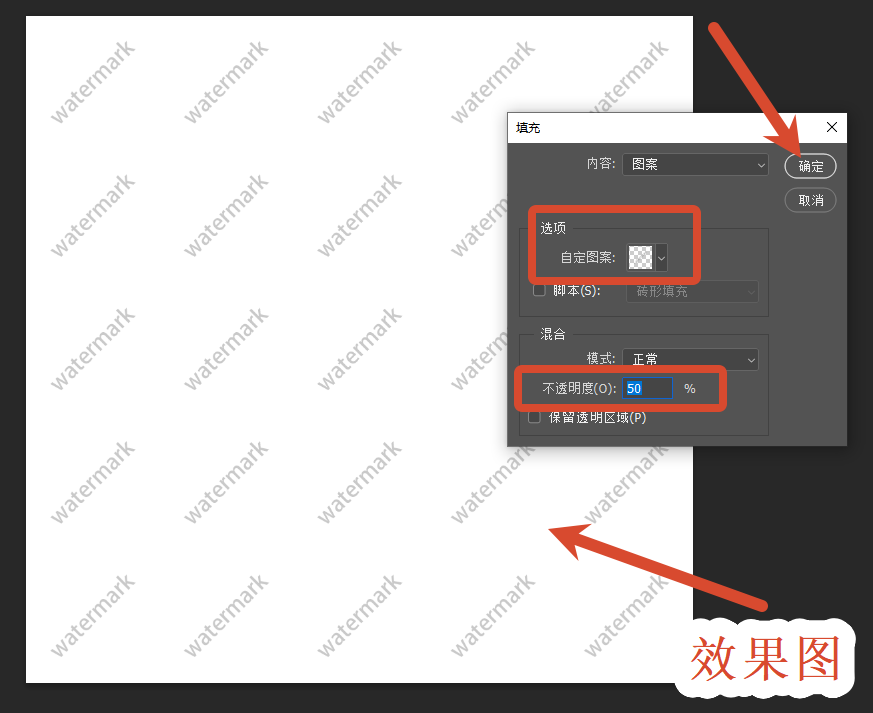
编辑 - 填充

如需调整水印间距,可回到图案画布修改单个水印的大小与位置,重新定义图案后再次填充。

四、用 StartAI 插件快速制作半透明水印

对于需要批量处理多张图片、快速统一水印效果的场景,可以借助 StartAI 插件提升效率,无需手动重复调整参数。

StartAI主页

在 PS 中安装并启动 StartAI 插件,打开需要添加水印的图片。

立即使用StartAI:【点此一键下载StartAI插件】

邀请码:【XnJiVj】,立领100积分,全部核心功能免费用!

在插件功能栏选择「Banana修图」,上传图片;
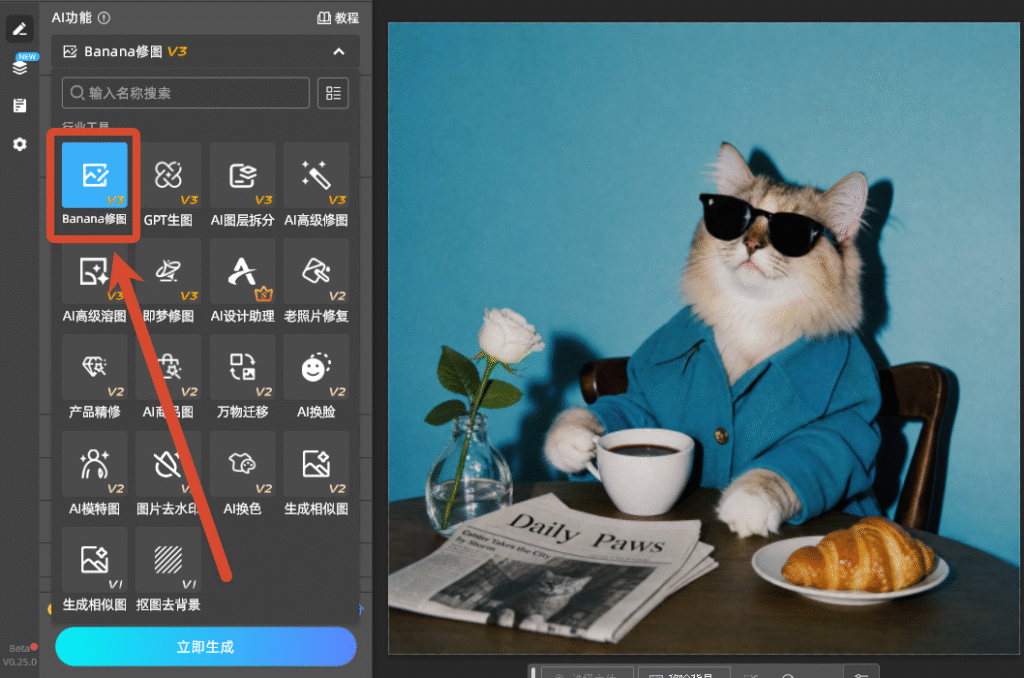
Banana修图

在修图需求框中输入提示词,例如:给图1添加满屏倾斜的半透明水印文字,文字内容为“StartAI”。设置修图模型、分辨率以及尺寸比例;
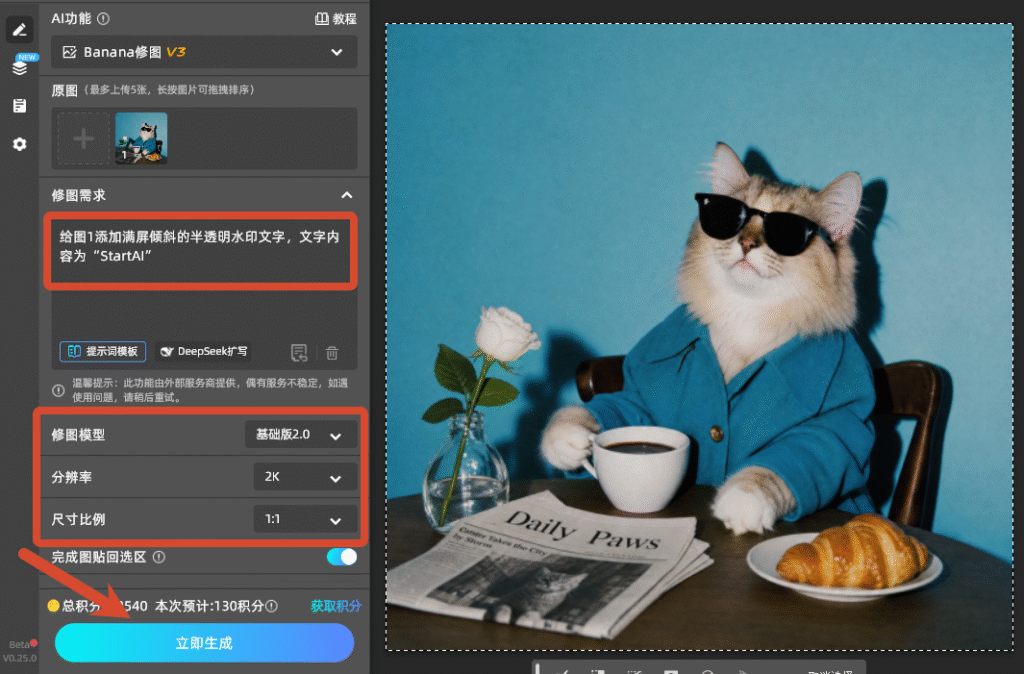
输入提示词

点击「立即生成」,AI 会自动识别画面主体区域,智能匹配水印的半透明度与画面融合度,避开核心内容生成自然的水印效果。
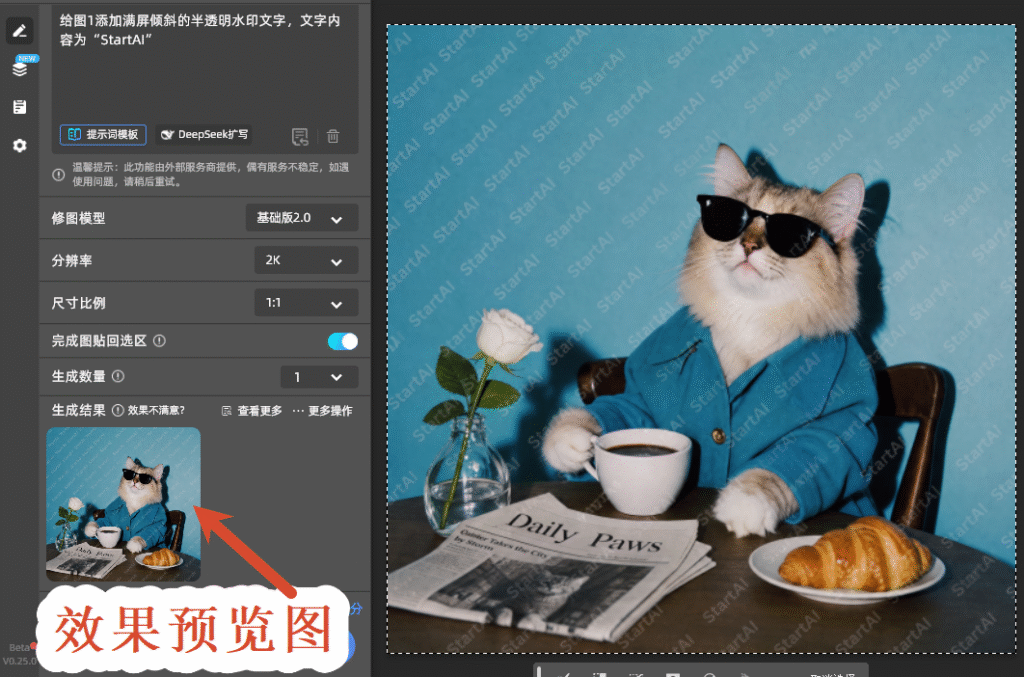
效果预览图

批量处理时,可直接导入图片文件夹,统一设置水印指令后一键批量生成导出,无需逐张手动操作,自动导出保存,适合电商美工、新媒体运营等多图处理场景。

插件内置的智能融合算法,能根据画面明暗自动适配水印颜色与透明度,避免出现水印过淡看不清或过浓挡主体的问题。

五、半透明水印参数设置技巧

  1. 不透明度参考值:普通署名水印 20%-30%,版权标识水印 30%-40%,防盗图全屏水印 40%-50%。
  2. 混合模式搭配:浅色背景 + 深色水印用正片叠底;深色背景 + 浅色水印用滤色或柔光;彩色复杂背景用正常模式降低不透明度即可。
  3. 保存注意事项:水印模板需保存为 PNG 格式并勾选透明度选项;成品图可根据用途存为 JPG(通用场景)或 PNG(需保留透明通道场景)。
  4. 位置原则:优先放置在画面右下角、左下角等视觉次重点区域,避开人物脸部、产品主体、核心文字信息。

六、总结

ps 水印半透明效果制作的核心逻辑是「添加水印图层 + 调整不透明度 + 优化混合模式」,单张简单水印用基础方法即可完成,批量处理或追求效率时可借助 StartAI 插件一键生成。根据使用场景选择对应的制作方式,既能实现版权保护的作用,又不会破坏图片整体的视觉观感。


PS水印半透明效果怎么制作?4种实用方法附参数设置技巧

在图片版权保护、品牌标识展示场景中,半透明水印是兼顾视觉效果与版权声明的常用方案。本文详细讲解 ps 水印半透明效果制作的完整操作,覆盖文字水印、Logo 水印、全屏平铺水印等多种场景,同时包含高效插件制作方法,适配 Photoshop CC2015 及以上版本,Win/Mac 系统通用。

一、PS半透明文字水印制作步骤

文字水印适用于版权标注、作者署名、自媒体图片标识,是最基础的半透明水印类型。

打开目标图片,按下Ctrl+J(Mac 为Cmd+J)复制背景图层,保留原始文件不被修改。

复制背景图层

选择左侧工具栏文字工具(T),在画面合适位置点击,输入水印内容,如品牌名、版权符号、网址等。

输入水印内容

在顶部属性栏调整字体、字号与文字颜色,建议选用纤细无衬线字体,颜色优先选择白色或黑色,减少对画面主体的遮挡。

选中文字图层,在图层面板(按 F7 可调出)找到不透明度滑块,常规半透明效果设置为20%~40%;浅色背景用深色文字调 30% 左右,深色背景用浅色文字调 25% 左右。

设置不透明度

按下Ctrl+T进入自由变换,拖动边角调整水印大小,移动到画面角落、边缘等非核心区域,可适当旋转角度增加辨识度。

调整水印大小

如需提升复杂背景下的可读性,双击文字图层打开图层样式,添加 1px 内描边或轻微投影,同步降低样式的不透明度,保持整体半透明质感。

执行「文件 – 存储为」,选择 JPG 或 PNG 格式导出即可。

二、PS半透明Logo水印制作方法

Logo 水印多用于电商产品图、企业宣传图、摄影作品,需要保留 Logo 的透明背景与品牌辨识度。

打开原图,执行「文件 – 置入嵌入对象」,选择提前准备好的PNG 透明背景 Logo 文件,按 Enter 确认置入。

置入嵌入对象

Ctrl+T自由变换,按住Alt键拖动 Logo 边角,等比例缩小到合适尺寸,通常宽度不超过画面的 10%-15%,移动到目标位置。

Ctrl+T自由变换

选中 Logo 图层,直接调整图层面板的不透明度至 30%-50%,即可实现基础半透明效果。

调整不透明度

进阶优化:将图层混合模式从「正常」改为柔光或「正片叠底」,白色 Logo 选柔光模式,深色 Logo 选正片叠底,能让水印与画面融合更自然,不会出现生硬的色块感。

修改图层混合模式

确认效果后导出图片,也可隐藏背景图层,将水印单独存储为 PNG 模板,后续直接拖入新图使用。

三、全屏平铺半透明水印制作

全屏平铺水印防盗图效果更强,常用于原创作品、高清素材图、电商主图保护。

点击【文件-新建】,新建一个200×200像素的透明画布;

新建画布

用文字工具输入水印内容,调整字体大小与角度,设置不透明度为30%。

文字工具

执行「编辑 – 定义图案」,将制作好的单个水印保存为自定义图案,命名后确认。

编辑 - 定义图案

回到目标图片,新建空白图层,执行「编辑 – 填充」,内容选择「图案」,找到刚才定义的水印图案,调整缩放比例控制水印疏密。

填充完成后,整体调整该图层的不透明度,直到半透明效果符合预期;也可修改混合模式为柔光,提升融合度。

编辑 - 填充

如需调整水印间距,可回到图案画布修改单个水印的大小与位置,重新定义图案后再次填充。

四、用 StartAI 插件快速制作半透明水印

对于需要批量处理多张图片、快速统一水印效果的场景,可以借助 StartAI 插件提升效率,无需手动重复调整参数。

StartAI主页

在 PS 中安装并启动 StartAI 插件,打开需要添加水印的图片。

立即使用StartAI:【点此一键下载StartAI插件】

邀请码:【XnJiVj】,立领100积分,全部核心功能免费用!

在插件功能栏选择「Banana修图」,上传图片;

Banana修图

在修图需求框中输入提示词,例如:给图1添加满屏倾斜的半透明水印文字,文字内容为“StartAI”。设置修图模型、分辨率以及尺寸比例;

输入提示词

点击「立即生成」,AI 会自动识别画面主体区域,智能匹配水印的半透明度与画面融合度,避开核心内容生成自然的水印效果。

效果预览图

批量处理时,可直接导入图片文件夹,统一设置水印指令后一键批量生成导出,无需逐张手动操作,自动导出保存,适合电商美工、新媒体运营等多图处理场景。

插件内置的智能融合算法,能根据画面明暗自动适配水印颜色与透明度,避免出现水印过淡看不清或过浓挡主体的问题。

五、半透明水印参数设置技巧

  1. 不透明度参考值:普通署名水印 20%-30%,版权标识水印 30%-40%,防盗图全屏水印 40%-50%。
  2. 混合模式搭配:浅色背景 + 深色水印用正片叠底;深色背景 + 浅色水印用滤色或柔光;彩色复杂背景用正常模式降低不透明度即可。
  3. 保存注意事项:水印模板需保存为 PNG 格式并勾选透明度选项;成品图可根据用途存为 JPG(通用场景)或 PNG(需保留透明通道场景)。
  4. 位置原则:优先放置在画面右下角、左下角等视觉次重点区域,避开人物脸部、产品主体、核心文字信息。

六、总结

ps 水印半透明效果制作的核心逻辑是「添加水印图层 + 调整不透明度 + 优化混合模式」,单张简单水印用基础方法即可完成,批量处理或追求效率时可借助 StartAI 插件一键生成。根据使用场景选择对应的制作方式,既能实现版权保护的作用,又不会破坏图片整体的视觉观感。

产品

千鹿AI 千鹿Pr助手 千鹿AI助手 PsAide

专题广场

StartAI教程 StartAI提示词库 产品精修 Ps抠图 Nano Banana Pro Ps2026 Ps去水印 Ps快捷键

服务

帮助中心 最新功能 服务条款 会员中心 Ps教程 官方博客

联系我们

info@istarry.com.cn