
说个真实经历,上周运营丢给我一张设计好的餐饮海报,说标题要改、菜品要换、价格要调。我打开 PS 一看,人傻了 —— 所有内容全合并在一张图上,连个 PSD 都没有。
这种情况做设计的应该都懂,要么硬着头皮用钢笔一个个抠,要么干脆重做。但这次我试了个新方法,几十秒就把整张海报拆成了十几个独立图层,标题、文字、菜品、底板全部分开,想改哪里改哪里。今天就以设计师自用视角,把这个亲测好用的方法分享给大家。
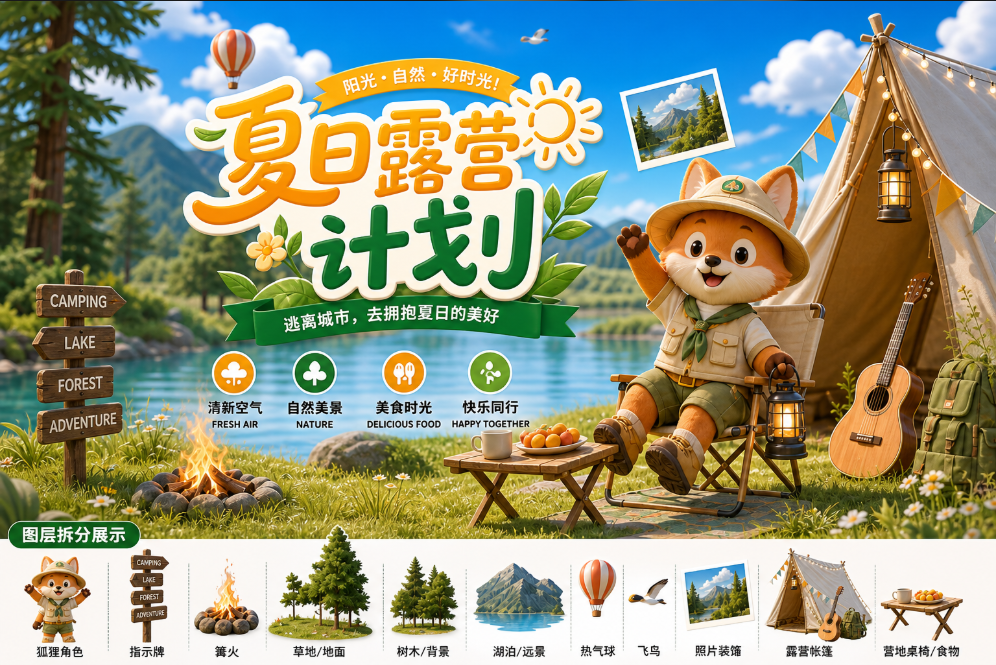
一、PS 怎么把一张图拆分成多个图层?先搞懂为什么拆不开
图层一旦合并,标题、文字、菜品、背景的像素就全糊在一起了,PS 没法自动判断哪些像素属于哪个元素。想拆分只有两条路:
手动分层 — 用选区工具一个个选中元素,复制到新图层,慢但可控 AI 智能拆分 — AI 自动识别每个元素,一键分离成独立图层,快且准
下面两种方法我都试过,说说真实体验。
二、方法一:PS 手动选区分层(我以前的老办法)
这个方法我用了很多年,适合元素少、边缘清晰的图,用对象选择工具逐个选中复制分层。
适合场景: 元素少、边缘清晰、有 PS 基础
操作步骤:
① 打开图片,按 Ctrl+J 复制一层备份,别在原图上操作;
② 选【对象选择工具】(快捷键 W),框选第一个元素,PS 自动识别边缘;
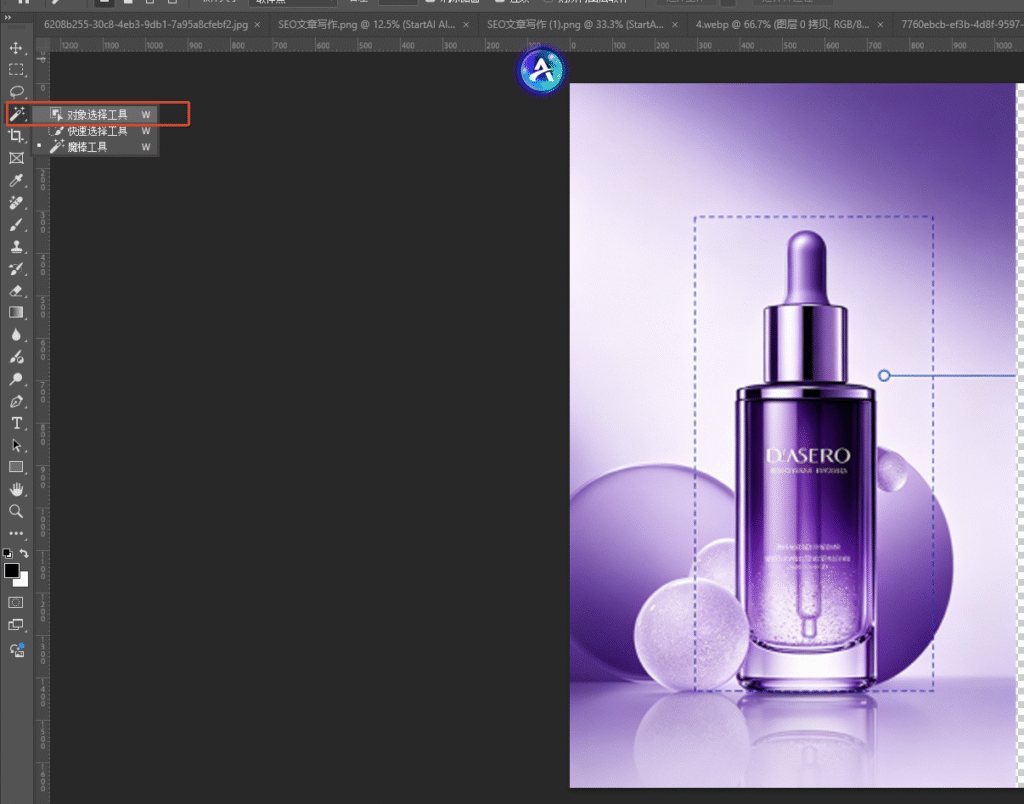
③ 按 Ctrl+J 复制到新图层,双击图层名改好名字(比如 “标题”);
④ 重复操作,文字组、菜品、底板分别框选、复制、命名;
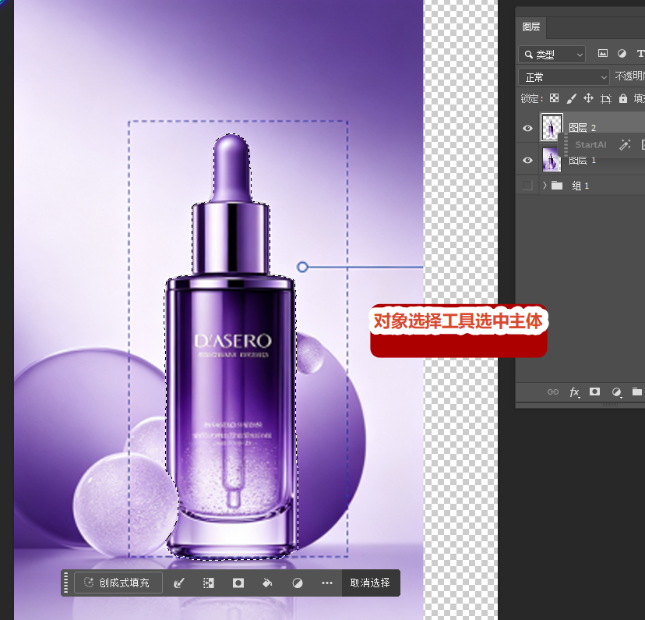
⑤ 全部拆完后隐藏原图层,检查每个元素干不干净;
⑥ 有白边或残留的,加蒙版用黑色画笔擦掉。
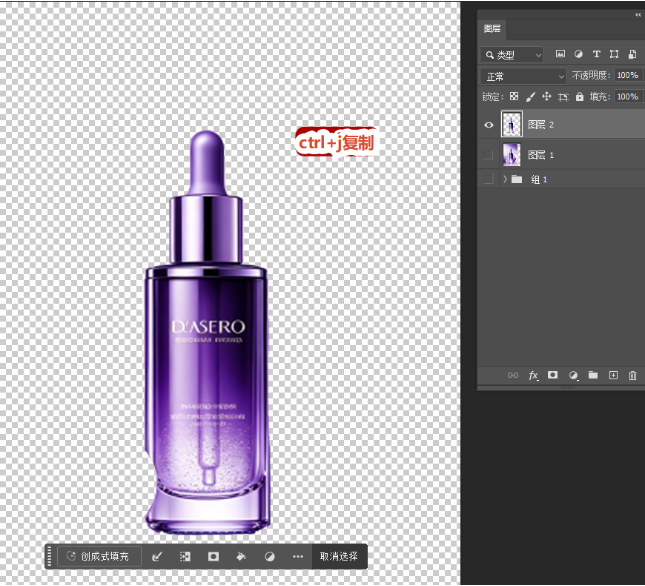
真实体验(痛点): 一张餐饮海报 5-6 个元素,我折腾了快 20 分钟,菜品的细节边缘怎么选都不干净,文字拆出来是像素形状,根本改不了内容。元素一多这个方法真的劝退,所以我现在基本只用它处理简单图。
三、方法二:AI 一键拆分图层元素(我现在的主力工具,强烈推荐)
手动分层太慢太磨人,我现在拆海报都用 StartAI 插件的AI 图层拆分功能。说真的,第一次用的时候有点惊艳 —— 输入一句话,AI 自动识别海报里的每个元素,几十秒就拆完了,标题、文字组、底板、菜品全部分离,每个图层带透明背景,直接就能编辑。
立即体验 banana生图功能: 点我获取StartAI插件
邀请码:BRJgZF(注册填写立领 100 积分)
适合场景: 海报拆分、元素多、文字多、复杂图片、批量处理
做出来的效果: 标题、文字组、文字底板、文字内容、菜品素材各自独立成图层,可单独移动、修改、替换
操作步骤(亲测流程):
① 在 PS 顶部【帮助】→【关于增效工具】打开 StartAI 插件,进入【AI 图层拆分】;
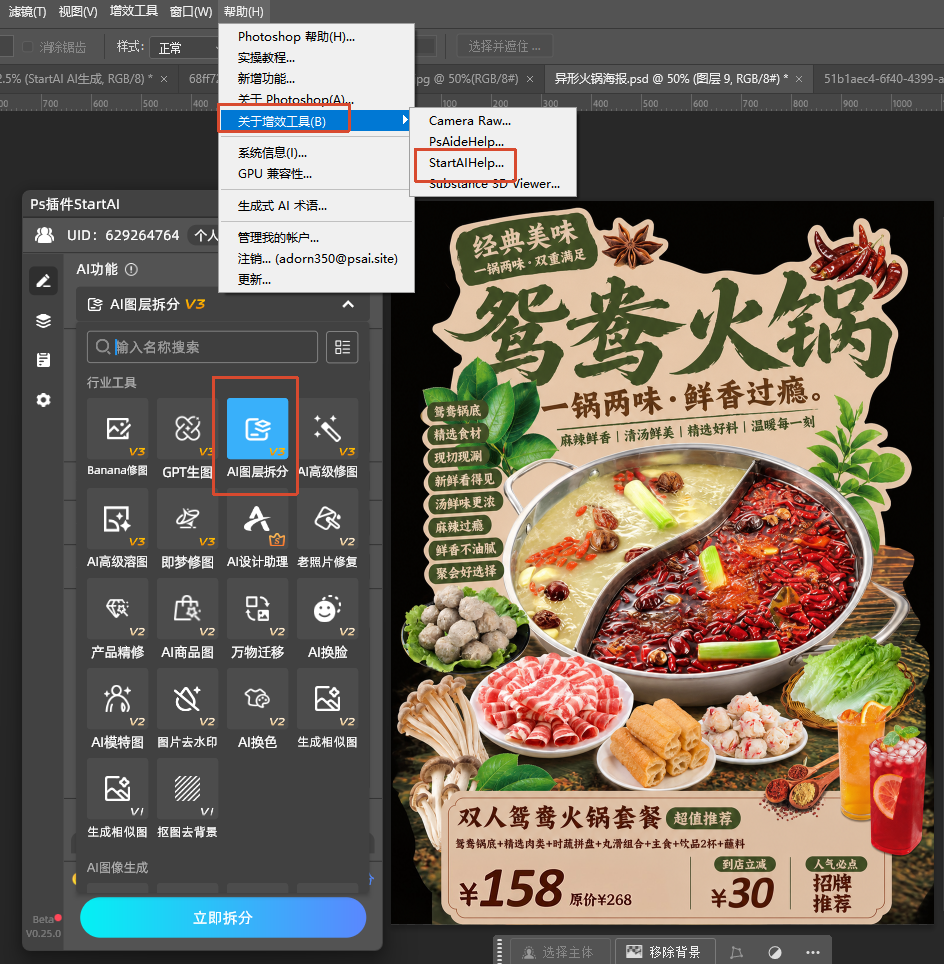
② 选原图,3 种方式任选:选中 PS 里的图层、框选画布区域、或本地上传图片;
③ 在拆分需求框输入(我直接用的这句,效果很好):
把标题、文字组、下方文字底板和文字内容、菜品素材都单独拆分成独立的图层
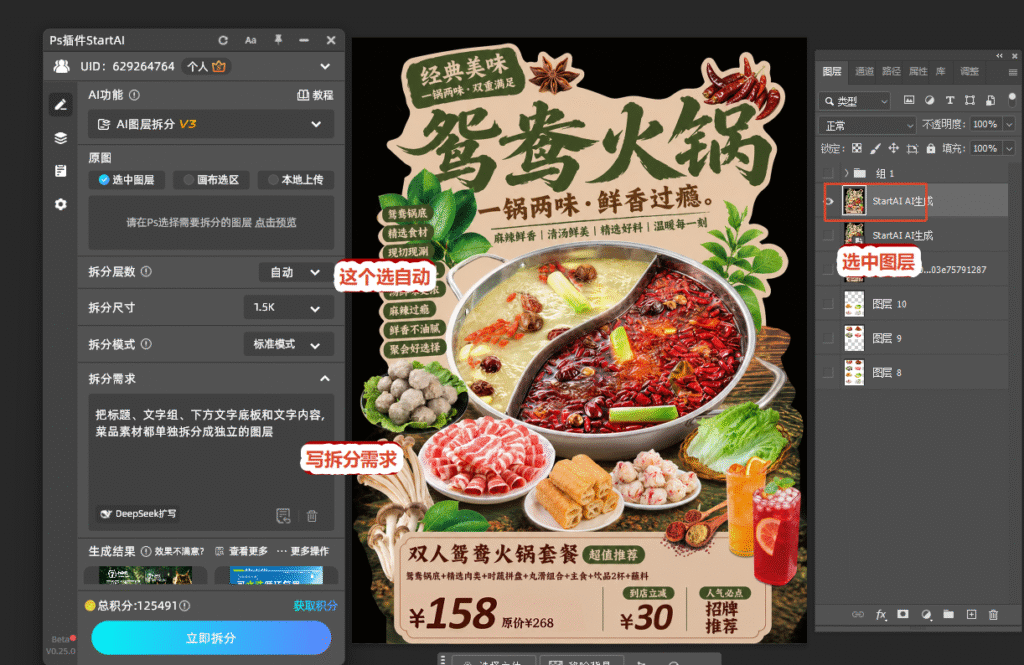
④ 选拆分层数,支持 2-17 层,餐饮海报元素多我选了 10 层;
⑤ 拆分尺寸选 2K,保证文字和菜品细节清晰;
⑥ 拆分模式默认标准模式就行;
⑦ 点【立即拆分】,等了大概 30 秒,AI 自动识别并拆分所有元素;
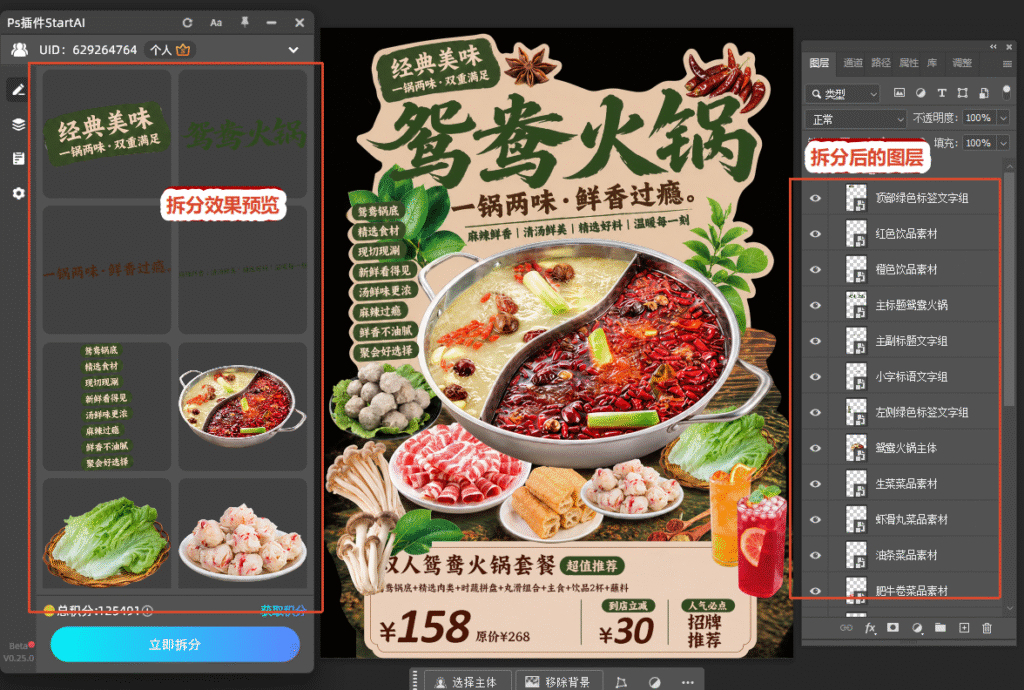
⑧ 拆完后各个图层自动导入 PS 画布,图层面板里标题、文字组、底板、菜品清清楚楚,直接就能改。
真实体验(为什么我现在离不开它):
- 真的一键 — 不用手动框选,AI 自动识别标题、文字、菜品,省了我大量抠图时间
- 文字也能拆 — 标题和文字内容单独成层,标准字体能识别,改文字方便太多
- 层数自由 — 2-17 层任选,想拆多细拆多细
- 可导出 PSD — 拆完保存成 PSD,以后随时改,不用再拆一次
- 全版本支持 — 我用的 PS 2024,同事用 2018 也能跑,Windows 和 Mac 都支持
立即体验 AI 图层拆分: [点我获取 StartAI 插件] 邀请码: BRJgZF(注册填写立领 100 积分,免费体验基础功能)
四、2 种方法对比(我的真实感受)
表格
| 对比维度 | PS 手动选区分层 | AI 一键拆分 |
|---|---|---|
| 操作难度 | 中等,需熟练选区工具 | 极低,输入需求就行 |
| 处理速度 | 慢,10-20 分钟 / 张 | 快,几十秒 / 张 |
| 文字拆分 | 只能拆形状,不能编辑 | 标准字体可识别拆分 |
| 菜品等复杂元素 | 边缘难选干净 | AI 自动识别,细节完整 |
| 图层命名 | 手动一个个改 | 自动识别分类 |
| 批量能力 | 不支持 | 支持 |
| 我的推荐度 | ⭐⭐⭐(简单图用) | ⭐⭐⭐⭐⭐(主力工具) |
五、常见问题 FAQ
1. PS 能把 JPG 图片拆分成图层吗?
JPG 是扁平图片没有图层信息,PS 没法直接拆。可以用对象选择工具逐个选中按 Ctrl+J 复制,或者用 AI 图层拆分一键自动分离,我现在都用后者。
2. 拆分后的文字能直接修改内容吗?
标准印刷字体 AI 可以识别并拆成文字图层,能直接改内容;艺术字或特殊字体会拆成形状图层,可以移动调整大小,但不能直接编辑文字。
3. 拆分层数选多少合适?
看元素数量:简单海报 4-6 层,餐饮海报这种有标题 + 文字 + 底板 + 多个菜品的,建议 8-12 层;没拆干净就增加层数重新拆一次。
六、总结(设计师真心话)
做设计这么多年,合并图层拆不开一直是个头疼事。现在我的处理方式很明确:
- 元素少、图简单 → 手动选区分层,对象选择工具 + Ctrl+J,几分钟搞定
- 海报拆分、元素多、文字多、赶时间 → AI 一键拆分,输入需求自动分离所有元素,几十秒出结果
以后拿到合并的海报想改标题、换菜品、调价格,真的不用重做了,拆分成图层想改哪里改哪里。这个工具我已经安利给组里好几个同事了,反馈都不错,真心推荐给经常改图的设计师朋友们~







