
杯子电商海报是日用家居类店铺主图、详情页首屏、直播引流封面、社交平台种草推广的核心视觉素材。传统制作需要手动抠图、搭建场景、反复调试光影,耗时费力且对设计功底要求较高。借助 GPT生图快速搭建海报视觉基底,搭配 PS 端的 StartAI 智能插件完成产品合成与精细化调整,能够高效产出符合商用标准的杯子电商海报。本文分享完整实操流程,教大家用 PS 结合 AI 工具快速制作杯子电商海报,零基础也能轻松上手。
一、前期工具与素材准备
本次杯子电商海报制作全程在 Photoshop 中完成,搭配 StartAI PS 智能插件与 GPT 生图功能,无需额外安装其他设计软件,适配 Win、Mac 双系统,兼容主流 PS 版本,是电商设计领域常用的高效出图工作流。

核心准备事项:
- 安装正版 Photoshop 软件,完成基础环境激活,确保可正常使用基础编辑功能;
- 安装 StartAI PS 插件,安装后重启 PS,通过顶部菜单栏「窗口 – 增效工具」即可调出插件面板,即装即用,深度嵌入 PS 原生工作流,生成内容均以分层文件同步至画布;
- 准备杯子产品原图,保证杯身图案、材质、形态完整清晰即可,无需提前精修抠图,插件可自动处理产品边缘与光影融合;
- 明确海报使用场景,如淘宝主图、拼多多详情页、抖音电商海报、朋友圈宣传图等,方便后续适配对应尺寸与视觉风格。
立即使用StartAI:【点此一键下载StartAI插件】;
邀请码:【RjKwEr】,立领100积分,基础功能免费用!
二、PS 实操:用 StartAI 插件合成杯子电商海报
获取 GPT 生成的海报基底后,无需手动抠图、调整透视、匹配光影,借助 StartAI 插件的智能修图与场景合成功能,即可一键将杯子产品融入海报场景,自动匹配光影、透视与质感,大幅降低合成的技术门槛。
步骤 1:导入素材,标记产品摆放区域
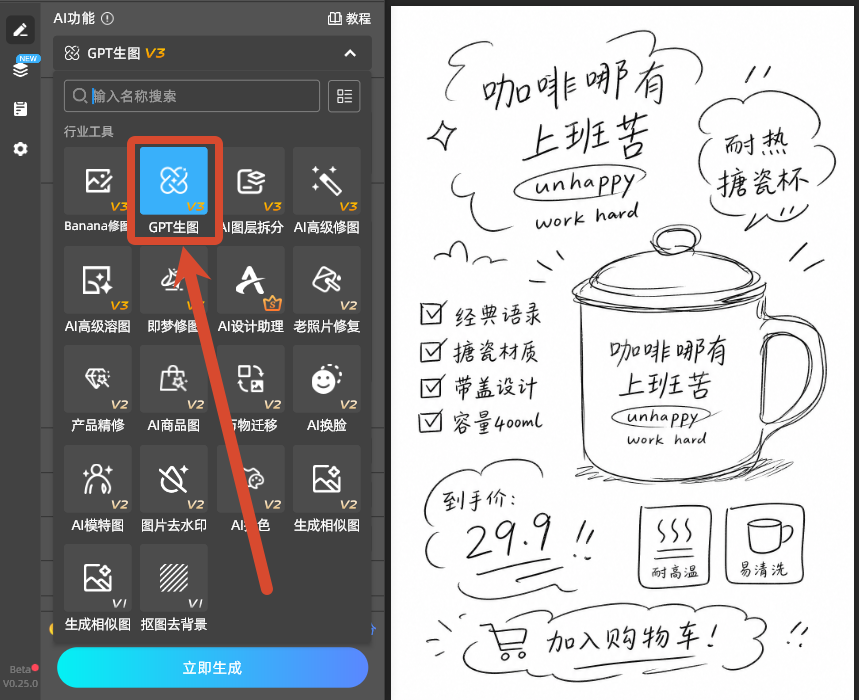
打开PS软件,导入准备好的杯子产品原图以及海报草稿图,打开 StartAI 插件面板,选择【GPT生图】功能,上传图片。
步骤 2:输入指令,一键生成杯子电商海报
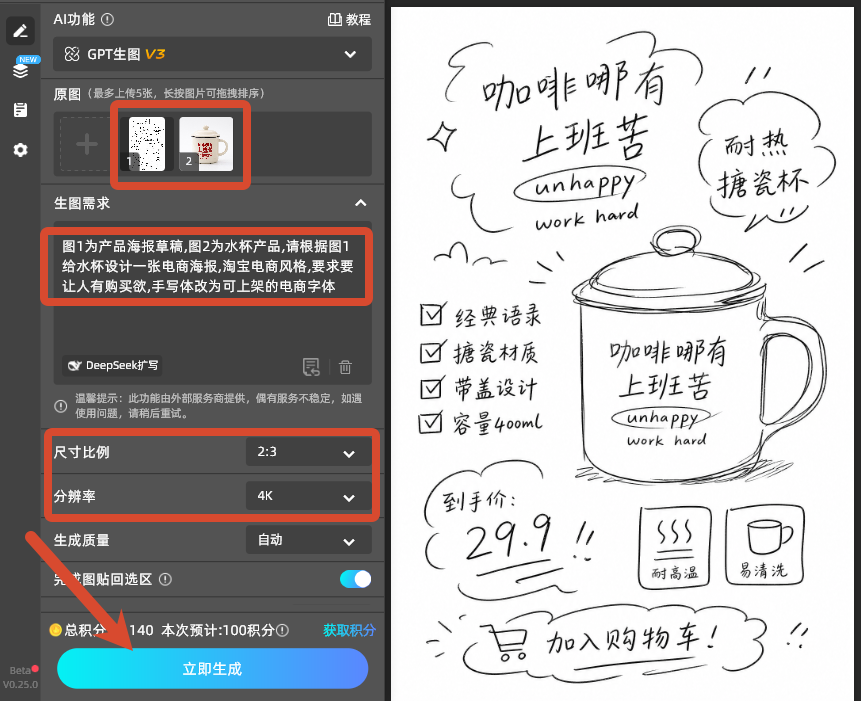
在插件的指令输入框中,填写简洁精准的合成需求,可参考通用指令模板:图1为产品海报草稿,图2为水杯产品,请根据图1给水杯设计一张电商海报,淘宝电商风格,要求要让人有购买欲,手写体改为可上架的电商字体。
根据投放平台选择对应尺寸比例(如淘宝主图选 1:1、竖版引流海报选 9:16),将分辨率设置为 4K,点击「立即生成」。
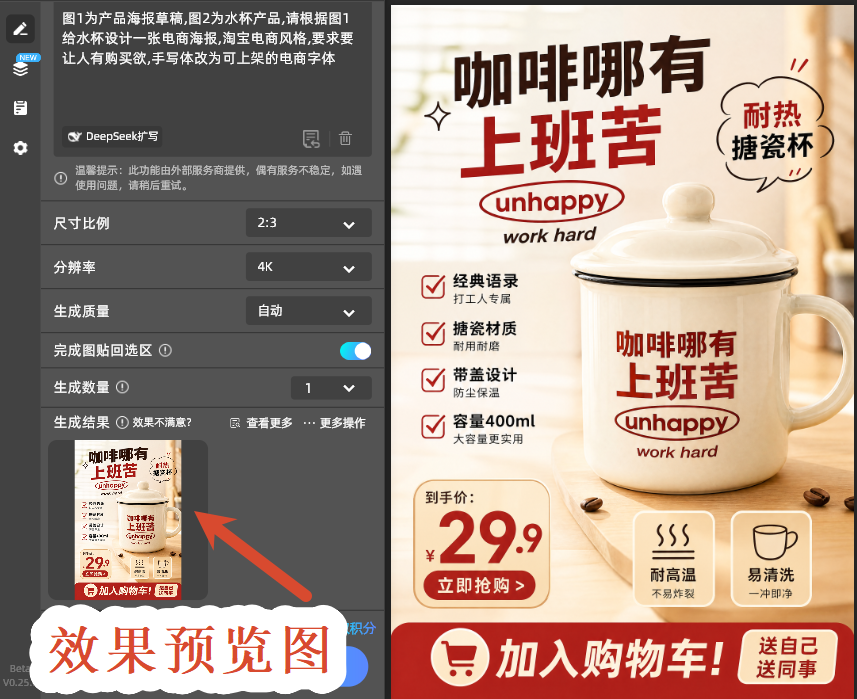
等待 10-30 秒,插件将自动生成完整的杯子电商海报,整体风格统一、光影匹配自然、材质质感协调,生成结果直接插入 PS 画布,若有细节瑕疵可结合 PS 原生工具进行二次微调。
步骤 3:图层拆分,灵活修改调整
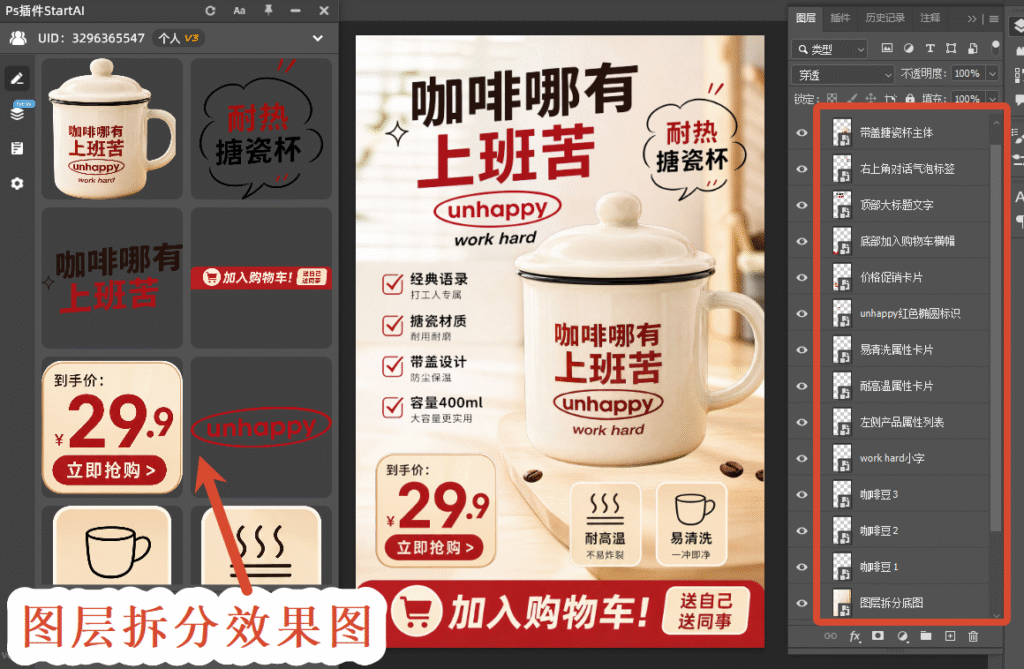
若需要单独修改海报的某个元素,比如替换促销文案、更换背景色调、调整杯子大小与位置,可使用插件的 AI 图层拆分功能高效实现。
打开【AI 图层拆分】功能,选中需要拆分的海报图层,设置对应的拆分层数,点击「立即拆分」。
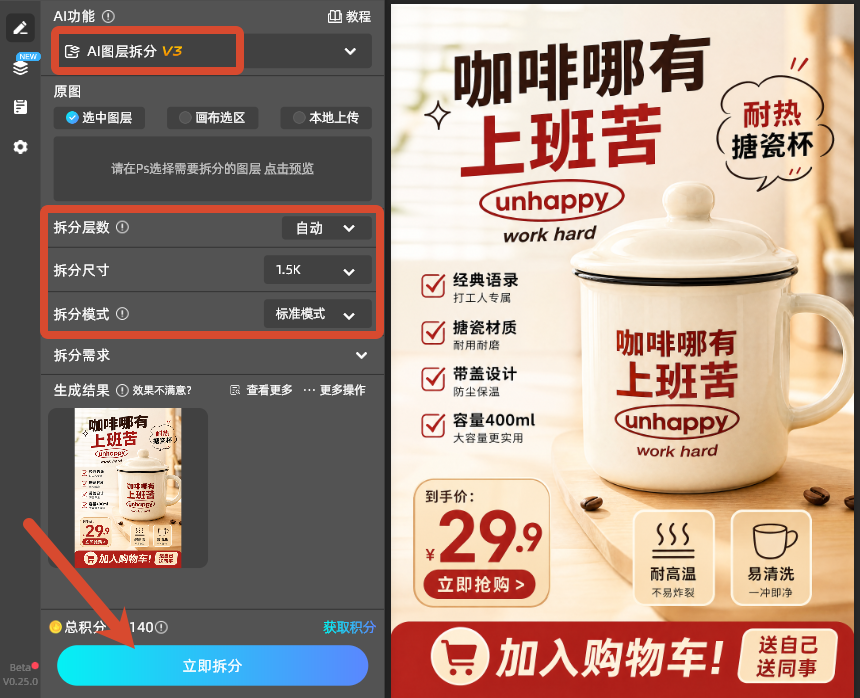
AI 会自动在 PS 内完成元素拆解,所有拆分出来的杯身、背景、文案、装饰元素都会成为独立图层,并自动按内容命名,方便快速查找与修改,大幅提升改稿与迭代效率。
三、杯子电商海报制作实用技巧
- 背景优先留白构图:GPT 生图阶段优先选择简约留白的背景风格,预留充足的产品展示区与文案排版空间,避免画面拥挤杂乱,更贴合电商平台的信息传递逻辑,也方便后续添加价格、促销标签等营销信息。
- 产品原图无需精修抠图:杯子产品原图尽量保证光线均匀、主体完整,无需提前花费大量时间精修抠图,StartAI 插件可智能优化产品边缘、去除背景杂色、统一画面质感,自动适配海报整体的光影与氛围。
- 批量产出差异化素材:批量制作海报时,可替换不同风格提示词(如复古风、极简风、节日限定主题),搭配不同配色方案,快速产出差异化的杯子海报素材,满足店铺多链接、多场景的投放需求。
- 收尾优化高清画质:生成成品后,可借助 PS 基础锐化功能轻微优化画面质感,保证海报高清通透,适配电商平台的高清展示要求,提升用户浏览与点击意愿。
立即使用StartAI:【点此一键下载StartAI插件】;
邀请码:【RjKwEr】,立领100积分,基础功能免费用!
四、总结
PS 制作杯子电商海报无需复杂的专业设计技巧,借助 GPT 生图搭建视觉基底,搭配 StartAI PS 插件完成智能合成,再通过 PS 简单微调,就能快速搞定从背景生成、产品融合到精细化优化的全流程。 这种方式既保留了 PS 编辑的灵活性与专业性,又借助 AI 能力大幅提升了制作效率,零基础新手、电商美工、店铺运营人员都能快速上手,高效产出不同风格的杯子电商海报,满足日常上新、活动大促等各类营销出图需求。







