
求职简历、教资报名、公考考试经常需要蓝底证件照,手上只有白底证件照,不用重新拍照,借助 Photoshop 就可以完成白底转蓝底。很多新手操作之后会出现发丝残缺、边缘白边、蓝色色值不标准导致审核不通过的问题,下面分享 PS 手动实操方法,以及 AI 插件高效处理方案。
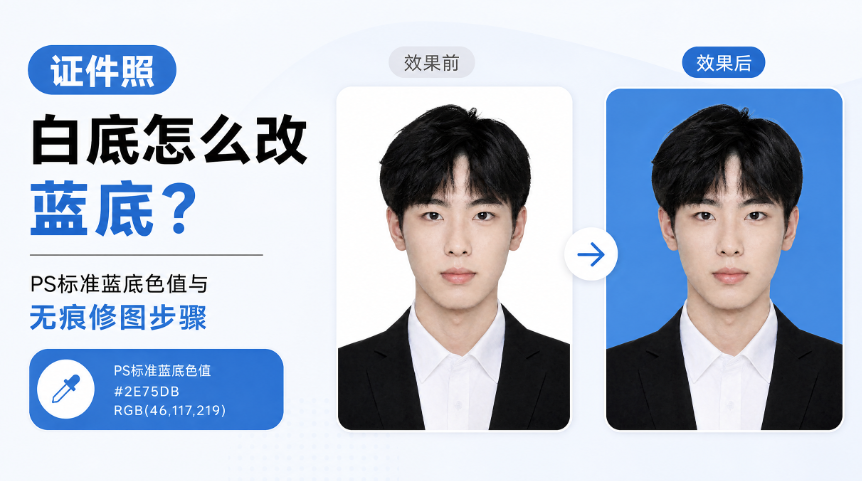
一、PS 原生手动白底转蓝底步骤
1、PS 打开白底证件照,按下Ctrl+J复制图层,保护原始图片不被修改。
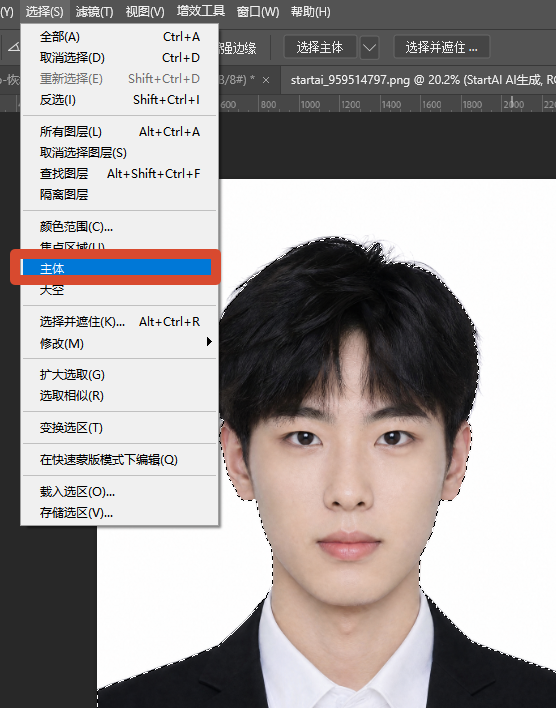
2、顶部菜单栏点击【选择】-【主体】,PS 自动识别人像生成选区;使用快速选择工具,Shift 加选遗漏区域,Alt 减选多余背景。
3、点击【选择并遮住】,开启智能半径 1‑2px,使用调整边缘画笔涂抹发际线、碎发位置;平滑设置 2‑3,羽化 0.5px,勾选净化颜色,输出为新建带有图层蒙版的图层。
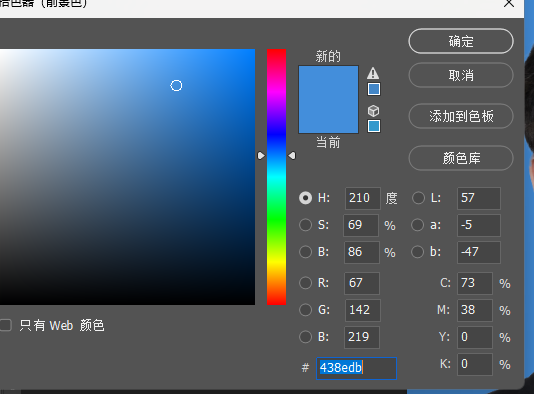
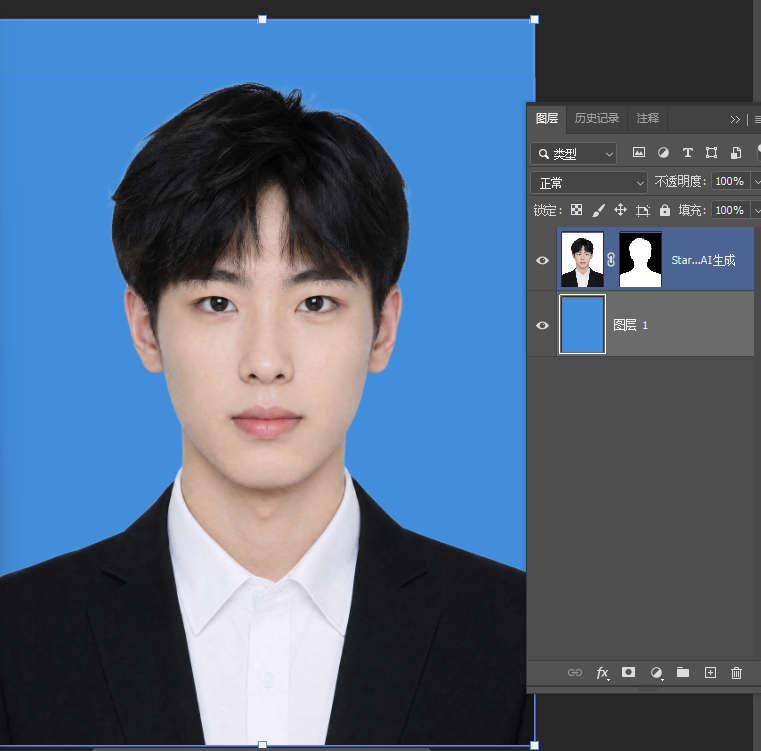
4、在人像图层下方新建空白图层,拾色器输入证件照通用标准蓝底色值:RGB:67,142,219,HEX 色号 #438EDB。
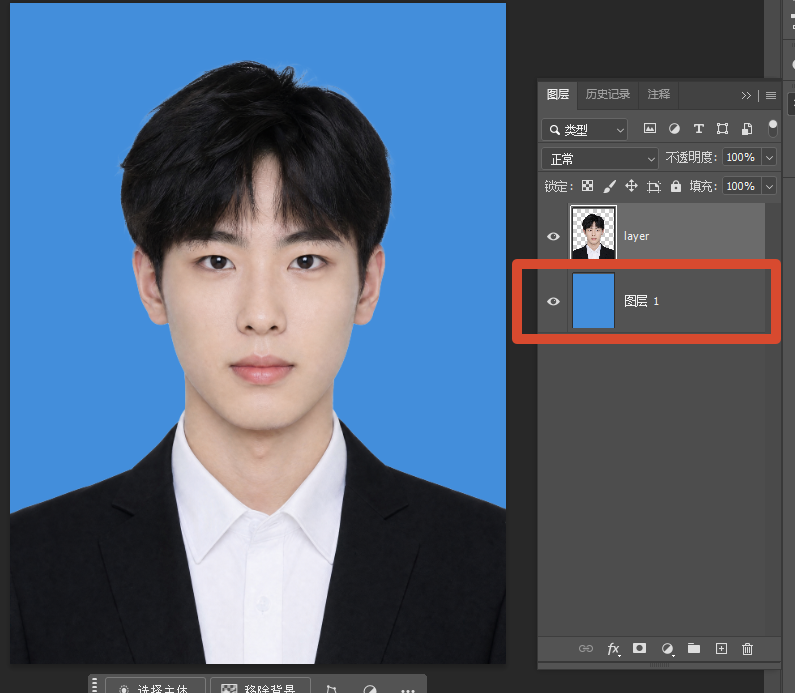
5、Alt+Delete填充前景蓝色,放大图片检查人物边缘,用蒙版画笔微调瑕疵,完成后导出图片。
提示:该色值为通用参考,最终提交务必以报名平台官方公告色值要求为准。
手动操作痛点:发丝浓密、戴眼镜的证件照,需要反复调试参数,容易出现白边、色溢,多张证件照处理比较耗费时间。
二、StartAI 插件一键完成白底转蓝底
StartAI 是 PS 增效工具,依托云端 AI 算力,专门优化人像证件照抠图换底色,无需反复调试选区蒙版,自动处理细碎发丝,适合新手与批量修图场景StartAI。
立即使用StartAI:【点此一键下载StartAI插件】;
邀请码:FbgLJW,立领100积分,免费使用核心功能!
操作步骤:
1、PS 导入白底证件照,Ctrl+J复制备份图层;PS23 及以上版本,顶部菜单【增效工具】打开 StartAI 插件。
2、选择【抠图去背景】功能,
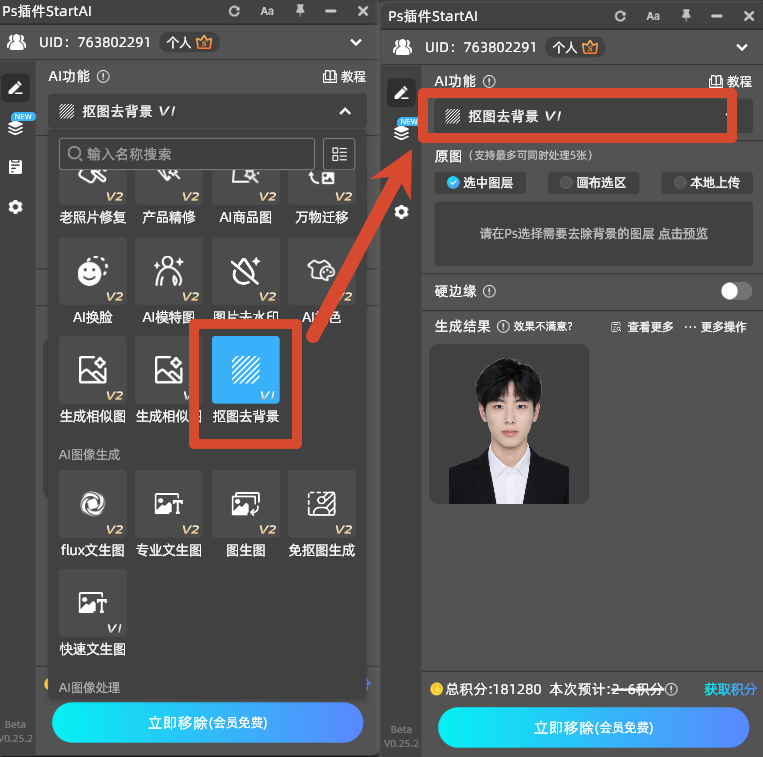
3、点击【立即移除】,云端运算完成,直接在 PS 画布输出透明底证件照图层。
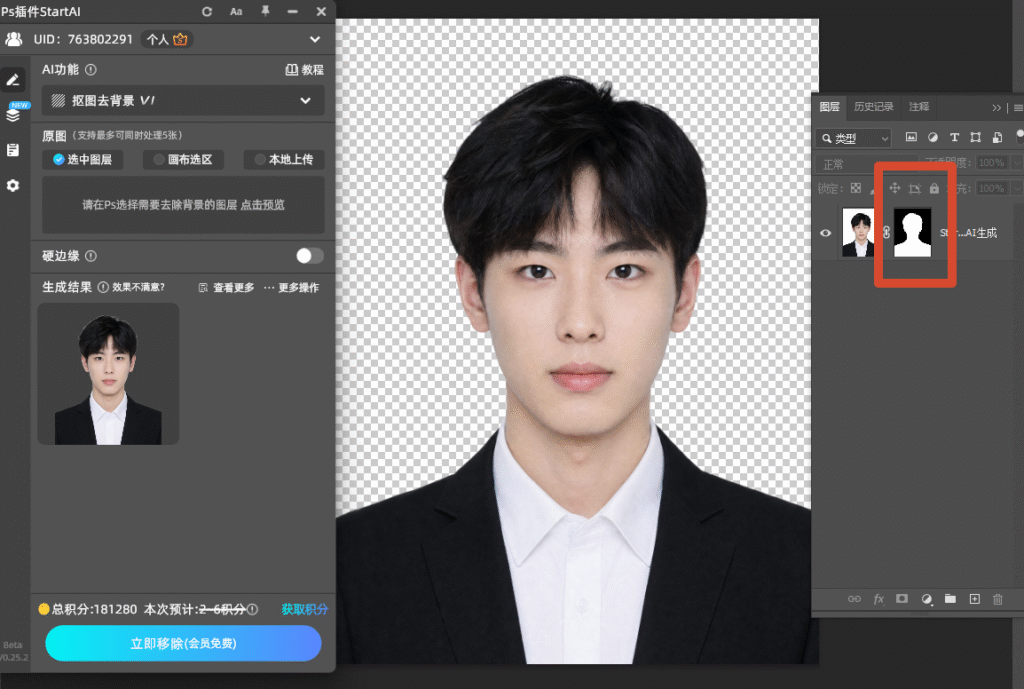
4、放大画面简单复核细节,直接保存导出即可。
StartAI 插件核心优势
1、AI 自动识别细碎发丝、眼镜边框,解决手动抠图白边、发丝残缺问题,边缘过渡自然。
2、全部操作在 PS 内部闭环,不用跳转第三方网页,生成结果保留图层蒙版,方便后续二次裁剪调色。
3、云端运行,不占用本地电脑性能,低配电脑也可以流畅处理,支持多张证件照批量换底色,大幅提升办公修图效率。
4、底色输出均匀,减少偏色问题,输出成品可直接用于简历、各类线上报名上传。
三、实操避坑要点
1、填充蓝底之前一定要检查图层顺序,蓝色背景图层必须放在人像图层下方。
2、手动抠图务必开启净化颜色,消除原白底带来的边缘色溢白边。
3、制作完成后放大 100% 视图检查发际线、肩膀衣领边缘。 4、不同报名系统对蓝底深浅要求存在差异,提交材料前核对官方给出的色值与样例。
立即使用StartAI:【点此一键下载StartAI插件】;
邀请码:FbgLJW,立领100积分,免费使用核心功能!








