
PS证件照换底色发丝总抠不干净?3种方法3秒零失误切换红蓝白

不管是考试报名、入职提交简历还是办理社保医保,我们时常需要不同底色的证件照。专程跑照相馆重拍费钱又耗时,自己动手用 PS 证件照换底色时,最棘手的就是发丝边缘抠不干净,残留杂色、出现白边,反复调整也难达到自然过渡的效果。本文分享 3 种 PS 证件照换底色方法,从传统手动操作到 AI 插件提速,帮你轻松实现红蓝白底色自由切换,搞定发丝边缘零失误的精致成品。

一、快速选择 / 魔棒工具换底色

适用场景:头发边缘整齐、无细碎胎毛与碎发的简单证件照,对精度要求不高的应急场景。

操作步骤:

在 PS 中打开目标证件照,按 Ctrl+J 复制背景图层,避免破坏原图;在左侧工具栏选择「快速选择工具」,点击背景底色区域快速生成选区。
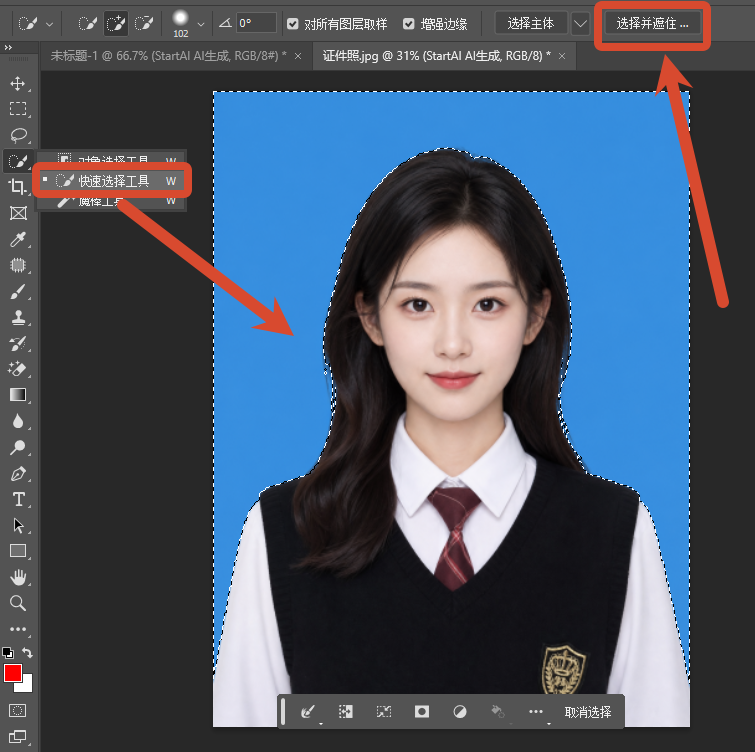
快速选择工具

shift+ctrl+I反选选区,点击顶部菜单栏的「选择并遮住」,进入边缘调整界面,使用调整边缘画笔轻涂发丝边缘,初步优化选区范围。
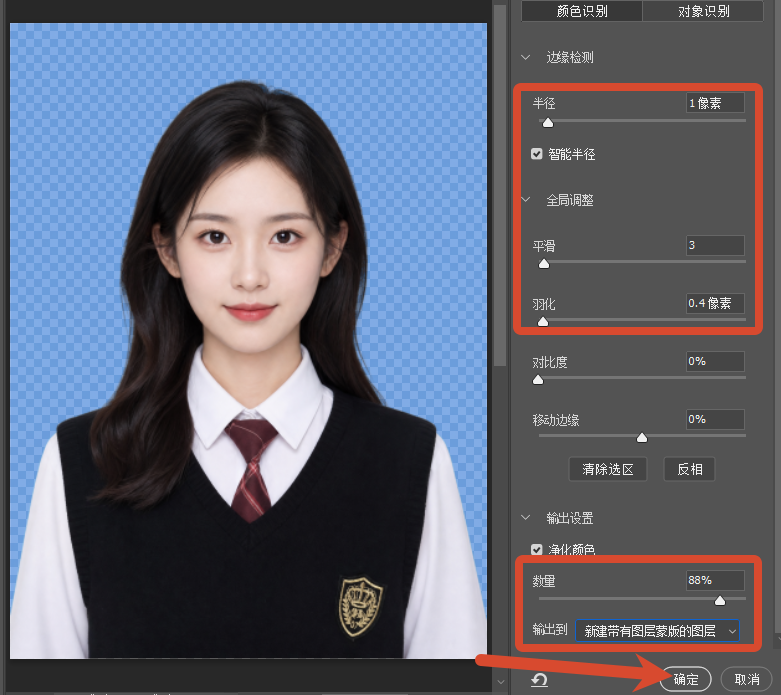
选择并遮住

新建纯色填充图层,选取需要的红 / 蓝 / 白证件照底色,将该图层拖动到人物图层下方。
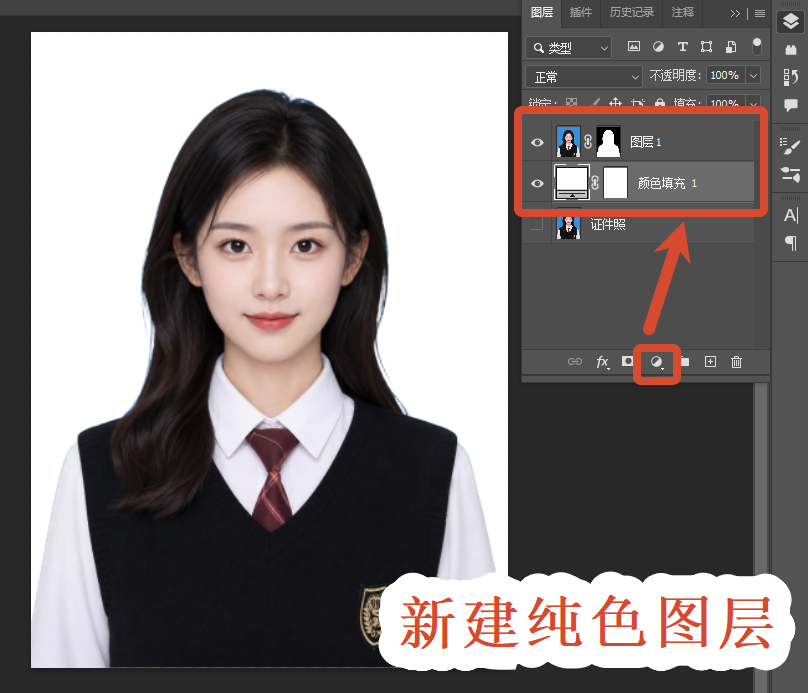
新建纯色填充图层

选中人物图层蒙版,用低不透明度的柔边橡皮擦微调边缘,去除明显杂色后完成换底。

参数设置:快速选择工具笔触大小 15-25px;调整边缘画笔羽化 0.5px;输出设置选择「新建图层带图层蒙版」。

避坑提示:不要直接删除背景底色,优先用图层蒙版调整,方便后续反复修改;发丝区域不要反复涂抹,避免造成边缘模糊发虚。

二、通道精细抠图法换底色

适用场景:发丝细碎、带有胎毛的证件照,对边缘精度要求高的专业修图场景。

操作步骤:

导入证件照后打开「通道」面板,依次查看红、绿、蓝三个通道,复制人物与背景对比度最高的通道(通常蓝色通道对人像区分度最佳)。
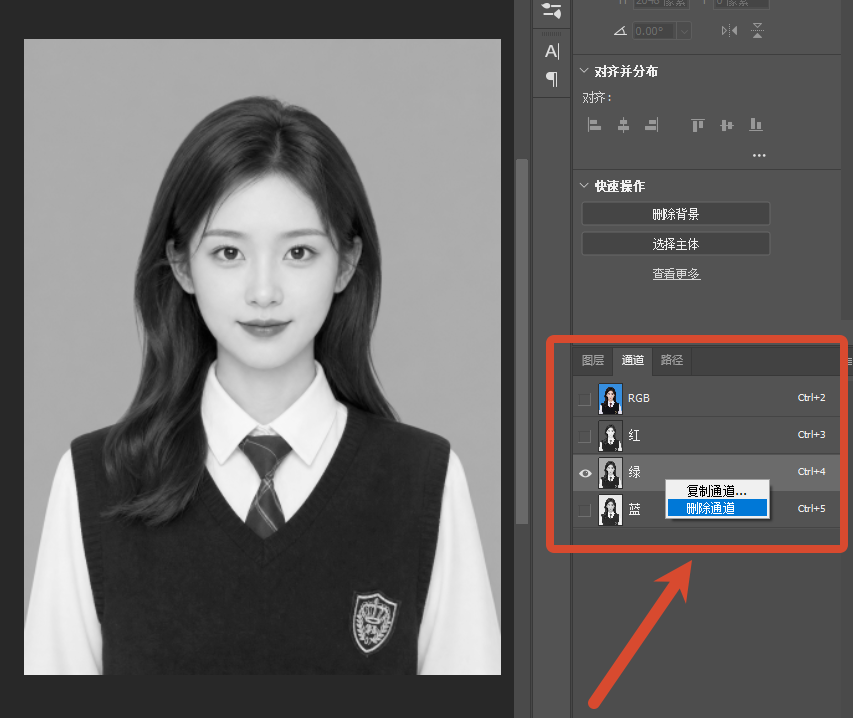
复制通道

按 Ctrl+L 调出色阶面板,拖动黑白灰三个滑块,加深人物区域、提亮背景区域,让画面黑白对比最大化。
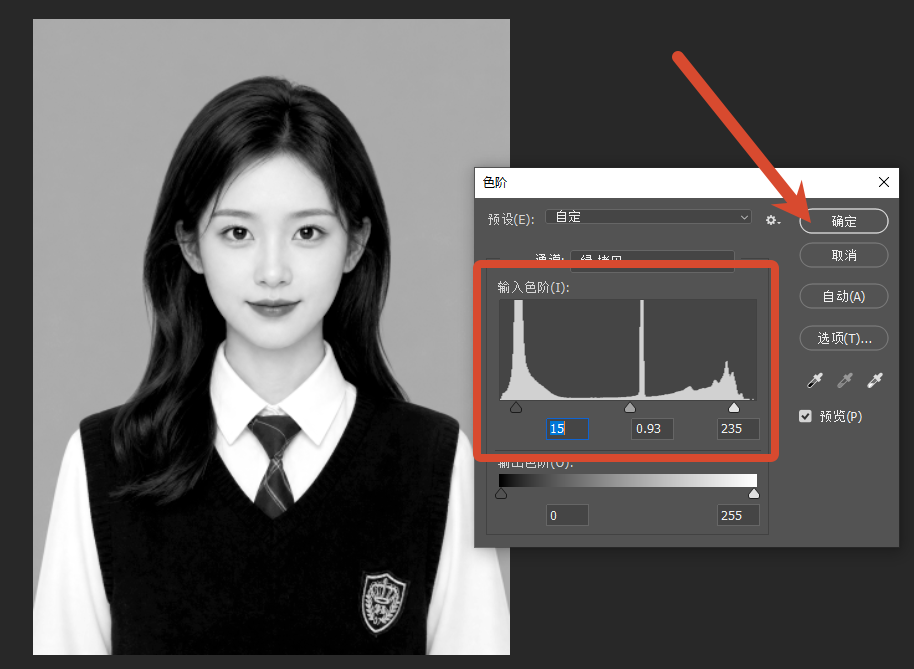
色阶面板

选择硬边画笔工具,将人物身体内部涂成纯黑,背景区域全部涂成纯白;按住 Ctrl 点击通道缩略图,载入选区后反选得到人物选区。

回到图层面板,选中背景图层按 Ctrl+J,将人物单独抠出;新建纯色底色图层放在人物图层下方。
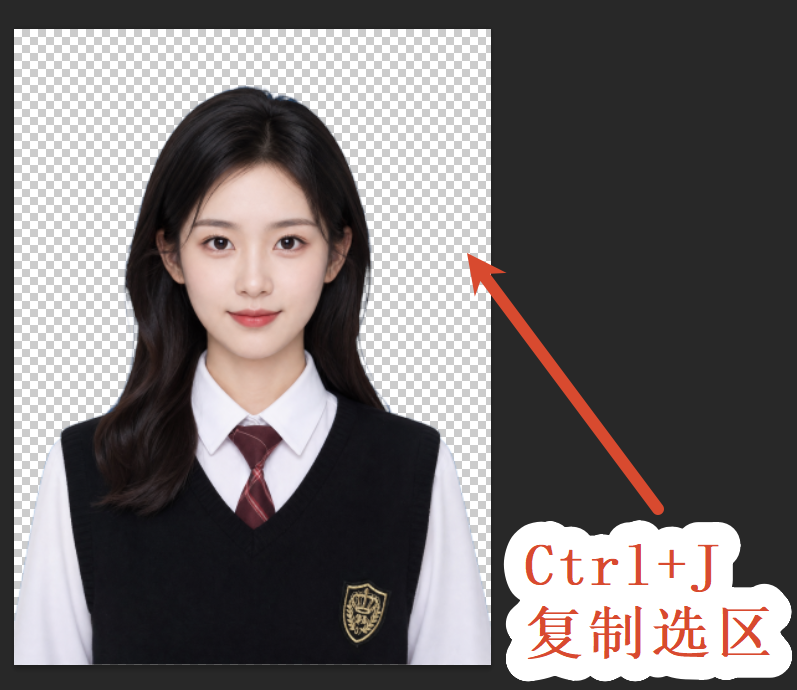
复制选区

给人物图层添加蒙版,用低不透明度柔边画笔擦拭边缘,消除杂色与硬边,让过渡更自然。

参数设置:色阶输入色阶参考值 15 / 1.2 / 240;修边画笔不透明度 30%,流量 40%。

避坑提示:通道选择优先对比对比度,不要盲目固定用某一通道;调整色阶时不要过度压暗,避免丢失发丝的细微层次。

三、StartAI 插件一键换底色

适用场景:所有类型证件照,尤其是发丝复杂、赶时间的高效场景,零基础新手也能直接出专业效果。

StartAI主页

立即使用StartAI:【点此一键下载StartAI插件】;

邀请码:【XnJiVj】,立领100积分,全部核心功能免费用!

操作步骤:

PS 中安装完成 StartAI 插件后,导入需要换底色的证件照,在顶部「窗口」-「扩展」中打开 StartAI 控制面板。

在功能列表中选择「Banana修图」功能,上传图片;
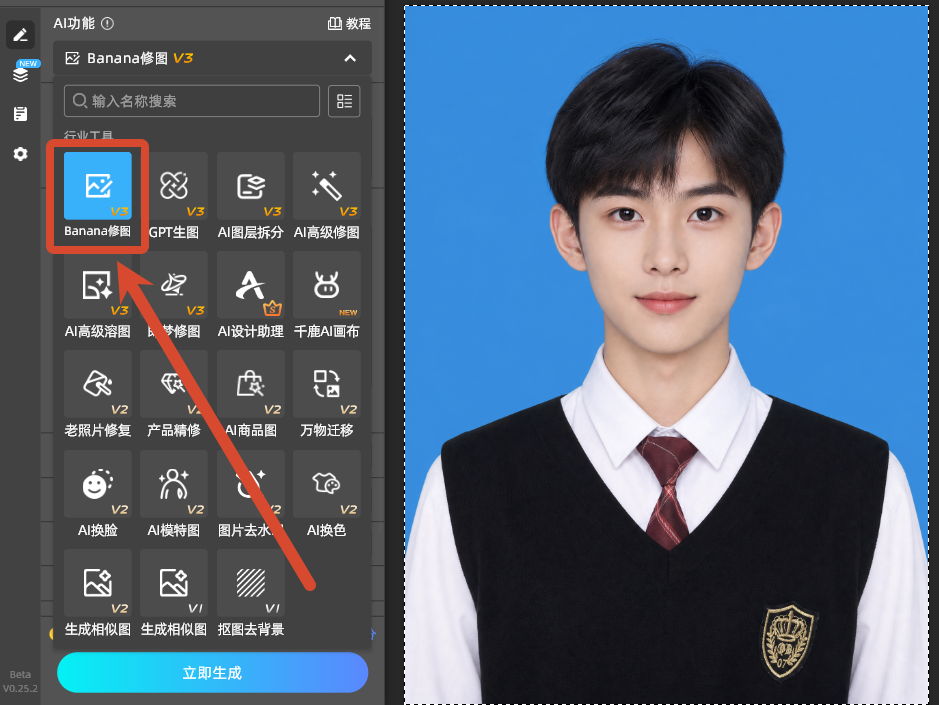
Banana修图

在修图需求框中输入指令,例如:将图1的蓝底证件照变为标准白底,设置修图模型、分辨率以及尺寸比例,点击「开始生成」;
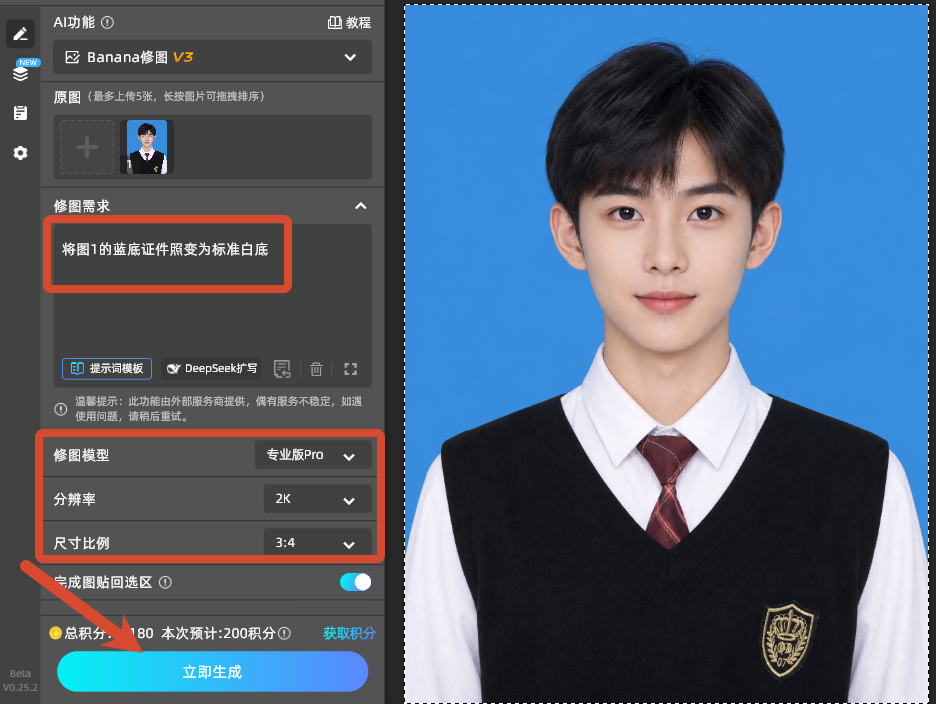
输入提示词

等待 3 秒左右,AI 自动完成发丝级抠图与底色融合,生成的成品直接呈现在新图层,确认效果后即可导出。
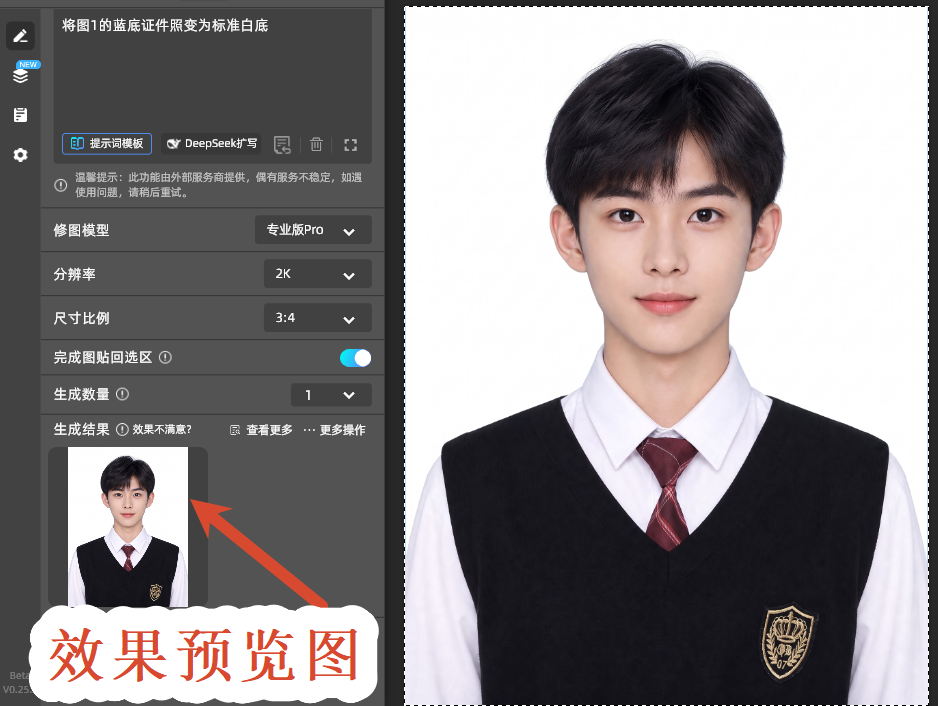
效果预览图

参数设置:默认开启「发丝边缘优化」与「边缘抗锯齿」功能;标准底色参考 RGB 值:白色 (255,255,255)、红色 (255,0,0)、蓝色 (67,142,219);可按需开启「高清画质增强」。

优缺点:

优点:效率极高,3 秒即可完成红蓝白底色切换;AI 算法精准识别发丝、胎毛轮廓,边缘零杂色、零白边,过渡自然;全程无需手动调参,操作零门槛,新手也能产出专业级效果。

缺点:需要安装对应插件,无法在无插件的PS环境中使用。

四、常见问题 FAQ

  1. PS 证件照换底色后发丝总有白边怎么解决? 传统方法可以在图层蒙版上,用黑色柔边画笔调低不透明度,轻轻擦拭白边区域逐步淡化;更高效的方案是使用 StartAI 插件,AI 算法自动完成边缘融合计算,从根源避免白边、杂色问题。
  2. 证件照红蓝白三种底色分别对应什么使用场景? 白色底色多用于身份证、驾驶证、护照、签证等官方证件;蓝色底色常用于社保、医保、简历、毕业照、资格考试报名;红色底色一般用于结婚证、党员证件、部分人事档案。
  3. 新手用 PS 换证件照底色最快的方法是什么? 新手最推荐使用 StartAI 插件,无需掌握抠图、调色等专业技巧,导入图片后一键选择底色,3 秒即可完成换底,效果比手动抠图更精准,完全不用担心发丝边缘失误。
  4. 证件照换底色会降低原图的画质吗? 传统抠图方法反复擦除、调整容易损失边缘细节,造成画质模糊;StartAI 插件采用 AI 无损计算,换底过程完整保留原图分辨率与人物细节,不会出现画质下降的问题。

五、总结

PS 证件照换底色想要兼顾效率与发丝精度,优先推荐StartAI插件,3秒实现红蓝白底色自由切换,发丝边缘零失误,新手也能轻松搞定专业级证件照效果。

PS证件照换底色发丝总抠不干净?3种方法3秒零失误切换红蓝白

不管是考试报名、入职提交简历还是办理社保医保,我们时常需要不同底色的证件照。专程跑照相馆重拍费钱又耗时,自己动手用 PS 证件照换底色时,最棘手的就是发丝边缘抠不干净,残留杂色、出现白边,反复调整也难达到自然过渡的效果。本文分享 3 种 PS 证件照换底色方法,从传统手动操作到 AI 插件提速,帮你轻松实现红蓝白底色自由切换,搞定发丝边缘零失误的精致成品。

一、快速选择 / 魔棒工具换底色

适用场景:头发边缘整齐、无细碎胎毛与碎发的简单证件照,对精度要求不高的应急场景。

操作步骤:

在 PS 中打开目标证件照,按 Ctrl+J 复制背景图层,避免破坏原图;在左侧工具栏选择「快速选择工具」,点击背景底色区域快速生成选区。

快速选择工具

shift+ctrl+I反选选区,点击顶部菜单栏的「选择并遮住」,进入边缘调整界面,使用调整边缘画笔轻涂发丝边缘,初步优化选区范围。

选择并遮住

新建纯色填充图层,选取需要的红 / 蓝 / 白证件照底色,将该图层拖动到人物图层下方。

新建纯色填充图层

选中人物图层蒙版,用低不透明度的柔边橡皮擦微调边缘,去除明显杂色后完成换底。

参数设置:快速选择工具笔触大小 15-25px;调整边缘画笔羽化 0.5px;输出设置选择「新建图层带图层蒙版」。

避坑提示:不要直接删除背景底色,优先用图层蒙版调整,方便后续反复修改;发丝区域不要反复涂抹,避免造成边缘模糊发虚。

二、通道精细抠图法换底色

适用场景:发丝细碎、带有胎毛的证件照,对边缘精度要求高的专业修图场景。

操作步骤:

导入证件照后打开「通道」面板,依次查看红、绿、蓝三个通道,复制人物与背景对比度最高的通道(通常蓝色通道对人像区分度最佳)。

复制通道

按 Ctrl+L 调出色阶面板,拖动黑白灰三个滑块,加深人物区域、提亮背景区域,让画面黑白对比最大化。

色阶面板

选择硬边画笔工具,将人物身体内部涂成纯黑,背景区域全部涂成纯白;按住 Ctrl 点击通道缩略图,载入选区后反选得到人物选区。

回到图层面板,选中背景图层按 Ctrl+J,将人物单独抠出;新建纯色底色图层放在人物图层下方。

复制选区

给人物图层添加蒙版,用低不透明度柔边画笔擦拭边缘,消除杂色与硬边,让过渡更自然。

参数设置:色阶输入色阶参考值 15 / 1.2 / 240;修边画笔不透明度 30%,流量 40%。

避坑提示:通道选择优先对比对比度,不要盲目固定用某一通道;调整色阶时不要过度压暗,避免丢失发丝的细微层次。

三、StartAI 插件一键换底色

适用场景:所有类型证件照,尤其是发丝复杂、赶时间的高效场景,零基础新手也能直接出专业效果。

StartAI主页

立即使用StartAI:【点此一键下载StartAI插件】;

邀请码:【XnJiVj】,立领100积分,全部核心功能免费用!

操作步骤:

PS 中安装完成 StartAI 插件后,导入需要换底色的证件照,在顶部「窗口」-「扩展」中打开 StartAI 控制面板。

在功能列表中选择「Banana修图」功能,上传图片;

Banana修图

在修图需求框中输入指令,例如:将图1的蓝底证件照变为标准白底,设置修图模型、分辨率以及尺寸比例,点击「开始生成」;

输入提示词

等待 3 秒左右,AI 自动完成发丝级抠图与底色融合,生成的成品直接呈现在新图层,确认效果后即可导出。

效果预览图

参数设置:默认开启「发丝边缘优化」与「边缘抗锯齿」功能;标准底色参考 RGB 值:白色 (255,255,255)、红色 (255,0,0)、蓝色 (67,142,219);可按需开启「高清画质增强」。

优缺点:

优点:效率极高,3 秒即可完成红蓝白底色切换;AI 算法精准识别发丝、胎毛轮廓,边缘零杂色、零白边,过渡自然;全程无需手动调参,操作零门槛,新手也能产出专业级效果。

缺点:需要安装对应插件,无法在无插件的PS环境中使用。

四、常见问题 FAQ

  1. PS 证件照换底色后发丝总有白边怎么解决? 传统方法可以在图层蒙版上,用黑色柔边画笔调低不透明度,轻轻擦拭白边区域逐步淡化;更高效的方案是使用 StartAI 插件,AI 算法自动完成边缘融合计算,从根源避免白边、杂色问题。
  2. 证件照红蓝白三种底色分别对应什么使用场景? 白色底色多用于身份证、驾驶证、护照、签证等官方证件;蓝色底色常用于社保、医保、简历、毕业照、资格考试报名;红色底色一般用于结婚证、党员证件、部分人事档案。
  3. 新手用 PS 换证件照底色最快的方法是什么? 新手最推荐使用 StartAI 插件,无需掌握抠图、调色等专业技巧,导入图片后一键选择底色,3 秒即可完成换底,效果比手动抠图更精准,完全不用担心发丝边缘失误。
  4. 证件照换底色会降低原图的画质吗? 传统抠图方法反复擦除、调整容易损失边缘细节,造成画质模糊;StartAI 插件采用 AI 无损计算,换底过程完整保留原图分辨率与人物细节,不会出现画质下降的问题。

五、总结

PS 证件照换底色想要兼顾效率与发丝精度,优先推荐StartAI插件,3秒实现红蓝白底色自由切换,发丝边缘零失误,新手也能轻松搞定专业级证件照效果。

当前专题
Banana修图

Nano Banana Pro,直接在Photoshop中直接使用最热门的Nano Banana模型

PS抠图

PS抠图免费教程:搭配StartAI发丝级精度抠图,轻松批量抠图

NanoBanana一站式修图工具,满足你所有的想象

一站式修图工具
满足你所有的想象

产品精修质感拉满,细节精致更出片

质感拉满
细节精致更出片

老照片一键智能修复,还原清晰旧时光

老照片修复

发丝级精准抠图,一键批量处理更高效

抠图去背景

产品

千鹿AI 千鹿Pr助手 千鹿AI助手 PsAide

专题广场

StartAI教程 StartAI提示词库 产品精修 Ps抠图 Nano Banana Pro Ps2026 Ps去水印 Ps快捷键

服务

帮助中心 最新功能 服务条款 会员中心 Ps教程 官方博客

联系我们

info@istarry.com.cn





