
PS怎么改海报标题文字?3步修改图片文字不留痕

活动改期要换时间、促销升级要改折扣、品牌更新要换名称…… 日常设计工作中,经常遇到需要修改海报标题文字的场景,但手边没有源文件、找不到对应字体,手动修改不仅操作繁琐,还容易出现背景穿帮、字体不匹配、光影违和等问题,一眼就能看出是后期修改的。本文就教大家用StartAI插件内置的Banana修图功能,3步快速无痕修改海报标题文字,零基础也能做出自然原生的效果。

一、传统 PS 手动改海报文字的常见痛点

很多人第一次用 PS 修改海报文字,都会遇到这些问题:

  • 样式匹配难度高:需要精准找到与原图一致的字体、字号、字重,还要还原颜色、描边、阴影、立体效果等细节,稍有偏差就会显得突兀,新手很难做到 1:1 还原。
  • 背景修复易穿帮:原文字覆盖的背景可能是渐变、纹理、图案或是复杂场景,用仿制图章、修补工具手动修复,很容易留下模糊、色块不均的痕迹,背景越复杂穿帮越明显。
  • 光影质感不统一:原文字往往带有符合画面的光影、透视和质感,手动重做文字很难对齐光线角度、透视变形和明暗强度,改完的字像 “贴” 在画面上,假感很重。
  • 整体效率低下:找字体、擦除原字、修补背景、输入新字、调整样式一套流程下来,单张海报就要十几分钟,反复修改更耗费时间。

如果你只是需要快速修改海报文字,同时保证效果自然无痕,完全不用这么复杂,用StartAI插件的Banana修图功能,输入文字描述就能自动完成改字。

二、Banana修图3步无痕修改海报标题文字

StartAI 是一款嵌入 Photoshop 的 AI 修图插件,其中 Banana 修图功能专门针对图像局部修改优化,不用找对应字体、不用手动修补背景,3 步就能完成海报文字修改,支持 Photoshop CC2015 及以上版本,Windows 和 Mac 系统都能用。

PS StartAI主页

步骤 1:打开海报并启动插件

首先在 PS 中打开需要修改的海报图片,用【矩形选框工具】框选需要修改的文字范围。
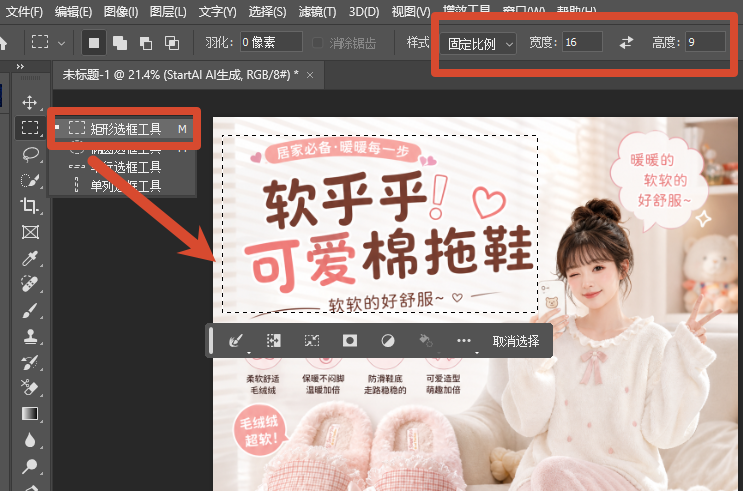
矩形选框工具

点击顶部菜单栏【帮助】→【关于增效工具】,在弹出的面板中找到 StartAI 并打开;旧版 PS 可以通过【窗口】→【扩展功能】调出插件面板。

立即使用StartAI:【点此一键下载StartAI插件】;

邀请码:【RjKwEr】,立领100积分,基础核心功能免费用!

步骤 2:选择 Banana 修图,输入改字提示词

在插件功能列表中选择【Banana修图】,模型建议选择 “专业版 Pro”,文字细节和背景还原度更高。
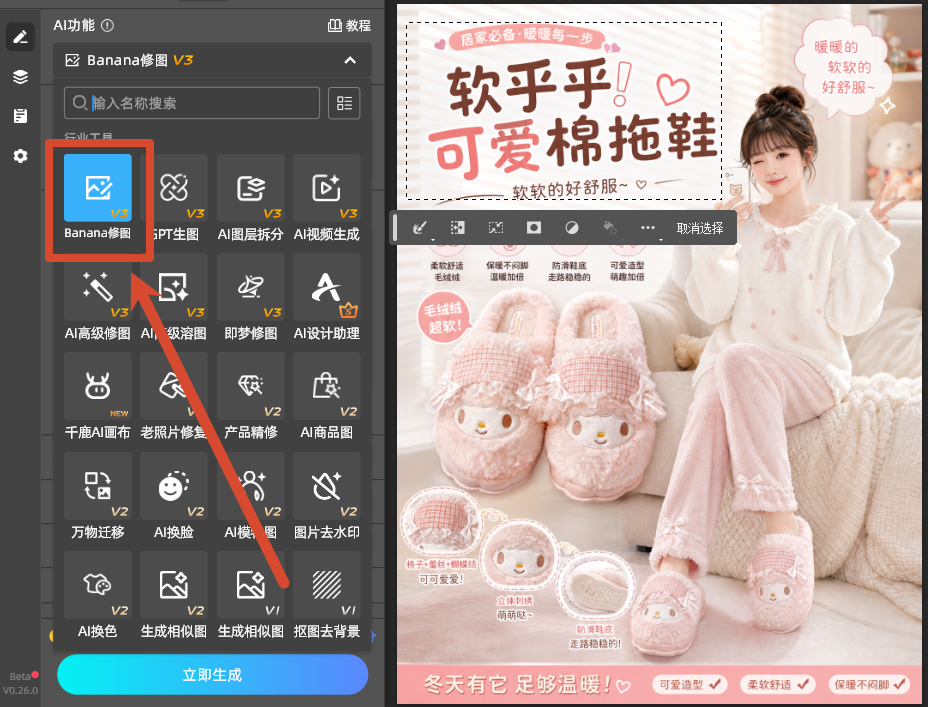
Banana修图

在 “修图需求” 输入框中填写改字指令,描述越具体效果越精准。设置修图模型、分辨率以及尺寸比例。
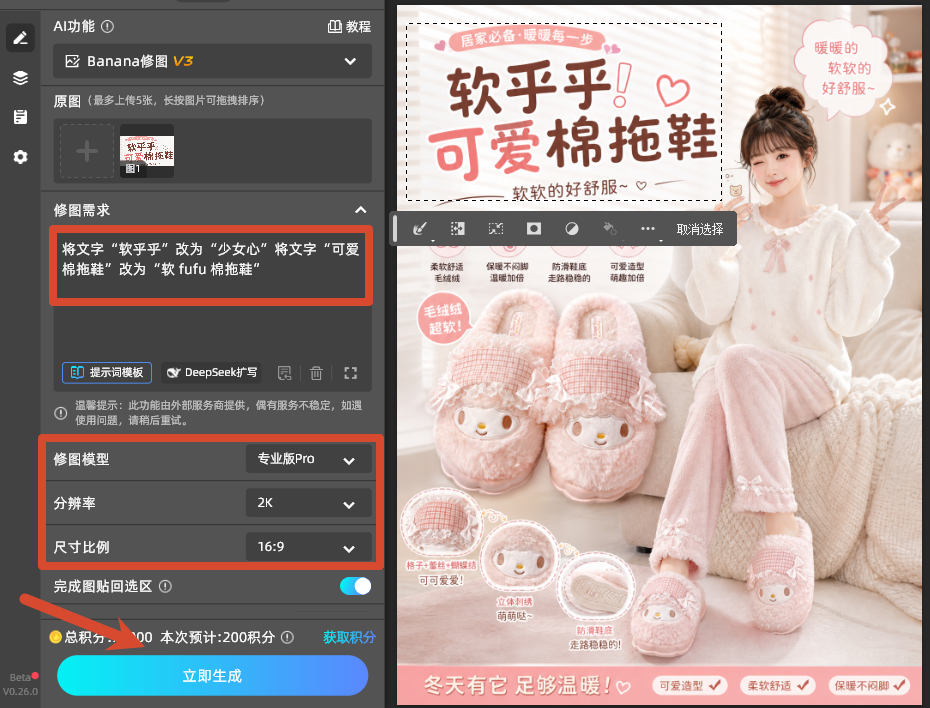
输入修图需求

步骤 3:生成并微调细节

设置好分辨率和尺寸比例后,点击【立即生成】,等待 10-30 秒就能生成结果。生成的新文字图片会以新图层的形式回到 PS 画布,原图保持不变。
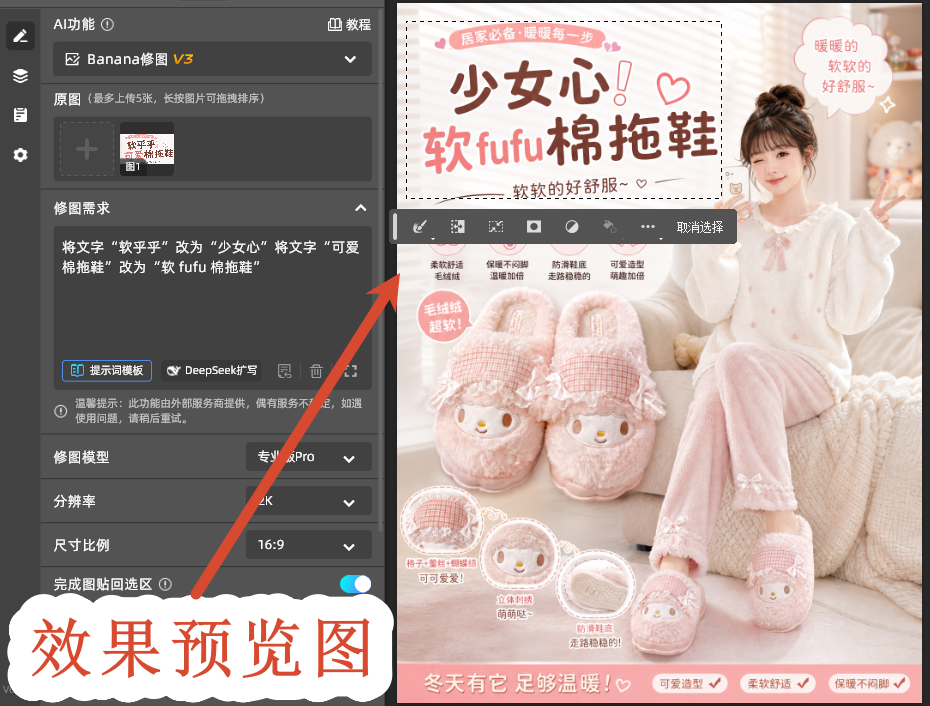
效果预览图

三、不同场景海报改字提示词模板

直接复制下面的提示词,就能快速生成对应场景的修改效果:

  • 促销海报改价:将海报主标题替换为 “年终大促 满 300 减 50”,保持原粗体艺术字风格和红金配色,保留文字的投影效果,与背景融合自然无拼接痕迹
  • 活动海报改期:将海报中的活动时间文字替换为 “12 月 24 日 – 12 月 26 日”,匹配原字体的圆润风格和白色描边,背景纹理保持完整
  • 品牌海报更名:将画面左上角的品牌 logo 文字替换为 “XX 品牌”,保持原金属质感和立体光影,字体比例与原文字一致
  • 通知公告改字:将公告正文的标题文字替换为 “2026 年度工作安排通知”,保持原黑体字样式和深蓝色,背景纯白均匀无修改痕迹

四、用 Banana 修图改海报文字的核心优势

相比传统手动改字,StartAI 插件的 Banana 修图在海报文字修改场景下有明显优势:

  1. 自动匹配文字样式,还原度更高 AI 会自动识别海报中原有文字的字体、字号、颜色、描边、阴影、立体感等全部样式属性,生成的新文字完全匹配原有视觉风格,不会出现字体不符、风格违和的问题,精准度远高于手动调整。
  2. 智能修复背景,衔接无痕 AI 会自动还原文字下方的背景纹理、渐变、图案等内容,不需要手动擦除原字、修补背景,边缘过渡自然平滑,即使放大查看也看不出修改痕迹,完美解决复杂背景改字的穿帮问题。
  3. 光影自动统一,效果更真实 AI 会读取原图的光线方向、明暗层次和透视角度,新生成的文字光影、透视与原图完全统一,立体感和质感和原生文字一模一样,没有生硬的粘贴感,看起来就像原始设计的效果。
  4. PS 内闭环工作流,效率更高 整个过程都在 PS 内部完成,不用导出导入图片、不用切换软件找字体,生成结果保留分层可编辑特性,后续还可以继续用 PS 工具调整排版、更换配色、优化细节,工作流更顺畅。
  5. 云端算力运行,不卡电脑 AI 运算在云端完成,不占用本地电脑显卡和内存,处理高清大尺寸海报也不会出现 PS 卡顿、崩溃的情况,低配电脑也能流畅完成改字操作。

立即使用StartAI:【点此一键下载StartAI插件】;

邀请码:【RjKwEr】,立领100积分,基础核心功能免费用!

五、总结

PS修改海报标题文字不用再费劲找字体、补背景、调样式,借助 StartAI插件的Banana修图功能,3步就能快速实现无痕修改,无论是促销改价、活动改期、品牌更名还是公告调整,都能高效搞定。如果你经常需要处理各类海报物料的文字修改,不妨试试这个方法,能节省大量时间和精力。


PS怎么改海报标题文字?3步修改图片文字不留痕

活动改期要换时间、促销升级要改折扣、品牌更新要换名称…… 日常设计工作中,经常遇到需要修改海报标题文字的场景,但手边没有源文件、找不到对应字体,手动修改不仅操作繁琐,还容易出现背景穿帮、字体不匹配、光影违和等问题,一眼就能看出是后期修改的。本文就教大家用StartAI插件内置的Banana修图功能,3步快速无痕修改海报标题文字,零基础也能做出自然原生的效果。

一、传统 PS 手动改海报文字的常见痛点

很多人第一次用 PS 修改海报文字,都会遇到这些问题:

  • 样式匹配难度高:需要精准找到与原图一致的字体、字号、字重,还要还原颜色、描边、阴影、立体效果等细节,稍有偏差就会显得突兀,新手很难做到 1:1 还原。
  • 背景修复易穿帮:原文字覆盖的背景可能是渐变、纹理、图案或是复杂场景,用仿制图章、修补工具手动修复,很容易留下模糊、色块不均的痕迹,背景越复杂穿帮越明显。
  • 光影质感不统一:原文字往往带有符合画面的光影、透视和质感,手动重做文字很难对齐光线角度、透视变形和明暗强度,改完的字像 “贴” 在画面上,假感很重。
  • 整体效率低下:找字体、擦除原字、修补背景、输入新字、调整样式一套流程下来,单张海报就要十几分钟,反复修改更耗费时间。

如果你只是需要快速修改海报文字,同时保证效果自然无痕,完全不用这么复杂,用StartAI插件的Banana修图功能,输入文字描述就能自动完成改字。

二、Banana修图3步无痕修改海报标题文字

StartAI 是一款嵌入 Photoshop 的 AI 修图插件,其中 Banana 修图功能专门针对图像局部修改优化,不用找对应字体、不用手动修补背景,3 步就能完成海报文字修改,支持 Photoshop CC2015 及以上版本,Windows 和 Mac 系统都能用。

PS StartAI主页

步骤 1:打开海报并启动插件

首先在 PS 中打开需要修改的海报图片,用【矩形选框工具】框选需要修改的文字范围。

矩形选框工具

点击顶部菜单栏【帮助】→【关于增效工具】,在弹出的面板中找到 StartAI 并打开;旧版 PS 可以通过【窗口】→【扩展功能】调出插件面板。

立即使用StartAI:【点此一键下载StartAI插件】;

邀请码:【RjKwEr】,立领100积分,基础核心功能免费用!

步骤 2:选择 Banana 修图,输入改字提示词

在插件功能列表中选择【Banana修图】,模型建议选择 “专业版 Pro”,文字细节和背景还原度更高。

Banana修图

在 “修图需求” 输入框中填写改字指令,描述越具体效果越精准。设置修图模型、分辨率以及尺寸比例。

输入修图需求

步骤 3:生成并微调细节

设置好分辨率和尺寸比例后,点击【立即生成】,等待 10-30 秒就能生成结果。生成的新文字图片会以新图层的形式回到 PS 画布,原图保持不变。

效果预览图

三、不同场景海报改字提示词模板

直接复制下面的提示词,就能快速生成对应场景的修改效果:

  • 促销海报改价:将海报主标题替换为 “年终大促 满 300 减 50”,保持原粗体艺术字风格和红金配色,保留文字的投影效果,与背景融合自然无拼接痕迹
  • 活动海报改期:将海报中的活动时间文字替换为 “12 月 24 日 – 12 月 26 日”,匹配原字体的圆润风格和白色描边,背景纹理保持完整
  • 品牌海报更名:将画面左上角的品牌 logo 文字替换为 “XX 品牌”,保持原金属质感和立体光影,字体比例与原文字一致
  • 通知公告改字:将公告正文的标题文字替换为 “2026 年度工作安排通知”,保持原黑体字样式和深蓝色,背景纯白均匀无修改痕迹

四、用 Banana 修图改海报文字的核心优势

相比传统手动改字,StartAI 插件的 Banana 修图在海报文字修改场景下有明显优势:

  1. 自动匹配文字样式,还原度更高 AI 会自动识别海报中原有文字的字体、字号、颜色、描边、阴影、立体感等全部样式属性,生成的新文字完全匹配原有视觉风格,不会出现字体不符、风格违和的问题,精准度远高于手动调整。
  2. 智能修复背景,衔接无痕 AI 会自动还原文字下方的背景纹理、渐变、图案等内容,不需要手动擦除原字、修补背景,边缘过渡自然平滑,即使放大查看也看不出修改痕迹,完美解决复杂背景改字的穿帮问题。
  3. 光影自动统一,效果更真实 AI 会读取原图的光线方向、明暗层次和透视角度,新生成的文字光影、透视与原图完全统一,立体感和质感和原生文字一模一样,没有生硬的粘贴感,看起来就像原始设计的效果。
  4. PS 内闭环工作流,效率更高 整个过程都在 PS 内部完成,不用导出导入图片、不用切换软件找字体,生成结果保留分层可编辑特性,后续还可以继续用 PS 工具调整排版、更换配色、优化细节,工作流更顺畅。
  5. 云端算力运行,不卡电脑 AI 运算在云端完成,不占用本地电脑显卡和内存,处理高清大尺寸海报也不会出现 PS 卡顿、崩溃的情况,低配电脑也能流畅完成改字操作。

立即使用StartAI:【点此一键下载StartAI插件】;

邀请码:【RjKwEr】,立领100积分,基础核心功能免费用!

五、总结

PS修改海报标题文字不用再费劲找字体、补背景、调样式,借助 StartAI插件的Banana修图功能,3步就能快速实现无痕修改,无论是促销改价、活动改期、品牌更名还是公告调整,都能高效搞定。如果你经常需要处理各类海报物料的文字修改,不妨试试这个方法,能节省大量时间和精力。

产品

千鹿AI 千鹿Pr助手 千鹿AI助手 PsAide

专题广场

StartAI教程 StartAI提示词库 产品精修 Ps抠图 Nano Banana Pro Ps2026 Ps去水印 Ps快捷键

服务

帮助中心 最新功能 服务条款 会员中心 Ps教程 官方博客

联系我们

info@istarry.com.cn



