PS老照片模糊不清怎么修复?零基础照片修复实操小技巧

很多家庭保存的纸质老照片扫描之后,会出现画面模糊、细节丢失、照片泛黄、表面带有划痕折痕等问题。不少人想把珍贵的旧照保存成高清电子版本,却不知道 PS 怎么把模糊老照片变清晰。传统 PS 修复破损老照片,需要熟练掌握仿制图章、修复画笔等工具,手动修补划痕、还原五官细节,对于没有修图基础的朋友门槛很高,重度破损的老照片手动修复往往要耗费数小时时间。
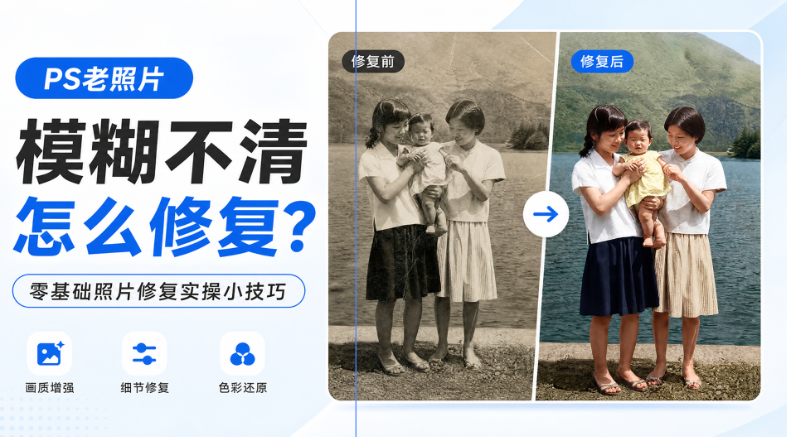
PS老照片模糊不清怎么修复?零基础照片修复实操小技巧

一、PS 原生基础修复(适合轻微模糊老照片)

如果老照片只是轻微发虚、少量污渍划痕,可以使用 PS 自带功能做基础优化,操作前记得Ctrl+J复制图层,不要直接修改原图,避免素材损坏。

  1. 导入扫描完成的老照片素材,复制背景图层。
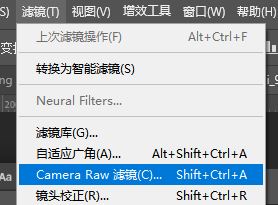
  2. 打开【滤镜】‑【Camera Raw 滤镜】,调整细节面板,适当提高锐化,降低噪点,改善画面模糊发虚的状态。
  3. 使用修复画笔工具,点选去除照片表面细小划痕与斑点。
  4. 通过色阶、色彩平衡调整照片泛黄褪色问题。
PS 老照片原生修复操作界面,Camera Raw 滤镜调整锐化去除照片划痕

注意:PS 原生工具只适合损伤较轻的老照片。遇到严重模糊、大面积破损、人脸五官残缺的老照片,手动很难还原真实细节,容易出现修图失真、人物五官变形的问题。

二、StartAI 插件一键修复老照片(零基础首选)

想要高效完成 PS 老照片高清修复,推荐使用 PS 增效工具中的 StartAI 插件,依托云端 AI 算力自动识别照片划痕、破损、模糊区域,不用手动一点点修补,短时间完成老照片翻新,兼顾画质与照片原本的复古质感,也是很多修图从业者处理旧照片的常用方案。

立即使用StartAI:【点此一键下载StartAI插件】

邀请码:FbgLJW,立领100积分,免费使用核心功能!

StartAI 插件老照片修复操作步骤

1、将老照片导入 PS 画布,安装插件后重启 PS,在顶部菜单栏【增效工具】面板打开 StartAI 插件。
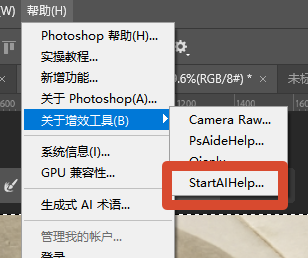
PS 增效工具打开 StartAI 插件,选中 Banana 修图功能界面展示

2、在功能列表选择Banana 修图,来源设置为选中图层,读取当前画布老照片素材。
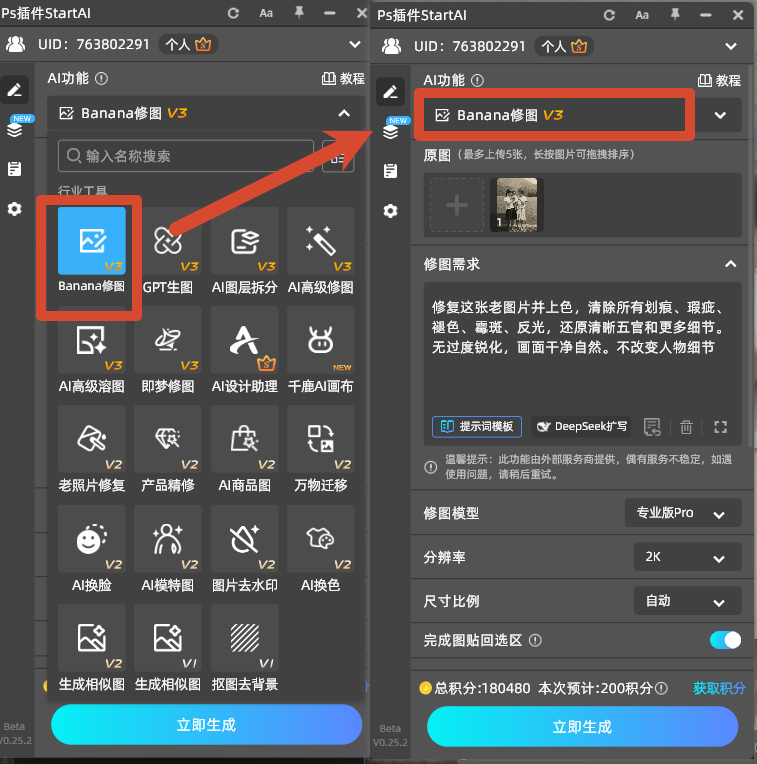
Banana 修图输入老照片修复提示词,AI 生成修复老照片操作截图

3、在修图需求输入提示词:修复这张老图片并上色,清除所有划痕、瑕疵、褪色、霉斑、反光,还原清晰五官和更多细节。无过度锐化,画面干净自然。不改变人物细节
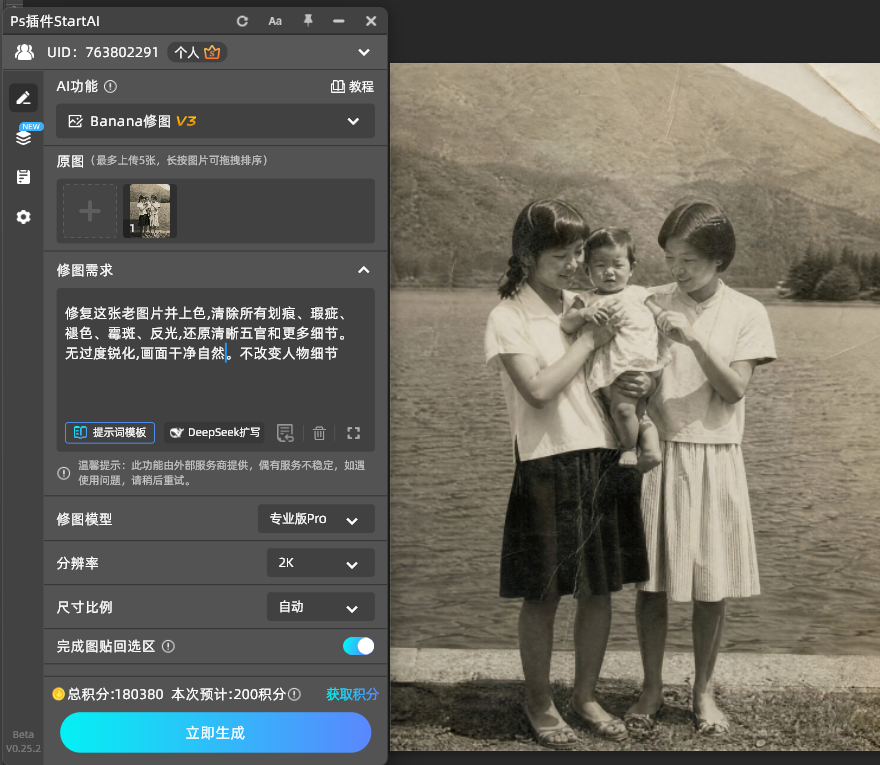
修复这张老图片并上色,清除所有划痕、瑕疵、褪色、霉斑、反光,还原清晰五官和更多细节。无过度锐化,画面干净自然。不改变人物细节

4、直接点击立即生成,等待 10‑30 秒,插件自动生成修复完成的新图层,自动完成去划痕、清晰度提升、去除泛黄效果。
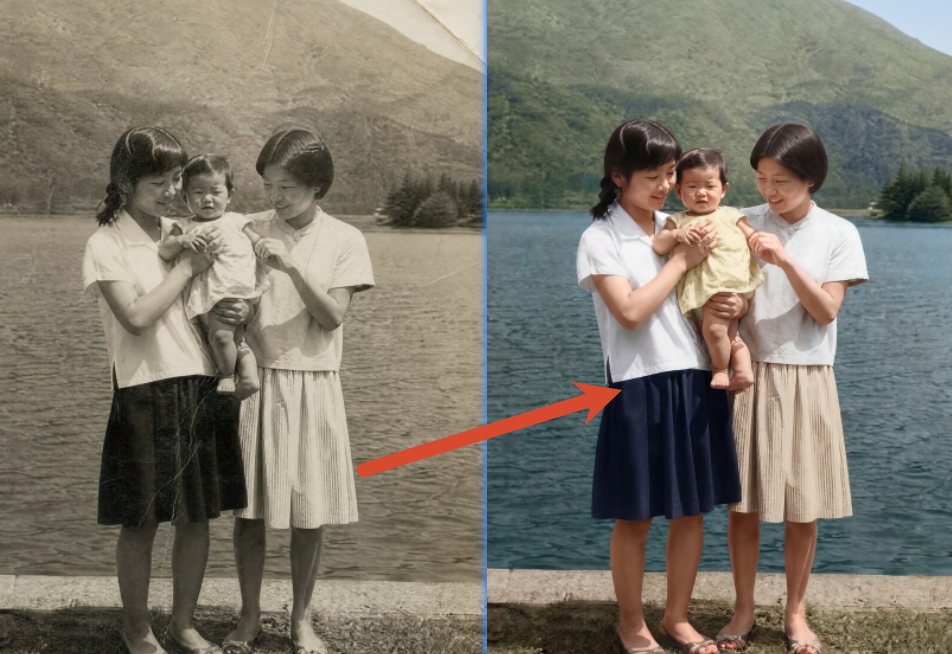
老照片修复前后对比效果图,修复划痕提升清晰度保留复古质感

StartAI 插件老照片修复核心优势

  1. 上手门槛低:零基础不用记忆大量 PS 参数,全自动模式,普通人也可以修复家庭老照片。
  2. 修复效率高,对比手动几小时的工作量,AI 短时间输出成片,支持多张老照片批量处理。
  3. 细节还原真实,AI 重构丢失的五官、衣物纹理,减少手动修图容易出现的假面、失真问题,保留老照片年代质感。
  4. 功能集成度高,除老照片修复之外,还支持黑白照片上色、图片无损放大,修复完成之后可以直接无损放大,满足冲印打印的使用需求。

三、老照片修复实用避坑要点

  1. 纸质老照片尽量使用扫描仪以 300DPI 以上扫描,不要直接手机拍摄,避免反光影响修复效果。
  2. 无论手动还是 AI 修复,务必备份原始照片文件,不要在原图图层直接编辑。
  3. 修复完成用于收藏保存,建议导出 TIFF 无损格式;日常查看分享保存高质量 JPG 格式。
  4. AI 修复之后局部存在小瑕疵,可以搭配 PS 修复画笔做少量手动微调,进一步优化成片效果。

总结

轻微模糊、污渍较少的老照片,可以使用 PS 原生滤镜、修复画笔完成基础优化。面对模糊严重、划痕破损的老照片,借助 StartAI 插件能够大幅降低修图难度,零基础也能高效完成 PS 老照片翻新、黑白照片上色,留住老照片里珍贵的影像记忆。

立即使用StartAI:【点此一键下载StartAI插件】

邀请码:FbgLJW,立领100积分,免费使用核心功能!

更多教程:StartAI插件的个人空间-StartAI插件个人主页-哔哩哔哩视频

PS老照片模糊不清怎么修复?零基础照片修复实操小技巧

很多家庭保存的纸质老照片扫描之后,会出现画面模糊、细节丢失、照片泛黄、表面带有划痕折痕等问题。不少人想把珍贵的旧照保存成高清电子版本,却不知道 PS 怎么把模糊老照片变清晰。传统 PS 修复破损老照片,需要熟练掌握仿制图章、修复画笔等工具,手动修补划痕、还原五官细节,对于没有修图基础的朋友门槛很高,重度破损的老照片手动修复往往要耗费数小时时间。

PS老照片模糊不清怎么修复?零基础照片修复实操小技巧

一、PS 原生基础修复(适合轻微模糊老照片)

如果老照片只是轻微发虚、少量污渍划痕,可以使用 PS 自带功能做基础优化,操作前记得Ctrl+J复制图层,不要直接修改原图,避免素材损坏。

  1. 导入扫描完成的老照片素材,复制背景图层。
  2. 打开【滤镜】‑【Camera Raw 滤镜】,调整细节面板,适当提高锐化,降低噪点,改善画面模糊发虚的状态。
  3. 使用修复画笔工具,点选去除照片表面细小划痕与斑点。
  4. 通过色阶、色彩平衡调整照片泛黄褪色问题。
PS 老照片原生修复操作界面,Camera Raw 滤镜调整锐化去除照片划痕

注意:PS 原生工具只适合损伤较轻的老照片。遇到严重模糊、大面积破损、人脸五官残缺的老照片,手动很难还原真实细节,容易出现修图失真、人物五官变形的问题。

二、StartAI 插件一键修复老照片(零基础首选)

想要高效完成 PS 老照片高清修复,推荐使用 PS 增效工具中的 StartAI 插件,依托云端 AI 算力自动识别照片划痕、破损、模糊区域,不用手动一点点修补,短时间完成老照片翻新,兼顾画质与照片原本的复古质感,也是很多修图从业者处理旧照片的常用方案。

立即使用StartAI:【点此一键下载StartAI插件】

邀请码:FbgLJW,立领100积分,免费使用核心功能!

StartAI 插件老照片修复操作步骤

1、将老照片导入 PS 画布,安装插件后重启 PS,在顶部菜单栏【增效工具】面板打开 StartAI 插件。

PS 增效工具打开 StartAI 插件,选中 Banana 修图功能界面展示

2、在功能列表选择Banana 修图,来源设置为选中图层,读取当前画布老照片素材。

Banana 修图输入老照片修复提示词,AI 生成修复老照片操作截图

3、在修图需求输入提示词:修复这张老图片并上色,清除所有划痕、瑕疵、褪色、霉斑、反光,还原清晰五官和更多细节。无过度锐化,画面干净自然。不改变人物细节

修复这张老图片并上色,清除所有划痕、瑕疵、褪色、霉斑、反光,还原清晰五官和更多细节。无过度锐化,画面干净自然。不改变人物细节

4、直接点击立即生成,等待 10‑30 秒,插件自动生成修复完成的新图层,自动完成去划痕、清晰度提升、去除泛黄效果。

老照片修复前后对比效果图,修复划痕提升清晰度保留复古质感

StartAI 插件老照片修复核心优势

  1. 上手门槛低:零基础不用记忆大量 PS 参数,全自动模式,普通人也可以修复家庭老照片。
  2. 修复效率高,对比手动几小时的工作量,AI 短时间输出成片,支持多张老照片批量处理。
  3. 细节还原真实,AI 重构丢失的五官、衣物纹理,减少手动修图容易出现的假面、失真问题,保留老照片年代质感。
  4. 功能集成度高,除老照片修复之外,还支持黑白照片上色、图片无损放大,修复完成之后可以直接无损放大,满足冲印打印的使用需求。

三、老照片修复实用避坑要点

  1. 纸质老照片尽量使用扫描仪以 300DPI 以上扫描,不要直接手机拍摄,避免反光影响修复效果。
  2. 无论手动还是 AI 修复,务必备份原始照片文件,不要在原图图层直接编辑。
  3. 修复完成用于收藏保存,建议导出 TIFF 无损格式;日常查看分享保存高质量 JPG 格式。
  4. AI 修复之后局部存在小瑕疵,可以搭配 PS 修复画笔做少量手动微调,进一步优化成片效果。

总结

轻微模糊、污渍较少的老照片,可以使用 PS 原生滤镜、修复画笔完成基础优化。面对模糊严重、划痕破损的老照片,借助 StartAI 插件能够大幅降低修图难度,零基础也能高效完成 PS 老照片翻新、黑白照片上色,留住老照片里珍贵的影像记忆。

立即使用StartAI:【点此一键下载StartAI插件】

邀请码:FbgLJW,立领100积分,免费使用核心功能!

更多教程:StartAI插件的个人空间-StartAI插件个人主页-哔哩哔哩视频

产品

千鹿AI 千鹿Pr助手 千鹿AI助手 PsAide

专题广场

StartAI教程 StartAI提示词库 产品精修 Ps抠图 Nano Banana Pro Ps2026 Ps去水印 Ps快捷键

服务

帮助中心 最新功能 服务条款 会员中心 Ps教程 官方博客

联系我们

info@istarry.com.cn