
ps做烟雾效果并不难,难的是让烟雾像从画面里长出来,而不是硬贴上去。作为多年电商接单设计师,我常接到“要仙气、要朦胧、要氛围”的急单。下面围绕做烟雾缭绕效果,把可复用步骤和避坑点讲清楚。
一、为什么你的PS做烟雾效果总像“贴上去的”?
我刚开始接单时,也犯过这个错:从素材网站拖一张白烟,拖进画面,混合模式一改,觉得完事。结果客户回了一句:“烟是烟,图是图,能不能融进去?”后来我才明白,PS做烟雾效果不是叠素材,而是做光影、做层次、做过渡。
二、PS做烟雾效果:3步做出自然烟雾缭绕效果
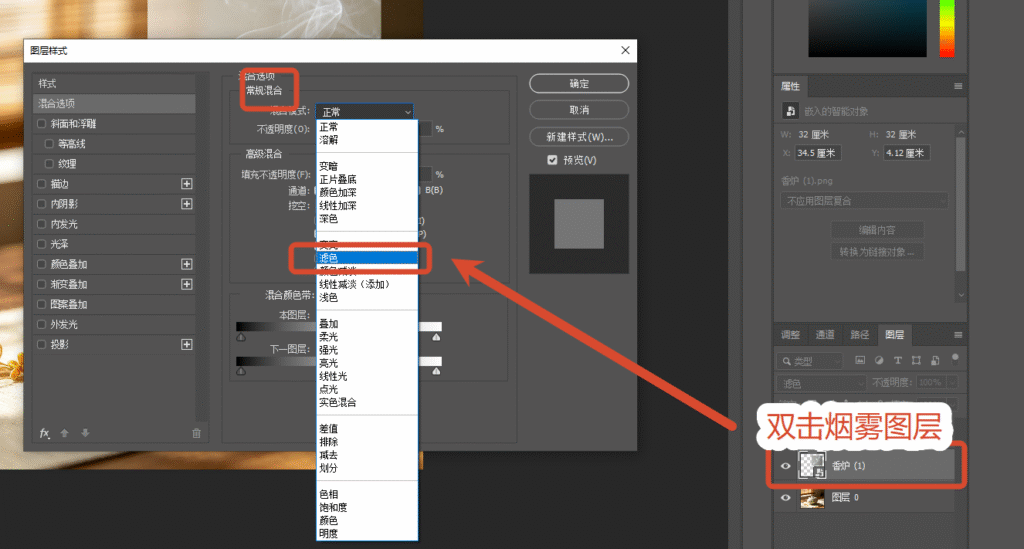
第1步 置入与混合模式
把烟雾拖进PS,白烟常用“滤色/屏幕”,黑烟用“正片叠底”或“柔光”。
复制两层,一层大而淡,一层小而实。这里的关键是ps做烟雾效果的融合感,不是烟本身多漂亮。
第2步 蒙版过渡
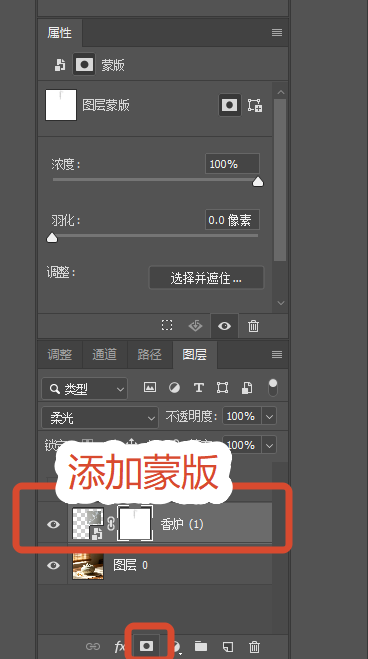
给烟雾加蒙版,用柔边画笔、低不透明度擦出虚实。近处留实,远处擦淡。边缘别擦太齐,留一点不规则.
第3步 调色统一
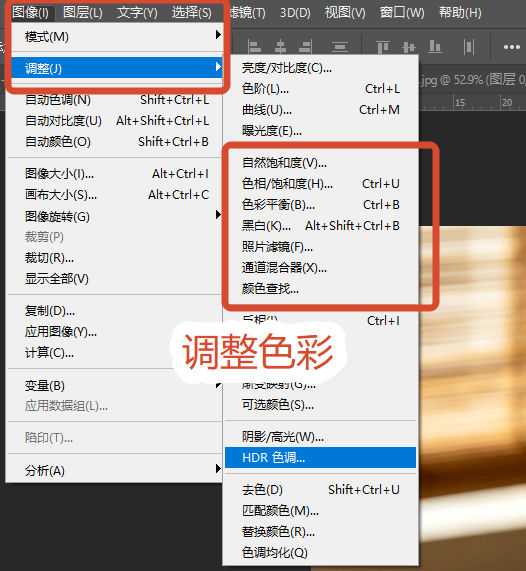
用色彩平衡、曲线、色相饱和度让烟雾融入环境。画面偏暖,烟加一点黄;偏冷,加一点青。
最后盖一层透明渐变,把烟压进背景。这样PS烟雾特效才像从画面里长出来。
三、StartAI一键生成做烟雾缭绕效果
急单时,我会先用StartAI插件里的GPT功能直接生成烟雾缭绕效果。不需要找烟雾素材,也不用反复调整,大大节约时间。
本文福利:官网下载填写邀请码:Zx7dSV,免费使用40+核心功能!
立即使用StartAI:【点此一键下载StartAI插件】;
邀请码:【Zx7dSV】,立领100积分,全部核心功能免费用!
具体操作:(香炉为例)
1.安装并打开 StartAI
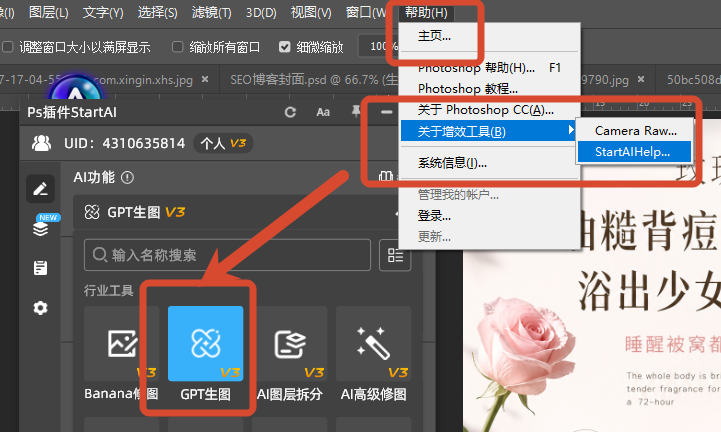
在 PS 菜单栏“帮助 > 增效工具”中找到 StartAI,登录后显示 AI 面板。
2.调用 GPT 功能
点击 StartAI 面板中的“GPT 生图”
3.上传草稿图、输入提示词
选中香炉图层,在描述框输入提示词:
给图1的香炉生成烟雾缭绕效果,整体自然真实
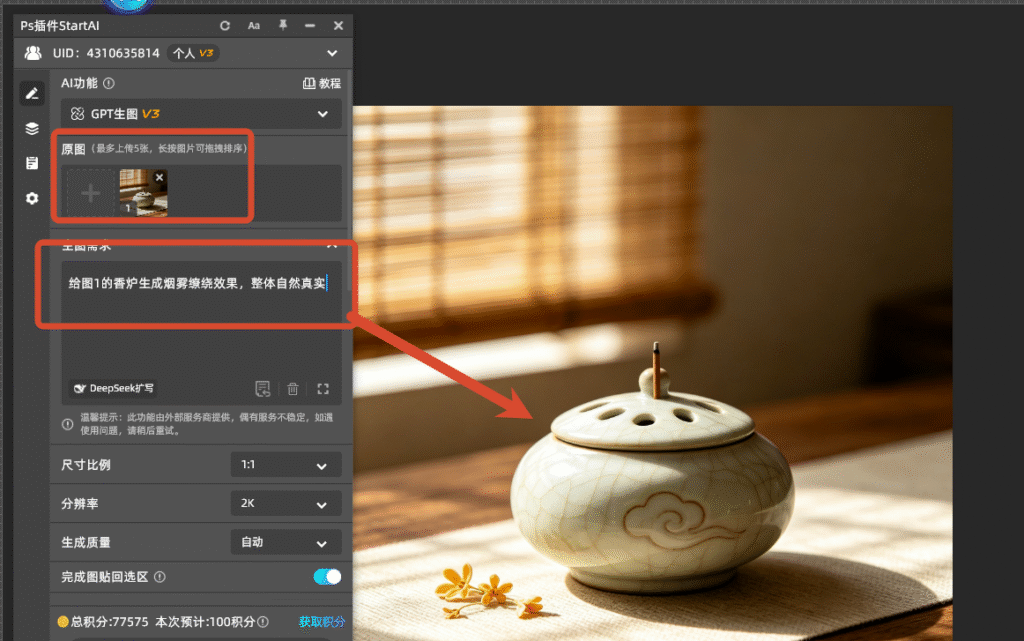
4.生成效果图
点击“生成”,等待 10-20 秒。生成的图片自动插入ps画布。可以直接预览效果。如果不满意可直接在ps里修改。
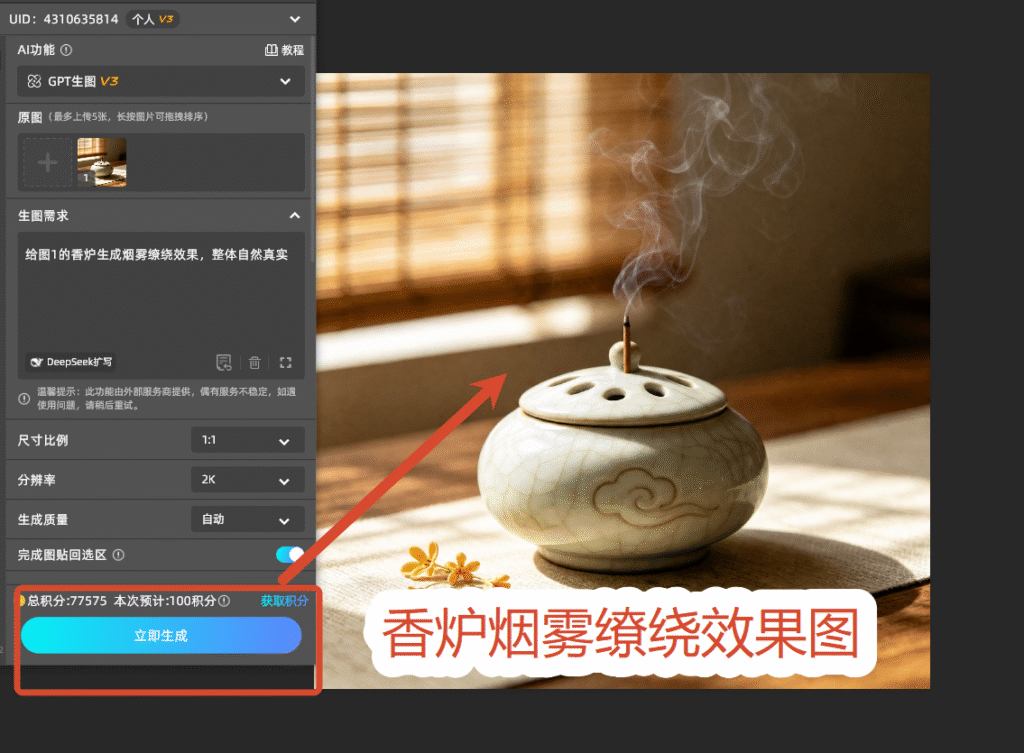
我的体验是:以前找烟雾素材要翻半小时,现在用StartAI GPT直接自动生成。急单能快不少。但做烟雾缭绕效果的核心还是光源、层次和过渡,工具只是提速。PS做烟雾效果、PS烟雾特效、烟雾合成这些逻辑,在AI辅助下依然要手动把控。
四、常见问题FAQ:PS烟雾特效不自然怎么办?
Q1:PS做烟雾效果边缘很硬、像贴图怎么办?
解决:检查图层混合模式;用蒙版+柔边画笔过渡;降低不透明度;如果用StartAI GPT生成烟雾,边缘会更自然;最后统一色调,别让烟比主体还亮。
Q2:没有烟雾笔刷和素材,如何快速做烟雾缭绕效果?
解决:可用云彩滤镜+蒙版做基础烟,但可控性弱。更稳的是用StartAI GPT生成白烟、青烟或黑烟,再叠加两层不同大小的烟,近大远小、近实远虚。做烟雾缭绕效果的关键是层次,不是素材数量。
五、总结
如果你也常接急单,可以试试StartAI插件,GPT生成烟雾素材能省下找图时间;但核心还是上面这些ps做烟雾效果与做烟雾缭绕效果的合成逻辑。方法对了,烟才会像从画面里长出来。
立即使用StartAI:【点此一键下载StartAI插件】;
邀请码:【Zx7dSV】,立领100积分,全部核心功能免费用!







