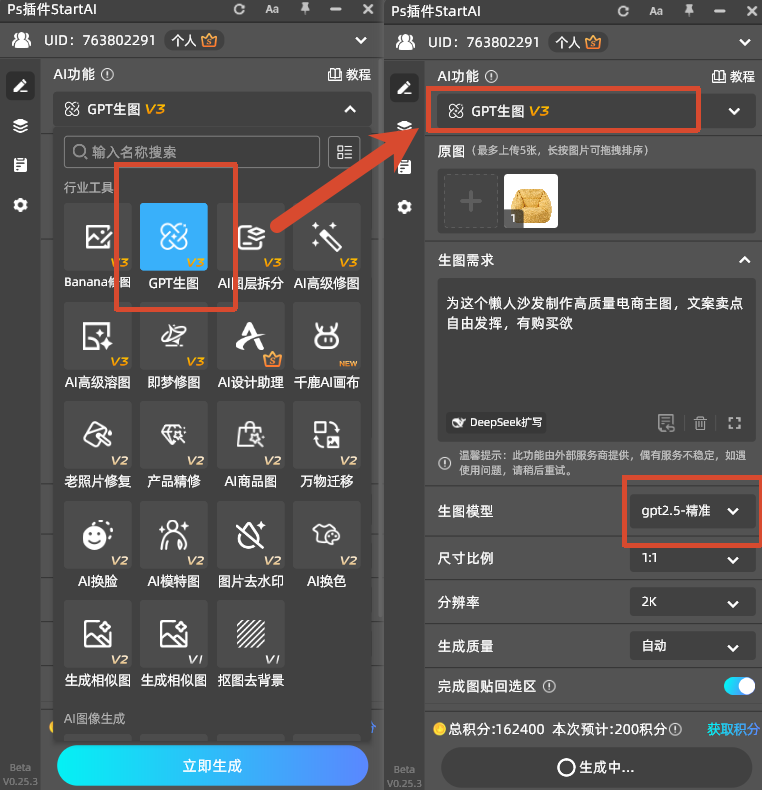
PS内置GPT Image 2.5!无需翻墙,AI 图像主图生成实测教程

GPT Image 2.5 全新版本更新,图像生成、参考图保真、细节还原能力大幅提升,支持依托产品原图进行场景重塑,物体造型不容易变形。很多设计师想要使用 GPT Image 2.5,但网页端访问存在网络限制,图片来回导出导入,打断 PS 修图工作流。 StartAI 插件内置 GPT Image 2.5 模型,直接在 Photoshop 增效工具面板打开使用,无需翻墙,图片直接在 PS 图层中生成,省去图片反复导出上传的麻烦,非常适合电商美工制作产品场景主图、详情效果图。
PS内置GPT Image 2.5!无需翻墙,AI 图像主图生成实测教程

一、GPT Image 2.5 模型核心优势

  1. 产品保形能力强:读取产品参考图时,能够牢牢保留产品原始外形,不容易扭曲变形,适合家具、软装类产品。
  2. 写实质感出色:材质纹理、布料褶皱、环境光影还原真实,成品符合电商摄影风格。
  3. 操作集成在 PS 内:不用切换浏览器,生成结果直接输出到 PS 图层,后续调色、修图可以无缝衔接。
  4. 提示词理解精准,能够区分产品主体和背景,只改动环境,不破坏产品本身。

二、实操案例:生成懒人沙发电商场景主图

案例需求:白底懒人沙发产品图,生成简约原木风客厅场景主图,保留懒人沙发原有造型与面料质感,柔和室内自然光,地面搭配小地毯,画面干净高级,电商产品摄影风格。

立即使用StartAI:【点此一键下载StartAI插件】

邀请码:FbgLJW,立领100积分,使用核心功能!

1、PS 打开懒人沙发白底产品图片,按下Ctrl+J复制备份图层,在顶部增效工具面板打开 StartAI 插件。
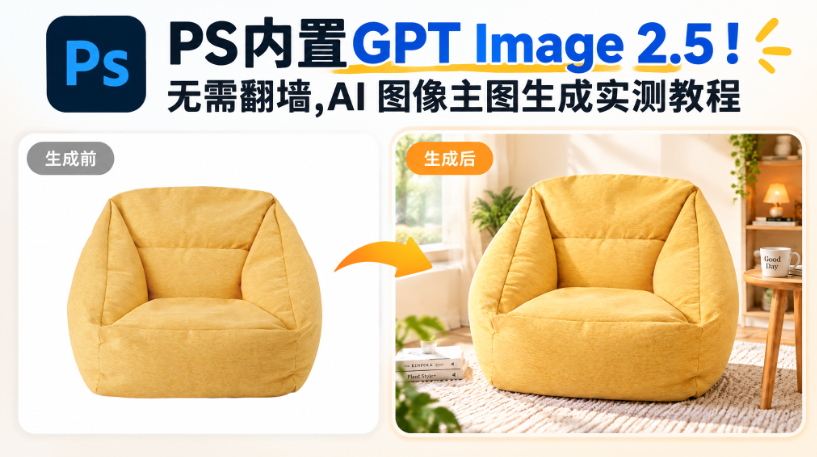
PS 增效工具面板打开 StartAI 插件,选择 GPT Image 2.5 模型

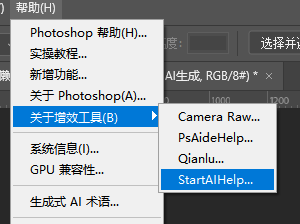
2、在插件功能列表,选择内置 GPT Image 2.5 模型。

GPT Image 2.5 上传懒人沙发白底参考图,准备输入提示词

3、上传白底懒人沙发作为参考图,在提示词输入框填写指令:为这个懒人沙发制作高质量电商主图,文案卖点自由发挥,有购买欲

4、设置图片比例,点击生成。AI 自动生成产品电商主图。
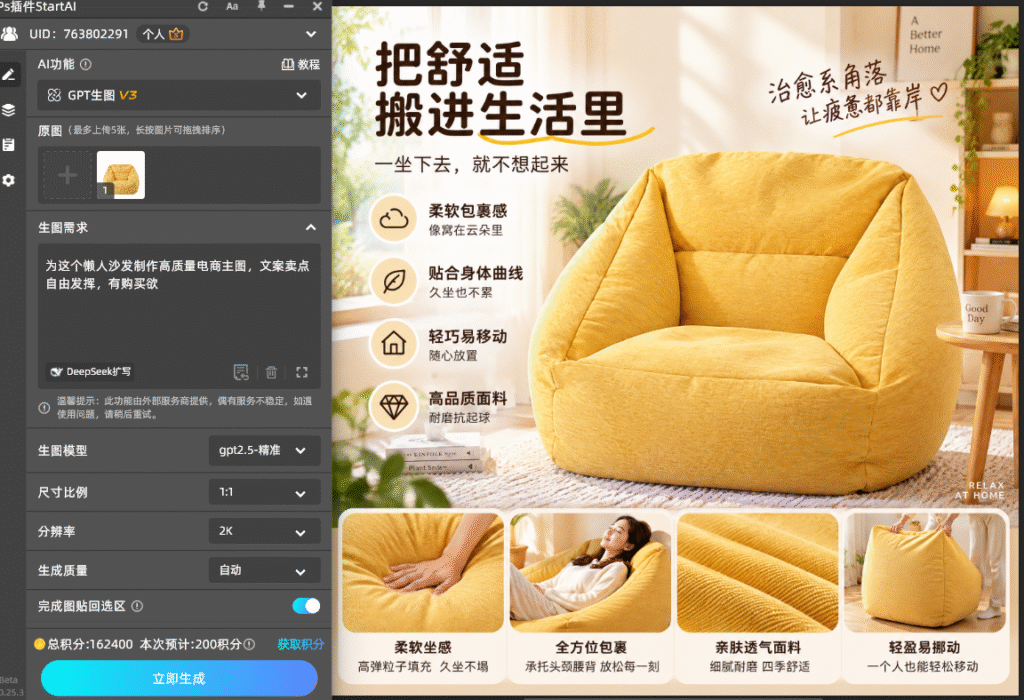
生成完成,图片输出至 PS 图层,使用曲线微调画面光影

5、生成完成后图片直接输出在 PS 图层,放大 100% 检查细节,光影不协调的地方,使用曲线、图层蒙版微调优化。

三、实操避坑要点

  1. 提前备份图层,不要直接修改原始产品图片,方便多次生成对比效果。
  2. 提示词务必写明保留产品造型,防止 AI 随意修改懒人沙发的款式结构。
  3. 优先使用白底产品图作为参考,模型识别产品轮廓会更加精准。
  4. 成品图片保存高质量 JPG 用于电商平台上传,保留 PSD 源文件方便二次修改。

总结

新版 GPT Image 2.5 在产品参考生图上表现优秀,借助 StartAI 插件,美工可以直接在 PS 里调用该模型,不用翻墙。以懒人沙发电商主图为例,上传白底产品参考图,输入场景提示词,一键生成写实产品场景效果图,大幅缩短电商场景图制作时间。

立即使用StartAI:【点此一键下载StartAI插件】

邀请码:FbgLJW,立领100积分,使用核心功能!

PS内置GPT Image 2.5!无需翻墙,AI 图像主图生成实测教程

GPT Image 2.5 全新版本更新,图像生成、参考图保真、细节还原能力大幅提升,支持依托产品原图进行场景重塑,物体造型不容易变形。很多设计师想要使用 GPT Image 2.5,但网页端访问存在网络限制,图片来回导出导入,打断 PS 修图工作流。 StartAI 插件内置 GPT Image 2.5 模型,直接在 Photoshop 增效工具面板打开使用,无需翻墙,图片直接在 PS 图层中生成,省去图片反复导出上传的麻烦,非常适合电商美工制作产品场景主图、详情效果图。

PS内置GPT Image 2.5!无需翻墙,AI 图像主图生成实测教程

一、GPT Image 2.5 模型核心优势

  1. 产品保形能力强:读取产品参考图时,能够牢牢保留产品原始外形,不容易扭曲变形,适合家具、软装类产品。
  2. 写实质感出色:材质纹理、布料褶皱、环境光影还原真实,成品符合电商摄影风格。
  3. 操作集成在 PS 内:不用切换浏览器,生成结果直接输出到 PS 图层,后续调色、修图可以无缝衔接。
  4. 提示词理解精准,能够区分产品主体和背景,只改动环境,不破坏产品本身。

二、实操案例:生成懒人沙发电商场景主图

案例需求:白底懒人沙发产品图,生成简约原木风客厅场景主图,保留懒人沙发原有造型与面料质感,柔和室内自然光,地面搭配小地毯,画面干净高级,电商产品摄影风格。

立即使用StartAI:【点此一键下载StartAI插件】

邀请码:FbgLJW,立领100积分,使用核心功能!

1、PS 打开懒人沙发白底产品图片,按下Ctrl+J复制备份图层,在顶部增效工具面板打开 StartAI 插件。

PS 增效工具面板打开 StartAI 插件,选择 GPT Image 2.5 模型

2、在插件功能列表,选择内置 GPT Image 2.5 模型。

GPT Image 2.5 上传懒人沙发白底参考图,准备输入提示词

3、上传白底懒人沙发作为参考图,在提示词输入框填写指令:为这个懒人沙发制作高质量电商主图,文案卖点自由发挥,有购买欲

4、设置图片比例,点击生成。AI 自动生成产品电商主图。

生成完成,图片输出至 PS 图层,使用曲线微调画面光影

5、生成完成后图片直接输出在 PS 图层,放大 100% 检查细节,光影不协调的地方,使用曲线、图层蒙版微调优化。

三、实操避坑要点

  1. 提前备份图层,不要直接修改原始产品图片,方便多次生成对比效果。
  2. 提示词务必写明保留产品造型,防止 AI 随意修改懒人沙发的款式结构。
  3. 优先使用白底产品图作为参考,模型识别产品轮廓会更加精准。
  4. 成品图片保存高质量 JPG 用于电商平台上传,保留 PSD 源文件方便二次修改。

总结

新版 GPT Image 2.5 在产品参考生图上表现优秀,借助 StartAI 插件,美工可以直接在 PS 里调用该模型,不用翻墙。以懒人沙发电商主图为例,上传白底产品参考图,输入场景提示词,一键生成写实产品场景效果图,大幅缩短电商场景图制作时间。

立即使用StartAI:【点此一键下载StartAI插件】

邀请码:FbgLJW,立领100积分,使用核心功能!

产品

千鹿AI 千鹿Pr助手 千鹿AI助手 PsAide

专题广场

StartAI教程 StartAI提示词库 产品精修 Ps抠图 Nano Banana Pro Ps2026 Ps去水印 Ps快捷键

服务

帮助中心 最新功能 服务条款 会员中心 Ps教程 官方博客

联系我们

info@istarry.com.cn