
PS画板工具是Photoshop CC2015版本新增功能,适合UI设计、多版本海报,能够在一个文档内管理多个独立作图面板,实现批量输出文件。本文详解PS画板工具创建、编辑、对齐、批量导出全套实操步骤,理清画板与画布核心区别,新手可以快速掌握多画板设计工作流。
一、画板与画布核心区别、基础说明
版本要求:Photoshop CC2015及以上版本才有画板工具。
快捷键:Shift+V(画板工具)
画布:一个文档仅能存在1个作图面板。
画板:一个文档可以同时存在多个独立作图面板,每个画板可单独编辑、单独导出文件。
注意:画板工具只针对画板对象生效,普通图层需要先转为画板,才可以使用画板相关功能。
二、三种创建画板实操方法
方法1:新建文档直接创建画板
1、按下快捷键Ctrl+N,打开【文件‑新建】;
2、填写画板名称、尺寸、分辨率、背景色;
3、勾选画板选项,确认即可完成画板文档创建。
方法2:工作区快速新建画板
1、点击工作区【新建】按钮;
2、文件类型选择「画板」;
3、填写名称、尺寸、分辨率、背景色,确认生成。
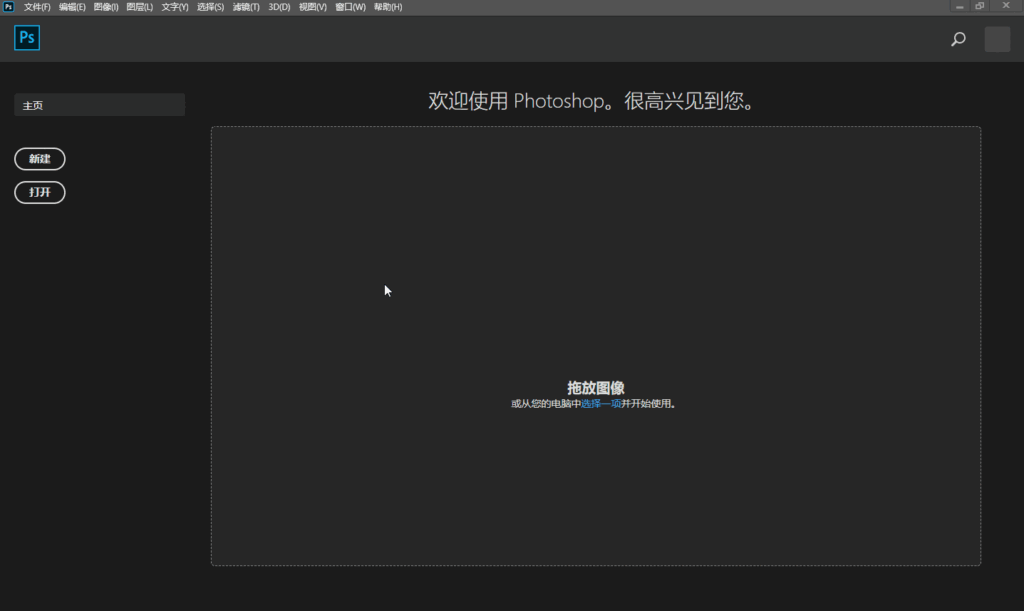
方法3:使用画板工具手动绘制画板
1、右键移动工具,切换为画板工具(快捷键Shift+V);
2、在画布空白区域拖动鼠标画出矩形,即可生成新画板;
3、在顶部选项栏,可直接修改画板尺寸、背景颜色。
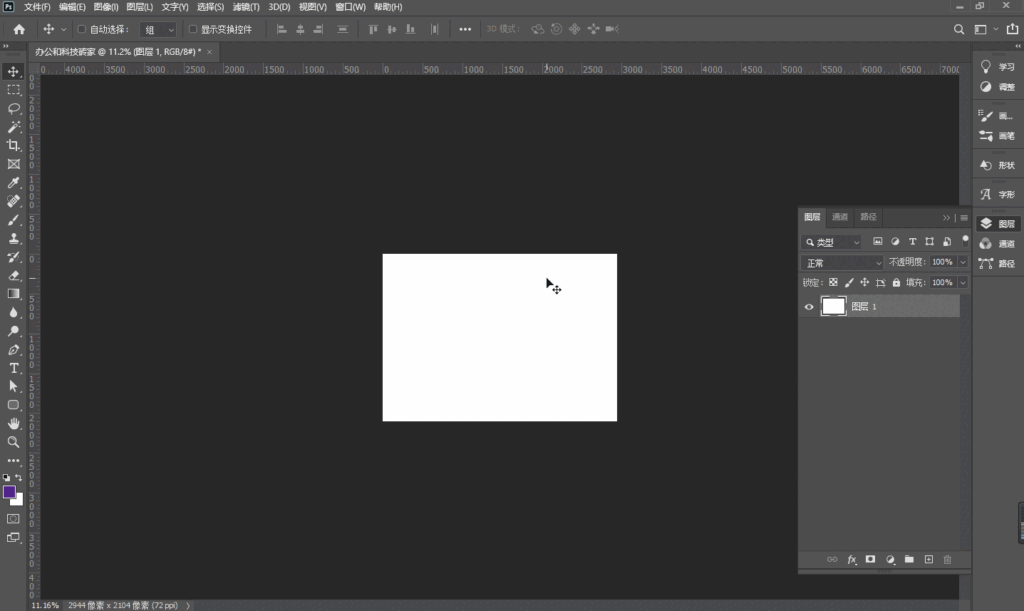
补充:普通图层转为画板
在图层面板选中图层,鼠标右键,选择【来自图层的画板】,点击确定,即可把普通图层转换为画板。
三、画板编辑常用操作
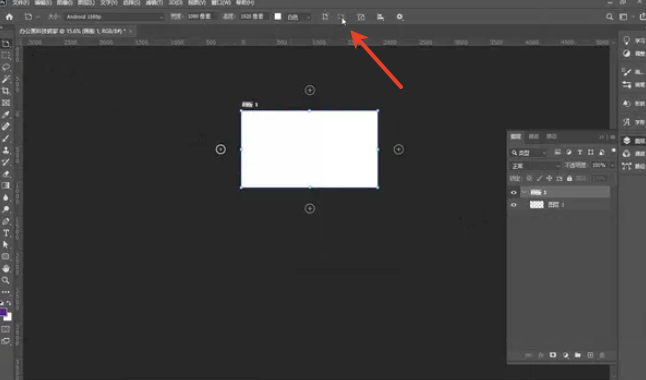
1、横向画板、纵向画板互相切换
1、在图层面板点击选中目标画板;
2、在顶部选项栏点击【制作纵版】或者【制作横版】,一键切换方向。
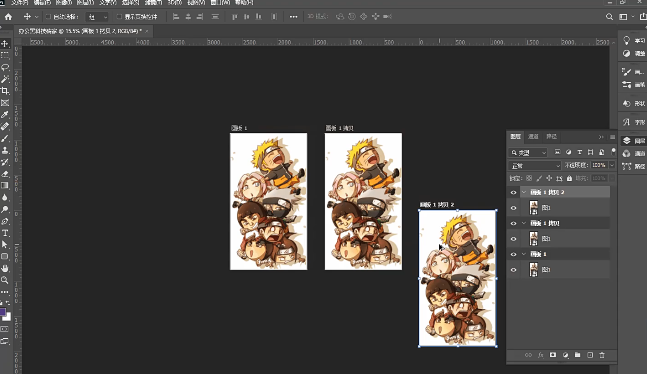
2、创建、复制多个画板
1、选中画板,画板四周会出现「+」加号图标,点击加号快速新增画板;
2、也可以选中画板工具,点击顶部选项栏【添加新画板】;
3、选中画板,按住Alt拖动画板,复制画板;
4、按住Shift+Alt拖动,可以水平移动复制画板。
3、多个画板对齐
1、按住Shift键,多选需要对齐的画板;
2、保持画板工具处于激活状态;
3、在顶部选项栏点击对应的对齐按钮,完成多画板对齐排布。
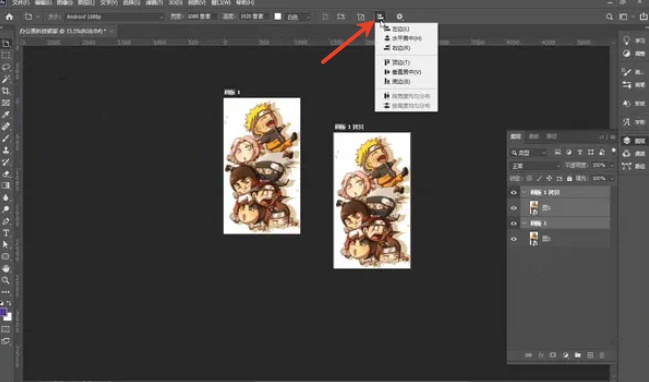
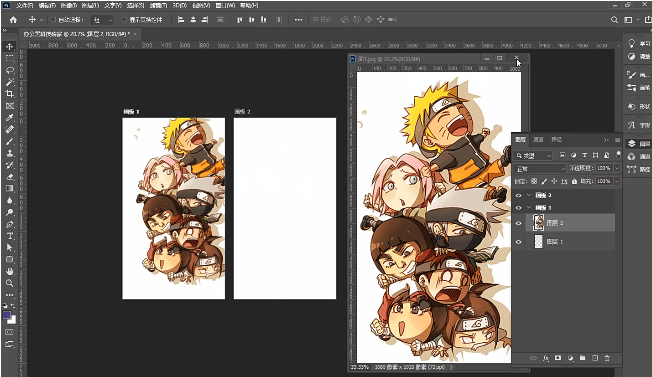
4、素材放入画板编辑
直接把图片、素材拖入画板内部即可编辑,每个画板相互独立,互不干扰。
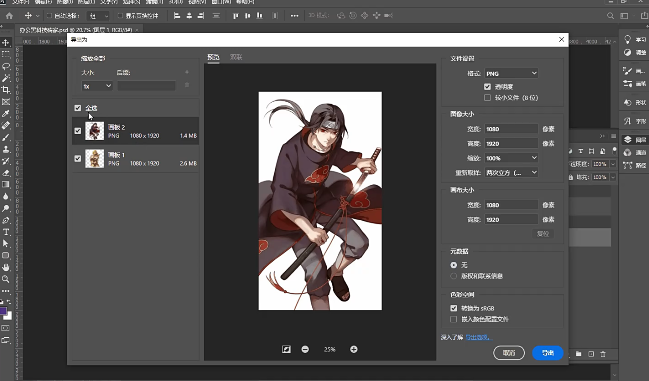
四、画板导出:保存JPG、PDF文件
重要提醒:画板文档不要使用【另存为】,另存为会合并全部画板内容,必须使用「导出」功能,才能分开输出每一块画板。
导出JPG图片
1、点击顶部菜单【文件】—【导出】—【导出为】;
2、设置输出文件格式为JPG;
3、选择本地储存文件夹,点击导出,各个画板会单独输出图片。
导出PDF文件
1、点击【文件】—【导出】—【将画板导出到PDF】;
2、选择文件保存文件夹;
3、勾选【仅限画板内容】、【导出中包括背景】;
4、文档选项二选一:
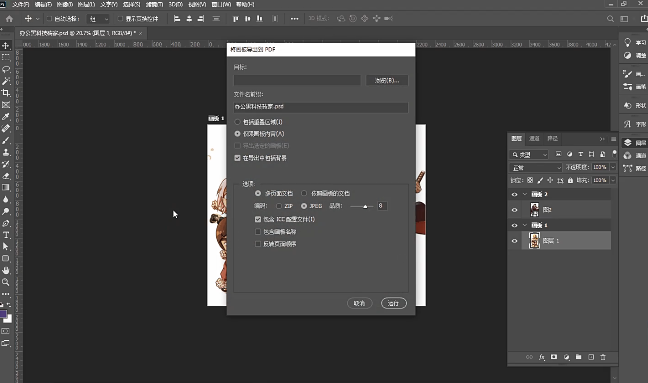
多页面文档:全部画板合并为一个多页PDF;
依照画板的文档:每一个画板单独生成一个独立PDF文件;
5、点击运行完成导出。
五、PS画板工具常见问题及解决方法
问题1:找不到画板工具
成因:PS版本低于CC2015;当前选中普通图层而非画板。
解决方法:升级PS到CC2015及以上版本;普通图层右键转为画板。
问题2:点加号无法新增画板
成因:没有真正选中画板对象,只是选中了画板里面的图层。
解决方法:在图层面板点击最外层的画板名称,选中画板再操作。
问题3:导出图片所有画板合并成一张大图
成因:错误使用【另存为】而不是导出功能。
解决方法:使用【文件‑导出‑导出为】输出图片。
问题4:复制画板时参考线不跟着复制
成因:旧版本PS兼容性问题。
解决方法:升级PS新版本,新版本复制画板会同步复制画板内部参考线。
六、StartAI GPT生图拓展方案(弥补画板设计短板)
PS画板工具适合多页面排版管理,但手绘创意、多套概念方案生成效率偏低,手动绘制多套UI、海报草图耗时久。搭配StartAI GPT生图功能,可以批量生成多套设计方案,生成后导入PS画板内继续二次调整,提升整套设计产出效率。
立即使用StartAI:【点此一键下载StartAI插件】;
邀请码:【mKU7jz】,立领100积分,基础功能免费用!
StartAI GPT生图实操步骤
1、生成对应分屏的提示词
先借助AI工具生成适配台灯产品的详情页提示词,打开任意 AI 对话工具,上传台灯产品图与详情页结构参考模板,输入生成指令,即可得到全套分屏提示词。
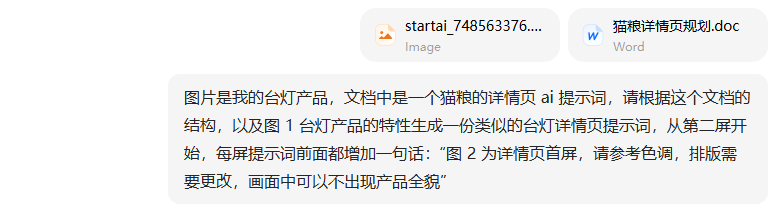
生成指令可参考:图片是我的台灯产品,参考猫粮详情页的结构逻辑,结合这款台灯的产品特性生成对应的电商详情页提示词,从第二屏开始,每屏提示词前增加一句话:“图 2 为详情页首屏,请参考色调,排版需要更改,画面中可以不出现产品全貌”。
生成后可以根据产品的实际卖点、参数对提示词做微调,确保内容匹配产品。
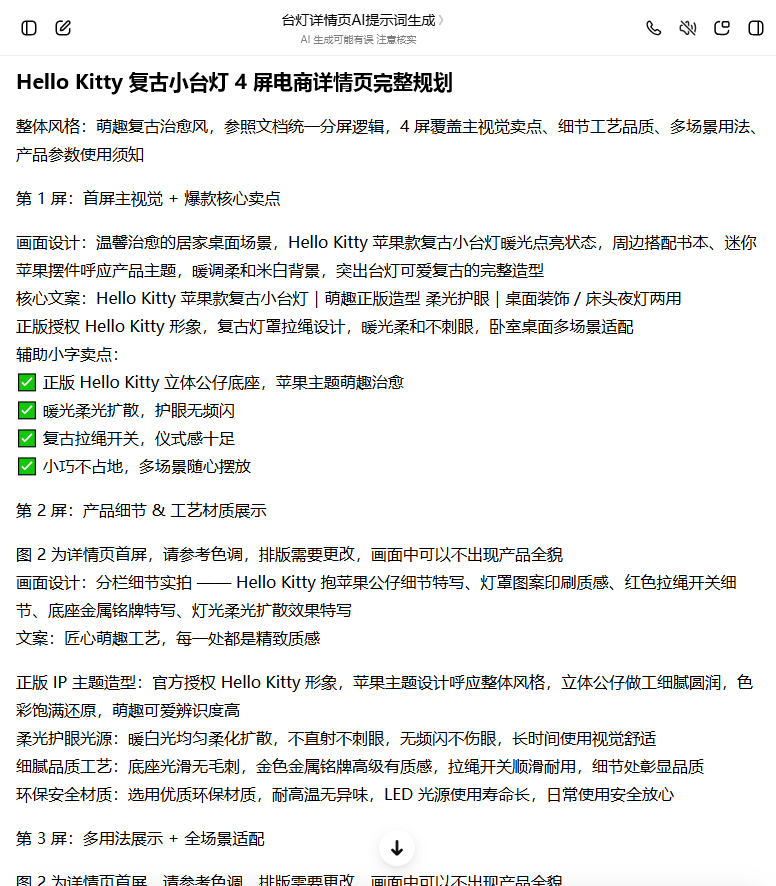
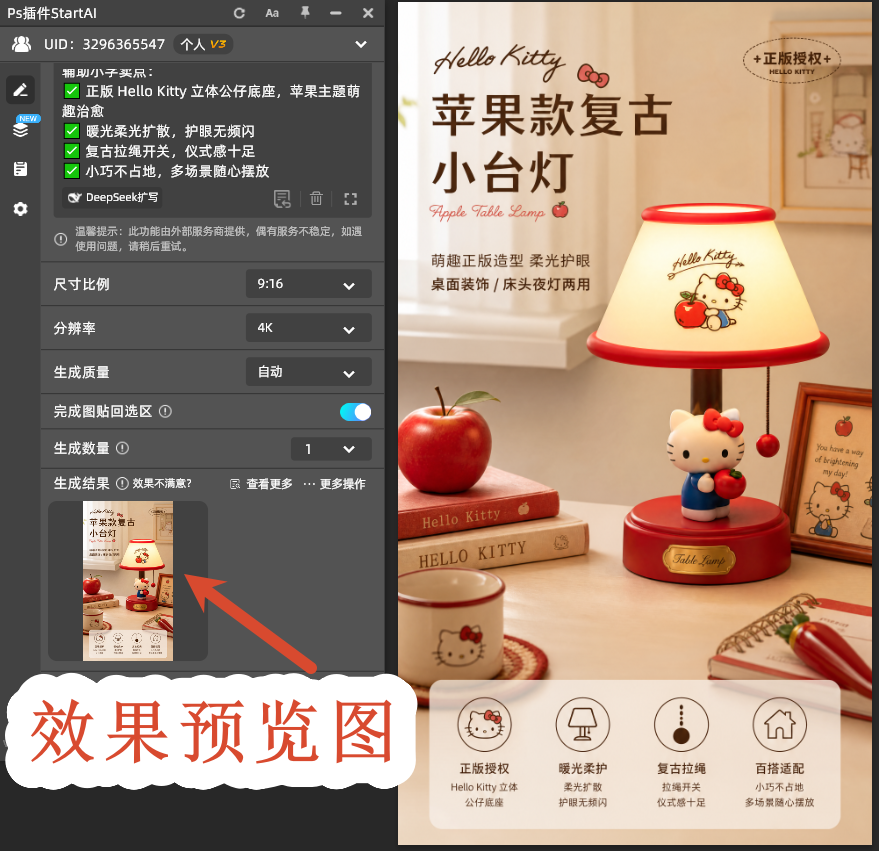
2、生成第 1 屏:首屏主视觉
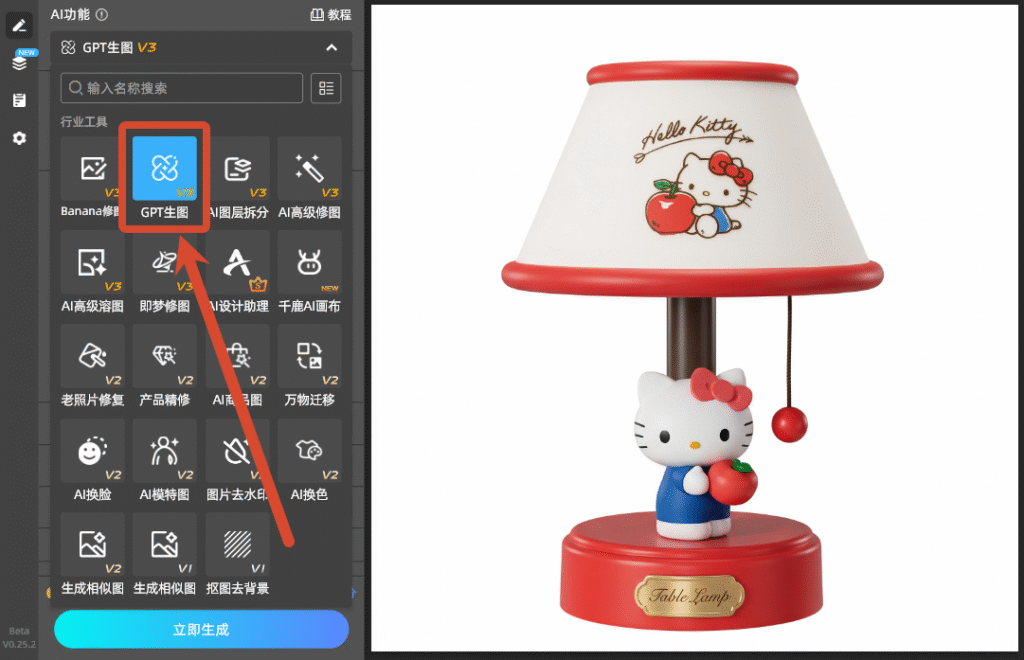
回到StartAI插件面板,选择【GPT生图】功能,上传处理好的台灯白底图。
在生图输入框中粘贴首屏对应的提示词,设置尺寸比例为9:16(竖版详情页通用比例),分辨率选择 4K,生成质量保持默认即可。
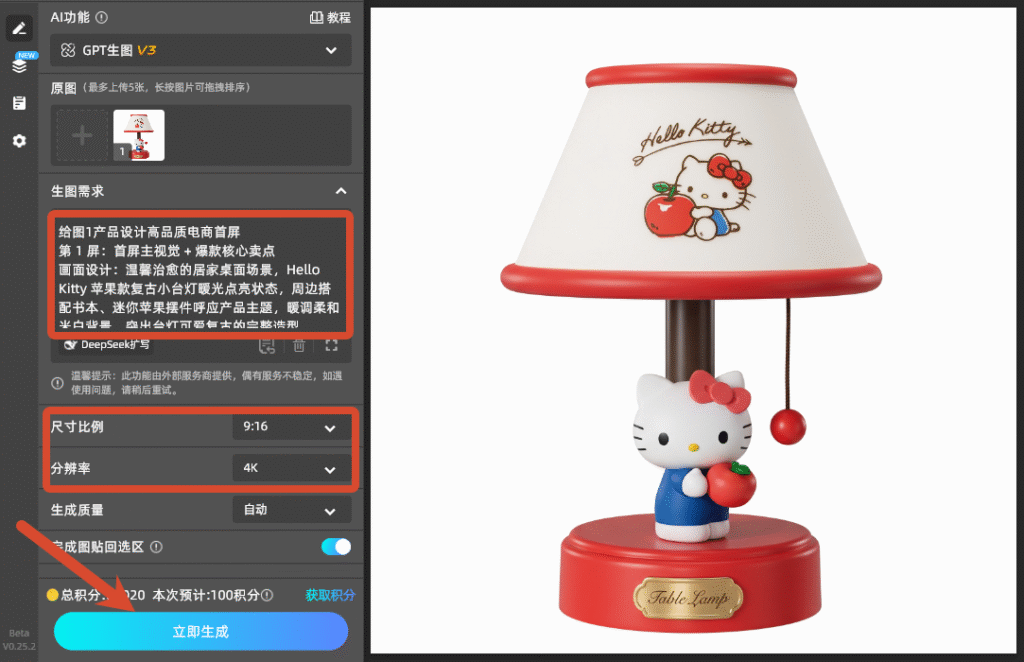
点击「立即生成」,等待十余秒,生成的画面会自动导入 PS 的新图层中。生成完成后检查台灯造型是否准确、文字是否清晰,若效果不符合预期,可优化提示词后重新生成。
3、生成后续分屏内容
从第二屏开始,生成前需要先上传已完成的首屏图作为参考,保证后续分屏与首屏的色调、风格统一,避免画面脱节。
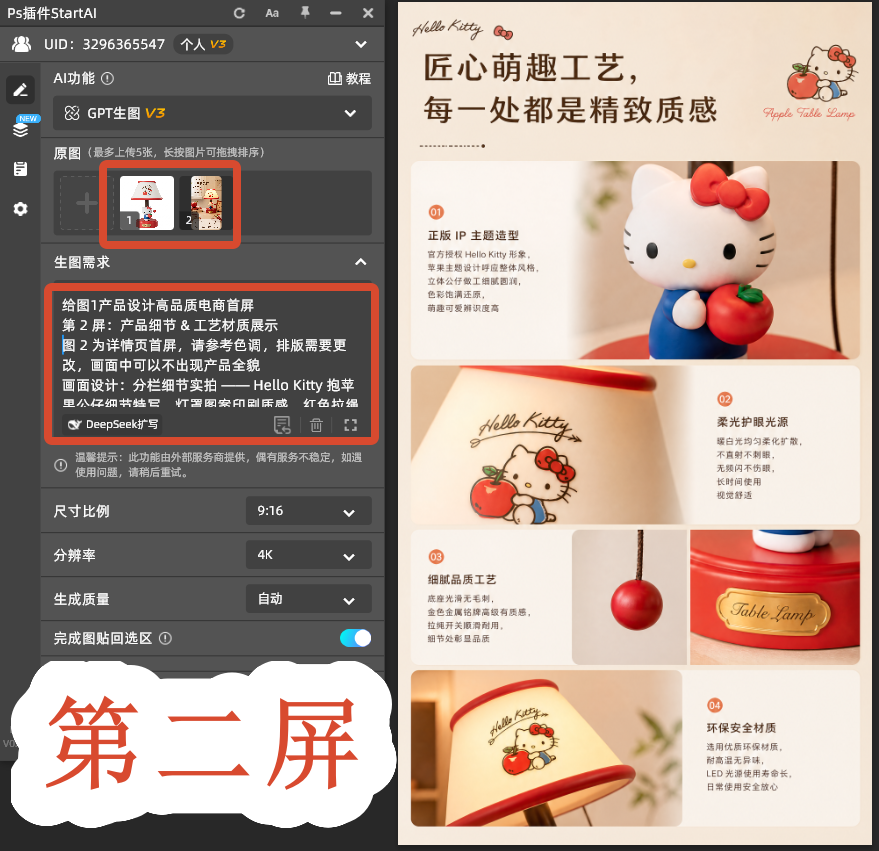
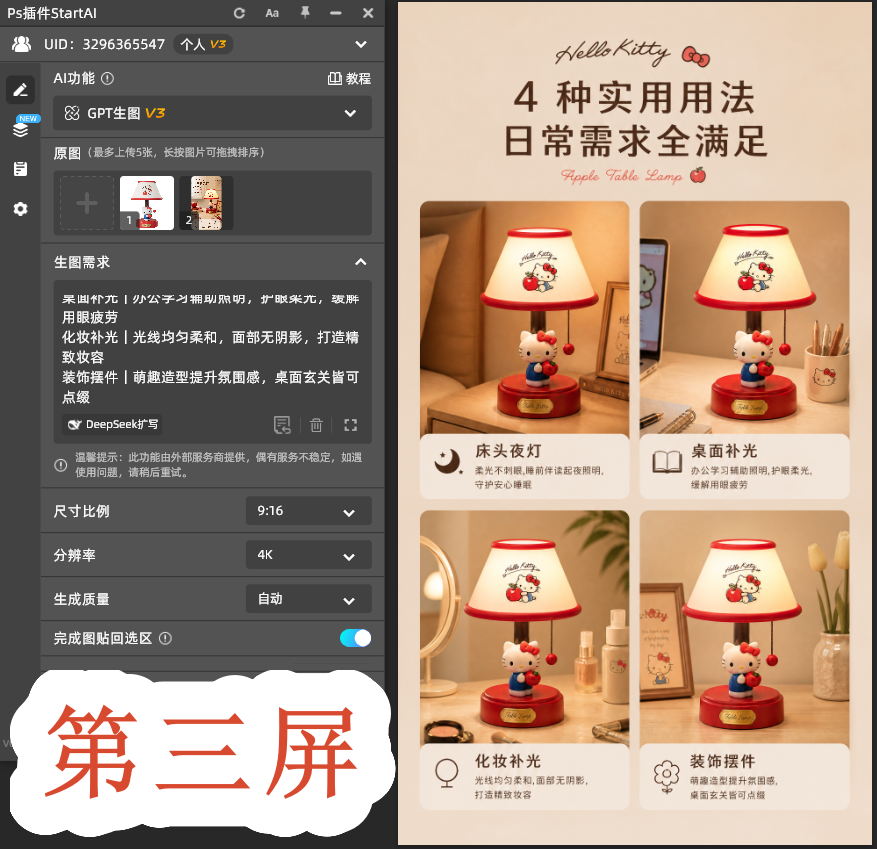
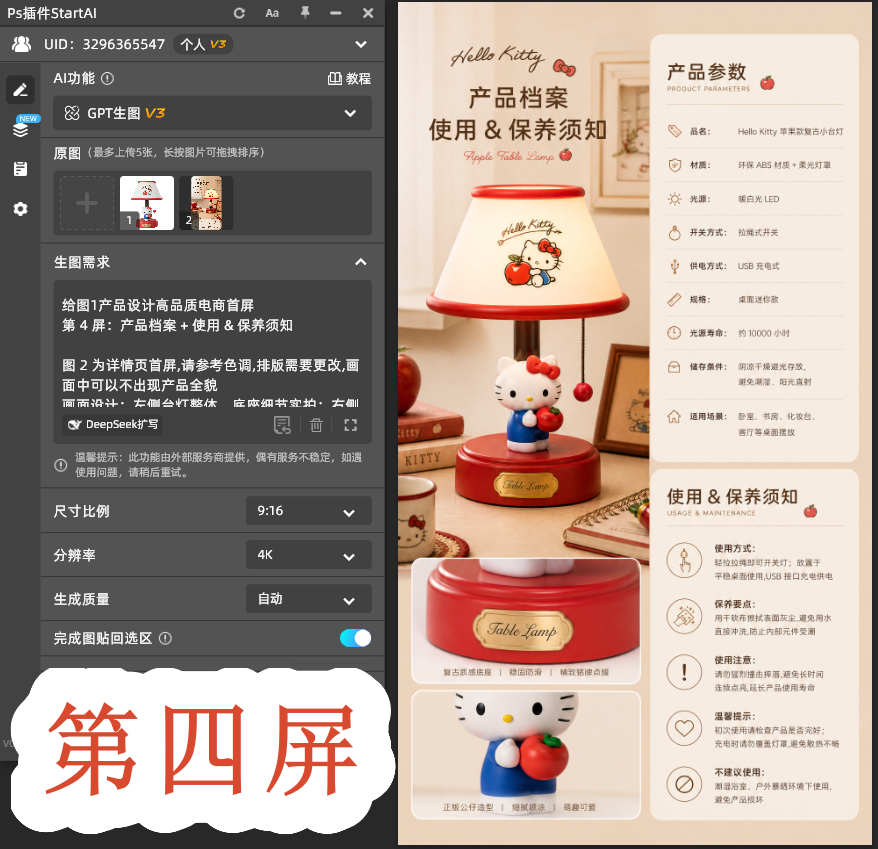
复制粘贴每屏对应提示词,比如第二屏做产品细节工艺展示、第三屏做材质与功能亮点、第四屏做产品信息展示,重复生成操作即可得到全部分屏素材。
4、使用画板工具,把不同方案分别放入独立画板进行管理、排版;
5、完成全部设计之后,使用画板导出功能批量输出JPG或者PDF。
AI方案核心优势
1、快速出多版方案:一次性生成多套设计,放到PS画板做对比筛选;
2、减少手绘时间,草图、概念稿可以交给AI生成;
3、无缝衔接PS工作流,生成图片直接进入PS画板继续精细修改;
4、批量产出素材,适合UI、海报、多版本视觉设计场景。
七、高频常见问题FAQ
Q1:画板和图层组有什么不一样?
A:图层组只是图层打包,导出依旧需要手动裁切;画板是独立输出单元,可以一键批量分别导出每一块画板文件。
Q2:画板可以删除吗?
A:图层面板选中画板,按下Delete键,即可删除整个画板连同内部内容。
Q3:画板导出PNG透明背景怎么设置?
A:导出为的时候格式选择PNG,关闭背景图层,即可输出透明画板。
Q4:画板内图层移动到画板外面会怎么样?
A:图层脱离画板层级,导出的时候不会被算入画板内容,需要重新拖拽进画板分组内。
八、全文总结
PS画板工具适合UI、网页、多版本海报等多页面设计,记住核心要点:CC2015及以上版本可用,Shift+V快速调出画板工具;普通图层要转为画板才能使用画板工具的各项能力;多画板可以复制、对齐,导出必须用【导出为】,不要直接另存为。
需要多套设计方案时,可以借助StartAI GPT生图批量产出概念图,再导入PS画板做统一管理、编辑与批量导出,大幅提升整套设计工作效率。
立即使用StartAI:【点此一键下载StartAI插件】;
邀请码:【mKU7jz】,立领100积分,基础功能免费用!







