
复杂背景上有文字水印,用 PS 手动修是什么体验?仿制图章涂半天,纹理对不上,颜色断层,越修越花,最后还留一块补丁。风景照、产品图、人物照片上的水印,手动修根本救不回来。
做设计 5 年,去水印这种事踩过的坑太多了。今天不讲手动方法怎么磨,直接给你一个不用涂、不用取样、20 秒搞定的方案。
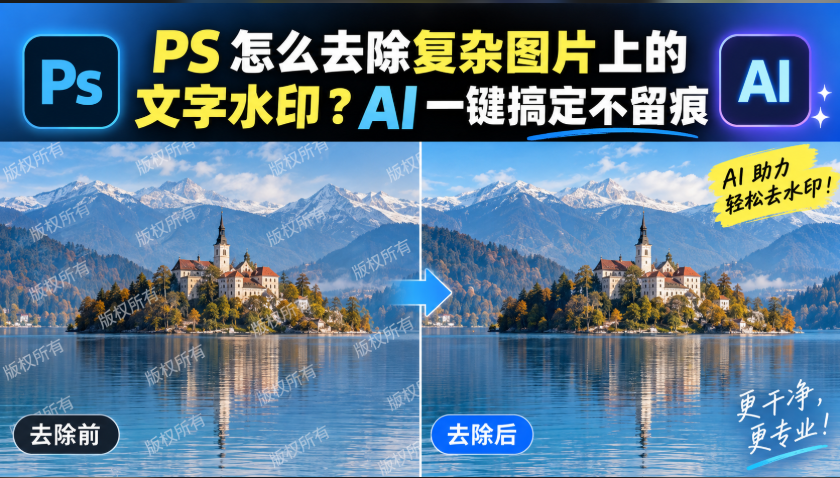
一、PS手动去文字水印为什么在复杂背景上必翻车?
先说清楚为什么复杂背景不能手动修:
- 纹理会断 — 水印盖住的纹理 PS 不知道补什么,涂完一块一块的
- 光影对不上 — 手动调半天颜色还是偏,一眼假
- 大水印直接放弃 — 水印占半个画面,涂到天黑也修不干净
不是你技术不行,是 PS 原生工具就不适合干这个。
二、图片去水印功能:20 秒去掉复杂背景水印
用 StartAI 插件的【图片去水印功能】,上传图片输入一句话,AI 自动识别水印、修复背景、匹配纹理光影,20 秒出结果。
能做到什么:
- 风景照上的文字水印,自动补全天空 / 建筑纹理
- 产品图上的水印,自动还原产品材质
- 人物照片上的水印,自动修复皮肤和背景
操作 3 步:
① 在 PS 顶部【帮助】→【关于增效工具】打开 StartAI 插件,进入【图片去水印功能】;
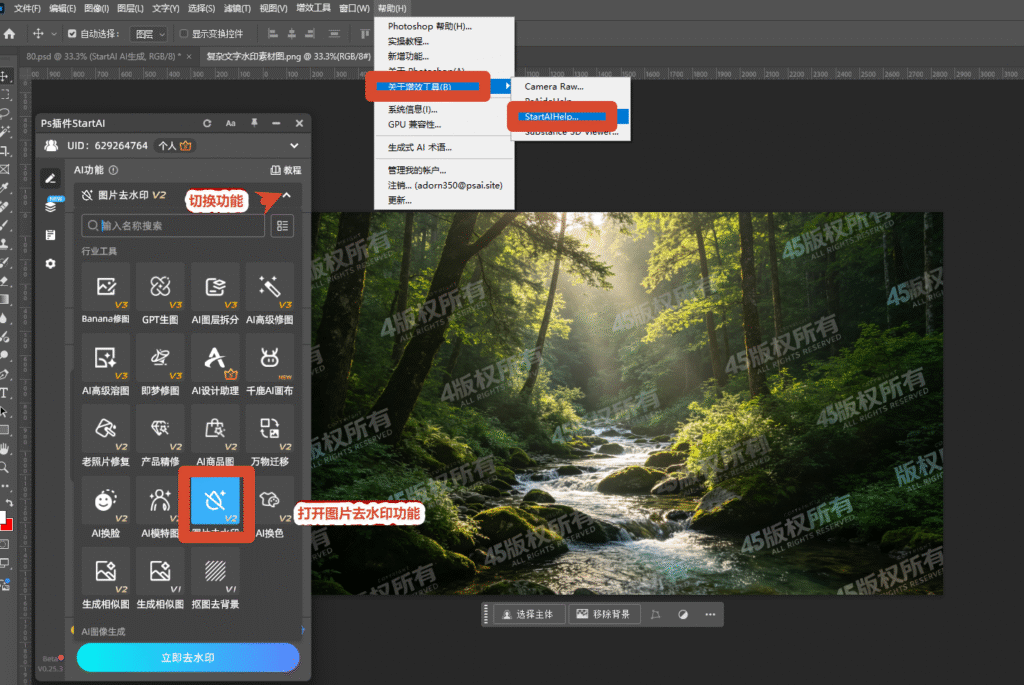
② 上传带水印的图片
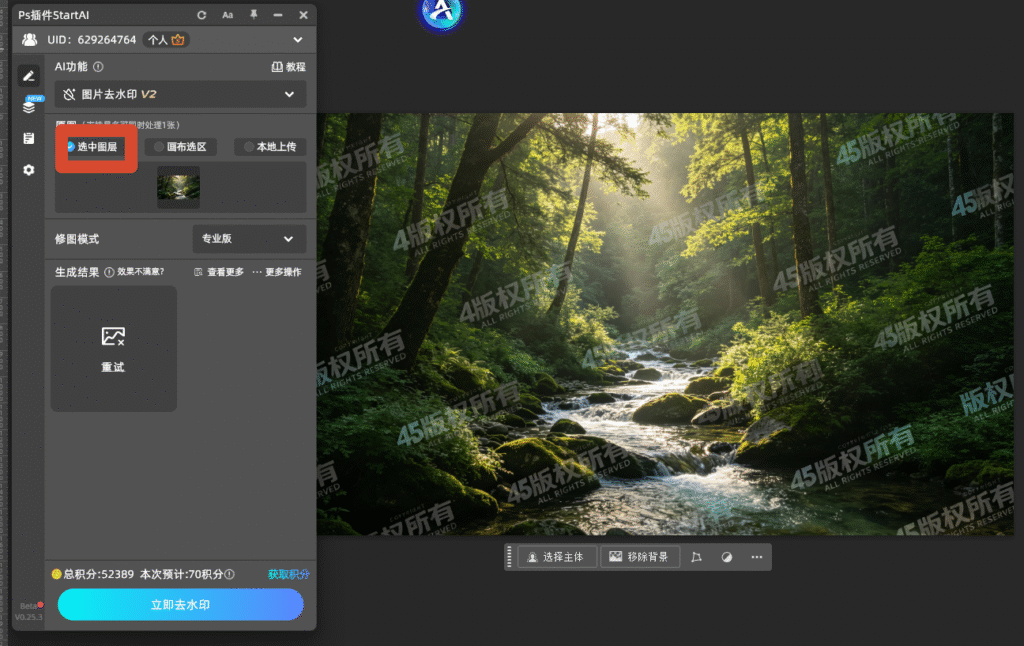
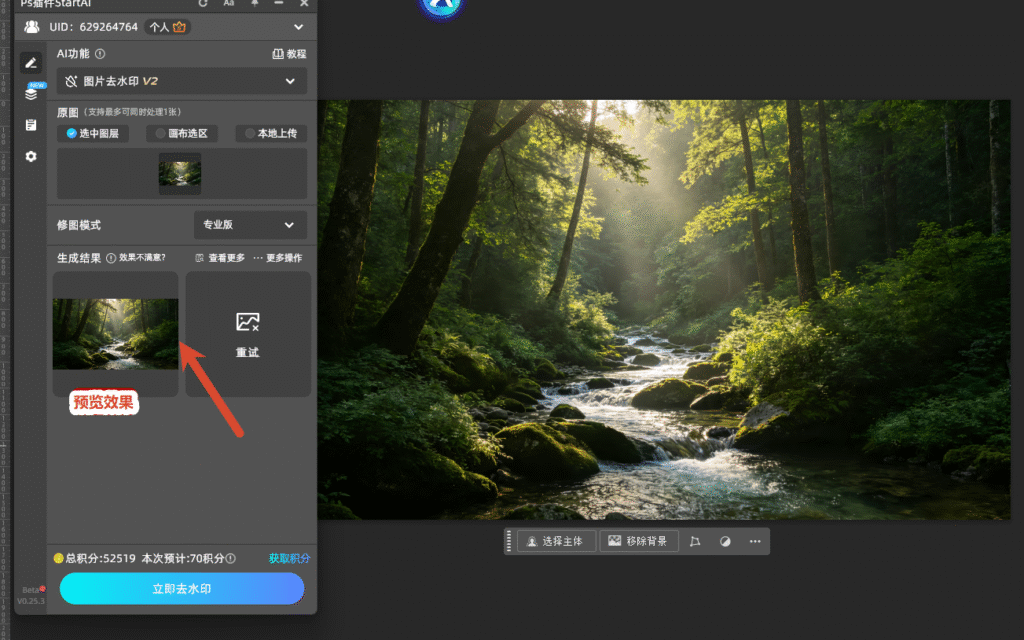
③ 点【立即生成】,20 秒后结果自动导入 PS。
免费领取AI 去水印:[ 点我获取StartAI插件]
邀请码: 23wKwd(注册领 200 积分)
三、手动修 vs AI 修,差距有多大?
| 对比维度 | 手动仿制图章 | AI 图片去水印 |
|---|---|---|
| 耗时 | 10-20 分钟 / 张 | 20 秒 / 张 |
| 复杂背景 | 必翻车,留补丁 | 自动匹配纹理光影 |
| 大水印 | 涂不干净 | 一次搞定 |
| 效果稳定性 | 看技术,新手容易毁图 | 每次都稳定 |
| 批量处理 | 不可能 | 支持 |
| 适合人群 | 有空慢慢磨的 | 赶时间、要效果的 |
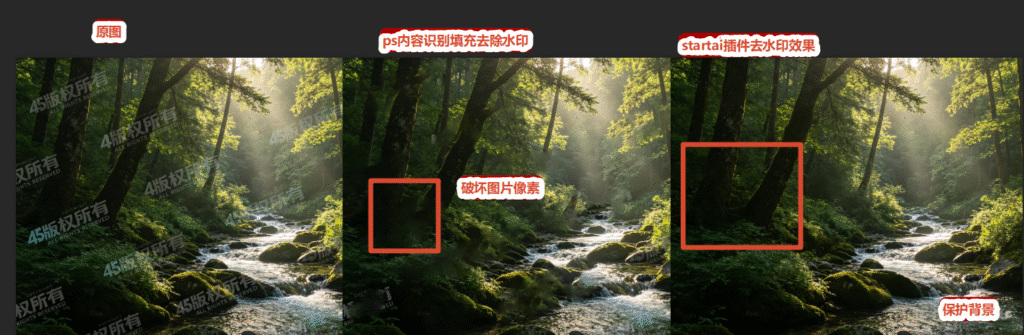
关键差距: 手动修一张复杂背景水印的时间,够你用 AI 修 60 张。
四、什么情况手动修,什么情况用 AI?
手动修就行的:
- 纯色背景、白底图上的小水印
- 水印位置很小,30 秒能点掉
别手动了,直接用 AI:
- 风景、纹理、产品、人物背景上的水印
- 水印比较大或文字比较多
- 一次要处理好几张图
- 修完要商用,不能留痕迹
五、常见问题
1. AI 去水印会不会把图改坏?
不会,只去除水印区域并修复背景,其他部分保持原样。不满意可以重新生成,不影响原图。
2. 什么样的水印去不掉?
半透明且和背景完全融合的水印、占满整张图的水印,效果会打折扣;普通文字水印、logo 水印都没问题。
六、总结
复杂背景上去水印,别再用仿制图章磨了:
- 纯色背景小水印 — 手动点两下就行
- 复杂背景 / 大水印 / 批量 — 图片去水印功能,3秒搞定,纹理光影自动匹配









