
拿供应商图上新,最怕的不是产品拍得不好,而是整张图铺满斜排水印:logo 加电话,横七竖八盖满画面,产品、背景、桌布全都压着字。这种图和新手练手的”角落一个小 logo”完全不是一个难度,手动修基本等于重画一遍。

一、大面积水印到底难在哪
先说清楚为什么它不能按老办法处理:
1、没有通用取样源:水印压过瓷盘花纹、桌面木纹、阴影渐变,每一段被遮住的背景都不一样,找不到”取一次样全图通用”的位置;
2、修痕会连环出现:用内容识别填充一块块修,块与块的纹理接不上,修完像打满补丁;
3、连续图案最容易修丢:产品上如果有连续的缠枝花纹、条纹、logo 描边,手动修的时候花纹走向一旦接错,越修越乱。
二、手动修的两条路,各卡在哪
内容识别填充:单块小水印很好用,但满屏平铺水印要一块一块框、一块一块填,图案接缝全靠运气,一张图做完眼睛都花了。
仿制图章:可控性最好,也最慢。水印覆盖范围大的时候,你要不停换取样点、不停调硬度,等于用笔刷把整张图重新画一遍,一张图一两个小时很正常,而且大面积修完的图普遍发闷。
结论很明确:大面积水印不适合”局部补”的思路,得让工具按整张图的结构去推算。
三、用【图片去水印】一次处理干净
StartAI 的【图片去水印】不是逐块打补丁,而是理解整图的纹理走向和光影规律,把水印遮住的区域整体推算回来。以陶瓷餐具图为例:
1、PS 打开带水印的图,Ctrl+J 复制图层备份;
2、调出 StartAI 面板,选择【图片去水印】;
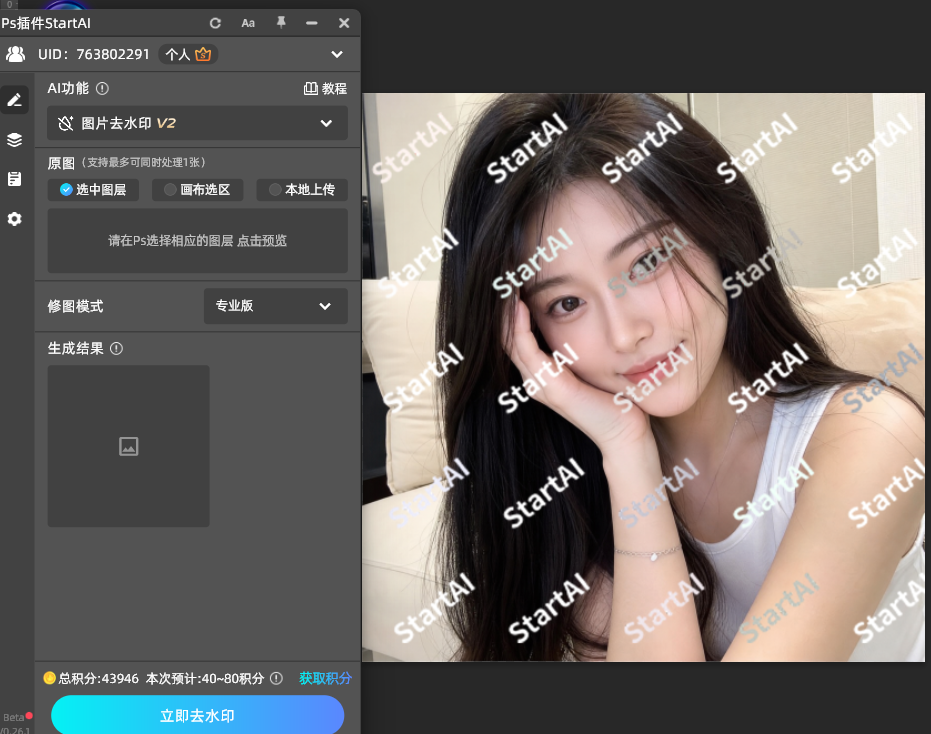
3、框选水印覆盖区域——满屏平铺的水印直接全选画布,一次框住整面,不用逐字描边;注意选区别大到把产品主体造型一起改掉;
4、如果水印正压在产品的图案或纹理上,在需求框里写清保留要求,例如「保留瓷盘原有缠枝花纹与桌面木纹」;
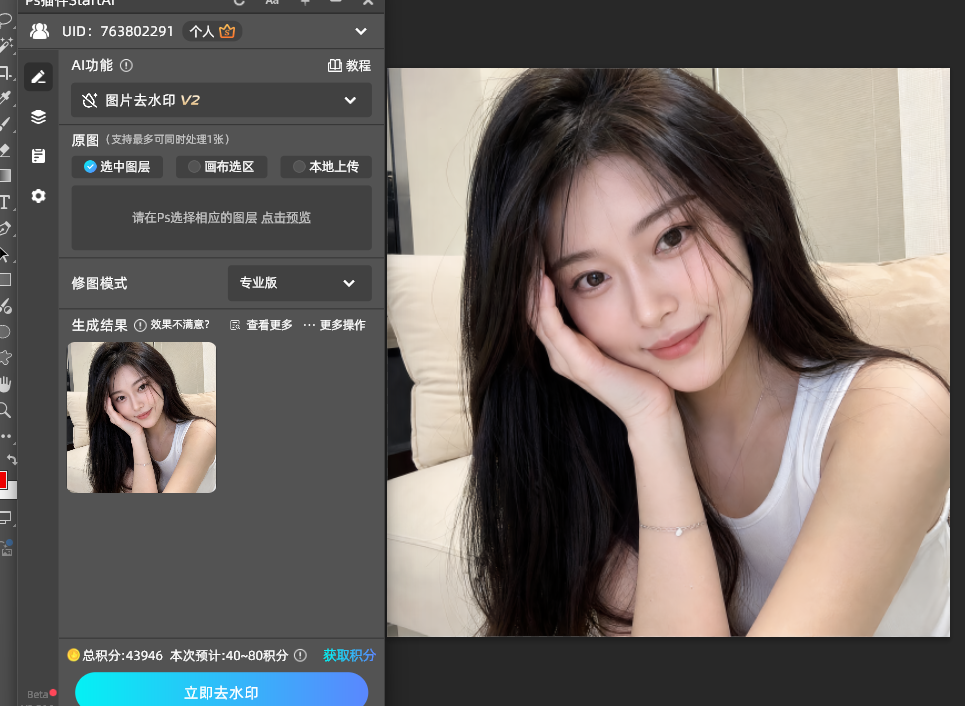
5、点【立即生成】,等云端运算完成,结果回写为新图层。

立即使用StartAI:【点此一键下载StartAI插件】;
邀请码:FbgLJW,立领100积分,使用核心功能!
四、修完必查的三个点位
自动处理不等于闭眼收货,放大到 100% 抽这三个地方:
1、花纹最密处:连续图案接得顺不顺,有没有错位或糊成一片;
2、阴影渐变区:水印压过的阴影有没有被修平,出现”色块感”就说明推算偏了;
3、产品与背景交界:边缘有没有出现软边、白边或残留的浅色字迹。
如果只剩个别位置有淡淡残印,不用整张重跑:单独框选那一小块再生成一次就行,代价很小。
五、比”修得干净”更重要的一件事
大面积去水印最容易忽略的是前后一致性:同一批产品图如果有的修了、有的没修,或者几张图修完色温不一样,铺到详情页里一眼就能看出来。
所以处理这类图,建议一次把同一组图都跑完,导出时统一色温与尺寸,别一张一张零散地改。
立即使用StartAI:【点此一键下载StartAI插件】;
邀请码:FbgLJW,立领100积分,使用核心功能!








