
人像照片拍回来,皮肤上的痘印、斑点、油光和不均匀的肤色,一个一个看得清清楚楚。修吧,容易修成塑料脸;不修,又交不了稿。
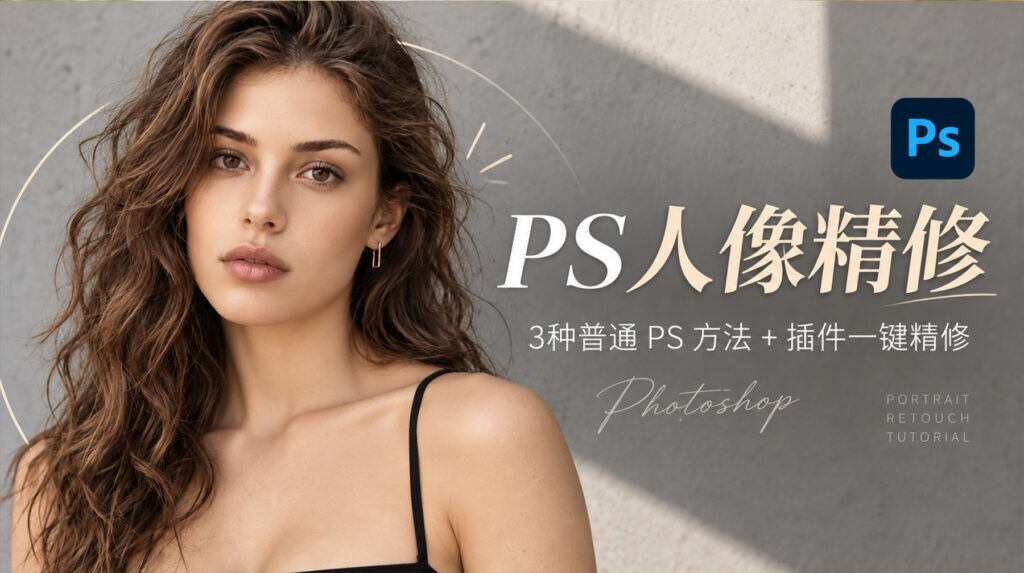
ps人像精修步骤 其实要先想清楚「修什么」,再决定用什么工具。这篇把 人像精修 的 4 类活儿拆开:瑕疵、皮肤质感、肤色、轮廓各用什么方法,最后说清什么情况交给 StartAI 更省事。
一、普通 PS 里的 3种处理方法
1. 去瑕疵:污点修复画笔 + 修补工具
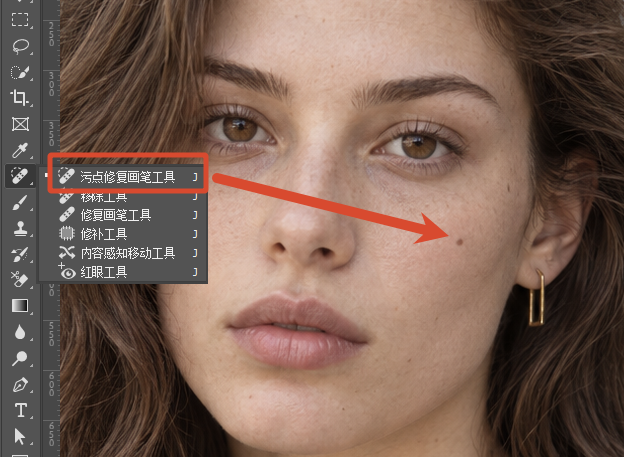
【污点修复画笔】直接点痘印,点一次修一个,适合小面积;
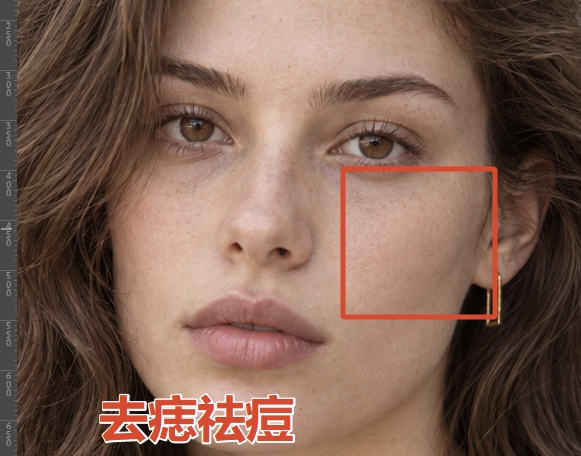
【修补工具】把斑点圈起来拖到旁边干净的皮肤上,让 PS 拿取样区的纹理补上,适合成片的;
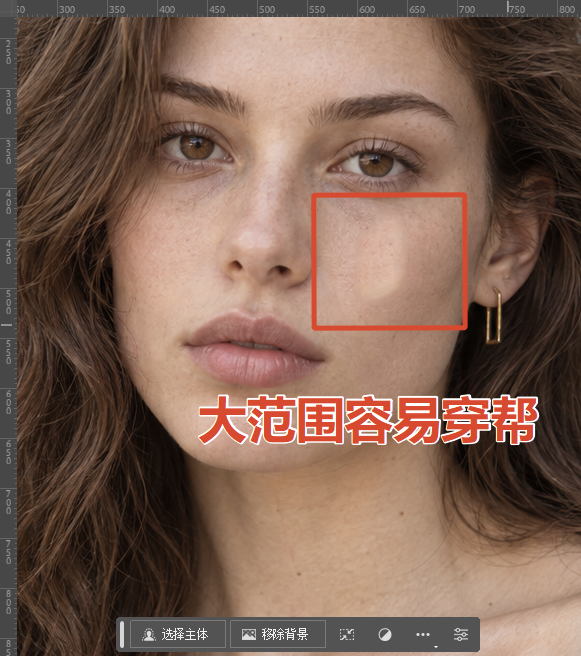
别一次框太大,边缘容易穿帮;取样点别跨过明暗交界线。
2. 磨皮保质感:表面模糊 + 图层蒙版
复制一层,用【滤镜】-【模糊】-【表面模糊】,半径和阈值都别拉太高;
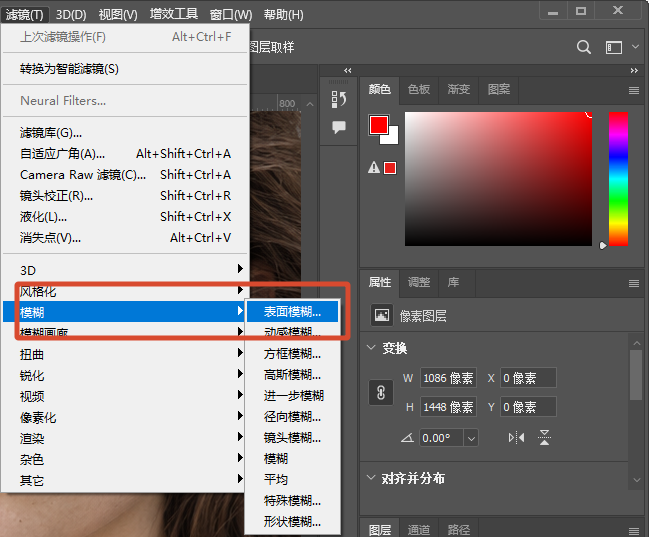
给这一层加蒙版,用黑色软边画笔把眼睛、眉毛、嘴唇和发丝擦回来;
只作用在皮肤上、五官和边缘不动,才不会出现「糊脸」。
3.匀肤色与塑形:曲线 + 液化
- 【曲线】提亮暗沉、压掉泛红,配合蒙版只作用在肤色区域;
- 【液化】微调脸型和五官,注意别推过头——五官比例一变,就不像本人了。
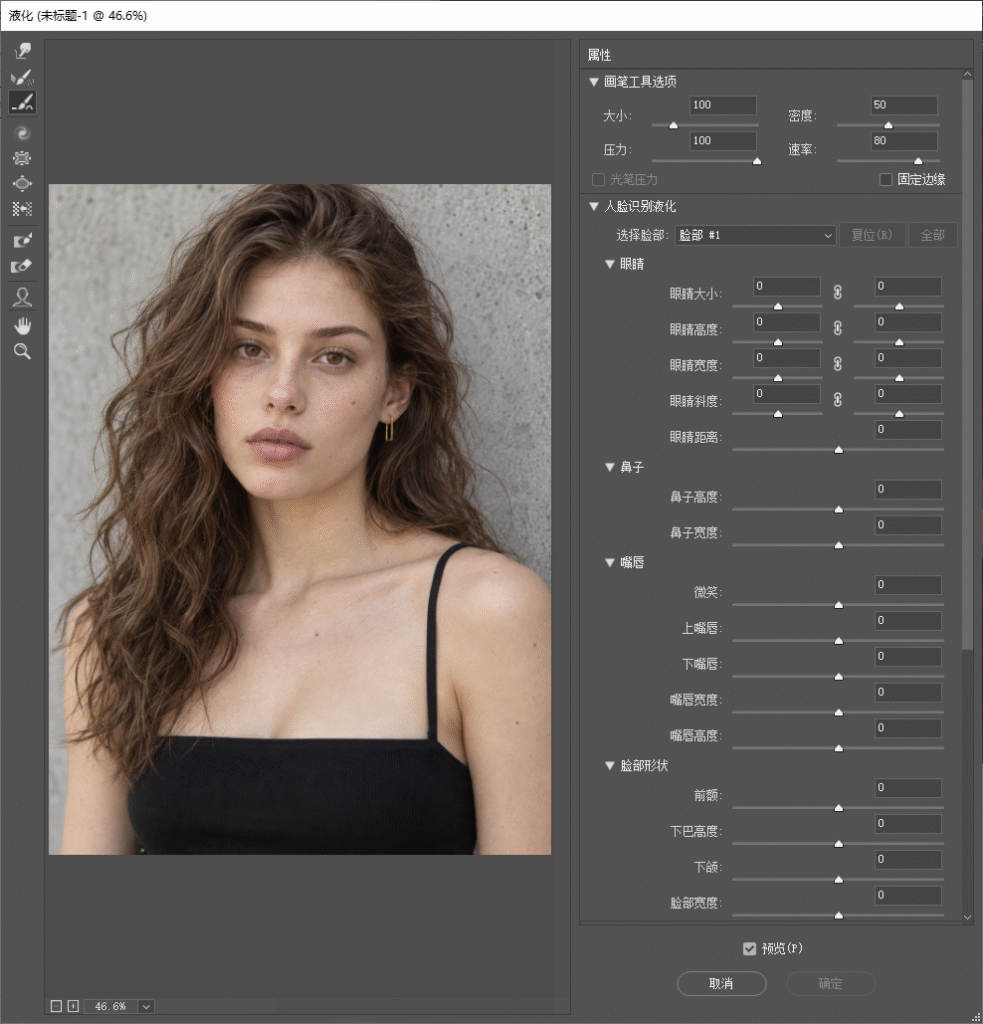
三种方法合起来是一套完整的精修流程,各自的适配面和难度差得不少:
| 方法 | 处理什么 | 适合的场景 | 实操难度 |
|---|---|---|---|
| 污点修复画笔 + 修补工具 | 痘印、斑点 | 小面积瑕疵,先用它 | 入门 |
| 表面模糊 + 蒙版 | 毛孔、粗糙 | 日常人像、写真 | 入门 |
| 曲线 + 液化 | 肤色不均、轮廓 | 需要统一色调或微调脸型 | 进阶 |
三、换条思路:StartAI【Banana修图】一句话精修
适用场景:批量出片、同款素材十几张、不想一步步搭图层的。优势:不用建选区、不用手动做高低频,圈出皮肤范围写清目标,它会按原图的光影和质感重写这块皮肤。避坑:提示词务必带上「保留毛孔和皮肤质感」,否则容易被磨成一块平滑色块。
立即使用StartAI:【点此一键下载StartAI插件】;
邀请码:【CArBms】,立领100积分,基础功能免费用!
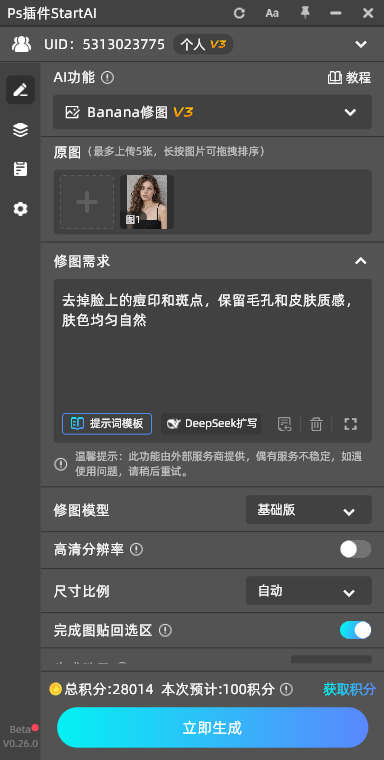
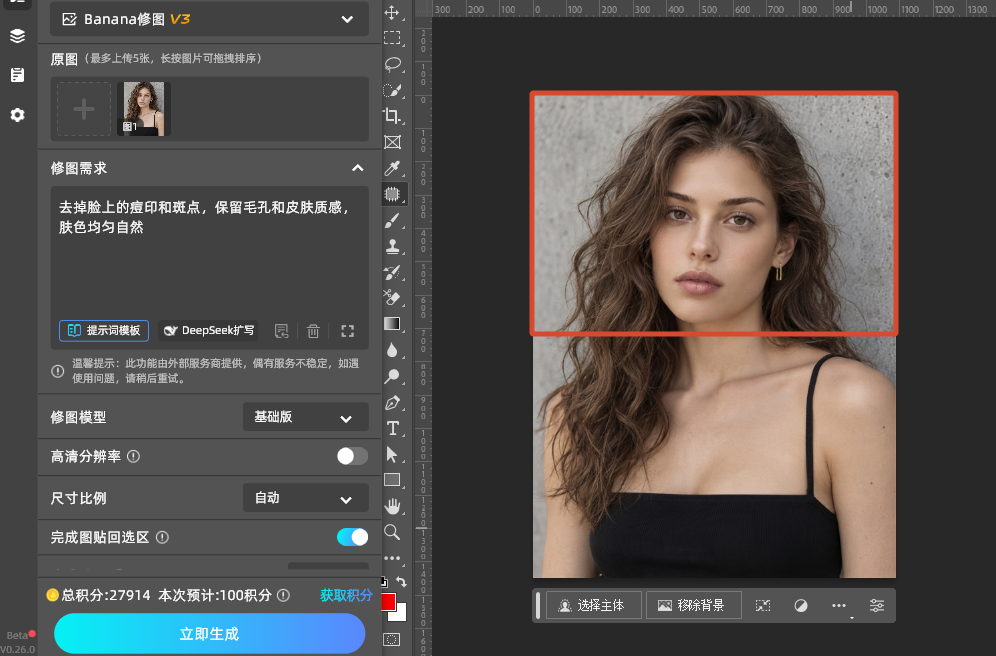
- 在 PS 里打开照片,调出 StartAI 面板,选中【Banana修图】;
- 用选区框出要处理的皮肤区域,在需求框写清目标,例如「去掉脸上的痘印和斑点,保留毛孔和皮肤质感,肤色均匀自然」;
- 点生成,结果自动回写新图层,放大对比皮肤质感,确认无误后导出。
四种原生方法和插件放在一起比,差别集中在几处:
| 对比维度 | PS原生方法 | StartAI插件 |
|---|---|---|
| 去瑕疵 | 逐个点修、手动取样 | 按描述一次处理 |
| 磨皮质感 | 要自己搭蒙版 | 保留纹理,不糊脸 |
| 肤色统一 | 曲线配合蒙版手动刷 | 随内容一起重建 |
| 批量处理 | 一张张重做图层 | 一套提示词复用多张 |
| 单张耗时 | 20~60 分钟 | 1~3 分钟 |
新用户注册填邀请码 CArBms,领 100 积分免费体验,无需额外付费即可解锁 GPT生图、AI图层拆分、Banana修图、抠图去背景、图片去水印、无损放大、万物迁移 等功能,不够用再充值。
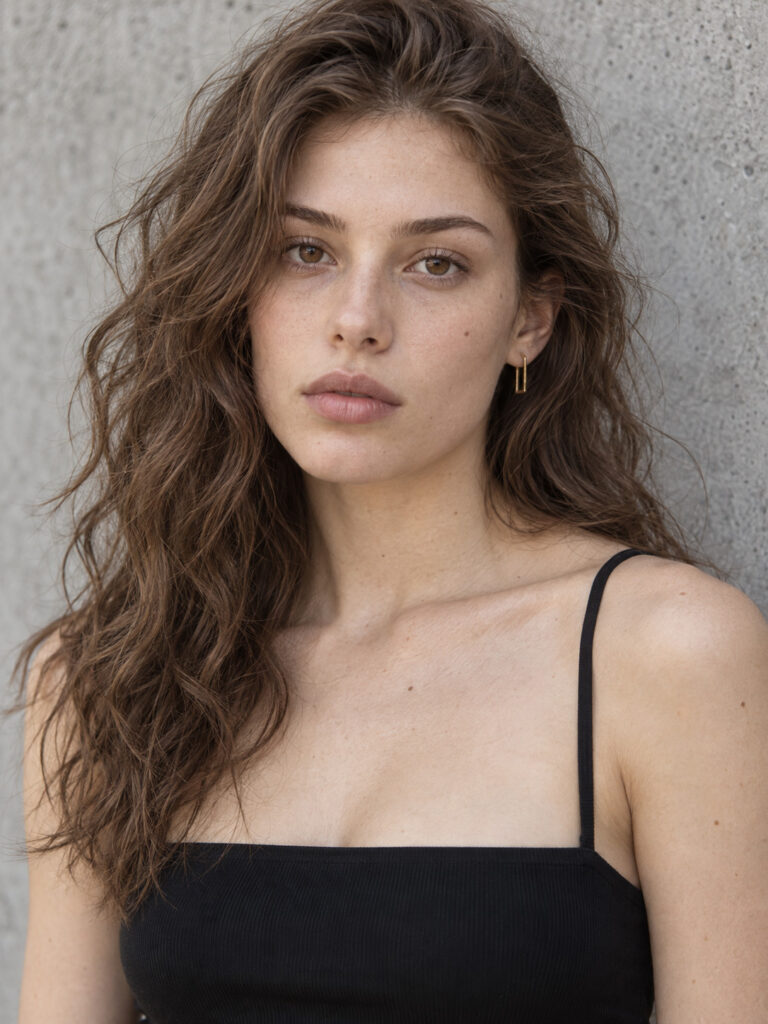
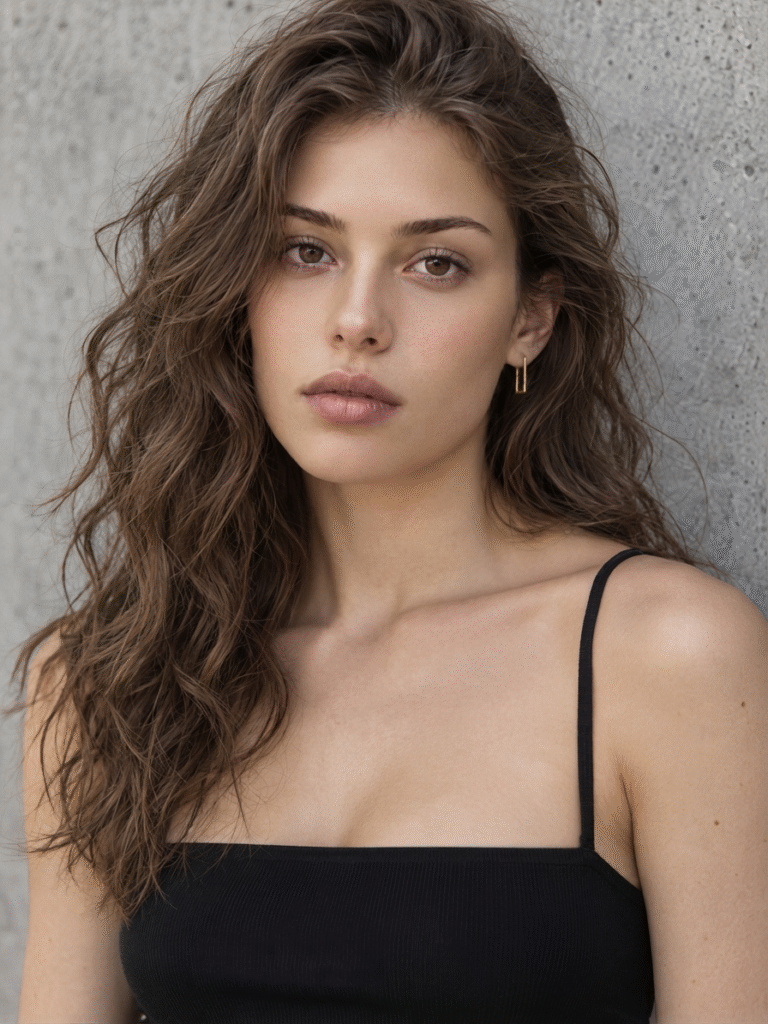
四、人像精修容易翻车的 4 个地方 + 常见问答
精修翻车基本出在这 4 处,交图前对一遍:
- 磨皮过头——纹理全丢,皮肤成了塑料;宁轻勿重,分次做比一次做狠好;
- 雀斑、痣全去掉——特征没了,人就不像本人;只处理临时瑕疵,特征留着;
- 液化推太狠——脸型变了、五官比例不对,一眼就看出修过;
- 只看缩略图——一定要放大到 100% 检查,糊没糊、纹理断没断,小图上看不出来。
Q1:修完还能回到原图吗?
能。所有操作都在复制的图层和蒙版上做,原图不动;插件生成的结果也是独立图层,关掉这一层就回到原样。
Q2:皮肤底子差、瑕疵多的图,手动修还是交给插件?
瑕疵少、要求高的成品图手动慢慢修;瑕疵多、要批量出的交给插件更快,修完再手动补两笔眼睛和嘴唇。
五、总结
ps人像精修步骤 的顺序是「先分清修什么,再按瑕疵、质感、肤色、轮廓依次处理」:瑕疵用污点修复画笔或修补工具,质感用表面模糊加蒙版,要商业级质感就上频率分离,肤色和脸型交给曲线与液化。批量出片、不想一层层搭的时候,用 StartAI 的【Banana修图】圈出皮肤、写清目标,一次拿到质感保留、肤色自然的结果。
新用户注册填邀请码 CArBms,领 100 积分免费体验,无需额外付费即可解锁 GPT生图、AI图层拆分、Banana修图、抠图去背景、图片去水印、无损放大、万物迁移 等功能,不够用再充值。
立即使用StartAI:【点此一键下载StartAI插件】;
邀请码:【CArBms】,立领100积分,基础功能免费用!








