
PS怎么把照片调成4:3高宽比?日常报名材料、证件照、平台上传、作品投稿等场景,大多要求图片固定4:3标准比例。很多新手调整图片比例时,容易出现画面拉伸变形、构图裁切错乱、画质模糊失真等问题。本文分享两种PS调整照片4:3比例的零基础实操方法,分别适配精准像素改尺寸、无损裁剪构图场景,步骤清晰、零失误上手,轻松调出标准4:3图片比例。
一、图像大小精准改比例(固定像素尺寸,精准适配规格)
该方法适合需要精准固定像素尺寸、严格匹配4:3参数规格的场景,可手动输入对应宽高数值,一键锁定4:3标准比例,适合证件照、报名素材、平台规范配图制作。
适配场景:需要固定像素尺寸、严格合规4:3比例、素材无需保留全部画面
方法优势:数值精准可控,直接锁定标准4:3高宽比,适配各类官方规格要求
实操步骤
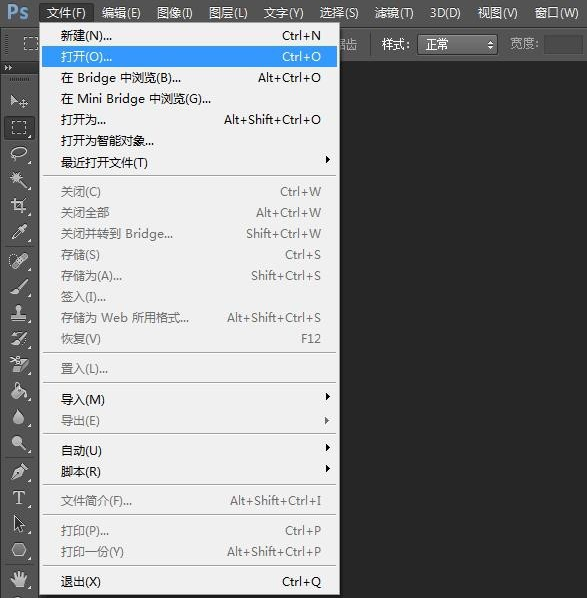
1、打开PS软件,点击顶部菜单栏【文件】—【打开】,导入需要调整比例的照片素材;
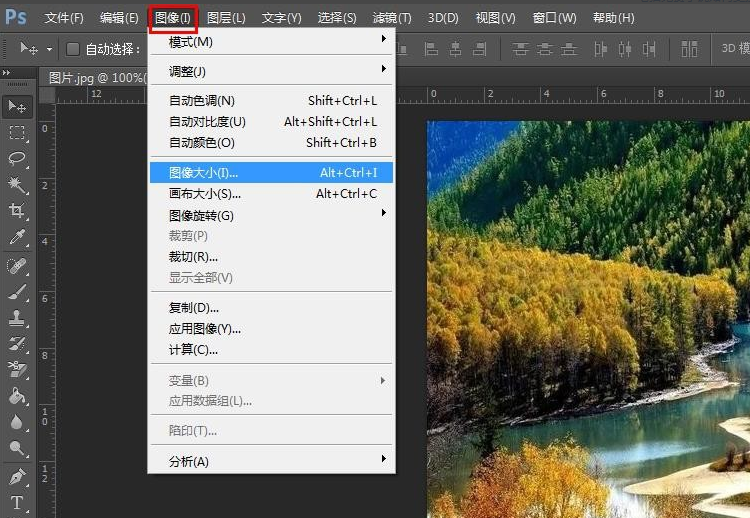
2、点击顶部菜单栏【图像】,选择【图像大小】,或使用快捷键Alt+Ctrl+I快速调出设置面板;
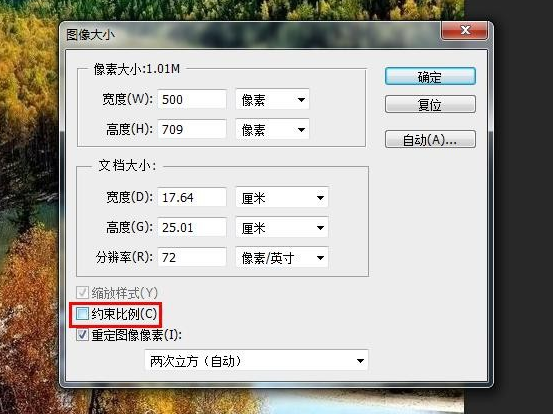
3、取消面板中【约束比例】锁链勾选,解除原图比例锁定,支持自定义宽高参数;
4、按照4:3标准比例输入像素数值,常规常用参数:宽度525像素、高度700像素,也可按需输入同比例数值;
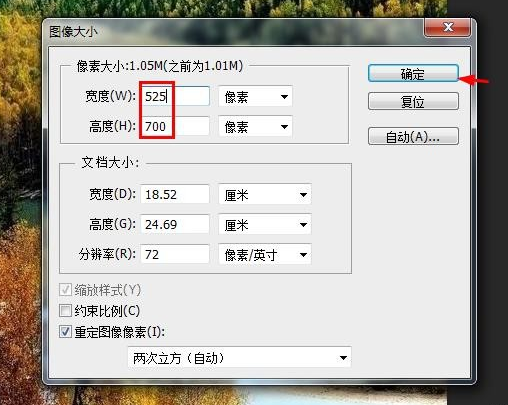
5、确认参数无误后,点击【确定】,即可完成照片4:3高宽比调整;
6、最后按下Ctrl+Shift+S,将图片另存为JPG/PNG格式,保存成品素材。
二、裁剪工具无损调比例(保留主体构图,无拉伸变形)
直接修改图像大小容易挤压画面、导致人物景物变形,裁剪工具是更推荐的无损改比例方法。通过固定4:3比例裁剪框,保留图片核心主体,裁除多余边缘区域,全程画面零拉伸、质感无损耗。
适配场景:照片构图微调、保留完整主体、拒绝画面拉伸、日常素材调色配图
方法优势:不拉伸画面、无损画质、可自由调整构图,成品自然美观
实操步骤
1、PS内导入需要调整比例的照片,左侧工具栏选择【裁剪工具】,快捷键C;
2、在顶部属性栏比例下拉菜单,选择并设置为【4:3】固定比例;
3、画布会自动生成固定4:3的裁剪框,拖动裁剪框调整画面构图,保留图片核心主体内容;
4、确认构图无误后,按下Enter键确认裁剪;
5、一键完成照片4:3比例调整,画面无拉伸、比例标准规范。
三、PS调整4:3比例常见问题及解决方法
问题1:调整4:3比例后图片拉伸变形
原因:开启了约束比例锁定,或手动强行修改不匹配的宽高数值,破坏4:3比例平衡。
解决方法:精准关闭约束比例,严格按照4:3配比输入像素;优先使用裁剪工具改比例,从根源杜绝拉伸。
问题2:改比例后画面画质模糊、细节丢失
原因:像素参数调整不当,放大图片未匹配对应的重采样算法。
解决方法:缩小图片选择【两次立方较锐利】算法,放大图片选择【保留细节2.0】,最大程度保留画质。
问题3:裁剪后核心主体被裁切缺失
原因:裁剪框位置调整不当,未合理预留画面主体区域。
解决方法:锁定4:3比例后,微调裁剪框位置,优先保留人物、景物、文字等核心内容。
四、StartAI Banana修图|智能补图调比例(无裁切、无拉伸高清方案)
PS原生两种方法存在明显短板:改像素容易拉伸变形,裁剪工具会裁切画面边缘内容,无法完整保留原图画面。针对需要完整保留整张照片、无损修改4:3比例的需求,可借助StartAI Banana修图智能扩图功能,自动补全画面边缘空白区域,不用裁切、不用拉伸,一键生成标准4:3高清照片。
立即使用StartAI:【点此一键下载StartAI插件】;
邀请码:【mKU7jz】,立领100积分,基础功能免费用!
实操步骤
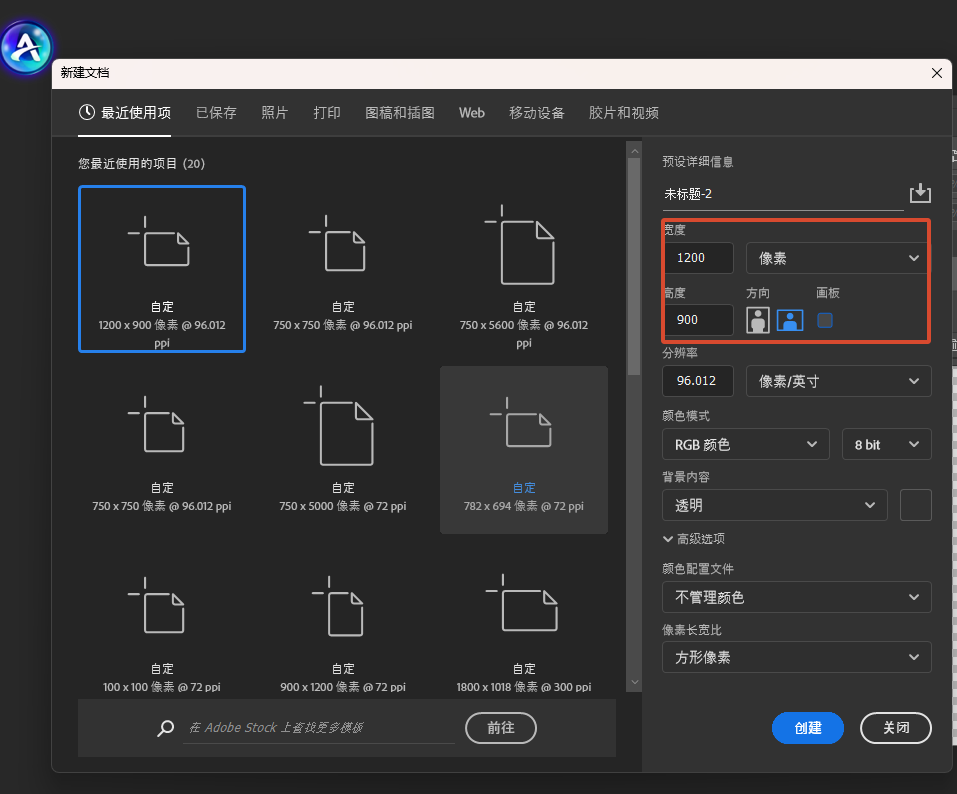
画布调整成目标比例:在 PS 中新建一个 4:3 比例的横版画布,将你的竖版原图拖入并居中放置。
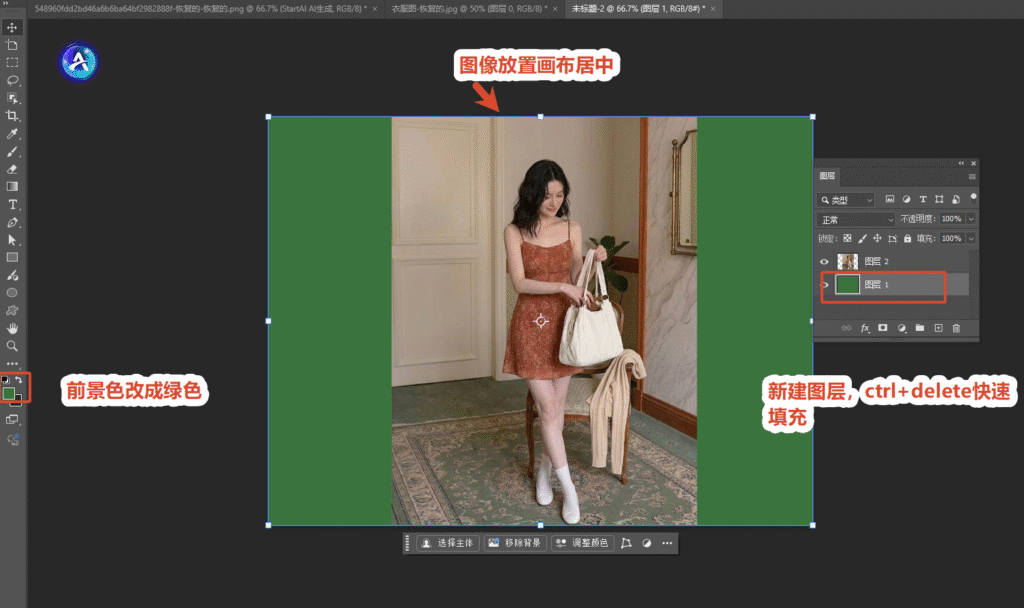
制作绿色纯色背景:调整原图大小,在新建一个空白图层,将前景色改为纯绿色(#00FF00)。按下PS快捷键ctrl+delete,把原图两侧的透明/空白区域全部填充为绿色。(注:绿色就是告诉 AI 需要生成画面的区域)
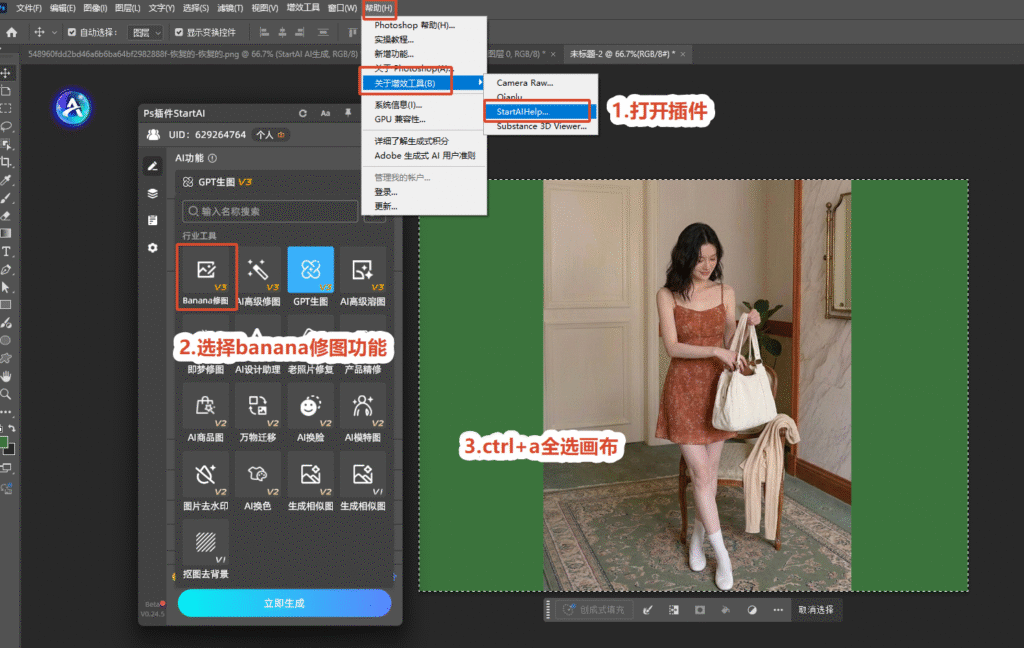
全选并打开插件:按 Ctrl + A 全选整个画布。在顶部【增效工具】打开 StartAI,进入【Banana 修图】功能,点击“从选区获取”上传图片。
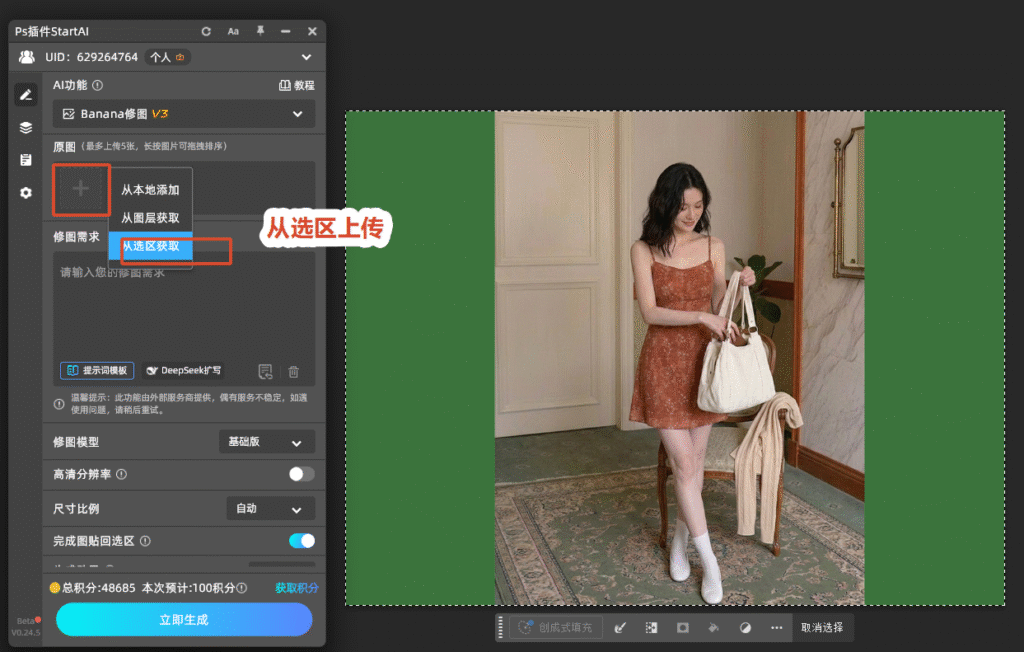
设置参数:
修图模型:下拉选择 基础版2.0
尺寸比例:选择 自由
画面画质:勾选 2K 高清输出
输入魔法指令:在提示词框中输入:“去除绿色区域、背景自适应调整”。
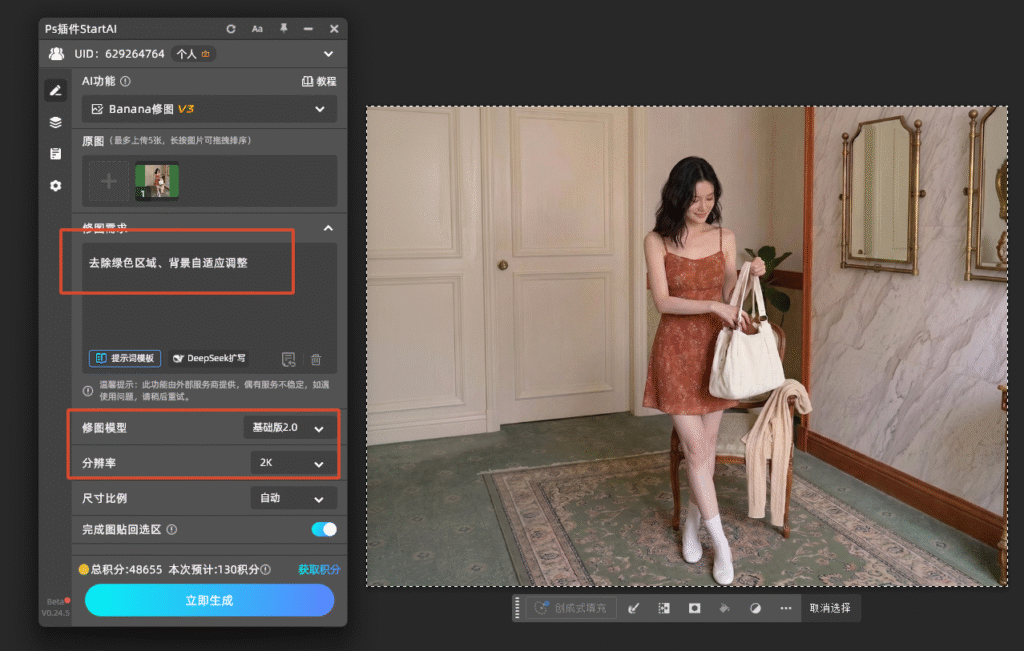
一键生成:点击立即生成。等待十几秒,原本的绿色区域会被完美的真实背景取代,一张完美的横版大片诞生
核心优势
1、完整保留画面:无需裁切主体、无需拉伸画面,百分百保留原图所有内容;
2、智能自然补图:AI自动匹配原图光影、纹理、色调,边缘补图无违和、无拼接痕迹;
3、高清无损输出:全程不损耗画质,解决原生改比例模糊、失真问题;
4、零门槛高效:无需手动调参数,一键适配标准4:3比例,新手快速出图。
五、高频FAQ问答
Q1:调4:3比例优先用修改像素还是裁剪?
A:需要严格固定像素尺寸选图像大小改像素;需要保留画面无损、避免拉伸,优先用裁剪工具。
Q2:怎么调4:3比例又不裁切画面?
A:PS原生功能无法实现,可使用StartAI智能扩图功能,自动补全画面,无损适配4:3比例。
Q3:调整比例后画质变差怎么修复?
A:调整参数时匹配对应重采样算法,或用StartAI高清修复功能,一键还原高清画质。
六、全文总结
日常需要PS调整照片4:3比例,可按需选择对应方法:固定精准像素规格使用图像大小修改法,追求画面无损、避免拉伸变形使用裁剪工具法。原生方法无法兼顾完整画面与无变形效果,搭配StartAI Banana修图智能扩图功能,可无需裁切、无需拉伸,智能补全画面适配4:3标准比例,高清无痕出图,完美适配证件照、投稿素材、平台上传等全场景需求。
立即使用StartAI:【点此一键下载StartAI插件】;
邀请码:【mKU7jz】,立领100积分,基础功能免费用!








