
PS怎么只裁剪单个图层不改变画布大小?很多新手在用PS修图、多图层排版时,经常出现操作失误:明明只想修改某一张素材图层,结果裁剪工具一用,整张画布尺寸被改动,所有图层跟着变形错位,返工成本极高。 其实PS原生就支持精准裁剪单一图层、独立修改素材尺寸、完全不影响画布与其他图层。本文整理3种PS裁剪单个图层的实操方法,分别适配新手快速操作、固定尺寸裁剪、不规则精细裁剪,覆盖99%图层裁剪场景,零基础也能零失误操作。
一、基础认知:图层裁剪 vs 画布裁剪(新手必看)
想要避免裁剪出错,首先要分清两种裁剪模式的核心区别,这也是绝大多数新手出错的根源。
1、整体画布裁剪
修改的是整张PS文档的画布尺寸,一旦执行裁剪,所有图层都会跟着改变,画面整体裁切、尺寸统一缩小,适合整体构图调整,不适合单素材修改。
2、单个图层裁剪
仅针对选中的目标图层生效,独立裁切当前素材内容,画布尺寸、其他图层位置、大小完全不变,是多素材排版、局部改图的核心操作。
二、PS裁剪单个图层3种实操方法(全场景通用)
方法一:锁定透明像素+裁剪工具(新手首选、最快上手)
适配场景:日常快速裁切单个图层、自由调整素材范围、无需固定尺寸
方法优势:操作最简单、一键锁定图层范围、杜绝误裁画布,新手零门槛上手
实操步骤
1、打开PS素材,在图层面板精准选中需要裁剪的目标单个图层;
2、点击图层面板上方【锁定透明像素】按钮(小锁+棋盘格图标),锁定后仅图层内容区域可编辑;
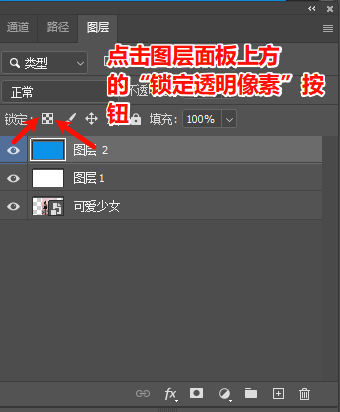
3、左侧工具栏选择裁剪工具,快捷键C;
4、在画面中拖动鼠标,自由绘制需要保留的裁剪范围;
5、调整好构图与尺寸后,按下Enter键确认;
6、此时仅当前图层被精准裁剪,画布大小、其他图层完全不受影响;
7、操作失误可按Ctrl+Z撤销,重新调整裁剪框即可。
方法二:矩形选区裁剪法(适合固定尺寸精准裁切)
适配场景:需要精准像素尺寸、统一素材规格、电商主图、封面固定比例裁剪
方法优势:数值精准可控,支持自定义宽高尺寸,裁切标准无误差
实操步骤
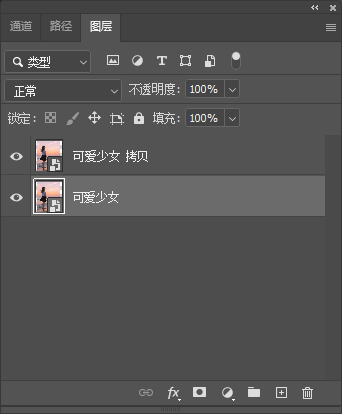
1、图层面板选中目标图层,按下Ctrl+J复制图层,保留原图备份避免出错;
2、左侧选择矩形选框工具,快捷键M;
3、顶部属性栏【样式】选择【固定大小】,手动输入需要的宽度、高度像素数值;
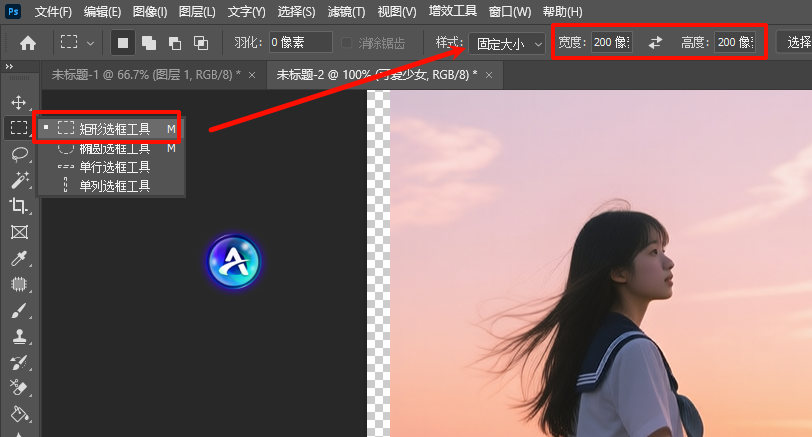
4、在图层画面上点击,自动生成标准固定尺寸选区,拖动选区对齐需要保留的画面区域;
5、按下快捷键Ctrl+Shift+I反向选区,选中需要删除的多余画面;
6、按下Delete键删除选区内容,完成单个图层精准定尺寸裁剪;
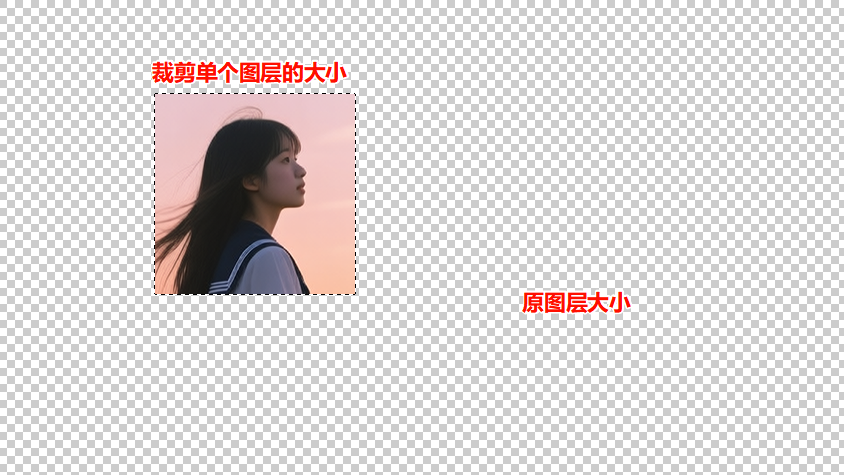
7、取消选区即可,画布与其他图层无任何改动。
方法三:快速蒙版裁剪法(不规则图层精细裁切)
适配场景:不规则素材、人物发丝、异形图形、边缘复杂的精细裁剪场景
方法优势:突破矩形局限,支持任意异形范围裁剪,精度高、边缘自然
实操步骤
1、选中目标图层,Ctrl+J复制备份,避免原图损坏;
2、按下快捷键Q进入快速蒙版模式,画面呈现红色半透明蒙版状态;
3、选择画笔工具,快捷键B,设置前景色为黑色、画笔硬度100%;
4、用黑色画笔精细涂抹需要保留的图层区域,红色蒙版区域为待删除部分;
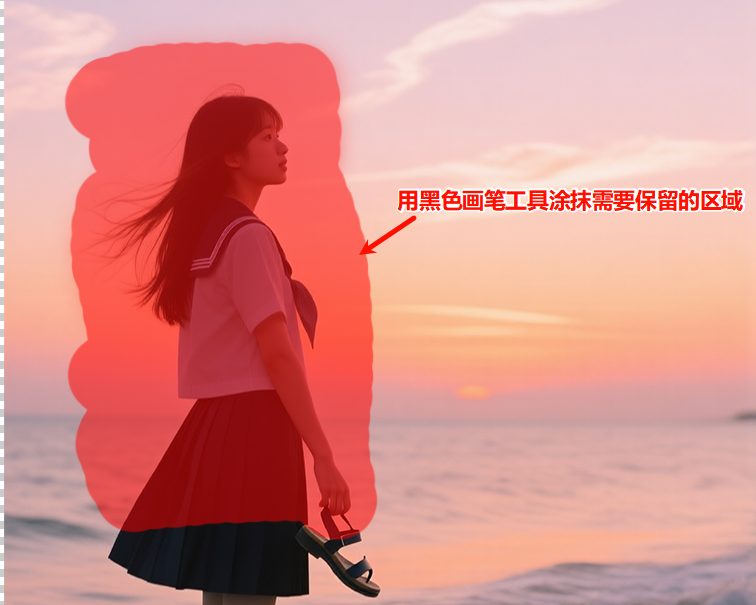
5、涂抹出错时,切换前景色为白色,涂抹即可修正蒙版范围;
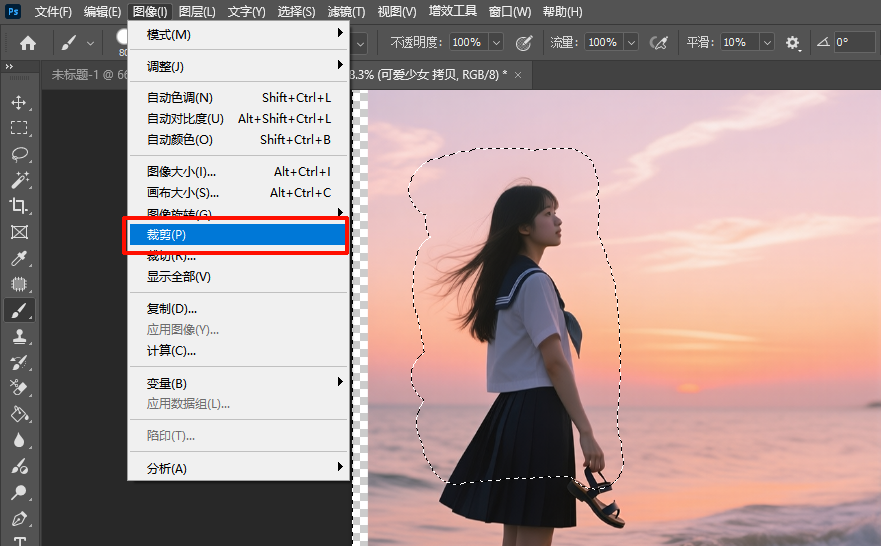
6、涂抹完成后,再次按下Q键退出蒙版,自动生成精准保留选区;
7、点击顶部【图像】—【裁剪】,PS自动裁切图层多余部分,仅保留选区内容。
三、PS单个图层裁剪常见问题及解决方法
问题1:裁剪后整个画布变小,不是单图层裁剪
原因:未锁定透明像素、未选中对应图层,默认触发画布整体裁剪。
解决方法:操作前务必选中目标图层,优先开启锁定透明像素,再使用裁剪工具。
问题2:固定尺寸裁剪位置偏移、画面比例错乱
原因:选区未精准对位,未提前备份图层导致无法撤销。
解决方法:固定尺寸选区生成后手动微调位置,裁剪前务必Ctrl+J备份图层。
问题3:不规则裁剪边缘生硬、有锯齿
原因:画笔硬度过高、蒙版涂抹不够精细。
解决方法:精细区域适当降低画笔硬度,慢速涂抹,保证边缘过渡自然。
四、StartAI插件|新手高效修图辅助方案(弥补原生操作短板)
PS原生图层裁剪可以满足基础裁切需求,但遇到PS 怎么把图片扩大补背景、PS 扩图怎么自然延伸画面、PS 生成式扩展怎么补全画布这类问题,想要快速得到过渡自然、无拼接痕迹的扩图成品,可以借助StartAI Banana修图功能。
立即使用StartAI:【点此一键下载StartAI插件】;
邀请码:【mKU7jz】,立领100积分,基础功能免费用!
实操使用步骤
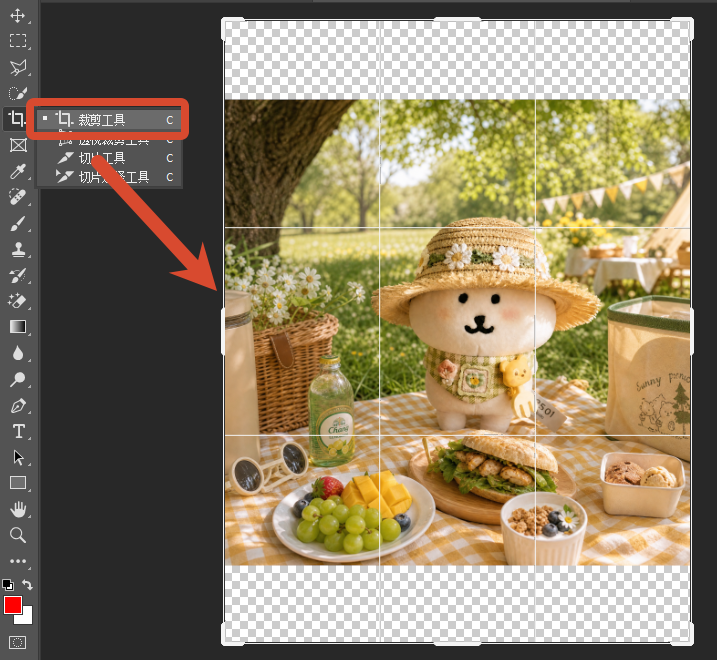
导入待处理图片,复制图层做好原图备份;选择PS裁剪工具,向外拖拽画布边界,留出需要补全的空白扩图区域,确认裁剪。
打开【窗口】—【增效工具】唤起 StartAI 面板,选择【Banana 修图】功能,上传图片;
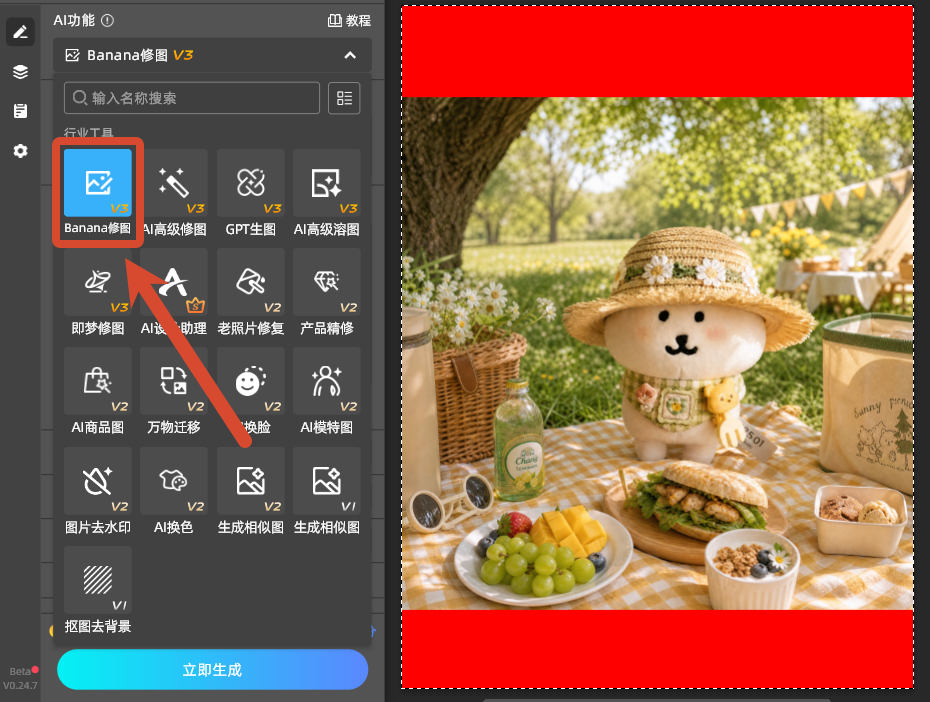
输入修图需求:填充红色的区域,使其融合自然。设置修图模型、分辨率以及尺寸比例;
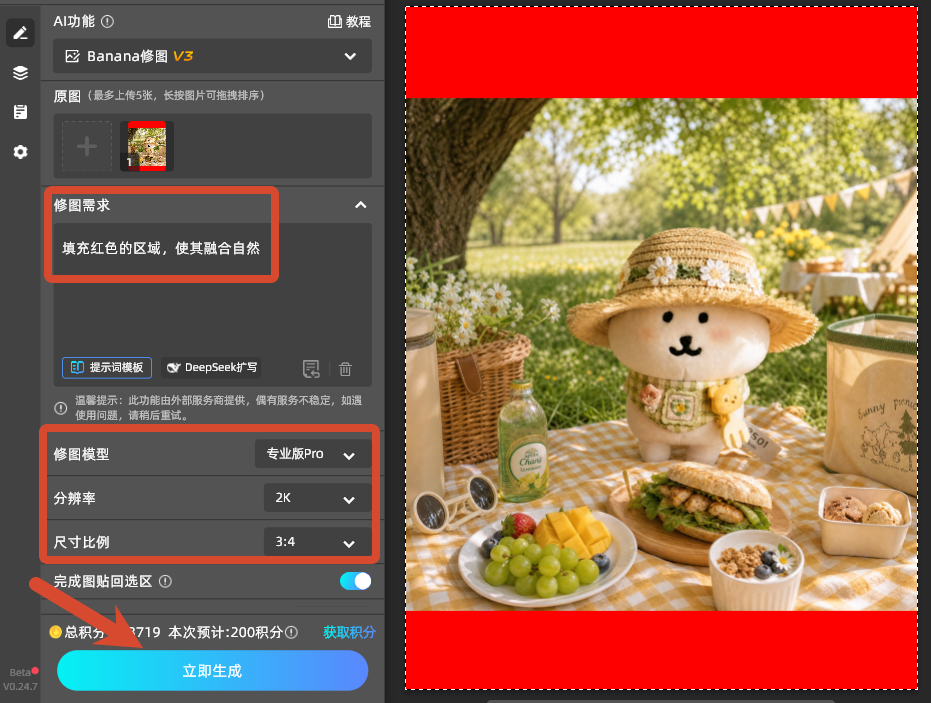
点击生成,Banana 修图会智能演算红色区域内容,生成结果直接输出至 PS画布,细节部分可结合PS手动进行处理。
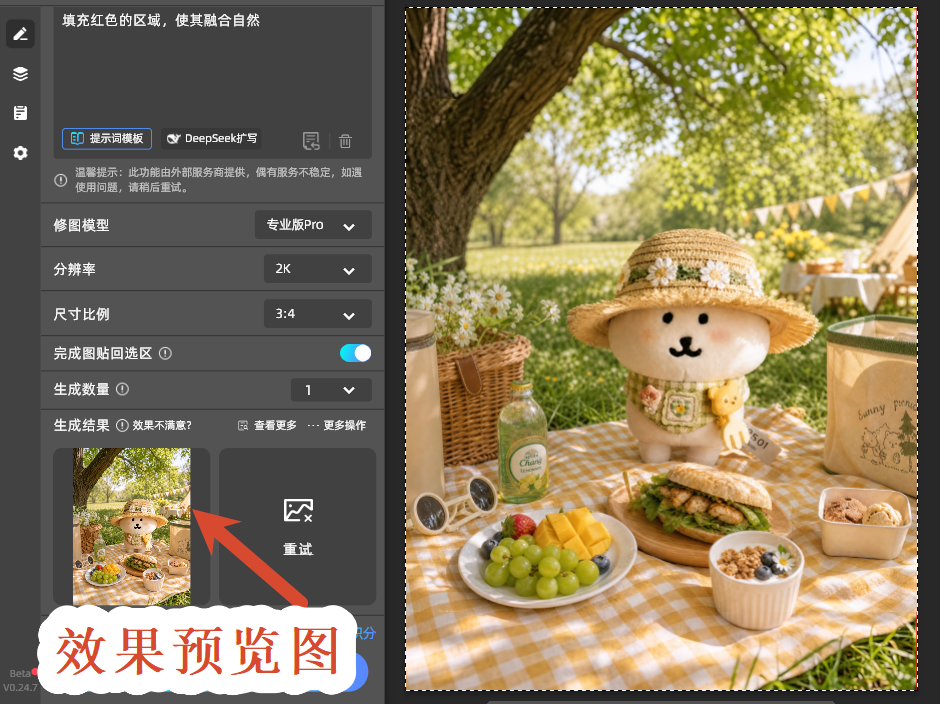
整套操作全部在 Photoshop 内部闭环完成,依托 Banana 修图的精修属性,扩图同时兼顾画面细节,适合电商商品图、人像写真、风光照片等看重细节质感的扩图需求,电商美工、摄影后期、普通设计用户都可以快速上手。
五、高频FAQ问答
Q1:PS怎么裁剪单个图层不改变画布大小?
A:优先使用锁定透明像素+裁剪工具,是最简单稳妥的方法,全程仅修改目标图层,画布尺寸完全不变。
Q2:想要精准固定像素裁剪图层用哪种方法?
A:推荐矩形选框固定尺寸裁剪法,可精准输入宽高像素,适配所有标准化素材制作场景。
Q3:复杂异形图层怎么精准无痕裁剪?
A:使用快速蒙版模式涂抹裁剪,可自由勾勒任意形状,适配人物、异形素材精细裁切。
六、全文总结
日常PS单图层裁剪,可按需灵活选用三种原生方法:快速修图用锁定裁剪法、精准定尺寸用矩形选区裁剪法、复杂异形素材用快速蒙版裁剪法,熟练掌握即可解决所有单图层裁切需求,彻底避免误裁画布、图层错位等问题。 基础裁剪完成后,搭配StartAI插件可快速优化画面瑕疵、提升画质、简化复杂修图步骤,兼顾操作精准度与出图效率,非常适合新手、美工日常修图使用。
立即使用StartAI:【点此一键下载StartAI插件】;
邀请码:【mKU7jz】,立领100积分,基础功能免费用!







